

Pour ajuster vos paramètres manette sur Sky: Children of the Light (Sky : Enfants de la Lumière), les options sont réparties entre les menus intégrés au jeu et les réglages système de votre plateforme. Vous pouvez inverser les commandes de vol et l'orientation des axes de la caméra directement dans les paramètres internes, mais changer les touches de la manette nécessite une configuration externe : Steam Input sur PC, le menu Accessibilité sur les consoles PlayStation, les profils de manette sous iOS 13 ou supérieur, ou les réglages système d'Android 9 et plus.

Sky: Children of the Light Candles
- -40%
Journey Pack
Acheter maintenant€ 23.09
€ 32.33
- -40%
150 Candles + 40 Bonus
Acheter maintenant€ 46.19
€ 64.66
- -40%
60 Candles + 12 Bonus
Acheter maintenant€ 18.47
€ 25.86
- -40%
30 Candles + 5 Bonus
Acheter maintenant€ 9.23
€ 12.92
- -40%
15 Candles
Acheter maintenant€ 4.61
€ 6.45
Ajuster la sensibilité de la caméra et inverser les commandes de vol en jeu
Sky: Children of the Light intègre des commutateurs dédiés pour le comportement des sticks analogiques. En appuyant sur le bouton Options ou Menu, ouvrez l'interface principale puis accédez à l'icône d'engrenage des paramètres. Ce menu permet d'activer ou désactiver l'inversion de la caméra ainsi que l'inversion des commandes de vol (thatgamecompany Support).
Pour de nombreux joueurs cherchant à comprendre comment sky enfants de la lumière inverser commandes de vol fonctionne, l'impact se fait immédiatement ressentir selon les deux modes de déplacement aérien (Guide de vol huhulog.net) :
- Mode stationnaire (Hover) : Fonctionne comme une montgolfière ou un parachute. Pousser le stick gauche vers le haut élève votre avatar verticalement, ce qui facilite les ajustements précis, les arrêts nets et les atterrissages sur des surfaces étroites comme les grandes fleurs d'obscurité.
- Mode vol plané (Glide) : Imite le pilotage d'un avion. L'avatar bascule vers l'avant pour accélérer et franchir de grandes distances en profitant des courants de vent.
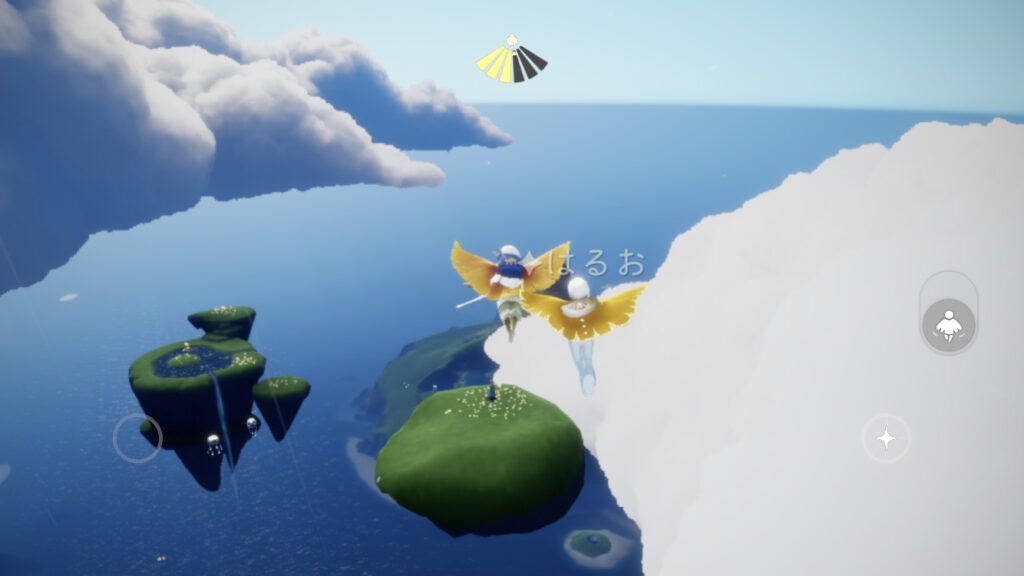
Le commutateur d'inversion modifie l'axe de tangage en mode vol plané : pousser le stick vers l'avant fait plonger l'avatar vers le bas (style aviation) ou remonter vers le haut. Si votre personnage plonge alors que vous souhaitez monter, modifier cette option dans le menu du jeu corrige aussitôt le comportement.
Configuration par défaut et touches de la manette
Avant de remapper touches sky enfants de la lumière, il convient de connaître l'attribution de base établie par thatgamecompany sur les principales familles de manettes. D'après l'assistance officielle de thatgamecompany (thatgamecompany Support), la croix directionnelle sur PlayStation prend également en charge des raccourcis de caméra et de journal de quêtes.
| Entrée (Xbox / PlayStation) | Action principale en jeu | Navigation & Raccourcis | Aperçu | Source |
|---|---|---|---|---|
| Stick gauche / Stick droit | Déplacer l'avatar (gauche) / Orienter la caméra (droit) | Défilement des menus avec le stick droit | 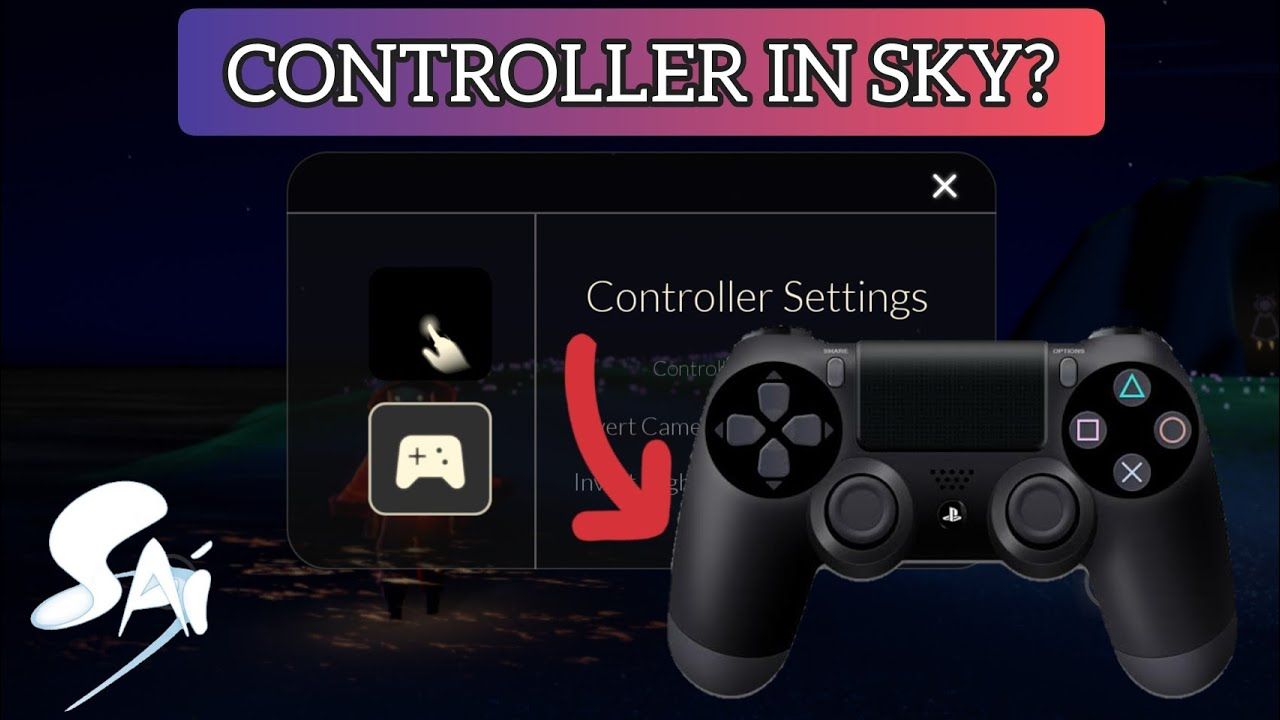 | Support thatgamecompany |
| A / Croix (✕) | Appuyer pour sauter, maintenir pour booster le vol | Sélectionner un élément de menu validé | Support thatgamecompany | |
| B / Rond (○) | Gazouiller / crier pour appeler la lumière | Retour / Quitter dans les menus | 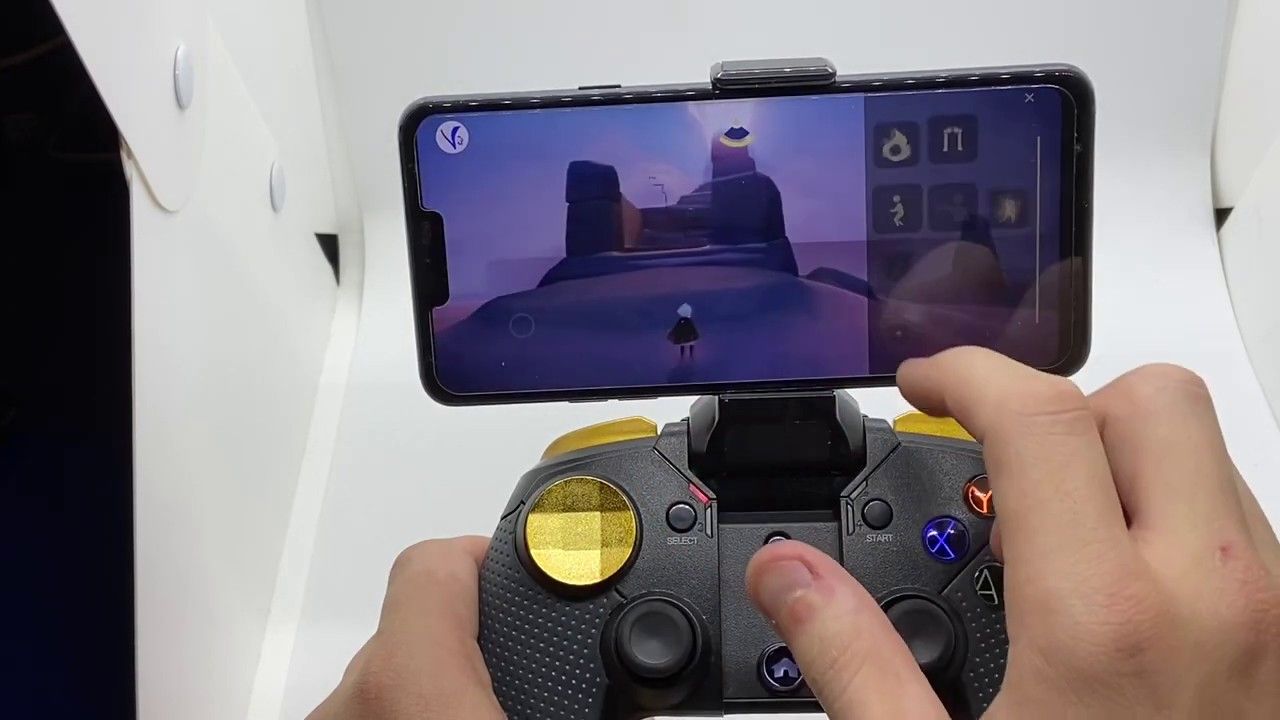 | Support thatgamecompany |
| Croix directionnelle (D-Pad) | Haut/Bas : Zoom caméra ; Gauche : Quêtes en cours ; Droite : Discussion | Navigation alternative dans les listes | Support thatgamecompany |
Une pression sur LB ou L1 affiche vos réserves de lumière ailée ainsi que le solde de vos devises, tandis qu'un second appui ouvre la boutique intégrée. Sky: Children of the Light est un jeu d'aventure où les Bougies de Sky: Children of the Light représentent la devise essentielle pour débloquer éléments cosmétiques, expressions et nœuds d'amitié auprès des esprits.
Précision sur la documentation officielle : Le guide mobile de thatgamecompany mentionne parfois le chemin d'accès Paramètres > Manettes et capteurs > Changer l'attribution des boutons. Ce libellé correspond au système de la console Nintendo Switch et non à un sous-menu de l'application mobile. Pour changer touches manette sky children of the light sur smartphone ou ordinateur, référez-vous aux méthodes ci-dessous.
Comment remapper les touches sur PC, mobile et consoles
Le client de Sky ne proposant pas de menu complet de réassignation interne pour manette, la personnalisation dépend du système d'exploitation ou du lanceur utilisé.
| Plateforme | Chemin de configuration | Matériel et OS compatibles | Possibilités de remappage | Référence |
|---|---|---|---|---|
| iOS / iPadOS | Réglages > Général > Manette > Personnalisations | iOS 13 ou version ultérieure ; manettes PS4, PS5, Xbox One ou MFi | Réassignation globale ou profils dédiés par application via « Ajouter une app » | Guide Lifehacker |
| Android | Paramètres > Système > Manettes (ou Appareils connectés) | Android OS 9 ou plus récent ; manettes Bluetooth ou filaires | Échange de fonctions entre deux touches, inversion des sticks analogiques | Aide Google Android |
| PlayStation 5 | Paramètres > Accessibilité > Manettes > Attribution personnalisée des touches | Manette DualSense sur logiciel système PS5 | Réassignation complète au niveau du système, inversion des sticks analogiques gauche et droit | Guide Lifehacker |
| PlayStation 4 | Paramètres > Accessibilité > Attribution des touches | Manette DualShock 4 sur logiciel système PS4 | Affectation personnalisée des touches avec raccourci d'activation dans le Menu rapide | Guide Lifehacker |
Personnaliser les commandes sur PC via Steam Input
Pour adapter vos boutons sur PC et éviter tout conflit de configuration :
- Ouvrez votre bibliothèque Steam.
- Faites un clic droit sur Sky: Children of the Light et sélectionnez Propriétés.
- Cliquez sur l'onglet Contrôleur dans la colonne de gauche.
- Cliquez sur Paramètres généraux du contrôleur ou sur le configurateur Steam Input dédié au jeu.
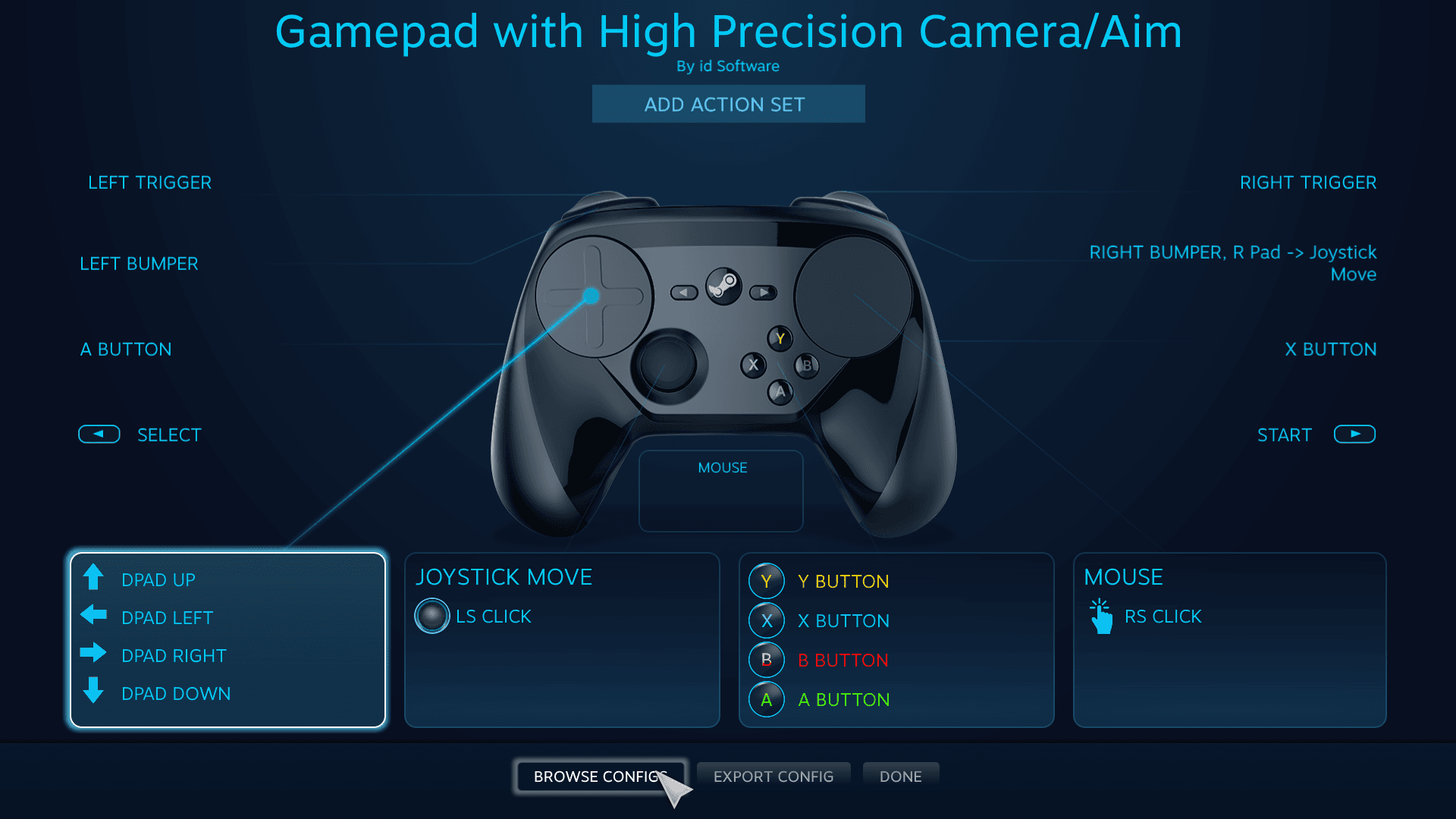
Ce configurateur permet de réaffecter n'importe quel bouton de façade, d'inverser les axes des sticks si le menu du jeu ne vous convient pas, et de régler les zones mortes. Ces réglages s'appliquent uniquement à Sky sans perturber vos autres jeux PC.
Réassigner les touches sur iOS et iPadOS
Depuis iOS 13, Apple intègre des profils de manette configurables par jeu (Guide Lifehacker) :
- Connectez votre manette (PS4, PS5, Xbox One ou MFi) en Bluetooth.
- Allez dans Réglages puis sélectionnez Général.
- Touchez Manette, puis Personnalisations.
- Activez l'option Activer les personnalisations.
- Descendez au bas de l'écran et appuyez sur Ajouter une app.
- Choisissez Sky dans la liste.
Vous pouvez désormais modifier l'ordre des touches (comme échanger le saut et l'appel) sans affecter vos autres applications.
Configuration sur Android
Les versions modernes d'Android intègrent la gestion des périphériques de jeu dans leurs paramètres système (Aide Google Android). Connectez votre manette puis accédez à Paramètres > Système > Manettes (ou Paramètres > Appareils connectés > Préférences de la manette selon la surcouche de votre appareil). Vous pouvez inverser les sticks ou échanger deux boutons sans installer d'application tierce.
Configuration sur consoles PlayStation
Sur console, les outils d'accessibilité permettent de modifier la disposition générale des touches :
- Sur PS5 : Accédez à
Paramètres > Accessibilité > Manettes > Attribution personnalisée des touches. Activez l'option, sélectionnezAttribution personnalisée des toucheset réaffectez vos touches. Vous pouvez également cocherInverser les joysticks gauche et droit(Guide Lifehacker). - Sur PS4 : Rendez-vous dans
Paramètres > Accessibilité > Attribution des touches. Cochez la case d'activation, modifiez les assignations et validez avecConfirmer.
Attention : cette réaffectation est globale et s'applique également à l'écran d'accueil de la console tant qu'elle reste active.
Résoudre un problème manette sky children of the light pc steam et mobile
Si vos touches ne répondent pas ou si la manette n'est pas reconnue, appliquez ces vérifications méthodiques.
1. Vérifier la version minimale du système d'exploitation
- iOS : Nécessite au minimum iOS 13 pour prendre en charge les manettes DualShock 4, DualSense, Xbox One ou certifiées MFi.
- Android : Doit tourner sous Android OS 9 ou plus récent pour communiquer correctement avec les contrôleurs PlayStation et Xbox. Sur les versions antérieures, la manette peut être appairée en Bluetooth sans que ses entrées ne soient transmises au moteur de Sky.
2. Contrôler la compatibilité du modèle de manette sur mobile
Tous les contrôleurs ne fonctionnent pas de manière équivalente sur smartphone. Selon la documentation officielle de thatgamecompany, la manette SteelSeries Nimbus souffre d'un mauvais mappage de touches sur Android et ne fonctionne pas correctement sur Sky. En revanche, les périphériques conçus expressément pour cet écosystème, comme la SteelSeries Stratus XL, fonctionnent comme prévu sur les appareils compatibles.
Corriger une manette non reconnue sur PC (Steam) En cas de blocage avec Steam : 1. Allez dans les paramètres globaux via Steam > Paramètres > Contrôleur. 2. Assurez-vous que l'assistance correspondant à votre périphérique (Prise en charge de la configuration PlayStation, Xbox ou Générique) est cochée. 3. Dans votre bibliothèque Steam, faites un clic droit sur Sky: Children of the Light, puis choisissez Propriétés > Contrôleur et sélectionnez Activer Steam Input. 4. Débranchez les périphériques secondaires (joysticks de vol, pédaliers de course, adaptateurs virtuels vJoy) qui pourraient s'accaparer la priorité du Joueur 1 dans Windows.
4. Régler le drift de stick et l'orientation des axes
Si la sensibilité caméra sky children of the light paraît anormale ou si votre vue tourne en continu : * Vérifiez dans les options du jeu qu'aucune inversion indésirable n'a été activée par erreur. * Dans l'interface Steam Input sur PC, ouvrez la calibration de la manette et augmentez légèrement la zone morte interne (deadzone) des sticks analogiques pour neutraliser les dérives matérielles sans altérer la précision du vol.

Community
Comments