

Marre des saccades vidéo sur votre téléphone ? Suivez ce guide 2026 pour optimiser la mémoire tampon de Viu, limiter la chauffe et stabiliser vos images.
Vous vous installez pour regarder le dernier drama coréen ou un épisode d'anime sur Viu Premium. Votre test de débit fibre affiche 200 Mb/s en téléchargement. Pourtant, au bout de cinq minutes, la vidéo saccade toutes les huit secondes. Le son reste fluide, mais le visage de l'acteur se fige, saute dix images en avant, puis ralentit à nouveau. Et pour couronner le tout, votre smartphone devient anormalement chaud entre vos mains.
Une connexion Internet rapide à la maison ne protège pas des blocages de rendu. Android gère le streaming multimédia à travers une chaîne rigide de composants système : tampons réseau, framework multimédia Stagefright, décodeurs matériels et régulateurs thermiques. Dès qu'un maillon sature, la vidéo saccade.
Identifier le goulot d'étranglement précis permet d'éliminer les saccades dans les 16 pays d'Asie, d'Afrique et du Moyen-Orient où Viu est disponible.

Viu Premium Subscription Code (MY)
Viu Premium Subscription Code MY 1 Month
Acheter maintenant€ 2.84
Viu Premium Subscription Code MY 1 Month
Acheter maintenant€ 2.84
Pourquoi la vidéo Viu saccade sur les appareils Android haut de gamme
La plupart des gens accusent leur fournisseur d'accès dès qu'une vidéo se fige. Ce diagnostic est souvent erroné. Si votre test de vitesse affiche d'excellents débits, le problème vient presque toujours de la gestion de la mémoire sous Android, de la synchronisation du rafraîchissement d'écran ou du bridage thermique.
Diffuser de la vidéo haute définition n'est pas une tâche passive. Votre téléphone doit récupérer des paquets de données compressés, les décompresser à l'aide de décodeurs vidéo spécifiques, calculer le rendu des images brutes sur une surface graphique et synchroniser ces images avec le taux de rafraîchissement de votre écran. Lorsque votre téléphone manque de mémoire vive, Android lance un échange de mémoire (swapping). S'il vous reste moins de 4 Go de RAM disponible, le système d'exploitation déplace agressivement les processus d'arrière-plan entre la mémoire active et le stockage interne. Ce léger délai d'entrée/sortie bloque temporairement les images vidéo dans la mémoire tampon.
Il existe également un conflit majeur entre l'encodage vidéo et le matériel mobile. Les lecteurs vidéo sous Android s'appuient sur des pilotes de décodage natifs pour traiter les flux. Si un flux envoie des données plus vite que la puce ne peut les décoder — ou si le régulateur thermique du système réduit la fréquence du GPU parce que la batterie surchauffe —, le décodeur saute des images pour éviter que la piste audio ne prenne du retard. Cela engendre de micro-saccades insupportables qui gâchent les scènes de drama les plus intenses.
Exigences de bande passante : débits de Viu par rapport à la vidéo standard
Tous les services de streaming ne gèrent pas le débit binaire (bitrate) de la même manière. De nombreux utilisateurs ne comprennent pas pourquoi une plateforme comme YouTube tourne parfaitement en 1080p alors que Viu saccade sur la même connexion Wi-Fi.
La différence provient des profils de compression et des architectures de diffusion des serveurs. Les prérequis techniques officiels des plateformes standards ne demandent que 5 Mb/s pour la 1080p et 2,5 Mb/s pour la 720p. En revanche, Viu exige une bande passante continue nettement plus élevée pour maintenir son flux Full HD sans perdre d'images.
Le tableau suivant détaille les exigences réelles de connexion et la consommation de données pour la lecture sur Viu selon les résolutions courantes.
| Niveau de résolution | Bande passante minimale Viu | Référence du secteur (YouTube) | Données consommées par heure | Cas d'usage recommandé |
|---|---|---|---|---|
| SD (480p) | 5 Mb/s | 1,1 Mb/s | 500–700 Mo (à 1250 Kb/s) | Économie de données mobiles, connexions cellulaires instables |
| HD (720p) | 10–15 Mb/s | 2,5 Mb/s | ~1,2–1,6 Go | Streaming mobile quotidien sur petits écrans |
| Full HD (1080p 30fps) | 25+ Mb/s | 5 Mb/s | 2,05–3,3 Go | Visionnage haute netteté sur tablettes et grands écrans |
| Full HD (1080p 60fps) | 25+ Mb/s | 7–10 Mb/s | Jusqu'à 3,04 Go (à 6000 Kb/s) | Séquences d'action à cadence élevée et sport |
À retenir : le pipeline 1080p de Viu requiert au moins 25 Mb/s pour éviter l'épuisement du tampon, soit cinq fois plus que les exigences de base standards de l'industrie.
Si le débit de votre réseau local tourne autour de 15 à 20 Mb/s, une plateforme aux débits binaires plus conservateurs fonctionnera sans encombre. Mais sur cette même ligne, Viu peinera en 1080p et subira d'importantes pertes d'images à la moindre gigue réseau. Pour les spectateurs qui souhaitent bénéficier de la meilleure qualité visuelle sans coupure, configurer un accès ininterrompu grâce à un code d'abonnement Viu Premium sécurisé (MY) garantit l'accès de votre compte à des serveurs prioritaires offrant des débits de streaming non bridés.
Maîtriser l'économiseur de batterie et le bridage de la mémoire en arrière-plan sur Android
L'économiseur de batterie intégré à Android est idéal pour gratter une heure de messagerie supplémentaire à 5 % de batterie. En revanche, pour la lecture vidéo, c'est une catastrophe.
Dès que l'économiseur s'active, Android réduit immédiatement la fréquence d'horloge du processeur, limite les processus de rendu d'affichage en arrière-plan et bride le débit réseau. Sur des applications textuelles, la différence est imperceptible. Mais pour une vidéo à haut débit, c'est désastreux. Le décodeur matériel manque subitement de puissance pour décompresser en temps réel les flux vidéo 1080p en continu. L'application saute alors des images, provoquant une désynchronisation audio ou des tremblements d'image.
Pour qu'Android accorde à l'application Viu un accès matériel complet, appliquez immédiatement ces deux réglages dans vos paramètres :
- Ouvrez les Paramètres de votre appareil et allez dans Batterie.
- Vérifiez que l'Économiseur de batterie (ou mode économie d'énergie) est bien Désactivé pendant le visionnage.
- Allez dans Applications > Voir toutes les applications > Viu.
- Appuyez sur Utilisation de la batterie par l'application (ou Batterie sur les anciennes versions).
- Remplacez le paramètre Optimisée par Non restreinte.
Sélectionner Non restreinte empêche le système d'exploitation Android d'interrompre les tâches de mise en mémoire tampon ou de brider la puce Wi-Fi lorsque l'écran reste allumé en continu pendant un marathon de séries.
Verrouiller la résolution dans l'application : abandonner le débit automatique défaillant
La cause principale des saccades intermittentes sur Viu est le réglage de qualité « Auto » dans l'application. Le moteur de débit adaptatif analyse en permanence votre ping et votre débit. En théorie, cela permet à l'application d'ajuster dynamiquement la qualité de l'image sans interrompre la vidéo.
En pratique, le résultat est chaotique. Dès que votre Wi-Fi faiblit un instant — par exemple si quelqu'un ouvre une appli de réseaux sociaux chez vous ou allume un micro-ondes —, le moteur adaptatif change de segment de flux. Passer d'un profil de flux à un autre oblige le pipeline multimédia à réinitialiser les segments vidéo, recalculer les paramètres de décodage et vider les tampons d'images. À l'écran, cela se traduit par un gel d'une fraction de seconde ou une baisse brutale de fluidité.
Cessez de laisser l'application deviner les capacités de votre connexion. Lancez une vidéo, appuyez sur l'icône d'engrenage dans le lecteur et choisissez manuellement 720p ou 1080p.
Je vous conseille de bloquer la lecture sur 720p pour les écrans de moins de 6,7 pouces. Sur l'écran d'un smartphone, la différence visuelle entre 720p et 1080p est quasiment invisible à l'œil nu à une distance de visionnage normale. Pourtant, la 720p réduit la bande passante requise de plus de moitié (entre 10 et 15 Mb/s) et maintient la consommation à environ 1,2 Go par heure. Votre connexion dispose ainsi d'une marge confortable, éliminant totalement les micro-saccades.
Si votre connexion dépasse largement les 25 Mb/s réels et que vous voulez un affichage ultra-net, fixez-la sur 1080p. Évitez le mode Auto à tout prix, sauf si vous êtes en train avec des passages répétés d'une antenne relais à une autre.
Application contre navigateur : le fossé du décodage mobile
Un nombre surprenant d'utilisateurs Android regardent Viu via Chrome, Samsung Internet ou Brave au lieu d'installer l'application officielle. C'est l'assurance d'avoir des problèmes de régularité d'images.
Les navigateurs web sont des environnements logiciels très lourds. Lorsque vous lancez un flux vidéo dans un navigateur mobile, le média est encapsulé dans la couche du moteur de rendu web. En plus de décoder la vidéo, le navigateur doit gérer les scripts web, les éléments DOM, les traceurs et les styles CSS. Cela entraîne une surcharge de traitement colossale, vide la batterie à toute vitesse et provoque des irrégularités dans le défilement des images.
L'application mobile native communique directement avec les bibliothèques multimédias d'Android. Elle optimise l'allocation de la mémoire, utilise le décodage vidéo matériel natif et gère le cache local bien plus efficacement que n'importe quel onglet de navigateur.
| Indicateur de performance | Application Android native Viu | Navigateur web mobile (Chrome/Samsung) |
|---|---|---|
| Pipeline de décodage vidéo | MediaCodec direct / API matérielle | Couche de traduction sandbox WebKit / Blink |
| Consommation mémoire | Faible à modérée (instance isolée) | Élevée (onglets du moteur + surcharge JavaScript) |
| Stabilité de la cadence d'images | Stable (synchronisée au taux de rafraîchissement) | Micro-chutes fréquentes et instabilité |
| Consommation de batterie | Optimisée pour les longues sessions de décodage | Décharge de la batterie 25 à 40 % plus rapide |
| Gestion du cache tampon | Répertoire de stockage local dédié | Cache temporaire partagé du navigateur (volatil) |
À retenir : l'application Android native Viu réduit au strict minimum les couches de rendu, offrant aux décodeurs matériels un accès direct au flux pour éliminer les micro-saccades causées par les navigateurs.
Si vos identifiants d'abonnement ne se synchronisent pas entre vos appareils ou si vous configurez un nouvel appareil Android, utiliser une activation de code d'abonnement Viu Premium (MY) vous permet de vous connecter sans attendre à l'application dédiée sur smartphone ou tablette, sans devoir passer par un navigateur.
Blocages de pilotes matériels et MediaCodec sur Android
Sous le capot d'Android se cache un débat technique récurrent chez les développeurs : décodage à accélération matérielle contre rendu logiciel. Android utilise l'API MediaCodec pour communiquer directement avec le processeur de votre téléphone (SoC) — qu'il s'agisse d'un Qualcomm Snapdragon, MediaTek Dimensity ou Samsung Exynos.
C'est là qu'apparaît une contradiction sur le terrain. La plupart des guides généralistes recommandent de forcer l'accélération matérielle partout pour maximiser les performances. Pourtant, les rapports de bugs d'Android révèlent que le rendu matériel direct peut provoquer d'importants gels d'images sur certains processeurs.
L'API Android MediaCodec ne dispose pas de formats de surface parfaitement unifiés selon les architectures hétérogènes de GPU. Les pipelines multimédias traitent les données via Stagefright, et les disparités de rendu entre surfaces de pixels YUV 420 et surfaces d'affichage RVB selon les puces provoquent des blocages OpenMAX (OMX) au niveau du pilote. Lors d'un tel conflit, le décodeur vidéo se fige pendant plusieurs millisecondes en attendant que le GPU libère la surface d'affichage. L'audio continue de tourner sur un thread logiciel distinct et léger, mais l'image saccade.
Vous ne pouvez pas réécrire les pilotes du noyau de votre SoC, mais vous pouvez limiter ces blocages de pilote OMX en désactivant les superpositions matérielles forcées dans les options cachées de votre téléphone :
- Ouvrez les Paramètres d'Android > À propos du téléphone.
- Appuyez sept fois sur Numéro de build jusqu'à ce qu'un message indique que les Options pour les développeurs sont activées.
- Revenez dans Paramètres > Système > Options pour les développeurs.
- Faites défiler jusqu'à la section Rendu avec accélération matérielle.
- Activez l'option Désactiver superpos. mat. (cela force le système à utiliser directement le GPU pour la composition de l'écran, évitant les blocages de surface pendant la lecture vidéo).
Si vos saccades sont apparues juste après une mise à jour majeure du système, cette simple option peut rétablir instantanément la fluidité.
Optimisation pas à pas des réglages de lecture Viu sur Android
Configurez votre appareil dans cet ordre précis pour supprimer les interruptions de lecture et stabiliser la diffusion.
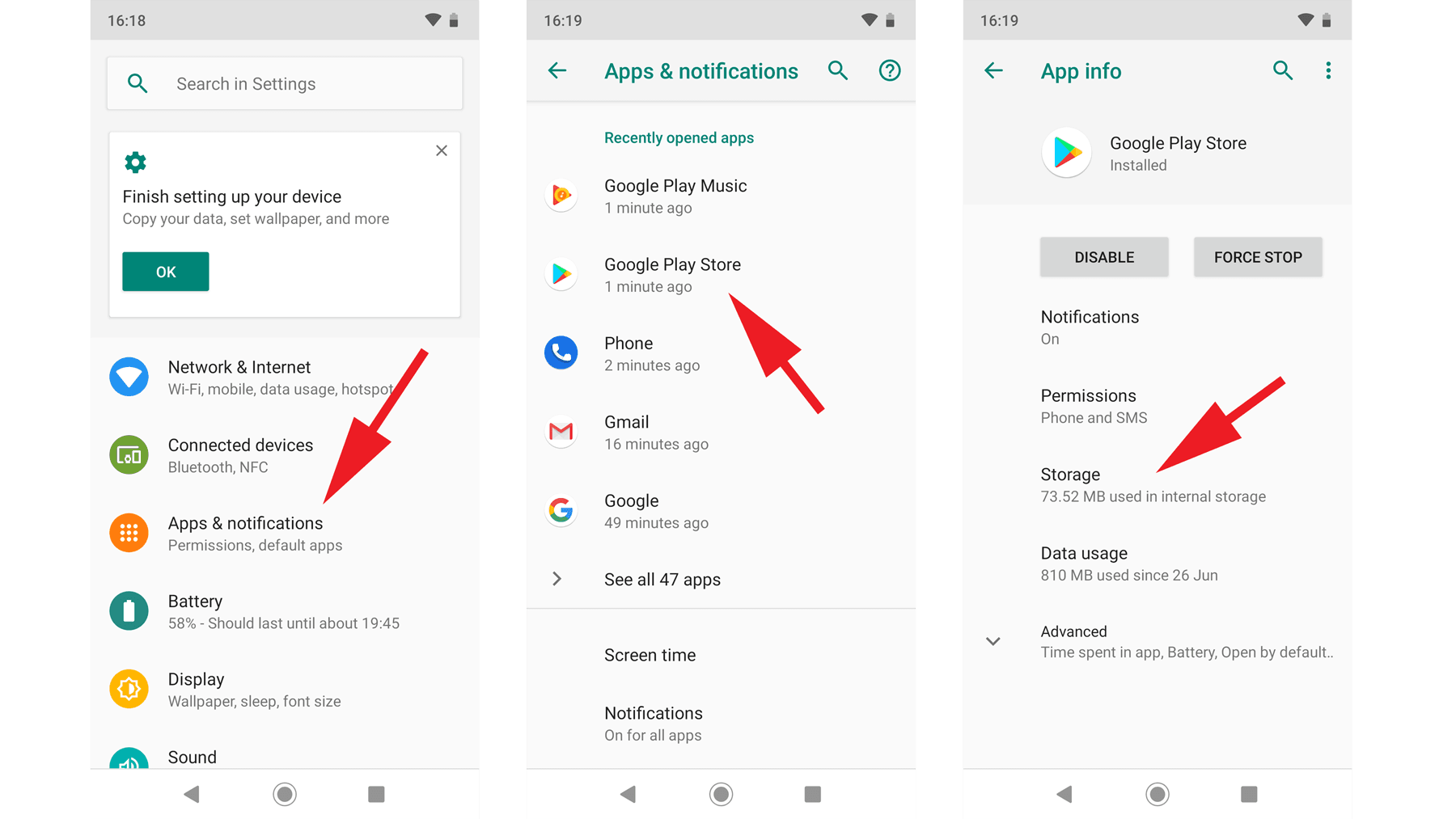
1. Procédure d'arrêt forcé et vidage du cache
Les fichiers temporaires se corrompent lorsqu'un flux est coupé brutalement, laissant des fragments de mémoire tampon endommagés sur le stockage qui provoquent des boucles ou des saccades lors des lectures suivantes.
- Allez dans Paramètres > Applications > Viu.
- Appuyez sur Forcer l'arrêt pour éliminer les processus bloqués en arrière-plan et purger les fuites de mémoire.
- Appuyez sur Espace de stockage et cache.
- Appuyez sur Vider le cache.
Attention : n'appuyez pas sur « Effacer les données de stockage » ou « Effacer les données », à moins d'être prêt à vous reconnecter et à perdre tous vos épisodes téléchargés hors ligne. Vider le cache supprime uniquement les tampons temporaires de lecture sans toucher à votre compte ni à vos téléchargements.
2. Configuration des priorités réseau
Assurez-vous que votre appareil ne subit pas d'interférences avec d'anciennes bandes sans fil de votre domicile :
- Ouvrez les paramètres Wi-Fi et connectez-vous à la bande 5 GHz de votre routeur au lieu de l'ancienne bande 2,4 GHz.
- Désactivez les options d'économie d'énergie Wi-Fi dans les Options pour les développeurs d'Android afin d'éviter que l'antenne sans fil ne se mette en veille pendant les longues vidéos sans interaction tactile.
3. Harmonisation du taux de rafraîchissement de l'écran
De nombreux smartphones Android récents intègrent des écrans à taux de rafraîchissement élevé (90 Hz, 120 Hz ou 144 Hz). Les contenus vidéo sur Viu sont calibrés à 24, 25 ou 30 images par seconde. Lorsqu'une vidéo à 24 ips est diffusée sur une dalle fixe à 120 Hz ne prenant pas en charge le basculement dynamique LTPO, le smartphone applique un ajustement de cadence (pulldown 3:2). Cela produit des saccades visuelles marquées, indiscernables d'un lag vidéo classique.
- Rendez-vous dans Paramètres > Affichage > Affichage fluide (ou Fluidité des mouvements).
- Si vous constatez des micro-saccades persistantes lors des travellings de caméra, passez temporairement du mode dynamique élevé au mode standard Standard (60 Hz) pendant votre visionnage. Le 60 Hz standard double exactement les images des vidéos à 30 ips (cadence 2:2), offrant un rendu visiblement plus fluide.
Cache de stockage, bridage thermique et limites de RAM
Votre téléphone a besoin d'air pour gérer le décodage vidéo à haut débit. Négliger la mémoire disponible ou la température matérielle anéantira tous les réglages optimisés au préalable.
Le streaming vidéo en haute définition exige une base solide de mémoire vive. Si votre appareil dispose de 4 Go de RAM, Android peine à jongler entre la consommation de l'OS, les notifications en arrière-plan et le flux de Viu. Dès que la mémoire libre tombe sous 1 Go, le système swap des données sur le stockage interne. Si vous effectuez du multitâche ou lisez des flux très lourds, 6 Go de RAM constituent le seuil minimal de confort.
L'espace de stockage interne est tout aussi crucial. Lorsqu'un appareil Android est rempli à plus de 80 % de sa capacité, les débits de lecture et d'écriture de la mémoire flash chutent drastiquement. Le système a alors du mal à générer les fichiers temporaires de mémoire tampon. Conservez toujours au moins 10 à 15 Go d'espace libre sur votre appareil pour permettre à Android de gérer le cache et le swap sans brider votre flux.
| Indicateur matériel | Zone à risque (fort risque de saccades) | Seuil de fonctionnement sûr | Plafond de performance optimal |
|---|---|---|---|
| RAM système totale | Moins de 4 Go (swapping mémoire intensif) | 4 Go à 6 Go | 8 Go+ (latence de swap nulle) |
| Espace de stockage libre | Moins de 10 % libre (moins de 5 Go) | 10–15 Go d'espace libre | 20 Go+ de mémoire flash rapide libre |
| Température interne du SoC | Au-dessus de 42 °C (déclenche le bridage CPU) | 35 °C à 40 °C | Moins de 35 °C (fréquence max stable) |
| Bande Wi-Fi | Fréquence 2,4 GHz saturée | 5 GHz en champ libre | Wi-Fi 6 5 GHz/6 GHz à proximité du routeur |
À retenir : les saccades surviennent fréquemment lorsque le manque d'espace disque dégrade la vitesse d'écriture ou qu'une surchauffe contraint le processeur à brider ses cœurs de décodage.
Le bridage thermique est le facteur le plus souvent négligé dans les ralentissements vidéo. Android 14 a introduit des profils de gestion thermique au niveau du système conçus pour freiner la montée en température du processeur, mais dès que le SoC dépasse les 42 °C, l'OS bride brutalement les cœurs pour éviter d'endommager les composants. Une fois bridé, le décodeur vidéo n'arrive plus à suivre la cadence des flux à fort débit.
Si vous regardez des vidéos dans une pièce chaude ou avec une coque épaisse et isolante, la chaleur s'accumule très vite au cours des longues sessions. Retirez les coques volumineuses pendant vos marathons de séries, réglez la luminosité à un niveau raisonnable de 50 à 60 % et évitez absolument de recharger votre téléphone tout en regardant des vidéos en 1080p.
Réglages réseau : éliminer l'encombrement des fréquences Wi-Fi
Si vous avez verrouillé la résolution, vidé le cache et maîtrisé la température de l'appareil mais que la vidéo se fige encore, votre réseau local sans fil est en cause.
La plupart des box et routeurs récents émettent sur deux bandes distinctes : 2,4 GHz et 5 GHz. La bande 2,4 GHz porte plus loin et traverse mieux les murs, mais elle est saturée par les objets connectés, les réseaux voisins et les accessoires Bluetooth. Cette bande de fréquences est connue pour générer des pertes de paquets, ce qui vide rapidement le tampon vidéo.
La bande 5 GHz fonctionne sur un spectre beaucoup plus large, avec bien moins d'interférences et des débits considérablement plus élevés. Même si son signal traverse moins bien les murs épais, la transmission des paquets y est impeccable. Si votre smartphone se trouve à une distance raisonnable du routeur, connectez-vous toujours manuellement au réseau 5 GHz.
Pour ceux qui partagent leur connexion Internet en famille, les téléchargements en arrière-plan feront bondir la latence instantanément. Si un membre du foyer télécharge une grosse mise à jour de jeu ou sauvegarde des fichiers sur le cloud, la mémoire tampon de Viu s'épuisera aussitôt. Configurer la qualité de service (QoS) sur votre routeur pour donner la priorité à votre appareil de streaming garantit que les autres équipements du domicile ne priveront pas votre série des 25 Mb/s de bande passante nécessaires.
Pour contourner la saturation des serveurs gratuits avec publicités lors des diffusions en simultané à forte affluence, obtenir un code d'abonnement Viu Premium (MY) sur nxpgame achemine votre flux via des réseaux de distribution de contenu prioritaires.
Foire aux questions
Pourquoi Viu saccade-t-il alors que ma connexion Internet est rapide ?
Les saccades de lecture proviennent souvent de blocages matériels tels que le bridage thermique, un cache encombré ou les changements de débit adaptatif, plutôt que du débit brut de votre ligne. Des blocages de décodage matériel et des applications en arrière-plan qui saturent la RAM peuvent aussi faire sauter des images sur une excellente connexion. Bloquer la résolution vidéo et libérer de la mémoire vive suffit généralement à résoudre le problème.
Vider le cache de Viu supprime-t-il mes dramas téléchargés ?
Non, vider le cache de l'application supprime uniquement les fichiers temporaires, les fragments de médias et les données de tampon corrompues. Vos vidéos téléchargées restent intactes sur votre stockage. Les téléchargements hors ligne ne sont supprimés que si vous sélectionnez l'option « Effacer les données » ou « Effacer le stockage » dans les paramètres Android, ou si vous réinstallez l'application.
Quel débit Internet minimal faut-il pour regarder Viu en Full HD ?
Un streaming fluide en Full HD 1080p sur Viu nécessite une connexion stable d'au moins 25 Mb/s pour absorber les pics de débit. Pour la HD standard (720p), une connexion de 10 à 15 Mb/s suffit à éviter les mises en mémoire tampon. La définition standard (480p) demande au minimum 5 Mb/s.
Faut-il régler la résolution de Viu sur Auto ou choisir une qualité fixe ?
Vous devriez toujours choisir une résolution fixe comme 720p ou 1080p au lieu de laisser le réglage sur Auto. Le mode Auto déclenche souvent des micro-saccades, car le moteur de débit adaptatif interrompt brièvement le flux pour recalculer la qualité à chaque micro-variation réseau. Bloquer manuellement la qualité sur 720p offre l'équilibre parfait entre netteté et stabilité de la mémoire tampon.
Pourquoi mon téléphone Android chauffe-t-il pendant la lecture sur Viu ?
Diffuser de la vidéo à haut débit oblige le processeur et le GPU à décompresser des images en continu, ce qui dégage une chaleur importante. Lorsque la température monte en flèche, Android active le bridage thermique, réduisant la cadence du processeur et générant des saccades vidéo. Retirer les coques épaisses et maintenir la luminosité sous les 70 % permet de garder l'appareil au frais.
Le mode Économiseur de batterie d'Android affecte-t-il les performances sur Viu ?
Oui, activer l'économiseur de batterie dégrade directement la fluidité de la vidéo en plafonnant la vitesse du processeur et en limitant les transferts de données réseau en arrière-plan. Le décodeur vidéo matériel se retrouve alors sans puissance suffisante pour assurer un affichage régulier des images. Désactivez l'économiseur et réglez l'utilisation de la batterie de Viu sur « Non restreinte » pour une lecture fluide.
Combien d'espace de stockage interne faut-il laisser libre sur Android pour le streaming ?
Il est recommandé de conserver entre 10 et 15 Go d'espace libre pour éviter les goulots d'étranglement d'entrée/sortie. Quand le stockage interne dépasse 80 % d'occupation, les performances en lecture/écriture de la mémoire flash chutent, ce qui empêche l'application de mettre en cache efficacement les séquences vidéo à venir. Conserver assez d'espace garantit une mise en mémoire tampon sans interruption.
Le bilan pour en finir avec les saccades sur Viu Android
Les saccades vidéo sur Android sont un problème technique, pas une fatalité. Si votre connexion fournit au moins 25 Mb/s, vous n'avez pas à tolérer des images saccadées, un son désynchronisé ou des roues de chargement sans fin.
La solution est simple : abandonnez le réglage Auto imprévisible et verrouillez manuellement la qualité sur 720p ou 1080p. Désactivez l'économiseur de batterie trop agressif d'Android, accordez des autorisations d'utilisation en arrière-plan non restreintes à l'application Viu et connectez votre téléphone à un canal Wi-Fi 5 GHz propre. Enfin, supprimez les fichiers de cache temporaires et conservez au moins 10 Go d'espace libre pour qu'Android n'ait jamais à saturer son swap mémoire. Une fois ces réglages en place, votre smartphone restera plus frais, votre cadence d'images sera parfaitement stable et vos dramas défileront de façon fluide du générique d'ouverture jusqu'au dénouement.

Community
Comments