

रिस्पॉन्सिवनेस के लिए सबसे बेहतरीन PS5 DualSense बटन मैपिंग लेआउट थंबस्टिक क्लिक्स (L3 और R3) को शोल्डर बंपर्स (L1 और R1) से स्वैप करता है, इसके साथ ट्रिगर इफेक्ट इंटेंसिटी को Off या Weak पर सेट करता है, और कंट्रोलर को 250Hz (4ms अंतराल) पर पोल करने वाले वायर्ड USB कनेक्शन पर चलाता है। यह कॉन्फ़िगरेशन एनालॉग स्टिक के तनाव को खत्म करता है, L2 और R2 ट्रिगर स्ट्रोक पर मैकेनिकल रेजिस्टेंस को हटाता है, और एक्शन टाइटल्स में तुरंत एक्शन सुनिश्चित करता है।

PlayStation Network Card (TH)
PSN Card 500 Baht TH
अभी खरीदें₹ 1513.37
PSN Card 800 Baht TH
अभी खरीदें₹ 2419.61
PSN Card 1000 Baht TH
अभी खरीदें₹ 3024.90
PSN Card 2000 Baht TH
अभी खरीदें₹ 6048.84
कोर सिस्टम लेआउट: स्टिक-टू-बंपर रीअसाइनमेंट प्रोफ़ाइल
स्टैंडर्ड DualSense कंट्रोलर्स थंबस्टिक्स पर अत्यधिक शारीरिक दबाव डालते हैं। ऐमिंग या स्टीयरिंग करते समय स्प्रिंटिंग और मेली (melee) एक्शन्स के लिए अक्सर L3 और R3 को ज़ोर से दबाने की ज़रूरत होती है। इन इनपुट्स को बंपर्स पर शिफ्ट करने से आपके अंगूठे एनालॉग स्टिक्स पर स्थिर रहने के लिए पूरी तरह स्वतंत्र हो जाते हैं।
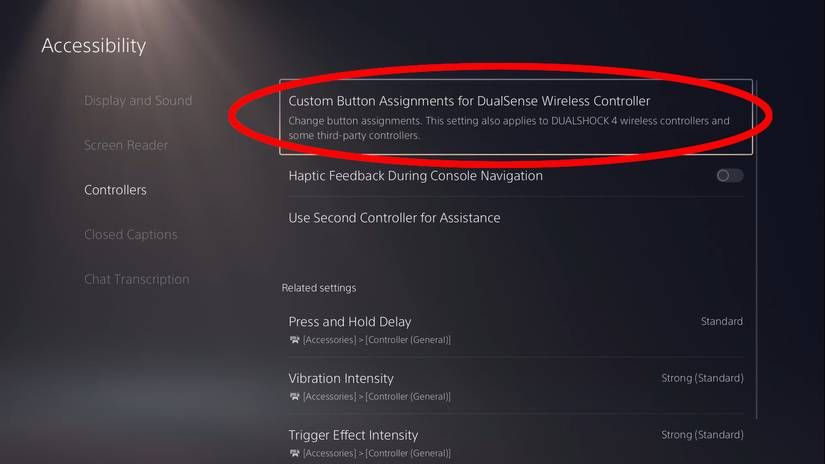
PlayStation 5 ऑपरेटिंग सिस्टम में, आप सिस्टम एक्सेसिबिलिटी विकल्पों के ज़रिए सीधे डिजिटल और एनालॉग इनपुट्स को रीमैप कर सकते हैं। स्टैंडर्ड DualSense कंट्रोलर्स के लिए सुझाई गई बेसलाइन रिस्पॉन्सिव प्रोफ़ाइल नीचे दी गई है:
- L1 को L3 असाइन किया गया: टैक्टिकल स्प्रिंट या सेकेंडरी यूटिलिटी को लेफ्ट थंबस्टिक से हटाकर आपकी तर्जनी उंगली (इंडेक्स फिंगर) पर ले जाता है।
- R1 को R3 असाइन किया गया: मैकेनिकल घिसाव और स्टिक ड्रिफ्ट के जोखिम को कम करने के लिए मेली, क्राउच या पिंग इनपुट्स को राइट थंबस्टिक से हटा देता है।
- L3 को L1 असाइन किया गया: टैक्टिकल इक्विपमेंट या ग्रेनेड थ्रो को लेफ्ट स्टिक क्लिक पर शिफ्ट करता है।
- R3 को R1 असाइन किया गया: वेपन एबिलिटीज़, स्पॉटिंग या सेकेंडरी इंटरैक्शन्स को राइट स्टिक क्लिक पर शिफ्ट करता है।
- फेस बटन्स (Cross, Circle, Square, Triangle): इन्हें स्टैंडर्ड रखें, या अगर आपके मुख्य गेम्स थंब-ट्रैकिंग के दौरान तेज़ बचाव (evasion) पर बहुत ज़्यादा निर्भर करते हैं, तो Cross और Circle को आपस में बदल लें।
थंबस्टिक क्लिक्स को शोल्डर बटन्स से स्वैप करने से हाई-इंटेंसिटी मुकाबलों के दौरान आपका ऐम स्थिर रहता है। चूंकि L3 और R3 को दबाने के लिए काफी नीचे की ओर ज़ोर लगाना पड़ता है, इसलिए टारगेट को ट्रैक करते समय क्लिक करने से अक्सर क्रॉसहेयर अपनी दिशा से भटक जाता है। उन क्लिक्स को L1 और R1 के हल्के माइक्रोस्विच पर शिफ्ट करने से स्मूथ और सटीक ट्रैकिंग वापस मिल जाती है।
PS5 कस्टम बटन असाइनमेंट्स सेटअप: सिलसिलेवार निर्देश
पूरे सिस्टम पर PS5 कंट्रोलर बटन्स को रीमैप करने में दो मिनट से भी कम समय लगता है। कंसोल इन बदलावों को आपकी प्रोफ़ाइल के तहत शुरू होने वाले हर गेम पर ग्लोबली लागू करता है।
- PS5 होम स्क्रीन से, ऊपर दाएं कोने में मौजूद Settings गियर आइकन चुनें।
- मुख्य सेटिंग्स मेनू से Accessibility चुनें।
- नीचे स्क्रॉल करें और Controllers खोलें।
- Custom Button Assignments for DualSense Wireless Controller चुनें।
- Enable Custom Button Assignments के टॉगल को ऑन करें।
- इनपुट रीमैपिंग मैट्रिक्स खोलने के लिए Customize Button Assignments चुनें।
- सोर्स बटन को हाइलाइट करें (उदाहरण के लिए, L1) और अपना मनचाहा रिप्लेसमेंट इनपुट चुनें (जैसे कि L3)।
- लेआउट कॉन्फ़िगर हो जाने के बाद, प्रोफ़ाइल सेव करने के लिए नीचे दाईं ओर Apply चुनें।
How-To Geek के रीमैपिंग विश्लेषण के अनुसार, सिस्टम इन इनपुट्स के बीच पूरी तरह रीअसाइनमेंट की अनुमति देता है: L1, R1, L2, R2, L3, R3, डायरेक्शनल पैड (Up, Down, Left, Right), और एक्शन बटन्स (Triangle, Circle, Cross, Square)।
चार खास इनपुट्स हार्डवेयर स्तर पर लॉक होते हैं। आप सिस्टम एक्सेसिबिलिटी मेनू के ज़रिए Create बटन, Options बटन, Touchpad, या फिजिकल Mute बटन को रीमैप नहीं कर सकते।
| इनपुट सेटिंग | समर्थित विकल्प / स्थिति | ऑपरेशनल प्रभाव | स्रोत संदर्भ |
|---|---|---|---|
| रीमैप किए जा सकने वाले इनपुट्स | L1, R1, L2, R2, L3, R3, D-pad, फेस बटन्स | सभी डिजिटल और एनालॉग इनपुट्स में क्लिक्स और ट्रिगर्स को रीअसाइन करता है | How-To Geek |
| रीमैप न किए जा सकने वाले इनपुट्स | Create, Options, Touchpad, Mute | फ़ैक्टरी फ़ंक्शंस बनाए रखते हैं; एक्सेसिबिलिटी स्वैप से बाहर रखे गए हैं | How-To Geek |
| प्रोफ़ाइल स्टोरेज | प्रति कंसोल यूज़र अकाउंट 1 एक्टिव लेआउट | स्टैंडर्ड DualSense कई स्विच करने योग्य प्रीसेट्स स्टोर नहीं कर सकता | How-To Geek और Game Access |
| इन-गेम प्रॉम्प्ट्स | डिफ़ॉल्ट दिखाई देते रहते हैं | स्क्रीन पर दिखने वाले विज़ुअल ग्लिफ़्स रीमैप किए गए इनपुट्स से मेल नहीं खाते | How-To Geek |
| ट्रिगर रेजिस्टेंस | Strong, Medium, Weak, Off | Off तेज़ ट्रिगर एक्टिवेशन के लिए मोटर रेजिस्टेंस को खत्म करता है | S状mo Shop Store |
DualSense ट्रिगर इफेक्ट इंटेंसिटी की कॉम्पिटिटिव ट्यूनिंग
DualSense के अडैप्टिव ट्रिगर्स फिजिकल रेजिस्टेंस, वेपन जाम और सतह के खिंचाव को सिम्युलेट करने के लिए इंटरनल मोटर्स और वॉर्म गियर्स का इस्तेमाल करते हैं। हालांकि यह अनुभव इमर्सिव होता है, लेकिन यह रेजिस्टेंस फिजिकल एक्टिवेशन की गति को धीमा कर देता है।
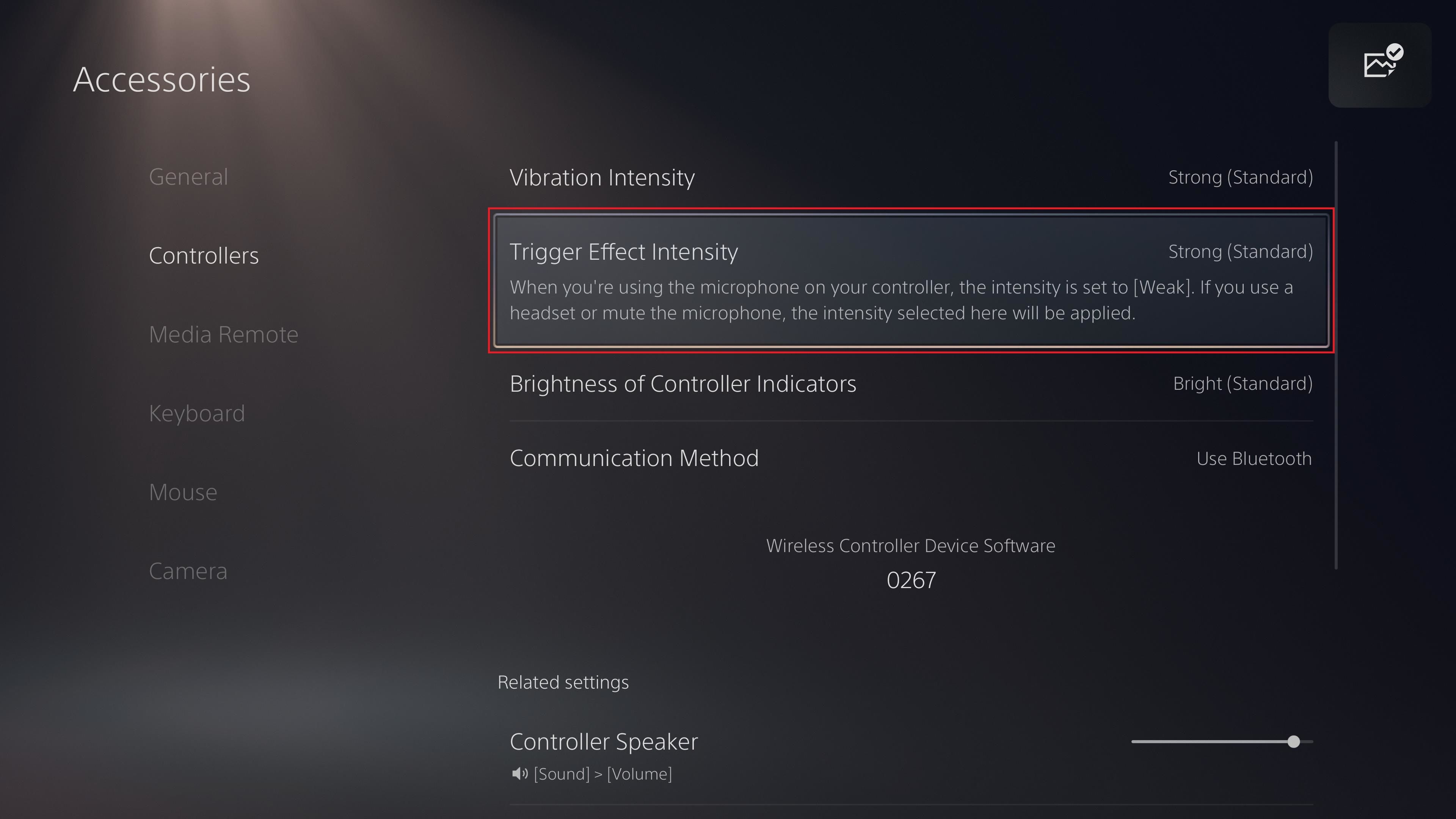
कॉम्पिटिटिव माहौल में जहां एक सेकंड का अंश भी जीत-हार तय करता है, MakeUseOf बताता है कि अडैप्टिव रेजिस्टेंस उंगली खींचने की गति को धीमा कर देता है। उस रेजिस्टेंस को खत्म करने से यह सुनिश्चित होता है कि ट्रिगर बिना किसी देरी के अपनी एक्टिवेशन थ्रेशोल्ड तक पहुंच जाए।
अधिकतम रिस्पॉन्सिवनेस के लिए ट्रिगर रेजिस्टेंस सेट करना
- PS5 होम स्क्रीन पर Settings खोलें।
- Accessories > Controllers (General) पर जाएं।
- Trigger Effect Intensity खोजें।
- वैल्यू को Strong से बदलकर Off या Weak करें।
Trigger Effect Intensity को Off पर सेट करने से मोटर का पुशबैक पूरी तरह हट जाता है, जिससे L2 और R2 स्मूथ पुल बन जाते हैं। इसे Weak पर सेट करने से आपकी उंगली के खिंचाव में रुकावट डाले बिना हल्का टैक्टिकल फीडबैक मिलता है।
माइक्रोफ़ोन थ्रॉटलिंग मैकेनिक
PS5 में कंट्रोलर माइक्रोफ़ोन से जुड़ा एक ऑटोमेटेड हार्डवेयर सेफ़गार्ड शामिल है। Laptop Mag ने रिपोर्ट किया कि एक एक्टिव DualSense माइक्रोफ़ोन अपने आप ट्रिगर इफेक्ट इंटेंसिटी और वाइब्रेशन को Weak तक कम कर देता है। इससे इंटरनल मोटर्स की आवाज़ वॉइस चैट में जाने से रुकती है।
अगर आप सिंगल-प्लेयर कैंपेन के लिए ट्रिगर इफेक्ट्स को Medium या Strong पर रखकर खेलना पसंद करते हैं, तो सुनिश्चित करें कि कंट्रोलर का फिजिकल म्यूट बटन नारंगी लाइट दिखाए, या Settings > Sound > Microphone के तहत डिफ़ॉल्ट माइक्रोफ़ोन स्थिति को Mute पर सेट करें। इन-बिल्ट माइक को अनम्यूट छोड़ने से आपकी पसंदीदा सेटिंग्स अपने आप बदल जाती हैं।
वायर्ड USB कनेक्शन के ज़रिए इनपुट लेटेंसी कम करना
सॉफ़्टवेयर बटन रीअसाइनमेंट केवल यह ऑप्टिमाइज़ करता है कि आपकी उंगलियां कंट्रोलर से कैसे इंटरैक्ट करती हैं; इनपुट ट्रांसपोर्ट स्पीड यह तय करती है कि वे सिग्नल कंसोल तक कितनी तेज़ी से पहुंचते हैं।
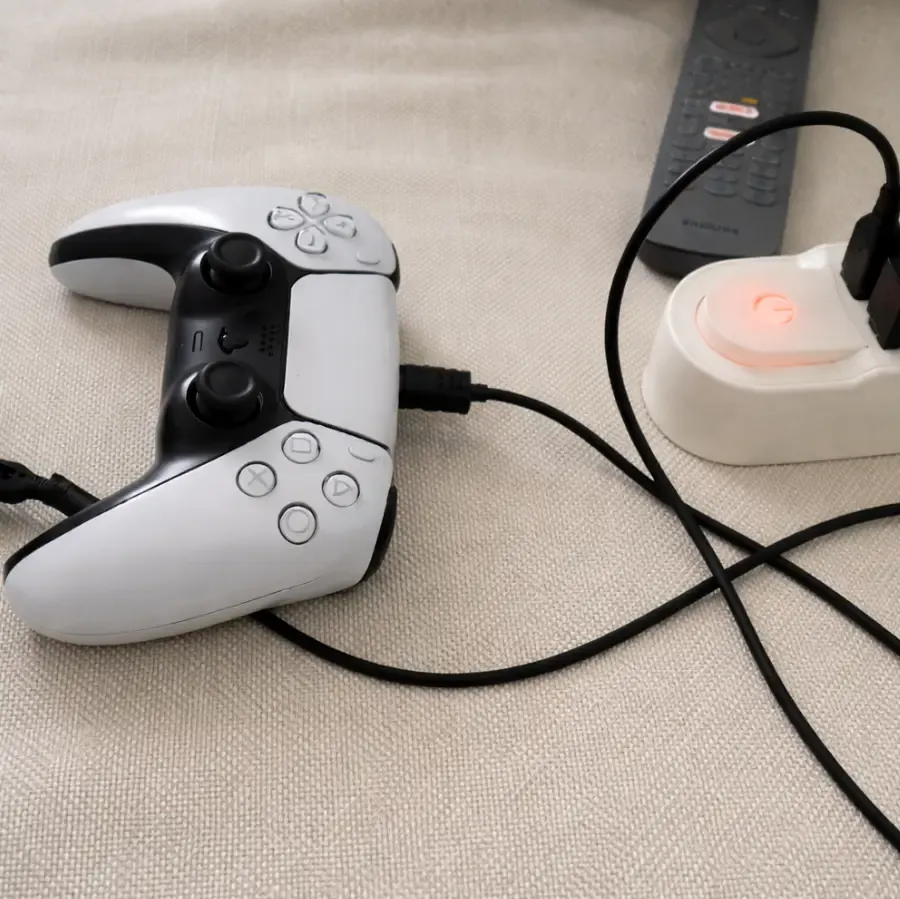
Gamepad Tester के हार्डवेयर बेंचमार्क पुष्टि करते हैं कि DualSense कंट्रोलर वायर्ड USB कनेक्शन पर 250Hz पर पोल करता है। इसका मतलब 4ms का पोलिंग इंटरवल है। यह सुनिश्चित करने के लिए कि आपका कंट्रोलर स्टैंडर्ड ब्लूटूथ के बजाय केबल के ज़रिए सिग्नल भेजे:
- हाई-स्पीड, डेटा-सक्षम USB-C केबल का उपयोग करके DualSense को PS5 से कनेक्ट करें।
- Settings > Accessories > Controllers (General) खोलें।
- Communication Method चुनें।
- सेटिंग को Use Bluetooth से बदलकर Use USB Cable करें।
USB केबल कम्युनिकेशन पर स्विच करने से महत्वपूर्ण गेमिंग सेशन्स के दौरान लोकल 2.4GHz वायरलेस इंटरफेरेंस पोलिंग की निरंतरता को खराब नहीं कर पाता है।
सिस्टम-लेवल रीमैपिंग की सीमाओं को मैनेज करना
हालांकि सिस्टम-लेवल रीमैपिंग बुनियादी एर्गोनोमिक दिक्कतों को हल करती है, लेकिन यह पूरी तरह से OS लेयर पर काम करती है। इसकी सीमाओं को समझने से गेम खेलते समय अचानक होने वाले भ्रम से बचा जा सकता है।
इन-गेम UI प्रॉम्प्ट का अंतर
PS5 OS आपके रीमैप किए गए सिग्नल्स को गेम इंजन तक पहुंचाने से पहले रूट करता है। जैसा कि How-To Geek और Game Access द्वारा बताया गया है, गेम सॉफ़्टवेयर यह नहीं पहचान पाता कि सिस्टम रीमैप सक्रिय है। यदि आप Cross और Circle को आपस में बदलते हैं, तो गेम अभी भी स्क्रीन पर "Press Cross to Jump" का विज़ुअल प्रॉम्प्ट दिखाएगा, लेकिन आपके कंट्रोलर पर Circle दबाना होगा।
जब तक आपकी मसल मेमोरी नए रीअसाइनमेंट के अनुकूल नहीं हो जाती, तब तक क्विक-टाइम इवेंट्स (QTEs) और तेज़ ट्यूटोरियल सीक्वेंस भ्रमित करने वाले हो सकते हैं।
सिंगल प्रोफ़ाइल क्षमता
स्टैंडर्ड DualSense कंट्रोलर्स कई लेआउट प्रीसेट्स को सपोर्ट नहीं करते हैं। DualSense Edge के विपरीत, जिसमें डेडिकेटेड हार्डवेयर प्रोफ़ाइल-स्विचिंग टॉगल शामिल हैं, स्टैंडर्ड कंट्रोलर प्रोफ़ाइल प्रति PS5 यूज़र अकाउंट केवल एक एक्टिव कस्टम लेआउट की अनुमति देती है। यदि आप शूटर लेआउट से रेसिंग गेम में जाते हैं, तो आपको Accessibility मेनू में जाकर Enable Custom Button Assignments को मैन्युअल रूप से बंद करना होगा, या कंसोल पर एक दूसरा PS5 यूज़र प्रोफ़ाइल कॉन्फ़िगर करना होगा।
सिस्टम रीमैपर एक इनपुट को कई बटन्स पर असाइन करने की अनुमति भी नहीं देता है और यह आपको बटन्स को पूरी तरह से डिसेबल करने की अनुमति भी नहीं देगा।
एनालॉग स्टिक डेडज़ोन
कंट्रोल्स को रीमैप करते समय गेमर्स अक्सर स्टिक डेडज़ोन एडजस्टमेंट की तलाश करते हैं। Nacon Gaming पुष्टि करता है कि स्टैंडर्ड DualSense कंट्रोलर्स PS5 सिस्टम सेटिंग्स में स्टिक डेडज़ोन को एडजस्ट नहीं कर सकते। सिस्टम-लेवल डेडज़ोन ट्यूनिंग कर्व्स केवल DualSense Edge जैसे मॉड्यूलर कंट्रोलर्स तक ही सीमित हैं।
स्टैंडर्ड DualSense पर डेडज़ोन मैनेज करने के लिए, आपको प्रत्येक गेम के अलग-अलग सेटिंग्स मेनू में डेडज़ोन स्लाइडर्स को एडजस्ट करना होगा। कॉम्पिटिटिव शूटर्स के लिए, स्टिक सेंटरिंग स्टेबिलिटी के साथ रिस्पॉन्सिवनेस को संतुलित करने के लिए 3 और 5 के बीच इनर डेडज़ोन रखने की सलाह दी जाती है।
यदि आप क्षेत्रीय डिजिटल स्टोर्स से नए टाइटल्स के साथ अपनी लाइब्रेरी का विस्तार करते रहते हैं, तो समर्थित गेम्स डाउनलोड करने और सीधे इन-गेम कंट्रोलर एडजस्टमेंट विकल्पों तक पहुंचने के लिए आप थाईलैंड-रजिस्टर्ड अकाउंट्स पर PlayStation Network Card (TH) का उपयोग करके अपने वॉलेट में फंड जोड़ सकते हैं।
अक्सर पूछे जाने वाले सवाल
PS5 पर बटन रीमैपिंग मेनू कैसे खोलें?
Settings > Accessibility > Controllers > Custom Button Assignments for DualSense Wireless Controller पर जाएं। Enable Custom Button Assignments को ऑन करें, फिर How-To Geek की गाइड के अनुसार अपने इनपुट्स में बदलाव करने के लिए Customize Button Assignments खोलें।
गेमप्ले के दौरान स्क्रीन पर बटन प्रॉम्प्ट्स रीमैप किए गए बटन्स से मेल क्यों नहीं खाते?
PS5 सिस्टम-लेवल रीमैपर गेम इंजन को लेआउट मेटाडेटा भेजे बिना कंसोल ऑपरेटिंग सिस्टम लेयर पर इनपुट कमांड्स को बदल देता है। आपके कस्टम असाइनमेंट्स के बावजूद गेम्स डिफ़ॉल्ट इंटरफ़ेस आर्ट ही दिखाते रहते हैं।
क्या स्टैंडर्ड PS5 DualSense पर सिस्टम स्तर पर एनालॉग स्टिक डेडज़ोन एडजस्ट किए जा सकते हैं?
नहीं। स्टैंडर्ड DualSense में सिस्टम-लेवल डेडज़ोन कॉन्फ़िगरेशन विकल्प नहीं होते हैं। डेडज़ोन को अलग-अलग गेम्स के कंट्रोलर मेनू में ही बदलना होगा।
इन-बिल्ट माइक्रोफ़ोन DualSense ट्रिगर रेजिस्टेंस और हैप्टिक्स को कैसे प्रभावित करता है?
इन-बिल्ट माइक्रोफ़ोन को एक्टिव करने पर PS5 अपने आप Trigger Effect Intensity और Vibration Intensity को Weak पर कम कर देता है, ताकि कंट्रोलर मोटर का शोर वॉइस चैट चैनल में रिकॉर्ड न हो।

Community
Comments