

Tom and Jerry Chase में कंट्रोल्स बदलना सीखें, खराब टच HUD बटन ठीक करें, और कस्टम लेआउट सेट करें ताकि आपसे जंप और चीज़ पुश कभी न छूटे।
इससे बुरा कुछ नहीं लगता कि जीती हुई मैच सिर्फ इसलिए हाथ से निकल जाए क्योंकि आपका अंगूठा जंप आइकन के बजाय खाली स्क्रीन पर लग गया। आप बिल्ली के पंजों से बचते हैं, खुली खिड़की की तरफ भागते हैं, पागलों की तरह टैप करते हैं, और आपका चूहा सीधे एक मेज से टकरा जाता है। डिफ़ॉल्ट HUD लेआउट में भागने वाले मुख्य बटन इतने पास-पास होते हैं कि दबाव में गलतियाँ होना तय है।
मैच 8 से 10 मिनट तक चलते हैं (आधिकारिक दस्तावेज़ 10 मिनट बताते हैं, हालाँकि क्षेत्रीय पैच लॉग में 8 मिनट की सीमा है), जिसमें चार चूहों का मुकाबला एक बिल्ली से होता है। खराब कंट्रोल्स का मतलब है कि आप दीवार टूटने तक ज़िंदा नहीं बचेंगे। यहाँ बताया गया है कि अपना लेआउट नए सिरे से कैसे तैयार करें।
Tom and Jerry: Chase Diamond
- -70%
Tom and Jerry: Chase Diamond 60 Diamonds
अभी खरीदें₹ 84.01
₹ 142.43
- -70%
Tom and Jerry: Chase Diamond 180 Diamonds
अभी खरीदें₹ 244.85
₹ 416.64
- -70%
Tom and Jerry: Chase Diamond 300 Diamonds
अभी खरीदें₹ 406.76
₹ 691.82
- -70%
Tom and Jerry: Chase Diamond 600 Diamonds
अभी खरीदें₹ 831.25
₹ 1412.70
- -70%
Tom and Jerry: Chase Diamond 1200 Diamonds
अभी खरीदें₹ 1666.56
₹ 2833.15
- -70%
Tom and Jerry: Chase Diamond 1800 Diamonds
अभी खरीदें₹ 2557.98
₹ 4348.56
- -70%
Tom and Jerry: Chase Diamond 3000 Diamonds
अभी खरीदें₹ 4404.08
₹ 7486.92
- -70%
Tom and Jerry: Chase Diamond 6000 Diamonds
अभी खरीदें₹ 8307.02
₹ 14122.15
डिफ़ॉल्ट टच कंट्रोल्स आपके गेम को क्यों खराब करते हैं
कंपनी का दिया गया इंटरफ़ेस जंप, अटैक और चीज़ों से इंटरैक्ट करने वाले बटनों को नीचे-दाएँ कोने में एक साथ ठूँस देता है। यह iPad mini पर तो ठीक दिखता है। लेकिन एक सामान्य फोन की स्क्रीन पर आपका दायाँ अंगूठा एक साथ तीन अलग-अलग इनपुट्स को ढँक लेता है।
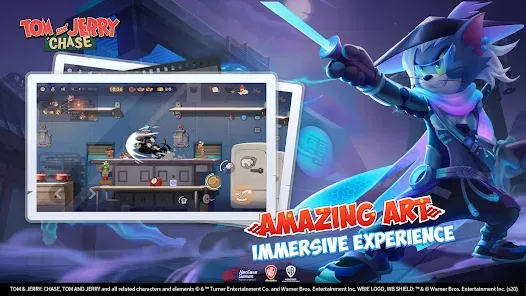
पीछा किए जाने के दौरान ऐसी गलतियाँ जानलेवा साबित होती हैं। आप नीचे गिरे बर्तन के ऊपर से कूदना चाहते हैं, लेकिन आपका अंगूठा बेसिक अटैक पर लग जाता है। आपका कैरेक्टर मुक्का मारने के लिए रुक जाता है, पूरी रफ़्तार खो देता है, और बिल्ली के पंजे की चपेट में आ जाता है। इससे भी बदतर, चीज़ें उठाना, चीज़ को धकेलना और खिड़की से कूदना—इन सबके हिटबॉक्स बेहद सटे हुए हैं। किसी बम या काँच की बोतल के साथ चीज़ के टुकड़े के पास से दौड़ते समय अक्सर गलत एक्शन ट्रिगर हो जाता है।
शुरुआती छानबीन में तुरंत नुकसान होता है। मैच के शुरुआती रेकी फेज़ में (जो अलग-अलग रीजनल वर्ज़न में 30 सेकंड से 1 पूरे मिनट तक चलता है), आप कमरों का नक्शा बनाने और चीज़ ढूँढने के लिए एक रोबोट चूहा चलाते हैं। यदि आपका मूवमेंट पैड अटकता है या मुड़ने में दिक्कत करता है, तो बिल्ली आपके बेसमेंट ढूँढने से पहले ही ड्रोन को फोड़ देगी।
स्टेप-बाय-स्टेप: इन-गेम कंट्रोल्स मेन्यू कैसे खोलें
आप लॉबी से या मैच के दौरान बॉट पॉज़ स्क्रीन से एक मिनट के अंदर कीज़ रीबाइंड और बटनों की जगह बदल सकते हैं:
- गेम शुरू करें और मेन लॉबी में जाएँ।
- सेटिंग्स खोलने के लिए ऊपर-दाएँ कोने में मौजूद गियर आइकन पर टैप करें।
- बाईं ओर दिए गए विकल्पों में से Controls टैब चुनें।
- सबसे ऊपर अपना मुख्य मूवमेंट मोड चुनें: दिशा वाले एरो कीज़ या फ्लोटिंग वर्चुअल जॉयस्टिक।
- कोई टेम्पलेट चुनने के लिए नीचे Skill Key Presets पर स्क्रॉल करें या HUD बटनों को खुद सेट करने के लिए एडिट आइकन पर टैप करें।
- अपनी पकड़ के हिसाब से बटनों की जगह और साइज़ बदलें, फिर Save दबाएँ।
यदि आप अपनी अकाउंट सेटिंग्स सेट करते हुए अपने पसंदीदा कैरेक्टर्स को खास स्किन्स पहनाना चाहते हैं, तो इन-गेम कॉस्मेटिक्स का स्टॉक जुटाने के लिए Tom and Jerry: Chase Diamond देख सकते हैं।
चार मुख्य स्किल की प्रीसेट्स की पूरी जानकारी
गेम में चार बुनियादी प्रीसेट्स मिलते हैं। नए खिलाड़ी आमतौर पर डिफ़ॉल्ट All-in-one लेआउट इस्तेमाल करते हैं, जो लगभग हमेशा एक भूल साबित होती है।
नीचे दी गई टेबल कंट्रोल्स मेन्यू में मिलने वाले चार डिफ़ॉल्ट स्किल की प्रीसेट्स को समझाती है:
| कंट्रोल प्रीसेट | काम करने का तरीका | मुख्य फोकस और बर्ताव |
|---|---|---|
| Free Attack | अलग अटैक और स्किल लेआउट | गलती से अटैक होने से रोकने के लिए बेसिक हमलों को कैरेक्टर स्किल्स से अलग रखता है। |
| All-in-one | संदर्भ के अनुसार बदलने वाला यूनिफ़ाइड लेआउट | आस-पास की चीज़ों के आधार पर कई इंटरएक्शन को एक ही डायनेमिक बटन में मिला देता है। |
| Free Interaction | इंटरएक्शन को प्राथमिकता देने वाला लेआउट | सामान उठाने, दरवाज़े के लीवर और खिड़की कूदने वाले बटनों को अंगूठे के करीब रखता है। |
| Free Mode | पूरी तरह कस्टम प्लेसमेंट कैनवास | बटनों को कहीं भी रखने, उनका साइज़ बदलने और पूरी आज़ादी देता है। |
निष्कर्ष: Free Mode सबसे बेहतरीन प्रतिस्पर्धी बढ़त देता है क्योंकि यह आपको एक-दूसरे पर चढ़ने वाले बटनों को पूरी तरह अलग करने की सुविधा देता है।
सीधे Free Mode पर स्विच करें। All-in-one प्रीसेट अंदाज़ा लगाने की कोशिश करता है कि आप क्या करना चाहते हैं, जो अफरा-तफरी में फेल हो जाता है। जब बिल्ली हाथ में बैट लेकर दौड़ा रही हो, तो सिर्फ इसलिए कि आप खाली कटोरे के पास से गुज़रे, आपका जंप बटन सामान उठाने वाले बटन में नहीं बदलना चाहिए।
यदि आप आक्रामक फाइटर चूहे या Tom खेलते हैं, तो Free Attack ठीक काम करता है, क्योंकि यह मुख्य हमलों को अलग रखता है। लेकिन Free Mode आपको एक समर्पित थ्री-फिंगर या क्लॉ लेआउट बनाने देता है जो जंप को आपके कॉम्बैट बटनों से पूरी तरह अलग कर देता है।
मूवमेंट कंट्रोल्स: डायरेक्शनल एरो बनाम वर्चुअल जॉयस्टिक
मूवमेंट इनपुट आपकी पहली मुख्य पसंद है: फिक्स्ड लेफ्ट/राइट एरो बटन या फ्लोटिंग वर्चुअल स्टिक।
जमीन पर चूहों के खेल के लिए फिक्स्ड एरो बटन आसानी से बाज़ी मार लेते हैं। Tom and Jerry: Chase एक 2D साइड-स्क्रोलर है। आप बाएँ दौड़ते हैं, दाएँ दौड़ते हैं, रस्सियों पर चढ़ते हैं और प्लेटफॉर्म से नीचे कूदते हैं। एरो बटन एकदम सटीक इनपुट देते हैं: दायाँ दबाएँ, और आपका चूहा तुरंत पूरी रफ़्तार से दौड़ने लगता है। फ्लोटिंग स्टिक में डेड ज़ोन, अंगूठे की फिसलन और अनचाहे तिरछे इनपुट आते हैं, जिससे आप सीधे भागने के बजाय चढ़ने वाले पाइप पकड़ लेते हैं।
उड़ने वाले मैकेनिक्स इस नियम को पूरी तरह बदल देते हैं।
कुछ कैरेक्टर आपकी मेन्यू सेटिंग्स के बावजूद गेम को वर्चुअल कंट्रोल स्टिक पर चलने के लिए मजबूर कर देते हैं:
- Angel Tom: Flying Free एक्टिवेट करने पर आपके एरो बटन हट जाते हैं और हवा में उड़ने के लिए 360-डिग्री वर्चुअल स्टिक आ जाती है।
- Wind Chaser Tom: बिना किसी एबिलिटी को ऑन किए, स्किल लेवल 0 से ही हमेशा स्टिक फ्लाइट पर चलता है।
यदि आप Wind Chaser Tom मुख्य रूप से खेलते हैं या Angel Tom पर काफी समय बिताते हैं, तो स्टिक कंट्रोल्स चुनना ज़रूरी है। चूहों पर एरो बटन और उड़ने वाली बिल्लियों पर अचानक स्टिक के बीच बार-बार बदलने से मसल मेमोरी जल्दी बिगड़ जाती है।
भारी दबाव में बचने के लिए अपना HUD कस्टमाइज़ करना
Free Mode के अंदर किसी भी बटन को यूँ ही न छोड़ें। सुरक्षित भागने के लिए बटनों के बीच पर्याप्त दूरी ज़रूरी है ताकि ज़रूरी इनपुट्स कभी आपस में न टकराएँ।
चूहे के रूप में जीतने का मतलब है 5 चीज़ के टुकड़ों को बिल में धकेलना और दीवार की दरार को तोड़ना ताकि कम से कम 2 चूहे भाग सकें। इसके लिए तेज़ मैनेजमेंट चाहिए: चीज़ पकड़ना, बर्फ के टुकड़े फेंकना, ट्रैप से बचना और हमलों से निकलना।
इन नियमों का उपयोग करके अपना HUD सेट करें:
1. जंप को एक्शन बटनों से अलग रखें
Jump बटन को नीचे-दाएँ कोने में अलग रखें और उसका साइज़ बड़ा करें। Attack या Skill कीज़ को कभी भी Jump से एक अंगूठे जितनी दूरी के अंदर न रखें। पीछा किए जाने पर जंप मिस होने का मतलब है फर्नीचर से टकराना और मार खाना।
2. Interact की को बिल्कुल अलग रखें
स्टेज की चीज़ों को तुरंत एक्टिवेट करना पड़ता है। ऊँचे दर्जे के मैप्स में आटे की बोरी (Flour Bag) जैसी चीज़ें होती हैं, जो टैप करने पर छिपने और आवाज़ रोकने का बफ़ देती हैं। यदि आपकी Interact की फेंकने वाली की के ऊपर होगी, तो आप बैग फोड़ने के बजाय अपना हथियार फेंक देंगे।
3. स्क्रीन के नीचे-बीच का हिस्सा खाली रखें
नीचे के बीच वाले डिस्प्ले को पूरी तरह साफ रखें। पूरी रफ़्तार से दौड़ते समय भालू के फंदे, परफ्यूम के गड्ढे और टूटे हुए काँच देखने के लिए आपको साफ नज़ारे की ज़रूरत होती है।
4. ऊपर-दाएँ कोने में एक अतिरिक्त ज़ोन बनाएँ
बड़ी फोन स्क्रीन पर, सेकेंडरी एक्टिव स्किल्स और कैरेक्टर की खास चीज़ों को ऊपर-दाएँ किनारे पर रखें। अपनी तर्जनी उंगली (इंडेक्स फिंगर) से स्पेशल एबिलिटीज़ दबाने से आपका अंगूठा सिर्फ मूवमेंट, जंपिंग और खिड़की से कूदने के लिए खाली रहता है।
यदि आप नए कैरेक्टर्स आज़माना चाहते हैं या इन सेटिंग्स को टेस्ट करने के लिए अपना रोस्टर बढ़ाना चाहते हैं, तो नए रनर्स अनलॉक करने के लिए शॉप से Tom and Jerry: Chase Diamond ले सकते हैं।
मोबाइल टच बनाम PC एमुलेटर लेआउट
एक असली फोन स्क्रीन Android PC एमुलेटर की तुलना में अलग चुनौतियाँ पेश करती है। मोबाइल गेमिंग अंगूठे की जगह और स्क्रीन के आकार पर निर्भर करती है; एमुलेटर में फिजिकल कीबोर्ड कीज़ का इस्तेमाल होता है।
नीचे दी गई टेबल बताती है कि असली मोबाइल और PC एमुलेटर में कंट्रोल सेटिंग्स कैसा प्रदर्शन करती हैं:
| कंट्रोल एलिमेंट | मोबाइल टचस्क्रीन | PC Android एमुलेशन |
|---|---|---|
| मुख्य मूवमेंट | डायरेक्शनल टैप्स या फ्लोटिंग स्टिक | फिजिकल WASD या Left/Right कीज़ |
| सटीकता और मिस-क्लिक | मध्यम; अंगूठा फिसलने का जोखिम | ज्यादा; मैकेनिकल स्विच गलत क्लिक रोकते हैं |
| एनवायरनमेंटल इंटरएक्ट | संदर्भ के अनुसार सिंगल-टैप स्क्रीन ज़ोन | अलग कीबाइंड्स (जैसे E, F, Space) |
| मैक्रो और स्क्रिप्ट सपोर्ट | सीधे तौर पर सपोर्ट नहीं है | बार-बार होने वाले एक्शन के लिए मैक्रो रिकॉर्डिंग सपोर्ट |
| फ्लाइट ओवरराइड हैंडलिंग | स्क्रीन पर डायनेमिक स्टिक ओवरले | माउस से दिशा या स्टिक कीमैप |
निष्कर्ष: एमुलेटर बटनों को अलग रखने में बहुत आगे हैं, लेकिन यदि HUD बटन सही साइज़ के हों, तो मोबाइल सेटअप कमाल का लचीलापन और टच रिस्पॉन्स देते हैं।
PC एमुलेटर पर, दाएँ-बाएँ मूवमेंट को A और D पर, और सीढ़ी चढ़ने को W और S पर सेट करें। Jump को Spacebar पर रखें, मुख्य हमले को लेफ्ट माउस क्लिक या J पर, और चीज़ों से इंटरैक्ट करने को E या F पर रखें। यह कंट्रोल्स को क्लासिक प्लेटफॉर्मर जैसा बना देता है, जिससे कोई रुकावट नहीं आती।
सुस्त मूवमेंट और इनपुट टाइमिंग सुधारने वाले पर्क कार्ड्स
कभी-कभी कंट्रोल्स इसलिए धीमे लगते हैं क्योंकि कैरेक्टर के बेसिक स्टैट्स आपकी रिएक्शन स्पीड का मुकाबला नहीं कर पाते। Tom and Jerry: Chase में पर्क कार्ड सीधे जंप की ऊँचाई, एनिमेशन रिकवरी और दौड़ने की रफ़्तार को बेहतर बनाते हैं।
नीचे दी गई टेबल बताती है कि भागने के दौरान मुख्य मोबिलिटी पर्क्स कैरेक्टर के रिस्पॉन्स को कैसे प्रभावित करते हैं:
| पर्क कार्ड का नाम | प्रभाव | वैल्यू और स्केलिंग |
|---|---|---|
| Leap | अधिकतम जंप ऊँचाई में सीधा इज़ाफ़ा | 5% (लेवल 1) / 6% (लेवल 2) / 7% (लेवल 3) की बढ़ोतरी |
| Brilliance | बेस मूवमेंट स्पीड में परमानेंट बढ़ोतरी | 5% (लेवल 1) / 6% (लेवल 2) / 7% (लेवल 3) की बढ़ोतरी |
| Bull Rush | बर्स्ट स्प्रिंट स्पीड के समय में इज़ाफ़ा | बर्स्ट स्पीड के समय को 20 सेकंड तक बढ़ाता है |
| Fairy Touch | कंट्रोल बिगाड़ने वाले डिबफ़्स से पूरी सुरक्षा | परफ्यूम रिवर्सल, मलबे और धुएँ से बचाता है |
निष्कर्ष: Leap और Fairy Touch लगाने से मूवमेंट की रुकावटें दूर हो जाती हैं, जिससे आपका कस्टम लेआउट गेम में पूरी तरह असरदार साबित होता है।
यदि आप प्लेटफॉर्म के किनारों से टकराते हैं, तो Leap लगाएँ। वह अतिरिक्त 5% से 7% जंप की ऊँचाई आपको ऊँचे फर्नीचर और किचन काउंटर को बिना अटके एक ही छलांग में पार करने देती है।
उतना ही ज़रूरी Fairy Touch भी है। परफ्यूम के बादलों से गुज़रने पर डायरेक्शनल इनपुट उल्टे हो जाते हैं—बायाँ दबाने पर आप दाएँ जाते हैं, और दायाँ दबाने पर बाएँ। Fairy Touch परफ्यूम के उल्टे असर, मलबे की सुस्ती और धुएँ के अंधेपन को पूरी तरह खत्म कर देता है। सटीक इनपुट के लिए यह बेहद ज़रूरी है।
इनके साथ Brilliance जोड़ें जिससे 5% से 7% का सीधा मूवमेंट स्पीड बोनस मिलता है, जिससे बचने और छिपने के बीच की दूरी कम हो जाती है। यदि आपको लगातार तेज़ भागना है, तो Bull Rush आपके स्प्रिंट को 20 सेकंड तक बनाए रखता है।
अपना पर्क डेक तैयार करने और कैरेक्टर्स को तेज़ी से अपग्रेड करने के लिए, आप अपनी प्रोग्रेस बढ़ाने हेतु Tom and Jerry: Chase Diamond ले सकते हैं।
प्रैक्टिस कोर्स में कंट्रोल लेआउट टेस्ट करना
नए लेआउट को कभी भी सीधे रैंक मैच में न आज़माएँ। मसल मेमोरी बनने में समय लगता है, और आक्रामक बिल्ली के सामने एक गलत बटन दबने से स्टार्स का नुकसान होता है। इसके बजाय इन-गेम प्रैक्टिस कोर्स का इस्तेमाल करें।
गेम में तीन व्यवस्थित ट्रेनिंग मोड मिलते हैं:
- Basic Course: जंप, थ्रो और बेसिक बाधाओं को टेस्ट करने के लिए तुरंत अनलॉक रहता है।
- Advance Course: अकाउंट लेवल 10 पर अनलॉक होता है, जिसमें कम जगह में बचने और बिल्ली को चकमा देने की प्रैक्टिस कराई जाती है।
- Expert Course: अकाउंट लेवल 15 पर अनलॉक होता है, जिसमें आटे की बोरियाँ, खतरे वाले ज़ोन और तेज़ी से चीज़ धकेलने की ड्रिल्स शामिल हैं।
ट्यूटोरियल मॉड्यूल और बॉट मैच में लगभग 3 से 5 मिनट लगते हैं। एयर वेंट से कूदने की प्रैक्टिस करने के लिए दो बॉट राउंड खेलें—ये तुरंत भागने का रास्ता देते हैं, हालाँकि अंदर जाते समय बिल्ली आपको मार सकती है। जाँच लें कि आपका अंगूठा जंप बटन दबाए बिना वेंट का बटन दबा पाता है या नहीं।
यदि 5 मिनट के बॉट सेशन के बाद आपके हाथ में दर्द होता है, तो HUD एडिटर खोलें और कीज़ को अपने अंगूठे की स्वाभाविक स्थिति के करीब लाएँ।
कंट्रोल्स से जुड़ी आम समस्याओं को ठीक करना
यदि लेआउट बदलने के बाद कंट्रोल्स ठीक से काम न करें, तो इन पाँच बातों की जाँच करें:
- अनचाहे स्टिक ओवरराइड की जाँच करें: यदि एरो बटन गायब हो जाते हैं, तो कैरेक्टर एबिलिटीज़ देखें। Angel Tom की फ्लाइंग स्किल और Wind Chaser Tom अपने आप वर्चुअल जॉयस्टिक लेआउट चालू कर देते हैं।
- स्क्रीन किनारों के डेड ज़ोन ठीक करें: मुड़े हुए काँच या पतले बेज़ल वाले फोन में पाम-रिजेक्शन बहुत सख्त होता है। यदि Jump स्क्रीन के किनारे पर होगा, तो इनपुट मिस हो सकते हैं। किनारे की कीज़ को कम से कम 10 मिलीमीटर अंदर खींचें।
- एक्टिव डिबफ़्स की जाँच करें: यदि आपका कैरेक्टर उल्टा दौड़ रहा है, तो आप परफ्यूम के पोखर से गुज़रे हैं। कंट्रोल उल्टे होने से बचने के लिए Fairy Touch पर्क कार्ड लगाएँ।
- बटन ओपेसिटी रीसेट करें: यदि आपने गलती से HUD बटनों की ओपेसिटी (पारदर्शिता) शून्य कर दी है, तो Free Mode डिफ़ॉल्ट पर लौटें और ओपेसिटी को 80% या उससे अधिक पर सेट करें।
- एमुलेटर कीमैपिंग लेयर्स को दोबारा सेट करें: PC पर, पुष्टि करें कि आपके एमुलेटर कीमैप ने स्क्रीन के एक ही पॉइंट पर दो अलग-अलग कीज़ तो असाइन नहीं कर दी हैं।
अक्सर पूछे जाने वाले सवाल (FAQ)
मैं Tom and Jerry Chase में अपने कंट्रोल्स कैसे बदलूँ?
ऊपर-दाएँ कोने में मौजूद गियर आइकन पर टैप करके मुख्य लॉबी या पॉज़ स्क्रीन से इन-गेम सेटिंग्स मेन्यू खोलें, फिर Controls टैब पर जाएँ। वहाँ से, कोई बुनियादी प्रीसेट चुनें या बटन की स्थिति, साइज़ और बाइंडिंग्स को खुद बदलने के लिए Free Mode पर टैप करें।
गेम में कौन से कंट्रोल प्रीसेट्स उपलब्ध हैं?
गेम चार स्किल की प्रीसेट्स देता है: Free Attack, All-in-one, Free Interaction और Free Mode। Free Attack हमले वाले बटनों को अलग करता है, All-in-one ज़रूरत के हिसाब से बदलने वाले बटनों का उपयोग करता है, Free Interaction स्टेज के सामानों को प्राथमिकता देता है, और Free Mode पूरी तरह कस्टमाइज़ करने की छूट देता है।
क्या मैं जॉयस्टिक और एरो बटनों के बीच स्विच कर सकता हूँ?
हाँ, आप कंट्रोल्स मेन्यू में लेफ्ट/राइट एरो बटनों और वर्चुअल कंट्रोल स्टिक के बीच बदलाव कर सकते हैं। हालाँकि, Angel Tom के Flying Free या Wind Chaser Tom के बेसिक फ्लाइट मैकेनिक्स जैसे उड़ने वाले मोड अपने आप वर्चुअल स्टिक लेआउट लागू कर देंगे।
मैं रैंक पॉइंट्स गँवाए बिना अपने नए कंट्रोल सेटअप की सुरक्षित रूप से कहाँ टेस्टिंग कर सकता हूँ?
आप बिना रैंक पॉइंट्स का जोखिम उठाए ट्रेनिंग कोर्स में सेटिंग्स टेस्ट कर सकते हैं। Basic Course तुरंत खुला रहता है, जबकि Advance Course लेवल 10 पर और Expert Course लेवल 15 पर अनलॉक होता है, साथ ही 3-से-5-मिनट के बॉट प्रैक्टिस मैच भी उपलब्ध हैं।
मैच के दौरान मेरे मूवमेंट कंट्रोल्स अचानक जॉयस्टिक में क्यों बदल जाते हैं?
Angel Tom जैसी फ्लाइट एबिलिटीज़ एक्टिवेट करने या Wind Chaser Tom के रूप में खेलने पर मूवमेंट इंटरफ़ेस अपने आप वर्चुअल जॉयस्टिक में बदल जाता है। Angel Tom की फ्लाइट एबिलिटी खत्म होते ही आपका कंट्रोल इंटरफ़ेस वापस सामान्य हो जाता है।
मैं PC पर कीबोर्ड के साथ Tom and Jerry Chase कैसे खेल सकता हूँ?
आप अपने PC पर Android एमुलेटर के ज़रिए गेम चला सकते हैं और ऑन-स्क्रीन बटनों पर फिजिकल कीज़ सेट करने के लिए एमुलेटर के इन-बिल्ट कीमैपिंग इंटरफ़ेस का इस्तेमाल कर सकते हैं। यह सेटअप आपको स्टैंडर्ड WASD मूवमेंट, Spacebar जंपिंग और इंटरैक्शन कीज़ का उपयोग करने देता है।
क्या पर्क कार्ड छूटी हुई जंप या सुस्त मूवमेंट को ठीक करने में मदद कर सकते हैं?
हाँ, पर्क कार्ड कैरेक्टर की गतिशीलता बदलकर आपके फिजिकल कंट्रोल्स को सीधा सपोर्ट करते हैं। Leap लगाने से आपकी जंप की ऊँचाई 7% तक बढ़ जाती है, Brilliance बेस स्पीड को 7% तक बढ़ाता है, और Bull Rush स्प्रिंट बर्स्ट को 20 सेकंड तक खींच देता है।
आखिरी बात: अपना बेहतरीन चेस सेटअप तैयार करें
डिफ़ॉल्ट कंट्रोल्स के कारण जीते जा सकने वाले मैच भी हाथ से निकल जाते हैं। कंपनी का HUD दबाव में भागने के लिए बटनों को बहुत पास-पास रखता है, खासकर तब जब 8-से-10-मिनट का मैच बिल्ली के भारी दबाव में दीवार तोड़ने पर टिका हो।
Free Mode पर स्विच करें। Jump को सामान उठाने वाले बटनों से दूर करें, जमीन पर भागने वालों के लिए एरो बटन्स लॉक करें, और स्क्रीन के बीच के हिस्से को खाली रखें। अपने लेआउट के साथ Leap और Fairy Touch जोड़ें, इसे Basic Course में टेस्ट करें, और आपके भागने के रास्ते एकदम आसान और सुरक्षित हो जाएँगे।

Community
Comments