

क्या आप खराब कैमरा टर्न और अजीब कॉम्बैट कीज़ से परेशान हैं? जानिए Rememento White Shadow में PC पर कीबाइंड कैसे बदलें और स्मूथ कंट्रोल्स सेट करें।
Blackstorm ने Rememento: White Shadow को कैरेक्टर गाचा, एलिमेंटल मैचअप और ओपन-एरिया एक्सप्लोरेशन वाले 3D टर्न-बेस्ड एनीमे RPG के रूप में बनाया है। इसके ग्राफिक्स बेहतरीन हैं, लेकिन डिफॉल्ट PC कीबोर्ड मैपिंग वैसी नहीं है। स्किल शॉर्टकट सबसे ऊपर वाली रो में आठ नंबर कीज़ में फैले हैं, और अस्थिर कैमरा सेंसिटिविटी ओवरवर्ल्ड एक्सप्लोरेशन को काफी असहज बना देती है।
चाहे आप आर्काइव किए गए क्लाइंट में खेल रहे हों या बड़े बदलाव के बाद होने वाले री-लॉन्च की तैयारी कर रहे हों, सबसे पहले कंट्रोल्स को ठीक करना जरूरी है। यहाँ बताया गया है कि PC की-मैपिंग इंटरफ़ेस कैसे कॉन्फ़िगर करें, माउस ट्रैकिंग को स्थिर कैसे करें और एक आरामदायक बैटल लेआउट कैसे बनाएं।
Rememento: White Shadow
60 Glowing memory
अभी खरीदें₹ 89.14
300 Glowing memory
अभी खरीदें₹ 432.14
980 Glowing memory
अभी खरीदें₹ 1278.99
1980 Glowing memory
अभी खरीदें₹ 2567.66
3280 Glowing memory
अभी खरीदें₹ 4253.60
6480 Glowing memory
अभी खरीदें₹ 8458.76
डिफॉल्ट PC कीबोर्ड कंट्रोल्स लेआउट और आम समस्याएं
मूवमेंट के लिए डिफॉल्ट रूप से स्टैंडर्ड WASD का इस्तेमाल होता है, लेकिन कॉम्बैट कमांड्स संभालना काफी मुश्किल हो जाता है। स्किल्स, एलिमेंटल ट्रिगर्स और आइटम स्लॉट्स 1 से लेकर 8 तक की कीज़ पर फैले हैं। टर्न काउंटर्स को ट्रैक करने और गार्ड ब्रेक सेट करने के दौरान अपनी तर्जनी उंगली (इंडेक्स फिंगर) को 7 या 8 तक ले जाने से इनपुट मिस हो जाते हैं और रोटेशन में देरी होती है।
कैमरा कंट्रोल एक अलग ही समस्या पैदा करता है। डिफॉल्ट हॉरिजॉन्टल पैनिंग खुले मैदान में बहुत तेजी से घूमती है, और स्किल टार्गेट करते समय एकदम धीमी हो जाती है।
नीचे दी गई टेबल में डिफॉल्ट PC सेटअप के साथ-साथ एक क्लस्टर लेआउट दिखाया गया है, जो मुख्य इनपुट्स को आपके बाएं हाथ की आसान पहुंच में रखता है।
| फ़ंक्शन / एक्शन | डिफॉल्ट कीबाइंड | अनुशंसित एर्गोनोमिक बाइंडिंग | एर्गोनोमिक फायदा |
|---|---|---|---|
| बेसिक मूवमेंट | W, A, S, D | W, A, S, D | स्टैंडर्ड मसल मेमोरी बनी रहती है |
| प्राइमरी स्किल / अटैक | 1 | Q | टॉप रो तक उंगली खींचने की ज़रूरत नहीं पड़ती |
| सेकेंडरी स्किल | 2 | E | मूवमेंट कीज़ के ठीक बगल में तुरंत पहुंच |
| अल्टीमेट / बर्स्ट स्किल | 3 | R | गार्ड ब्रेक के दौरान तेज़ एग्जीक्यूशन |
| एलिमेंटल स्वैप / हॉटबार 4 | 4 | F | अंगूठे या तर्जनी उंगली का नैचुरल ट्रांज़िशन |
| हॉटबार एक्शन 5 से 8 | 5, 6, 7, 8 | Z, X, C, V | कीज़ के बीच की दूरी को काफी कम करता है |
| इंटरैक्ट / बात करें | F | Space या माउस थंब बटन | भीड़भाड़ वाले दृश्यों में गलत क्लिक से बचाता है |
| कैमरा रीसेट / लॉक | मिडिल माउस क्लिक | माउस थंब 2 या Tab | स्क्रॉल व्हील पर दबाव डाले बिना व्यू को स्थिर करता है |
अपने इनपुट्स को होम रो के करीब रखने से बॉस मैकेनिक्स के दौरान डिफेंसिव और बर्स्ट ट्रिगर्स तुरंत इस्तेमाल के लिए तैयार रहते हैं।
इन-गेम की मैपिंग मेन्यू खोलने के लिए स्टेप-बाय-स्टेप गाइड
Rememento PC पर इन-इंजन रीबाइंडिंग की सुविधा देता है। सिस्टम मेन्यू के ज़रिए अपने लेआउट को सीधे रीमैप करने के लिए इन स्टेप्स का पालन करें:
- मुख्य पॉज़ स्क्रीन खोलने के लिए ओवरवर्ल्ड या हब ज़ोन में Escape (Esc) दबाएं।
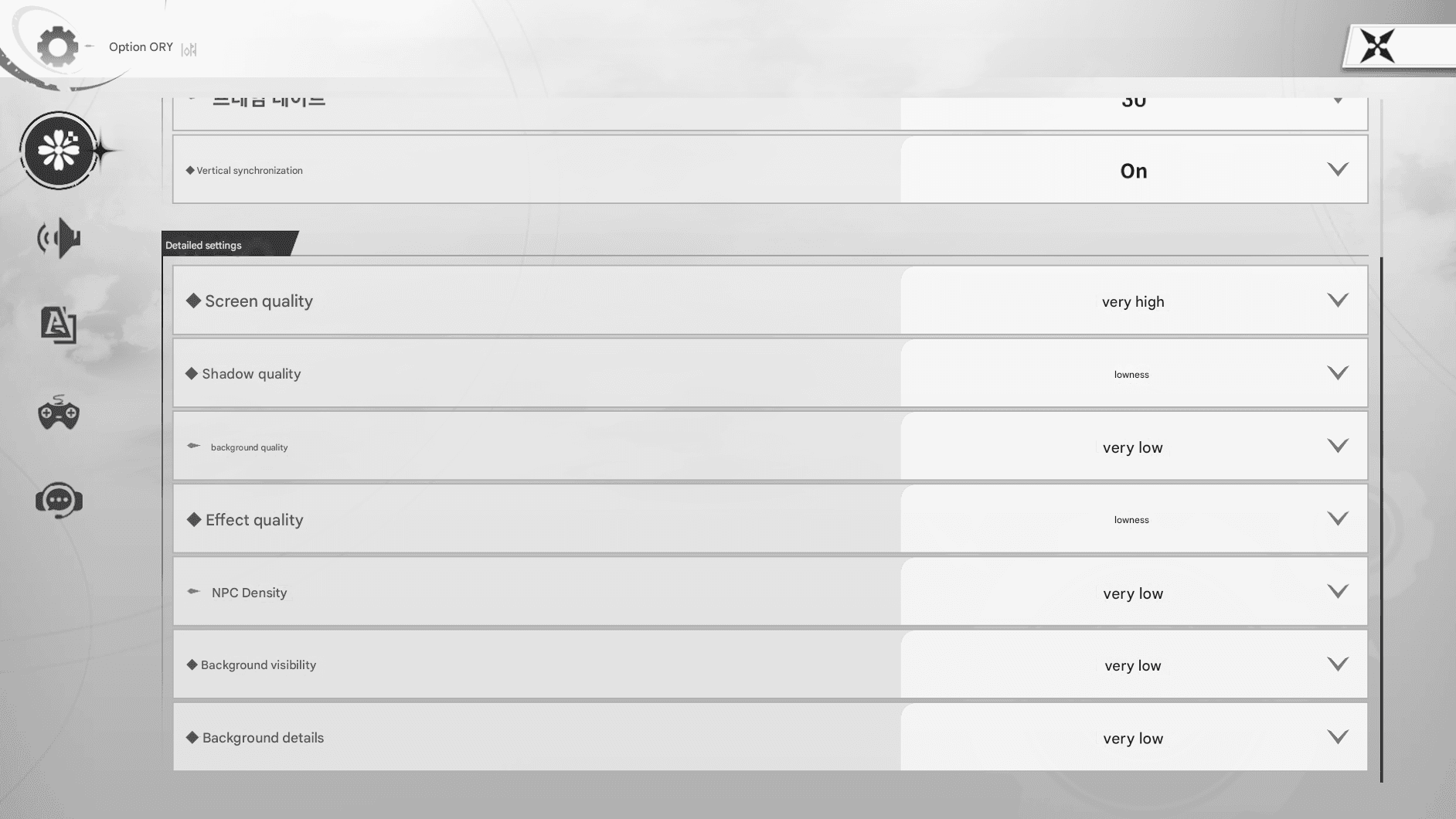
- स्क्रीन के दाईं ओर मौजूद Settings गियर आइकन चुनें।
- बाईं ओर की टैब लिस्ट से Controls पर क्लिक करें।
- सभी रजिस्टर्ड एक्शन देखने के लिए Keyboard & Mouse पैनल खोलें।
- उस बाइंडिंग स्लॉट पर क्लिक करें जिसे आप बदलना चाहते हैं (जैसे, हॉटबार स्लॉट 1 या इंटरैक्ट)।
- जब इनपुट प्रॉम्प्ट दिखाई दे, तो अपनी पसंद की नई की (Key) दबाएं।
- स्क्रीन से बाहर निकलने से पहले नीचे दाईं ओर Apply या Confirm पर क्लिक करें।
एक बार कंट्रोल्स सेट होने के बाद, अगर प्रोग्रेशन की बाधाएं आपकी पार्टी को धीमा करती हैं, तो Rememento: White Shadow स्टोर पेज कैरेक्टर लेवल और गियर रैंक बढ़ाने के लिए संसाधन प्रदान करता है।
टर्न-बेस्ड कॉम्बैट के लिए अनुशंसित कस्टम कीबाइंड्स
Rememento में MP मैनेजमेंट, पांच तत्वों का एफिनिटी व्हील (Fire, Forest, Water, Light, Dark) और गार्ड ब्रेक स्टेटस पर आधारित टर्न सिस्टम का इस्तेमाल होता है। किसी बॉस के गार्ड को तोड़ने पर थोड़े समय के लिए डैमेज बोनस विंडो मिलती है। अजीब कीज़ दबाने में टर्न बर्बाद करने से आपका कुल आउटपुट कम हो जाता है।
अपनी पार्टी की कमांड्स को Q-E-R क्लस्टर पर शिफ्ट करें। अपनी स्टैंडर्ड स्किल को Q पर, सपोर्ट या हील को E पर और कैरेक्टर बर्स्ट को R पर रखें। इससे आपका अंगूठा स्पेस बार और निचली रो के मॉडिफायर्स के लिए खाली रहता है।
सेकेंडरी एक्शन 5 से 8 को Z, X, C और V पर ले जाएं। यह रो आइटम्स और सेकेंडरी एलिमेंटल शिफ्ट्स को संभालती है, जिससे उंगलियों की दूरी आधी हो जाती है और आप टर्न ऑर्डर से ध्यान हटाए बिना बर्स्ट ट्रिगर कर सकते हैं।
माउस सेंसिटिविटी और कैमरा ट्रैकिंग एडजस्ट करना
सेमी-ओपन ज़ोन में घूमने के लिए स्थिर कैमरा हैंडलिंग की आवश्यकता होती है। PC क्लाइंट कैमरा टर्निंग को अलग-अलग हॉरिजॉन्टल (X-अक्ष) और वर्टिकल (Y-अक्ष) स्लाइडर्स में विभाजित करता है।
हॉरिजॉन्टल स्लाइडर को घटाकर 35-40% पर ले आएं। 800 DPI या उससे अधिक पर चलने वाले माउस पर फैक्ट्री 50% सेटिंग की वजह से टार्गेट बहुत आगे निकल जाता है। ऊंचाई में बदलाव की जांच करते समय कैमरे के एंगल को अचानक बदलने से रोकने के लिए वर्टिकल स्लाइडर को 30% तक कम करें।
यदि कैमरा तेजी से घुमाते समय आपको हल्का झटका (micro-stutter) महसूस होता है, तो अपनी डिस्प्ले सेटिंग्स में रॉ माउस इनपुट चालू करें और सुनिश्चित करें कि आपकी माउस पोलिंग रेट 1000 Hz पर सीमित है। इससे अधिक रेट अनऑप्टिमाइज़्ड क्लाइंट इंजन पर दबाव डाल सकती है।
इन-इंजन गेमपैड डिटेक्शन के बिना कंट्रोलर सेटअप
PC पर DirectInput और गैर-मानक कंट्रोलर्स के लिए नेटिव गेमपैड डिटेक्शन अक्सर ठीक से काम नहीं करता। जब इंजन आपके कंट्रोलर को पहचान न पाए, तो सिस्टम-लेवल कॉन्फ़िगरेशन सॉफ्टवेयर का उपयोग करके हार्डवेयर इनपुट्स को सीधे वर्चुअल कीबोर्ड कीज़ में मैप करें।
ये यूटिलिटीज कंट्रोलर सिग्नल्स को इंटरसेप्ट करती हैं और उन्हें गेम प्रोसेस के सामने कीबोर्ड कीस्ट्रोक्स के रूप में प्रस्तुत करती हैं, जिससे कंट्रोलर ड्राइवर्स न होने की समस्या दूर हो जाती है।
| कॉन्फ़िगरेशन पैरामीटर | स्टैंडर्ड वैल्यू रेंज | अनुशंसित सेटिंग | संचालन पर प्रभाव |
|---|---|---|---|
| लेफ्ट स्टिक डेडज़ोन | 0% से 25% | 8% से 10% | ओवरवर्ल्ड में चलते समय एनालॉग स्टिक ड्रिफ्ट को समाप्त करता है |
| राइट स्टिक रिस्पॉन्स प्रोफाइल | 6 अलग-अलग प्रोफाइल | Steady या Dynamic | एक्सप्लोरेशन के दौरान कैमरे के अचानक झटकों को स्मूथ करता है |
| ट्रिगर एक्चुएशन डेप्थ | 30 से 70 रेंज | 35 (त्वरित एक्चुएशन) | ट्रिगर को पूरा दबाए बिना स्किल्स को तुरंत सक्रिय करता है |
| प्रोफाइल लेयर स्विचिंग | 1 से 4 टॉगल स्लॉट्स | स्लॉट 1: एक्सप्लोर / स्लॉट 2: मेन्यू | गेम के बीच में हॉटकी की मदद से कंट्रोलर लेयर्स बदलने की सुविधा देता है |
| इनपुट आउटपुट मोड | गेमपैड / वर्चुअल कीज़ | वर्चुअल कीबोर्ड मैपिंग | नेटिव गेमपैड डिटेक्शन की समस्या को पूरी तरह बायपास करता है |
ट्रिगर एक्चुएशन को 35 पर सेट करने से लंबी फार्मिंग के दौरान उंगलियों की थकान कम होती है। सामग्री जुटाने के लिए कठिन बॉसेज से लड़ते समय, उपलब्ध Rememento: White Shadow रिसोर्स पैकेज देखने से आपकी स्टैट्स प्रोग्रेशन सही गति से बनी रहती है।
Windows PC, Android और iOS के बीच प्लेटफॉर्म अंतर
Rememento को PC, Android और iOS पर लॉन्च किया गया था, लेकिन प्रत्येक बिल्ड में इनपुट विकल्प काफी अलग हैं।
नीचे दिया गया विवरण दिखाता है कि तीनों प्लेटफॉर्म पर कंट्रोल मैपिंग, सेंसिटिविटी और प्रॉम्प्ट हैंडलिंग कैसे काम करते हैं।
| फीचर / कार्यप्रणाली | Windows PC क्लाइंट | Android ऑपरेटिंग सिस्टम | iOS मोबाइल क्लाइंट |
|---|---|---|---|
| नेटिव की रीबाइंडिंग | हाँ (इन-गेम Settings > Controls के जरिए) | नहीं (फिक्स्ड ऑन-स्क्रीन टच UI) | नहीं (फिक्स्ड ऑन-स्क्रीन टच UI) |
| नेटिव गेमपैड डिटेक्शन | आंशिक (हार्डवेयर पर निर्भर) | OS कनेक्टेड डिवाइसेस के ज़रिए समर्थित | प्रमाणित मोबाइल कंट्रोलर्स तक सीमित |
| OS-लेवल बटन स्वैपिंग | सिस्टम यूटिलिटी / वर्चुअल ड्राइवर्स आवश्यक | नेटिव (System > Game Controllers) | सीमित OS एक्सेसिबिलिटी रीमैप्स |
| इनपुट ओवरले कस्टमाइज़ेशन | लागू नहीं | PC ट्रांसलेशन लेयर्स का उपयोग करते समय उपलब्ध | समर्थित नहीं |
| कैमरा सेंसिटिविटी कंट्रोल्स | सेटिंग्स में अलग-अलग X/Y स्लाइडर्स | सिंगल सामान्य स्वाइप स्लाइडर | सिंगल सामान्य स्वाइप स्लाइडर |
| विजुअल HUD बटन प्रॉम्प्ट्स | कीबोर्ड के लिए डायनामिक; गेमपैड के लिए स्टैटिक | केवल टच बटन आइकन | केवल टच बटन आइकन |
PC प्लेयर्स को डेडिकेटेड सेंसिटिविटी स्लाइडर्स और फ्री की-बाइंडिंग की सुविधा मिलती है, जबकि मोबाइल क्लाइंट स्टैटिक टच लेआउट तक ही सीमित रहते हैं।
सर्विस स्टेटस और ऑफलाइन रीडिजाइन का संदर्भ
कस्टम प्रोफाइल दोबारा बनाने से पहले क्लाइंट की उपलब्धता को ध्यान में रखें। Rememento को दक्षिण कोरिया में 18 दिसंबर 2024 को रिलीज़ किया गया था, जिसके बाद 28 मई 2025 को PC, Android और iOS पर इसका ग्लोबल सॉफ्ट-लॉन्च हुआ।
Blackstorm ने 27 नवंबर 2025 को ग्लोबल सर्विस सस्पेंड कर दी और 31 जनवरी 2026 को जापानी सर्वर्स बंद कर दिए, जिससे गेम को पूर्ण मैकेनिकल सुधार के लिए ऑफलाइन कर दिया गया। जब तक रीवर्क किया गया क्लाइंट विश्व स्तर पर लाइव नहीं होता, तब तक आर्काइव किए गए लोकल इंस्टॉलेशन एक्टिव मैचमेकिंग या समन सर्वर्स से कनेक्ट नहीं होंगे।
सर्वर्स के वापस ऑनलाइन आने के बाद, अपनी टीम मजबूत करने के इच्छुक खिलाड़ी समन करेंसी और प्रोग्रेशन क्रेट्स के लिए सीधे Rememento: White Shadow टॉप अप कर सकते हैं।
स्टक इनपुट्स और HUD बटन मिसमैच की समस्या का समाधान
कस्टम PC कीबाइंड्स के कारण कभी-कभी मूवमेंट एक्सिस अटक जाती है, हॉटबार इनपुट मिस हो जाते हैं, या गलत UI आइकन दिखने लगते हैं। इनपुट की गलतियों को ठीक करने के लिए इन स्टेप्स का पालन करें:
- इन-गेम परस्पर विरोधी बाइंडिंग्स हटाएं: यदि आप बाहरी सॉफ्टवेयर के ज़रिए किसी की (key) को मैप करते हैं और उसी एक्शन के लिए इन-गेम बाइंडिंग भी एक्टिव रखते हैं, तो इंजन डबल इनपुट पकड़ लेता है। पहले डिफॉल्ट इन-गेम स्लॉट को अनबाइंड करें।
- एग्जीक्यूटेबल्स को एडमिनिस्ट्रेटर के रूप में चलाएं: Windows सिक्योरिटी अक्सर बैकग्राउंड ट्रांसलेशन टूल्स को गेम क्लाइंट में कीस्ट्रोक्स भेजने से रोकती है। अपनी गेम एग्जीक्यूटेबल फाइल पर राइट-क्लिक करें, Properties > Compatibility चुनें, और Run this program as an administrator को चेक करें।
- स्टैटिक HUD डिस्प्ले का ध्यान रखें: बाहरी रूप से कंट्रोलर बटनों को कीबोर्ड कीज़ में मैप करने से इन-गेम UI प्रॉम्प्ट नहीं बदलते हैं। HUD हमेशा फैक्ट्री कीबोर्ड कीज़ या डिफॉल्ट गेमपैड आइकन ही दिखाता रहेगा क्योंकि इंजन को केवल ट्रांसलेटेड सिग्नल प्राप्त होता है।
- करप्ट इनपुट कॉन्फिग फाइल्स हटाएं: जब की-मैपिंग सेव न हो पाए, तो गेम से बाहर निकलें, Rememento के लिए अपनी Windows यूज़र AppData डायरेक्टरी में जाएं और
input.iniया कैश्ड कंट्रोल प्रोफाइल को डिलीट कर दें। गेम दोबारा शुरू करने पर एक नई फाइल बन जाएगी। - एम्यूलेशन बस ड्राइवर्स अपडेट करें: पुराने वर्चुअल गेमपैड ड्राइवर्स Windows 10 और 11 में स्टक डायरेक्शनल इनपुट का कारण बनते हैं। घोस्ट स्टिक सिग्नल्स को हटाने के लिए अपने वर्चुअल बस पैकेज को रीइंस्टॉल या अपडेट करें।
अक्सर पूछे जाने वाले सवाल
क्या आप Rememento: White Shadow में PC पर सीधे कीबाइंड बदल सकते हैं?
हाँ। PC क्लाइंट में Settings > Controls के तहत कीबोर्ड रीमैपिंग की सुविधा शामिल है। किसी भी एक्शन स्लॉट को चुनें, अपनी नई की दबाएं, और मेन्यू बंद करने से पहले Confirm पर क्लिक करें।
अगर PC क्लाइंट आपके गेमपैड को नहीं पहचानता है, तो कंट्रोलर बटनों को कैसे रीमैप करें?
फिजिकल बटनों को वर्चुअल कीबोर्ड स्ट्रोक्स में बाइंड करने के लिए कंट्रोलर मैपिंग यूटिलिटीज़ का उपयोग करें। गेम इन्हें सामान्य PC कीबोर्ड कमांड के रूप में पहचानता है, जिससे नेटिव गेमपैड सपोर्ट न होने की समस्या दूर हो जाती है।
बटन रीमैप करने के बाद भी इन-गेम HUD प्रॉम्प्ट पहले जैसे ही क्यों दिखाई देते हैं?
एक्सटर्नल रीमैपिंग सॉफ्टवेयर इनपुट्स को गेम क्लाइंट तक पहुँचने से पहले ही बदल देता है। इंजन को केवल सामान्य सिम्युलेटेड कीस्ट्रोक्स मिलते हैं, इसलिए विजुअल UI बटन प्रॉम्प्ट कभी नहीं बदलते।
क्या PC पर कैमरा सेंसिटिविटी और स्टिक डेडज़ोन को कस्टमाइज़ किया जा सकता है?
हाँ। हॉरिजॉन्टल और वर्टिकल सेंसिटिविटी को सीधे इन-गेम स्लाइडर्स से एडजस्ट किया जा सकता है। हार्डवेयर स्टिक डेडज़ोन (8% से 10% के बीच सेट करें) और रिस्पॉन्स कर्व्स के लिए आपके कंट्रोलर के कंपेनियन ऐप या वर्चुअल ड्राइवर सुइट की आवश्यकता होती है।
PC पर मोबाइल बिल्ड चलाते समय कीबाइंडिंग कैसे सेट करें?
एम्युलेटर साइडबार ओवरले खोलें, ऑन-स्क्रीन कॉम्बैट बटन्स पर कीबोर्ड टचपॉइंट्स ड्रैग करें, अपनी पसंदीदा कीज़ असाइन करें, और कस्टम लेआउट टेम्पलेट सेव करें।
क्या Rememento: White Shadow अभी खेलने के लिए उपलब्ध है?
ग्लोबल लाइव सर्विस को 27 नवंबर 2025 को रोक दिया गया था, जिसके बाद 31 जनवरी 2026 को जापानी सर्वर्स भी बंद कर दिए गए थे। जब तक Blackstorm कोर गेमप्ले सिस्टम को दोबारा डिजाइन कर रहा है, तब तक लाइव ऑनलाइन सेवाएं और गाचा ऑफलाइन रहेंगे।
अंतिम निष्कर्ष: क्या अपना लेआउट बदलना वाकई फायदेमंद है?
Rememento: White Shadow को फैक्ट्री PC कंट्रोल्स पर छोड़ने से टर्न मिस होना और हाथों में खिंचाव आना तय है। नंबर की 1 से 8 तक हाथ ले जाने से गार्ड ब्रेक रोटेशन धीमा हो जाता है, जबकि हर सेकंड कीमती होता है। मुख्य क्षमताओं को Q, E और R पर शिफ्ट करने और कैमरा सेंसिटिविटी को 35% तक कम करने से एक्सप्लोरेशन स्मूथ और टर्न-बेस्ड कॉम्बैट तेज़ हो जाता है।
अभी सेटिंग्स मेन्यू में जाकर अपना लेआउट रीबाइंड करें। हर मुकाबले में आपके हाथ आपको धन्यवाद देंगे।

Community
Comments