

क्या आप जानना चाहते हैं कि McAfee Game Mode पीसी गेमिंग स्टटर रोकता है? हमने Windows 11 पर रियल-टाइम स्कैनिंग और 1% लो फ्रेम ड्रॉप्स की जांच की।
गेम में अचानक आने वाला फ्रेम फ्रीज आपकी प्रतिस्पर्धी बाजी बिगाड़ देता है। आप Call of Duty: Modern Warfare III में किसी कोने पर मुड़ते हैं या Elden Ring में हमले की तैयारी करते हैं, और 140 FPS अचानक औंधे मुंह गिर जाता है। सामान्य 7ms से 9ms की जगह फ्रेम डिलीवरी टाइम अचानक 45ms तक बढ़ जाता है। निशाना चूक जाता है, टाइमिंग खराब हो जाती है और राउंड हाथ से निकल जाता है।
इस मामले में अक्सर सुरक्षा सॉफ़्टवेयर सबसे बड़े संदिग्ध होते हैं। McAfee Windows 11 में कर्नेल स्तर पर जुड़ता है, और ऑन-एक्सेस फ़ाइल रीड, स्टोरेज राइट्स और आने वाले नेटवर्क पैकेट्स को बीच में ही रोकता है। भले ही McAfee पॉप-अप दबाने और फुल स्कैन को टालने के लिए गेम टॉगल देता है, लेकिन स्टटर की असली वजह सिर्फ अलर्ट्स नहीं हैं।
सिर्फ Game Mode ऑन करने से फ्रेम पेसिंग की समस्या ठीक नहीं होती। यह टॉगल अलर्ट्स को तो म्यूट कर देता है, लेकिन बैकग्राउंड में चलने वाले स्कैनिंग सिस्टम को वैसा ही छोड़ देता है। 1% लो फ्रेम ड्रॉप्स को रोकने के लिए मैन्युअल फ़ाइल एक्सक्लूज़न, सर्विस प्रायोरिटी सेटिंग्स और सख्त शेड्यूल ओवरराइड्स की ज़रूरत होती है।

McAfee AntiVirus
McAfee AntiVirus 2020 - 1-Year 1 PC
अभी खरीदें₹ 515.28
McAfee Internet Security - 1 Year Unlimited Devices
अभी खरीदें₹ 946.55
McAfee AntiVirus - 1 Device/3 Years
अभी खरीदें₹ 1100.41
McAfee AntiVirus Plus - 3 Devices/1 Year (PC, Android, Mac, iOS)
अभी खरीदें₹ 1514.44
असली असर: McAfee LiveSafe बेंचमार्क के आंकड़े
एंटीवायरस कंपनियां दावा करती हैं कि उनका एक्टिव डिफेंस बैकग्राउंड में चुपचाप चलता रहता है। लेकिन असल बेंचमार्क कुछ और ही कहानी बयां करते हैं। एक बिल्कुल साफ Windows इंस्टॉलेशन की तुलना में, Cyberpunk 2077, Elden Ring और Modern Warfare III में McAfee LiveSafe की वजह से फ्रेम रेट में 3% से 6% तक की साफ गिरावट देखी गई।
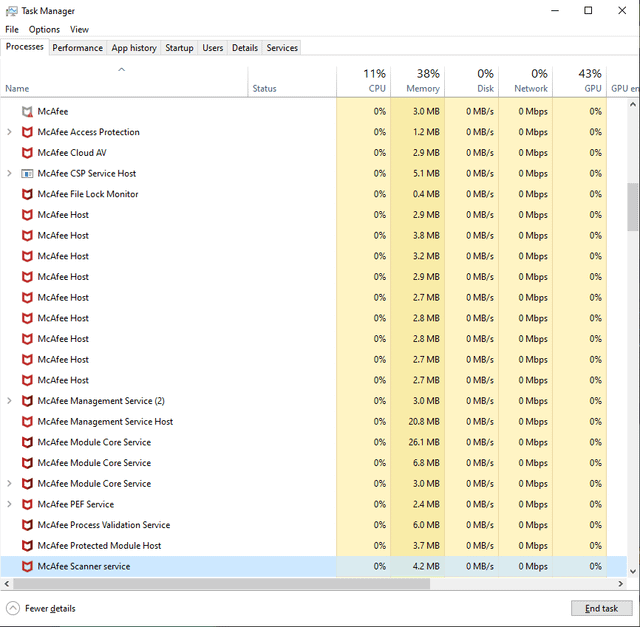
120 FPS पर 5 FPS का गिरना तो बर्दाश्त हो सकता है, लेकिन फ्रेम पेसिंग का बिगड़ना नहीं। जब गेम में एसेट स्ट्रीमिंग के लिए तुरंत ड्राइव थ्रूपुट की ज़रूरत होती है, तो बैकग्राउंड में चल रहे सिक्योरिटी मॉड्यूल्स स्टोरेज रिक्वेस्ट्स को रोक देते हैं, जिससे गेम में अचानक झटका महसूस होता है।
आइडल स्थिति में भी, LiveSafe 300 से 450 MB RAM खर्च करता है और CPU पर 3% से 8% के स्पाइक्स पैदा करता है। और अगर मैच के बीच में कोई अनियंत्रित स्कैन शुरू हो जाए, तो रिसोर्स की खपत आसमान छूने लगती है।
| ऑपरेटिंग स्थिति | रिसोर्स की खपत | परफ़ॉर्मेंस प्रभाव विवरण |
|---|---|---|
| आइडल स्थिति | 3-8% CPU, 300-450 MB RAM | कई एक्टिव McAfee सर्विस मॉड्यूल्स का बेसलाइन बैकग्राउंड फुटप्रिंट। |
| लाइट क्विक स्कैन | 25-40% CPU, 500-700 MB RAM | सामान्य पाथ्स की जांच करने वाला हल्का स्कैन; गेमिंग के दौरान शुरू होने पर ध्यान देने योग्य माइक्रो-स्टटर ला सकता है। |
| फुल सिस्टम स्कैन | 50-70% CPU, 700-950 MB RAM | डिस्क और फ़ाइलों की विस्तृत जांच, जिससे भारी I/O रुकावट और फ्रेम में भारी गिरावट आती है। |
निष्कर्ष: बैकग्राउंड में चलने वाला एक्टिव स्कैन आपके उपलब्ध प्रोसेसर बजट को काफी कम कर देगा, जिससे सामान्य फ्रेम ड्रॉप्स भी झटकेदार 45ms के फ्रीज में बदल जाएंगे।
कोल्ड बूट पर भी इसका असर पड़ता है: SSD वाले Intel Core i5-11400 टेस्ट बेंच पर LiveSafe 6 से 9 सेकंड का अतिरिक्त समय लेता है, क्योंकि इसके सिक्योरिटी ड्राइवर्स स्टोरेज स्टैक में शुरुआत में ही हुक्स स्थापित कर लेते हैं।
McAfee से माइक्रो-स्टटर क्यों होते हैं: मल्टी-प्रोसेस ब्लोट
इसकी असली वजह इसका आर्किटेक्चरल बिखराव है। McAfee ऑन-एक्सेस फ़ाइल चेक्स को कई अलग-अलग प्रोसेस में बांटता है, जिनमें McSvHost.exe, mfemms.exe और ModuleCoreService.exe शामिल हैं।
जब कोई गेम डिस्क से हाई-रिज़ॉल्यूशन टेक्सचर, ज्योमेट्री या ऑडियो बैंक लोड करता है, तो McAfee हर I/O कॉल को बीच में रोकता है। इससे पहले कि Windows कर्नेल फ़ाइल को आपके GPU तक भेजे, यह इंजन फ़ाइल की जांच करता है। मैप में तेज़ी से आगे बढ़ते समय प्रति सेकंड सैकड़ों एसेट कॉल्स होती हैं, और यह जांच प्रणाली ड्राइव थ्रूपुट को धीमा कर देती है।
सिग्नेचर अपडेट्स इस समस्या को और बढ़ा देते हैं। डेफ़िनिशन डाउनलोड 10 से 25 MB के होते हैं, जो 25 से 40 MB/s की गति से डिस्क पर राइट होते हैं। जब यह राइटिंग उसी ड्राइव पर एक्टिव गेम डेटा रीड्स से टकराती है, तो फ्रेम डिलीवरी अटक जाती है।
अगर आप फ्रेम रेट में बिना किसी गिरावट के पूरी सुरक्षा चाहते हैं, तो McAfee AntiVirus का वेरिफाइड लाइसेंस खरीदें और इसके बैकग्राउंड व्यवहार को नियंत्रित करने के लिए मैन्युअल ट्यूनिंग अपनाएं।
McAfee Gamer Security बनाम स्टैंडर्ड LiveSafe
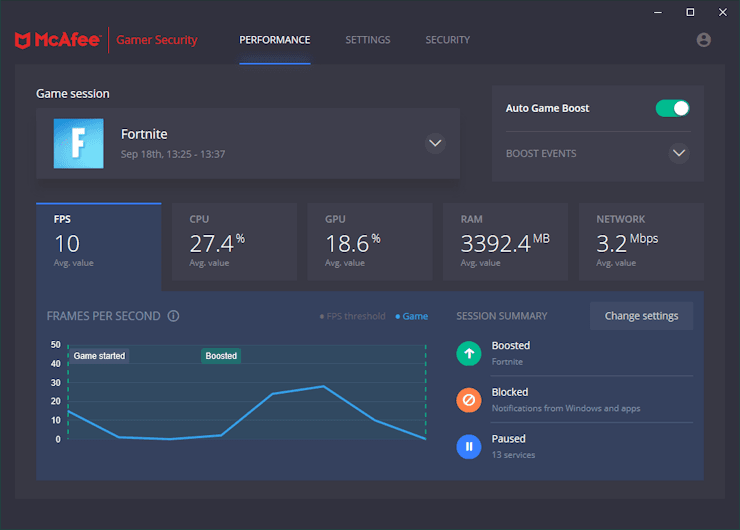
परफ़ॉर्मेंस की शिकायतों को दूर करने के लिए, McAfee ने Windows 10 (v1809+) और Windows 11 के लिए McAfee Gamer Security लॉन्च किया। सिंगल पीसी के लिए $59.99 सालाना कीमत वाला यह सॉफ़्टवेयर स्टैंडर्ड LiveSafe से काफी अलग संरचना पर बना है।
पूरी ड्राइव को स्कैन करने के बजाय, Gamer Security ऑटो गेम बूस्ट को एक हल्के स्कैन इंजन के साथ जोड़ता है। यह फाइलों की व्यापक जांच को छोड़ देता है और केवल लॉन्च पॉइंट्स व बदली गई फाइलों को ही स्कैन करता है। इसका शुरुआती स्कैन लगभग नौ मिनट में पूरा होता है, जबकि बाद के डिफरेंशियल स्कैन साठ सेकंड से भी कम समय लेते हैं।
| फीचर / मीट्रिक | McAfee LiveSafe | McAfee Gamer Security |
|---|---|---|
| डिवाइस कवरेज | मल्टी-डिवाइस लाइसेंस उपलब्ध | केवल 1 PC |
| वार्षिक मूल्य | टियर के अनुसार अलग | $59.99 प्रति वर्ष |
| समर्थित OS | Windows 10 / 11 | Windows 10 (v1809+) और Windows 11 |
| स्कैन इंजन का दायरा | पूरा स्टोरेज स्कैन, फाइलों की गहन जांच | हल्का स्कैन इंजन, केवल बदली गई फाइलें |
| शुरुआती स्कैन का समय | विस्तृत (अक्सर 30+ मिनट) | लगभग 9 मिनट |
| बाद के स्कैन | फाइलों की संख्या के आधार पर अलग | 1 मिनट से कम (डिफरेंशियल) |
| मुख्य कमी | 3-6% FPS की गिरावट, अनियंत्रित डिस्क स्पाइक्स | केवल एक मशीन तक सीमित, अलग सब्सक्रिप्शन की आवश्यकता |
निष्कर्ष: Gamer Security भारी डिस्क-स्कैन की समस्या को हल तो करता है, लेकिन एक मशीन के लिए $59.99 खर्च करने के बजाय, स्टैंडर्ड McAfee को सही तरीके से कॉन्फ़िगर करना सीखकर आप बिना किसी परेशानी के यही परिणाम पा सकते हैं।
बिना रुकावट वाली गेमिंग के मार्केटिंग दावों के बावजूद, बेंचमार्क दिखाते हैं कि 3% से 6% फ्रेम की कमी और कभी-कभार आने वाले नोटिफिकेशन पॉप-अप अब भी बने रहते हैं। सिर्फ एक टॉगल स्विच इस अतिरिक्त लोड को खत्म नहीं कर सकता।
स्टेप-बाय-स्टेप ऑप्टिमाइज़ेशन: गेम हिचिंग को पूरी तरह हटाएं
फ्रेम पेसिंग को स्थिर करने के लिए आपको Gamer Security या किसी थर्ड-पार्टी सॉफ़्टवेयर की ज़रूरत नहीं है। स्टैंडर्ड LiveSafe को इस तरह कॉन्फ़िगर किया जा सकता है कि वह गेम थ्रेड्स में दखल देना बंद कर दे।
1. स्पीड-बायस्ड स्कैनिंग चालू करें
- अपना McAfee डैशबोर्ड खोलें और Settings गियर पर क्लिक करें।
- Virus and Spyware Protection पर जाएं।
- Real-Time Scanning खोलें।
- "Minimize the effect on my PC’s speed" लेबल वाला विकल्प चुनें।
- स्कैनर सर्विस को अपने CPU कोर को पूरी तरह घेरने से रोकने के लिए बदलाव लागू करें।
2. गेम डायरेक्टरी और एक्ज़ीक्यूटेबल एक्सक्लूज़न कॉन्फ़िगर करें
रियल-टाइम ऑन-एक्सेस प्रोटेक्शन गेम लॉन्चर और एक्टिव गेम फाइलों के साथ टकराव करता है। डायरेक्टरी एक्सक्लूज़न जोड़ने से McAfee खेलते समय गेम फाइलों को स्कैन नहीं करता।
- Real-Time Scanning के तहत, Excluded Files चुनें।
- Add file पर क्लिक करें और अपनी मुख्य गेम इंस्टॉलेशन डायरेक्टरी (जैसे,
C:\Program Files (x86)\Steam\steamapps\common) पर जाएं। - अपने कॉम्पिटिटिव गेम्स की मुख्य एक्ज़ीक्यूटेबल फाइलें (जैसे,
cod.exe,eldenring.exe) जोड़ें। - पक्का करें कि गेम डायरेक्टरी और मुख्य लॉन्चर प्रोसेस दोनों लिस्ट में शामिल हैं।
3. शेड्यूल्ड स्कैन को केवल आइडल समय तक सीमित करें
McAfee के शेड्यूल्ड स्कैन डिफ़ॉल्ट रूप से हफ़्ते में एक बार चलने पर सेट होते हैं। अगर यह ऑटोमैटिक स्कैन आपके गेम खेलते समय शुरू हो जाता है, तो आपका सिस्टम पूरी तरह अटक जाएगा।
- स्कैनिंग सेटिंग्स में Scheduled Scans पर जाएं।
- Scan using minimal resources को एक्टिव पर टॉगल करें।
- शेड्यूल को ऐसे समय पर बदलें जब आपका पीसी चालू हो लेकिन आप कीबोर्ड से दूर हों (जैसे सुबह का वक्त)।
- सुनिश्चित करें कि यह शेड्यूल केवल खाली समय में ही चले।
4. scan32.exe के लिए प्रोसेस प्रायोरिटी एडजस्ट करें
अगर बैकग्राउंड में अचानक मेमोरी स्पाइक्स की समस्या फिर भी बनी रहती है, तो Windows के ज़रिये कोर स्कैनिंग एक्ज़ीक्यूटेबल को नियंत्रित करें।
- Windows Task Manager खोलने के लिए
Ctrl + Shift + Escदबाएं। - Details टैब पर क्लिक करें।
scan32.exeखोजें।- प्रोसेस पर राइट-क्लिक करें, Set priority पर होवर करें और Below Normal या Low चुनें।
- यह Windows को सीपीयू की मांग बढ़ने पर McAfee को आपके गेम थ्रेड्स के ऊपर प्राथमिकता देने से रोकता है।
भरोसेमंद सुरक्षा बनाए रखने के लिए रिस्पॉन्सिवनेस की बलि देने की ज़रूरत नहीं है। स्कैन इंजनों को अपनी रेंडर पाइपलाइन से दूर रखने के लिए इन ट्यूनिंग स्टेप्स के साथ McAfee AntiVirus की असली कॉपी सेट करें।
पिंग जिटर और नेटवर्क लेटेंसी की समस्या ठीक करना
मल्टीप्लेयर लैग होने पर अक्सर लोग तुरंत फ़ायरवॉल बंद कर देते हैं, लेकिन McAfee की पैकेट फ़िल्टरिंग मिलीसेकंड के कुछ हिस्सों में काम करती है और शायद ही कभी अपने आप लेटेंसी स्पाइक्स पैदा करती है।
लेटेंसी थ्रेशोल्ड प्रतिस्पर्धी अनुभव को तय करते हैं: 20 ms से कम पिंग सबसे आदर्श मानी जाती है, सामान्य ब्रॉडबैंड 100 ms से नीचे रहता है, और 150 ms से ऊपर जाने पर असहनीय डीसिंक होने लगता है। अधिकांश मल्टीप्लेयर गेम्स को गेम सर्वर से स्थिर संपर्क बनाए रखने के लिए 1 से 3 Mbps की लगातार अपलोड स्पीड की ज़रूरत होती है।
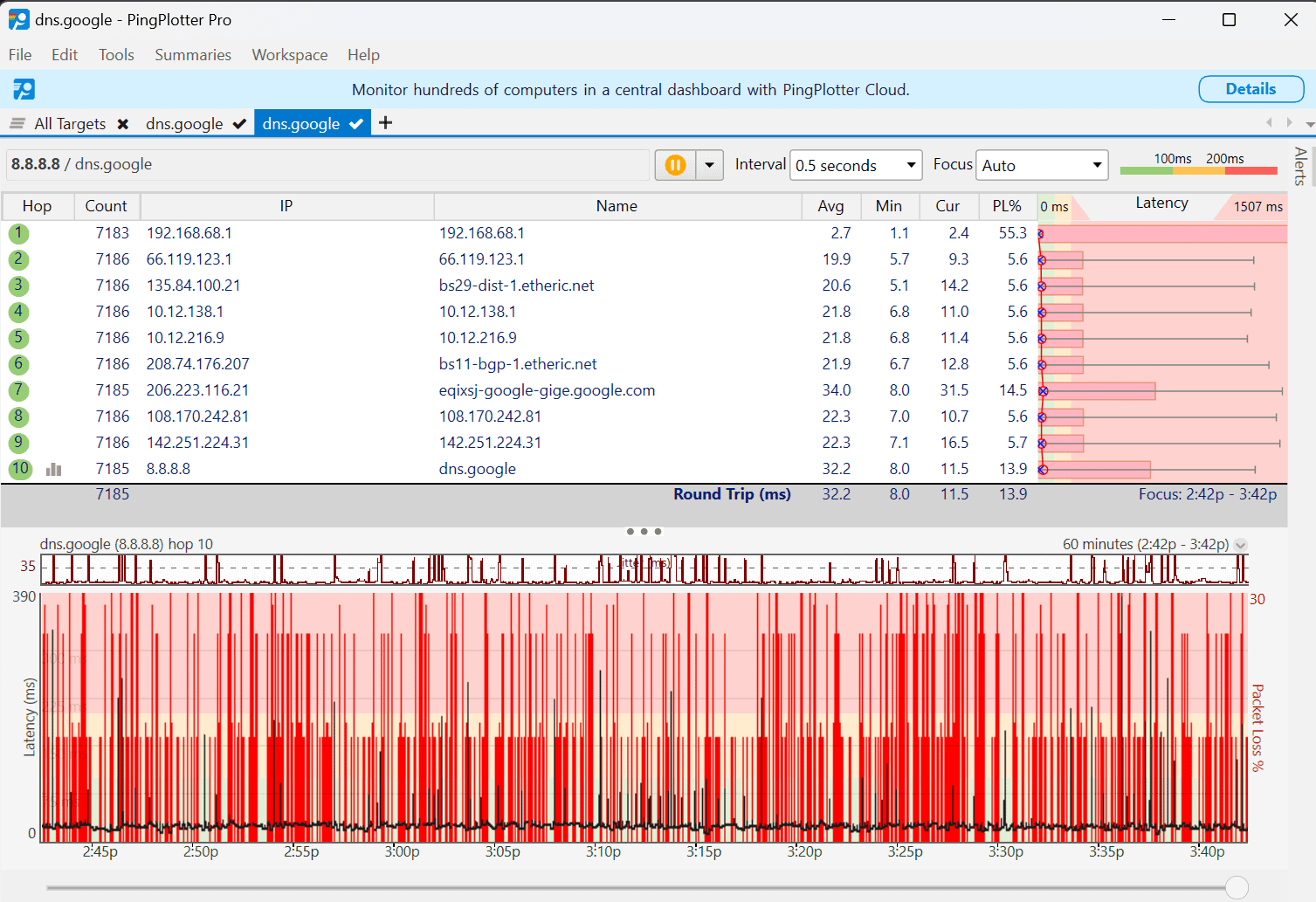
नेटवर्क में असली खलनायक बैकग्राउंड डेफ़िनिशन अपडेट्स होते हैं। जब McAfee सीमित बैंडविड्थ वाले कनेक्शन पर 25 MB का अपडेट डाउनलोड करता है, तो राउटर पर बफ़रब्लोट और पैकेट कतार की समस्या हो जाती है, जिससे 20 ms का कनेक्शन सीधे 150 ms तक पहुंच जाता है।
अपडेट की वजह से होने वाले जिटर को रोकने के लिए, General Settings पर जाएं और McAfee को डाउनलोड करने से पहले पूछने का निर्देश दें, या गेमिंग के घंटों के बाहर अपडेट शेड्यूल करें। इससे मैचों के दौरान बैंडविड्थ कम हुए बिना पोर्ट स्कैन के ख़िलाफ़ फ़ायरवॉल एक्टिव रहता है।
बाहरी कारण: क्या वाकई कसूर McAfee का ही है?
हर माइक्रो-स्टटर के लिए आपका एंटीवायरस ज़िम्मेदार नहीं होता। ऑपरेटिंग सिस्टम की नीतियां और गेम इंजन की अपनी कमियां भी अक्सर बैकग्राउंड फ़ाइल चेकिंग जैसी समस्याएं पैदा करती हैं।
DirectX 12 शेडर कंपाइलेशन
जब भी गेम इंजन किसी अनकंपाइल्ड एसेट या इफ़ेक्ट को रेंडर करता है, तो DX12 शेडर कंपाइलेशन सीपीयू पाइपलाइन को धीमा कर देता है। ड्राइवर अपडेट या कैशे साफ़ करने के बाद, गेम खेलने के पहले घंटे के दौरान अक्सर झटके देखने को मिलते हैं। यदि McAfee का रियल-टाइम इंजन इन नई बनी शेडर कैशे फ़ाइलों को डिस्क पर आते ही स्कैन करने लगे, तो यह कंपाइलेशन स्टटर और भी बदतर हो जाता है।
मेमोरी ओवरक्लॉक अस्थिरता
अस्थिर XMP या EXPO मेमोरी प्रोफ़ाइल डेटा ट्रांसमिशन को बार-बार दोहराने पर मजबूर करती हैं। जब मेमोरी टाइमिंग स्थिरता की सीमा पर होती है, तो हार्डवेयर एरर करेक्शन पैकेट रिकवर करते समय 30ms से 50ms का पॉज़ लेता है। खिलाड़ी अक्सर बैकग्राउंड ऐप्स को दोष देते हैं, जबकि असल जड़ अस्थिर मेमोरी टाइमिंग्स होती है।
Windows Game Mode टकराव
Windows Game Mode एक्टिव गेम्स को डायनेमिक रूप से CPU और GPU प्राथमिकताएं देता है। Rocket League जैसे चुनिंदा टाइटल्स में कम्युनिटी टेस्टिंग से पता चलता है कि यह शेड्यूलिंग सिस्टम सहायक बैकग्राउंड सर्विसेज से टकरा सकता है और फ्रेम पेसिंग में अनियमितताएं ला सकता है। अगर एंटीवायरस के साथ फ्रेम टाइम अस्थिर रहता है, तो स्थिरता की तुलना करने के लिए सिस्टम सेटिंग्स में Windows Game Mode को बंद करके देखें।
फ्रेम कैपिंग का उपाय
फ्रेम रेट को कैप करने से अचानक होने वाले सीपीयू और डिस्क स्पाइक्स से सुरक्षा मिलती है। अपने आउटपुट को मॉनिटर के रिफ्रेश रेट से थोड़ा नीचे सीमित करने से (जैसे 144Hz पैनल पर 141 FPS) GPU का हेडरूम लगातार बना रहता है। जब बैकग्राउंड प्रोसेस थोड़े समय के लिए I/O या CPU का इस्तेमाल करते हैं, तो यह हेडरूम फ्रेम ड्रॉप हुए बिना उस स्पाइक को संभाल लेता है।
शुरुआती कॉन्फ़िगरेशन के दौरान डायरेक्टरी एक्सक्लूज़न और आइडल शेड्यूल सेट करते हुए, इस रणनीति को McAfee AntiVirus की लाइसेंस प्राप्त कॉपी के साथ जोड़ें।
अक्सर पूछे जाने वाले सवाल (FAQ)
क्या McAfee Game Mode 1% लो फ्रेम ड्रॉप्स को पूरी तरह खत्म कर देता है?
नहीं, यह नोटिफ़िकेशन दबाता है और कुछ टास्क को सीमित करता है, लेकिन फिर भी McAfee की वजह से औसतन 3% से 6% फ्रेम कम हो जाते हैं। भारी एसेट स्ट्रीमिंग के दौरान बैकग्राउंड स्कैनिंग सर्विसेज और ऑन-एक्सेस फ़ाइल हुक्स अभी भी फ्रेम टाइम स्पाइक्स पैदा कर सकते हैं।
कॉम्पिटिटिव गेमप्ले के दौरान McAfee माइक्रो-स्टटर की वजह क्यों बनता है?
McAfee अपनी सुरक्षा को McSvHost.exe और ModuleCoreService.exe जैसी कई प्रोसेस में बांटता है, जो गेम डिस्क I/O और एसेट लोडिंग में दखल देते हैं। इसके अलावा बिना शेड्यूल किए गए डेफ़िनिशन डाउनलोड्स अचानक 25 से 40 MB/s के डिस्क राइट बस्ट्स पैदा करते हैं, जिससे गेम का स्टोरेज एक्सेस बाधित होता है।
क्या McAfee में गेम फ़ोल्डर एक्सक्लूज़न जोड़ने से स्टटरिंग सुधरेगी?
हाँ, अपने गेम इंस्टॉलेशन फ़ोल्डर और लॉन्चर एक्ज़ीक्यूटेबल्स को बाहर रखने से गेमप्ले के दौरान ऑन-एक्सेस फ़ाइल जांच बाईपास हो जाती है। यह खेलते समय स्कैनर को टेक्सचर स्ट्रीमिंग और शेडर कैशे रीड्स को रोकने से बचाता है।
क्या McAfee हाई पिंग या मल्टीप्लेयर लेटेंसी स्पाइक्स की वजह बन सकता है?
McAfee खुद शायद ही कभी सीधे पिंग बढ़ाता है, बशर्ते बैकग्राउंड डेफ़िनिशन अपडेट आपकी इंटरनेट अपलोड या डाउनलोड बैंडविड्थ को पूरी तरह घेर न लें। अधिकतर हाई पिंग नेटवर्क रूटिंग, ISP सीमाओं या घर में इंटरनेट के अत्यधिक उपयोग के कारण होती है, हालांकि यदि आपका अपलोड 1 से 3 Mbps से नीचे चला जाए तो अपडेट बस्ट्स जिटर पैदा कर सकते हैं।
गेमिंग के दौरान मैं McAfee स्कैन शुरू होने से कैसे रोक सकता हूँ?
शेड्यूल्ड स्कैन को केवल आइडल समय में चलने के लिए कॉन्फ़िगर करें और McAfee सेटिंग्स में "Scan using minimal resources" विकल्प चालू करें। आप Windows Task Manager में scan32.exe की प्रायोरिटी को मैन्युअल रूप से Below Normal पर भी सेट कर सकते हैं।
क्या McAfee Gamer Security स्टैंडर्ड McAfee LiveSafe से अलग है?
हाँ, Gamer Security एक सिंगल-पीसी एडिशन है जो फुल सिस्टम स्कैन को हटाकर हल्के रियल-टाइम डिफेंस और ऑटोमैटिक बूस्ट सेटिंग्स पर ध्यान केंद्रित करता है। हालांकि, केवल एक मशीन के लिए इसके लिए $59.99 का वार्षिक सब्सक्रिप्शन लेना पड़ता है।
अगर मैं McAfee का उपयोग करता हूँ तो क्या मुझे Windows Game Mode बंद कर देना चाहिए?
आपको अपने गेम्स की अलग-अलग जांच करनी चाहिए क्योंकि Windows Game Mode मुख्य स्क्रीन पर चल रहे संसाधनों को प्राथमिकता देता है जबकि McAfee बैकग्राउंड थ्रेड्स चलाता है। यदि Rocket League जैसे टाइटल्स में डायनेमिक थ्रेड शेड्यूलिंग से फ्रेम टाइम अस्थिर होता है, तो Windows Game Mode को बंद करके देखें।
McAfee Game Mode पर हमारा फैसला
Game Mode डेस्कटॉप अलर्ट को म्यूट कर देता है, लेकिन डिफ़ॉल्ट LiveSafe सेटिंग्स से औसतन 3% से 6% FPS का नुकसान अब भी होता है और गेमप्ले के दौरान 25 से 40 MB/s के डिस्क बस्ट्स का खतरा बना रहता है। सुरक्षा सेटिंग्स को ऑटोमैटिक पर छोड़ना 1% लो फ्रेम टाइम स्पाइक्स को नहीं रोकेगा।
कॉम्पिटिटिव गेमिंग में फ्रेम पेसिंग बनाए रखने के लिए आपको एंटीवायरस अनइंस्टॉल करने की ज़रूरत नहीं है। स्पीड-बायस्ड स्कैनिंग चुनकर, गेम फ़ोल्डर एक्सक्लूज़न जोड़कर और स्कैन को आइडल समय तक सीमित करके आप जड़ से डिस्क की रुकावट खत्म कर सकते हैं। अपने फ्रेम रेट को रिफ्रेश कैप से थोड़ा नीचे लॉक करें, ट्यून किए गए एक्सक्लूज़न को एसेट चेक्स बाईपास करने दें, और आपकी फ्रेम डिलीवरी एकदम स्थिर रहेगी।

Community
Comments