

Sky: Children of the Light में कंट्रोलर सेटिंग्स इन-गेम मेन्यू और ऑपरेटिंग सिस्टम के बीच बंटी हुई हैं। आप इन-गेम सेटिंग्स से सीधे कैमरा और फ्लाइट इनवर्जन टॉगल कर सकते हैं, लेकिन अपनी पसंद के अनुसार बटन बदलने (रीमैप करने) के लिए सिस्टम-लेवल टूल्स की जरूरत होती है। पीसी पर स्टीम इनपुट, प्लेस्टेशन पर एक्सेसिबिलिटी सेटिंग्स, iOS 13 या नए वर्ज़न पर गेम कंट्रोलर सेटिंग्स और Android OS 9 या उससे ऊपर के सिस्टम ऑप्शन्स के जरिए बटन असाइन किए जाते हैं।

Sky: Children of the Light Candles
- -40%
Journey Pack
अभी खरीदें₹ 2530.65
₹ 3543.38
- -40%
150 Candles + 40 Bonus
अभी खरीदें₹ 5062.37
₹ 7087.72
- -40%
60 Candles + 12 Bonus
अभी खरीदें₹ 2024.39
₹ 2834.12
- -40%
30 Candles + 5 Bonus
अभी खरीदें₹ 1011.66
₹ 1416.58
- -40%
15 Candles
अभी खरीदें₹ 505.30
₹ 707.32
इन-गेम सेटिंग्स: कैमरा और फ्लाइट इनवर्जन कैसे बदलें
गेम के अंदर सीधे एनालॉग स्टिक बिहेवियर को एडजस्ट करने के लिए विकल्प मौजूद हैं। thatgamecompany सपोर्ट और उनकी आधिकारिक गाइड के अनुसार, सेटिंग्स मेन्यू खोलने के लिए कंट्रोलर का Menu/Pause बटन दबाएं—प्लेस्टेशन पर Options/≡, एक्सबॉक्स पर ≡, निनटेंडो स्विच पर राइट जॉय-कॉन का + बटन और स्टीम डेक पर टॉप-राइट में मौजूद ≡ बटन काम करता है। मेन्यू में गियर (सेटिंग्स) आइकन पर जाकर Control टैब चुनें, जहां कंट्रोलर डिटेक्ट होने पर 'Invert Camera' और 'Invert Flight' के विकल्प मिलते हैं।
Sky Children of the Light फ्लाइट कंट्रोल्स इनवर्ट करें विकल्प को समझने के लिए गेम के दो मुख्य फ्लाइट मोड्स को जानना जरूरी है (huhulog.net फ्लाइट गाइड):
- नॉर्मल (होवर) मोड: यह पैराशूट या गुब्बारे की तरह काम करता है। लेफ्ट स्टिक को ऊपर करने से आपका कैरेक्टर लंबवत (वर्टिकल) ऊपर उठता है, जिससे संकरी जगहों या बड़े डार्क फ्लावर्स पर सटीक लैंडिंग करना आसान हो जाता है।
- ग्लाइड मोड: यह हवाई जहाज की तरह आगे की ओर झुककर तेज गति पकड़ता है और हवा के बहाव का उपयोग करके लंबी दूरी तय करता है।
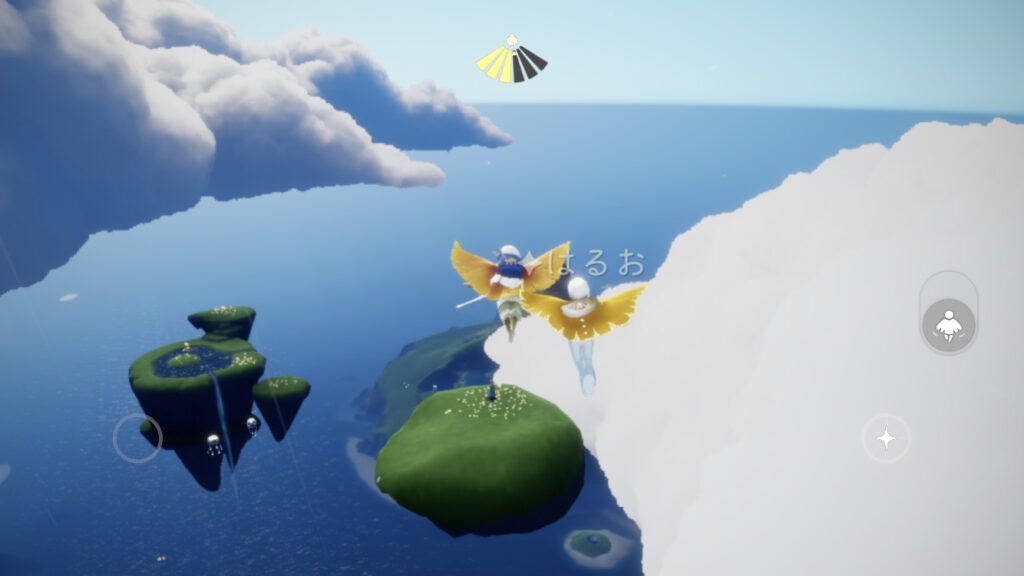
यदि ग्लाइड मोड के दौरान स्टिक को आगे धकेलने पर आपका कैरेक्टर ऊपर जाने के बजाय नीचे गोता लगाने लगे, तो इन-गेम 'Invert Flight' टॉगल चालू या बंद करके इसे अपनी आदत के अनुकूल बनाया जा सकता है।
गेमपैड प्लेटफॉर्म और लेआउट ओवरव्यू
Sky: Children of the Light में LB या L1 दबाने पर विंग्ड लाइट का स्टेटस और वॉलेट बैलेंस दिखाई देता है, और इसे दोबारा दबाने पर इन-गेम शॉप खुलती है। इस एडवेंचर गेम में कॉस्मेटिक्स, एक्सप्रेशन्स और स्पिरिट्स के साथ फ्रेंडशिप इंटरैक्शन अनलॉक करने के लिए स्काई: चिल्ड्रन ऑफ द लाइट कैंडल्स मुख्य करेंसी का काम करती हैं।
नीचे दी गई तालिका में प्रमुख प्लेटफॉर्म्स पर कंट्रोलर सपोर्ट और विजुअल इंटरफेस का विवरण दिया गया है:
| प्लेटफॉर्म / कंट्रोलर | इंटरफेस विजुअल | मुख्य फंक्शन व इनपुट पाथ | सपोर्ट नोट्स | आधिकारिक संदर्भ |
|---|---|---|---|---|
| पीसी (स्टीम इनपुट) | 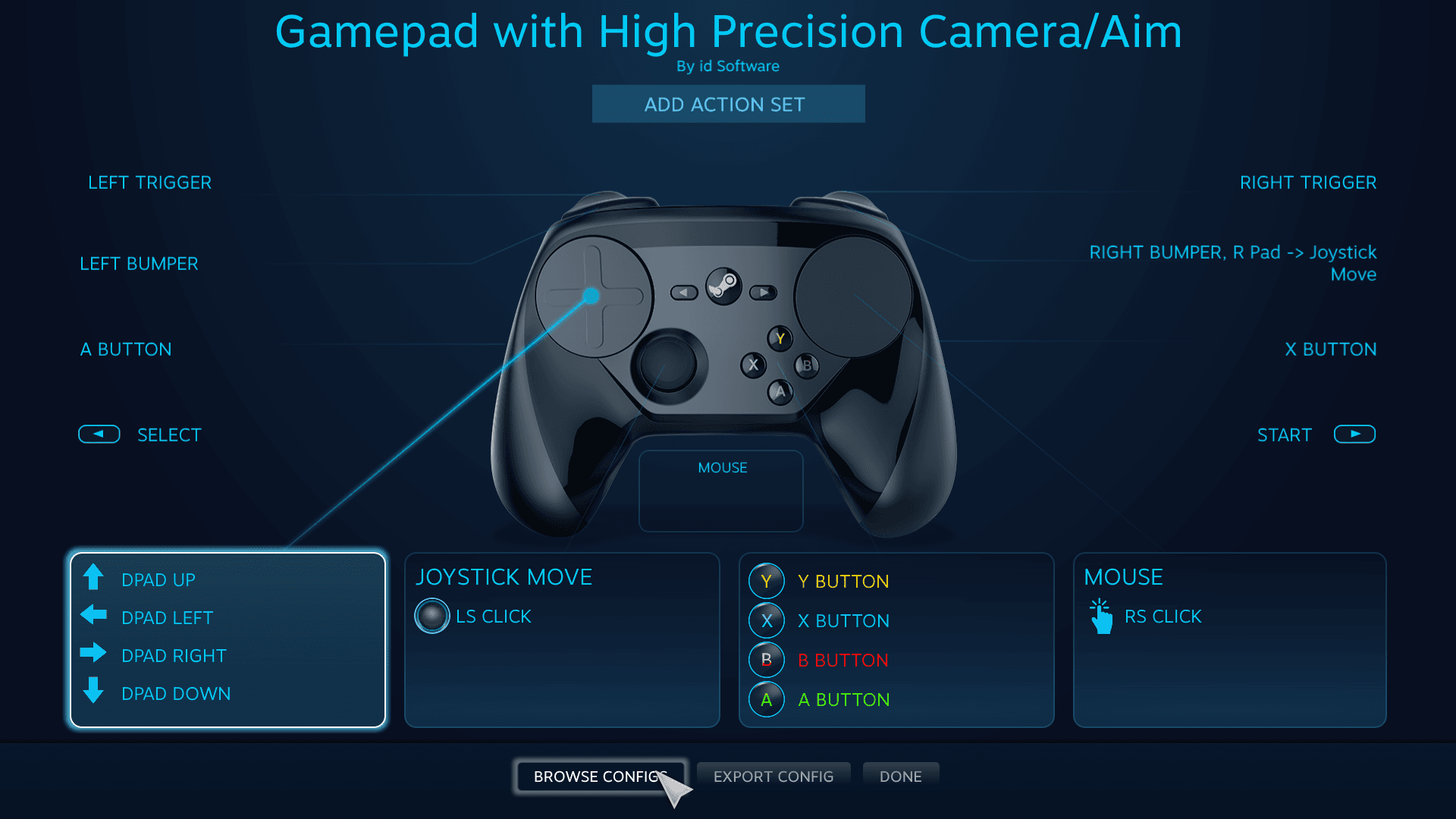 | प्रॉपर्टीज > कंट्रोलर > स्टीम इनपुट | फुल बटन रीमैपिंग, डेडज़ोन कैलिब्रेशन | thatgamecompany सपोर्ट |
| प्लेस्टेशन (PS4 / PS5) | 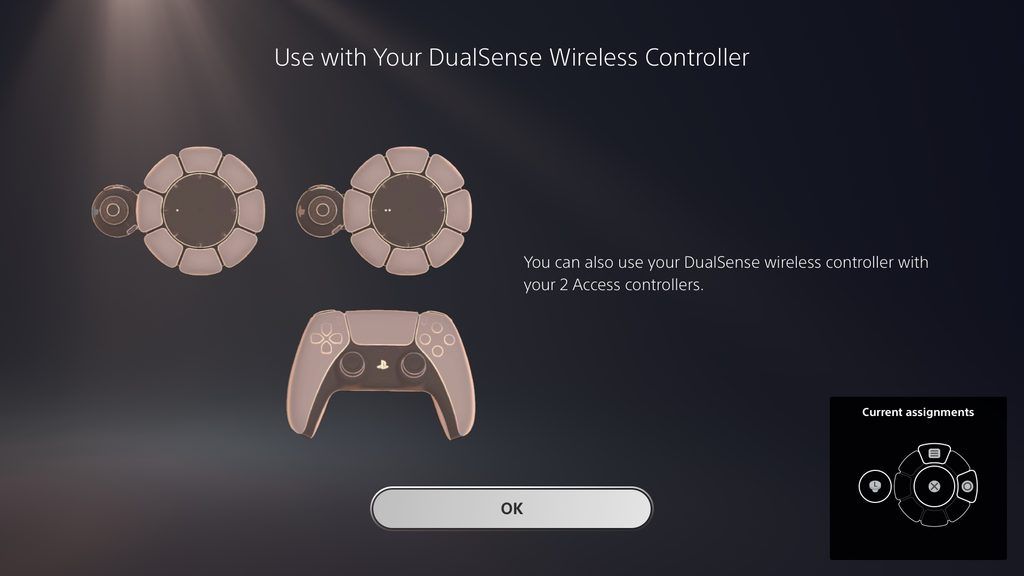 | सेटिंग्स > एक्सेसिबिलिटी > कंट्रोलर्स | सिस्टम-वाइड बटन रीमैप और स्टिक स्वैप | Lifehacker कंट्रोलर गाइड |
| एप्पल (iOS / iPadOS) | 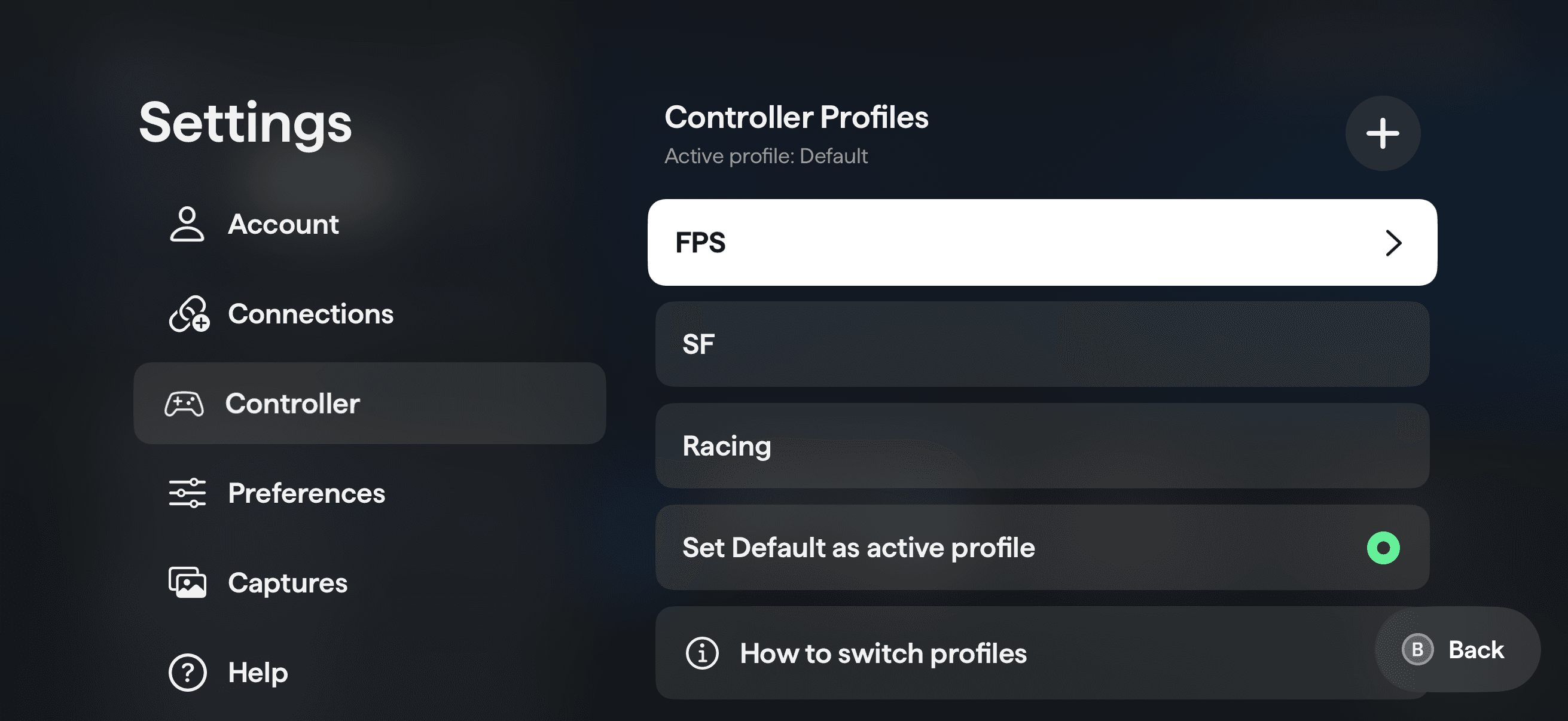 | सेटिंग्स > जनरल > गेम कंट्रोलर | ऐप-विशिष्ट प्रोफाइल (Add app द्वारा Sky का चयन) | Lifehacker कंट्रोलर गाइड |
| एंड्रॉइड (Android OS) |  | सेटिंग्स > सिस्टम > गेम कंट्रोलर्स | दो इनपुट्स की अदला-बदली और जॉयस्टिक रिवर्स | Google Android सहायता |
आधिकारिक गाइड से संबंधित महत्वपूर्ण नोट: thatgamecompany के मोबाइल सपोर्ट डॉक्यूमेंट में Settings > Controllers and Sensors > Change Button Mapping का उल्लेख मिलता है, जो असल में निनटेंडो स्विच फर्मवेयर का पाथ है, किसी इन-ऐप मोबाइल मेन्यू का नहीं। आईओएस, एंड्रॉइड या पीसी पर खेलने वाले खिलाड़ियों को प्लेटफॉर्म-लेवल सेटिंग्स का उपयोग करना होगा।
विभिन्न प्लेटफॉर्म्स पर Sky Children of the Light में बटन कैसे बदलें
चूंकि गेम क्लाइंट के अंदर गेमपैड बटनों को पूरी तरह रीमैप करने का स्वतंत्र मेन्यू नहीं है, इसलिए बटन कॉन्फ़िगरेशन पूरी तरह से आपके ऑपरेटिंग सिस्टम या लॉन्चर पर निर्भर करता है।
| प्लेटफॉर्म | रीमैपिंग पाथ | समर्थित हार्डवेयर व ओएस आवश्यकताएं | रीमैपिंग क्षमताएं | संदर्भ |
|---|---|---|---|---|
| iOS / iPadOS | Settings > General > Game Controller > Customizations | iOS 13 या नया; PS4, PS5, Xbox One या MFi कंट्रोलर्स | सिस्टम-लेवल रीमैपिंग, 'Add app' द्वारा Sky के लिए अलग प्रोफाइल | Lifehacker कंट्रोलर गाइड |
| Android | Settings > System > Game controllers (या Connected devices) | Android OS 9 या नया; कम्पैटिबल ब्लूटूथ/वायर्ड गेमपैड | किन्हीं दो इनपुट्स की अदला-बदली, लेफ्ट-राइट जॉयस्टिक स्वैप | Google Android सहायता |
| PlayStation 5 | Settings > Accessibility > Controllers > Custom Button Assignments | PS5 सिस्टम सॉफ्टवेयर पर DualSense कंट्रोलर | पूरे सिस्टम पर बटन रीमैपिंग, लेफ्ट और राइट एनालॉग स्टिक स्वैप | Lifehacker कंट्रोलर गाइड |
| PlayStation 4 | Settings > Accessibility > Customize Button Assignments | PS4 सिस्टम सॉफ्टवेयर पर DualShock 4 कंट्रोलर | सिस्टम-वाइड कस्टम असाइनमेंट, क्विक मेन्यू टॉगल सपोर्ट | Lifehacker कंट्रोलर गाइड |
Sky Children of the Light पीसी गेमपैड सेटअप (स्टीम इनपुट)
पीसी पर स्टीम क्लाइंट के माध्यम से कंट्रोलर सेटिंग्स आसानी से अनुकूलित की जा सकती हैं:
- अपनी स्टीम लाइब्रेरी खोलें।
- Sky: Children of the Light पर राइट-क्लिक करें और Properties चुनें।
- साइडबार में मौजूद Controller टैब पर जाएं।
- स्टीम इनपुट इंटरफेस खोलने के लिए Controller Configuration लिंक पर क्लिक करें।
इस स्क्रीन के अंदर आप फेस बटन्स बदल सकते हैं, यदि इन-गेम टॉगल पसंद न आए तो स्टिक एक्सेस इनवर्ट कर सकते हैं, और ट्रिगर्स के बिहेवियर को एडजस्ट कर सकते हैं। स्टीम ये बदलाव केवल Sky के लिए लागू करता है।
एप्पल डिवाइसेज (iOS / iPadOS) पर बटन रीमैपिंग
Apple ने iOS 13 से गेमपैड प्रोफाइल्स की सुविधा जोड़ी है (Lifehacker कंट्रोलर गाइड):
- सुनिश्चित करें कि आपका गेमपैड (PS4, PS5, Xbox One या MFi) ब्लूटूथ से कनेक्टेड है।
- डिवाइस की Settings खोलें और General पर टैप करें।
- Game Controller चुनें और Customizations पर जाएं।
- Enable Customizations को ऑन करें।
- सूची में सबसे नीचे स्क्रॉल करके Add app पर टैप करें और Sky चुनें।
यहाँ से आप जंप और कॉल जैसे बटनों के कार्य बदल सकते हैं, जिससे अन्य गेम्स की सेटिंग्स प्रभावित नहीं होंगी।
एंड्रॉइड पर सेटिंग्स कॉन्फ़िगर करना
आधुनिक एंड्रॉइड डिवाइसेज में नेटिव गेमपैड सेटिंग्स मिलती हैं (Google Android सहायता)। कंट्रोलर को ब्लूटूथ या USB-C से कनेक्ट करने के बाद Settings > System > Game controllers (या Settings > Connected devices > Game Controller settings) पर जाएं।
यहाँ से आप बिना किसी थर्ड-पार्टी ओवरले ऐप के किन्हीं दो बटनों के इनपुट बदल सकते हैं या जॉयस्टिक की दिशाएं उलट सकते हैं।
प्लेस्टेशन कंसोल (PS4 और PS5)
- PS5 पर:
Settings > Accessibility > Controllers > Custom Button Assignmentsपर जाएं। टॉगल ऑन करें और मनचाहे बटनों को स्वैप करें। आपSwitch the Left and Right Analog Sticksचुनकर मूवमेंट और कैमरा के फंक्शन्स भी उलट सकते हैं (Lifehacker कंट्रोलर गाइड)। - PS4 पर:
Settings > Accessibility > Customize Button Assignmentsपर जाएं, चेकबॉक्स को इनेबल करें, बदलाव करें और सेव करने के लिएConfirmदबाएं।
ध्यान रखें कि प्लेस्टेशन की एक्सेसिबिलिटी सेटिंग्स सिस्टम-वाइड होती हैं, यानी यह कंसोल के मुख्य डैशबोर्ड और अन्य गेम्स पर भी लागू रहेंगी।
Sky Children of the Light कंट्रोलर काम नहीं कर रहा: समस्या निवारण
यदि कंट्रोलर डिटेक्ट नहीं हो रहा है या इनपुट सही से रजिस्टर नहीं हो रहे हैं, तो इन तकनीकी चरणों का पालन करें:
1. ऑपरेटिंग सिस्टम की आवश्यकताएं जांचें
- iOS: DualShock 4, DualSense, Xbox One या MFi कंट्रोलर्स के लिए iOS 13 या नया वर्ज़न आवश्यक है।
- Android: प्लेस्टेशन और एक्सबॉक्स गेमपैड ठीक से पहचानने के लिए डिवाइस में Android OS 9 या उससे ऊपर का वर्ज़न होना चाहिए। पुराने वर्ज़न पर ब्लूटूथ कनेक्ट हो सकता है, लेकिन गेम इंजन इनपुट स्वीकार नहीं करेगा।
2. हार्डवेयर कम्पैटिबिलिटी की पुष्टि करें
हर कंट्रोलर मोबाइल पर पूरी तरह कम्पैटिबल नहीं होता। आधिकारिक सपोर्ट के अनुसार, SteelSeries Nimbus एंड्रॉइड पर गलत बटन मैपिंग की समस्या का सामना करता है और Sky के साथ ठीक से काम नहीं करता। इसके विपरीत, SteelSeries Stratus XL जैसे मॉडल कम्पैटिबल एंड्रॉइड बिल्ड्स पर सही ढंग से चलते हैं। यदि थर्ड-पार्टी गेमपैड के बटन काम न करें, तो फर्मवेयर अपडेट चेक करें या कंट्रोलर पर मौजूद X-Input और DirectInput स्विच को बदलें।
पीसी (स्टीम) पर कंट्रोलर डिटेक्शन ठीक करें यदि पीसी पर गेम गेमपैड को न पहचाने: 1. स्टीम की मुख्य सेटिंग्स में Steam > Settings > Controller पर जाएं। 2. अपने हार्डवेयर के अनुसार PlayStation Controller Support, Xbox Controller Support, या Generic Controller Support टॉगल ऑन करें। 3. लाइब्रेरी में Sky पर राइट-क्लिक करके Properties > Controller में जाएं और सुनिश्चित करें कि ड्रॉपडाउन में Enable Steam Input चुना गया हो। 4. किसी भी अतिरिक्त फ्लाइट स्टिक, वर्चुअल vJoy एडेप्टर या रेसिंग पैडल को डिस्कनेक्ट कर दें, जो प्लेयर 1 का स्थान घेर सकते हैं।
4. स्टिक ड्रिफ्ट और कैमरा सेंसिटिविटी सेटिंग्स
यदि कैमरा अपने आप घूमता रहता है: * इन-गेम मेन्यू में जांचें कि फ्लाइट या कैमरा इनवर्जन गलती से चालू तो नहीं हो गया। * स्टीम इनपुट में कंट्रोलर कॉन्फ़िगरेशन मेन्यू खोलकर एनालॉग स्टिक के डेडज़ोन को थोड़ा बढ़ाएं (Expand inner deadzone)। इससे हार्डवेयर का मामूली स्टिक ड्रिफ्ट इन-गेम स्टेबलाइजेशन को प्रभावित नहीं करेगा।

Community
Comments