

अगर आपका टैंटन ऐप एंड्रॉइड पर स्टार्टअप पर बार-बार क्रैश हो रहा है, तो कैश बग, वेबव्यू संघर्ष और अनुमति लॉकआउट को इस सिद्ध चरण-दर-चरण समाधान से ठीक करें।
स्टार्टअप क्रैश आइकन टैप करते ही आपको सीधे होम स्क्रीन पर वापस फेंक देता है। स्पलैश स्क्रीन एक सेकंड के अंश भर चमकती है, फिर बिना कोई त्रुटि कोड दिखाए गायब हो जाती है।
टैंटन रियल-टाइम मैचिंग, चैट फीड और 4 अलग वीआईपी विशेषाधिकार संभालता है। जब क्लाइंट अपने यूआई को इनिशियलाइज़ करने से पहले फेल हो जाता है, तो आपका लोकल सेशन बूट लूप में फंस जाता है। चाहे आप इंटरनेशनल रिलीज़ चलाएँ या मेनलैंड एपीके, स्टार्टअप विफलताएँ स्पष्ट सिस्टम बाधाओं की ओर इशारा करती हैं: मेमोरी आवंटन सीमाएँ, ओएस रेंडरिंग लाइब्रेरी संघर्ष, या दूषित लोकल कैश।

Tantan Coins (China)
60 Coins
अभी खरीदें₹ 104.35
120 Coins
अभी खरीदें₹ 207.64
300 Coins
अभी खरीदें₹ 519.64
600 Coins
अभी खरीदें₹ 1038.31
1080 Coins
अभी खरीदें₹ 1868.97
5180 Coins
अभी खरीदें₹ 8963.77
10000 Coins
अभी खरीदें₹ 17301.50
तत्काल ट्रायज: एंड्रॉइड लॉन्च पर टैंटन क्यों फेल होता है
लॉन्च के पहले 500 मिलीसेकंड में एंड्रॉइड इनिशियलाइज़ेशन प्लगइन चलाता है, लोकल कैश्ड टोकन सत्यापित करता है, सिस्टम डिपेंडेंसी कॉल करता है और विज़ुअल कंटेनर रेंडर करता है। अगर कोई चरण अनहैंडल्ड NullPointerException या ब्लॉक्ड रिसोर्स से टकराता है, तो ओएस फ्रीज रोकने के लिए एंड्रॉइड प्रोसेस को मार देता है।
ज़्यादातर लॉन्च क्रैश चार श्रेणियों में आते हैं: 1. दूषित अस्थायी कैश: पुरानी सेशन फ़ाइलें या क्षतिग्रस्त इमेज कैश स्पलैश रेंडरिंग के दौरान मेमोरी आवंटन फॉल्ट पैदा करते हैं। 2. एंड्रॉइड सिस्टम वेबव्यू विफलताएँ: आंतरिक वेब रेंडरिंग इंजन डायनामिक चैट कंपोनेंट या लॉगिन स्क्रीन लोड करते समय क्रैश हो जाता है। 3. स्टोरेज और रैम समाप्ति: जब खाली स्टोरेज 10% से नीचे गिरता है, तो एंड्रॉइड का लो-मेमोरी किलर नए स्पॉन प्रोसेस बंद कर देता है। 4. अनुमति और नेटवर्क हैंडशेक अस्वीकृति: सक्रिय वीपीएन, कस्टम डीएनएस प्रोफाइल या गायब ओएस अनुमतियाँ होम फीड लोड होने से पहले हार्ड क्रैश एग्जिट ट्रिगर करती हैं।
| कार्रवाई | लक्ष्य सेटिंग पथ | खाता डेटा पर प्रभाव | समाधान लक्ष्य |
|---|---|---|---|
| ऐप कैश साफ़ करें | सेटिंग > ऐप्स > टैंटन > स्टोरेज > कैश साफ़ करें |
लॉगिन सेशन और यूज़र चैट सुरक्षित रहते हैं | दूषित अस्थायी बाइनरी टुकड़े हटाता है |
| वेबव्यू और क्रोम अपडेट करें | डिवाइस ऐप मैनेजर > एंड्रॉइड सिस्टम वेबव्यू |
कोई नहीं (सिस्टम स्तर) | रेंडरिंग इंजन मेमोरी क्रैश हल करता है |
| ऐप स्टोरेज मिटाएँ | सेटिंग > ऐप्स > टैंटन > स्टोरेज > स्टोरेज साफ़ करें |
लोकल सेटिंग रीसेट; फिर से लॉगिन ज़रूरी | टूटी लोकल डेटाबेस टेबल और अमान्य टोकन साफ़ करता है |
| स्टोरेज जगह खाली करें | सेटिंग > स्टोरेज > जगह खाली करें |
कोई नहीं | खाली डिस्क क्षमता को सुरक्षित रूप से 10% से ऊपर रखता है |
इन मानक ट्रायज चरणों को क्रम से चलाएँ ताकि पता चल सके कि क्रैश लोकल ऐप कैश से है या डिवाइस-स्तरीय बाधाओं से।
अगर आप मैच बढ़ाने या गिफ्ट भेजने के लिए नियमित रूप से टैंटन कॉइन्स (चीन) खरीदते हैं, तो आपका बैलेंस सुरक्षित रहता है। कॉइन बैलेंस और वीआईपी टियर रिमोट सर्वर पर रहते हैं, फोन की अस्थायी लोकल कैश फ़ाइलों में नहीं। दूषित लोकल कैश मिटाने से आपकी खरीदारी नहीं कटेगी।
चरण 1: हार्ड रीस्टार्ट करें और दूषित कैश साफ़ करें
हार्डवेयर रीबूट उन रॉग बैकग्राउंड प्रोसेस को साफ़ करता है जो सिस्टम मेमोरी रजिस्टर लॉक करते हैं। फिजिकल पावर बटन को 30 सेकंड तक दबाए रखें जब तक फोन पूरा रीबूट चक्र पूरा न कर ले। अगर ओएस लैग कर रहा हो तो ऑन-स्क्रीन रीस्टार्ट प्रॉम्प्ट छोड़ दें; फिजिकल कुंजी दबाने से सिस्टम रजिस्टर पूरी तरह रीसेट होते हैं।
रीस्टार्ट के बाद दूषित रनटाइम कैश ठीक करें। एंड्रॉइड अस्थायी इमेज थंबनेल, स्वाइप बफर और अस्थायी चैट एसेट एक समर्पित फोल्डर में रखता है। साइलेंट बैकग्राउंड अपडेट के बाद ये फ़ाइलें अक्सर खंडित या गलत संरेखित हो जाती हैं।
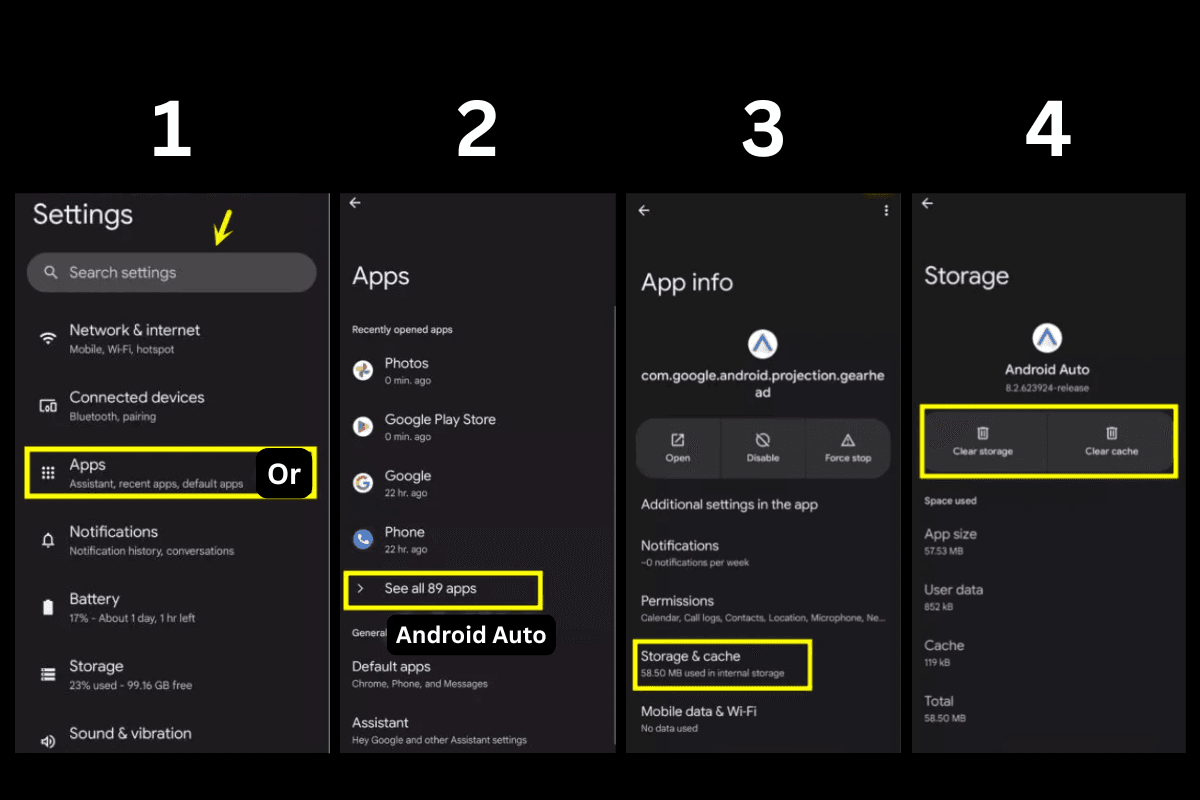
टैंटन कैश सुरक्षित रूप से कैसे साफ़ करें
- एंड्रॉइड सेटिंग खोलें।
- ऐप्स (या ऐप्स और सूचनाएँ) चुनें।
- इंस्टॉल किए गए ऐप्लिकेशन सूची से टैंटन टैप करें।
- स्टोरेज और कैश टैप करें।
- कैश साफ़ करें टैप करें।
कैश साफ़ करने से केवल अस्थायी फ़ाइलें हटती हैं; लॉगिन क्रेडेंशियल, सेव्ड चैट या खाता प्राथमिकताएँ नहीं छूतीं। ऐप डेटा साफ़ करने से लोकल एसक्यूलाइट डेटाबेस पूरी तरह मिट जाता है, ऐप साफ़ अवस्था में लौटता है और फिर से लॉगिन ज़रूरी होता है। पहले कैश साफ़ करें। अगर स्टार्टअप क्रैश बना रहे, तो अगले कदम पर स्टोरेज डेटा साफ़ करें।
चरण 2: एंड्रॉइड सिस्टम वेबव्यू और गूगल सर्विसेज संघर्ष ठीक करें
टैंटन बैनर, इवेंट पेज, वेरिफिकेशन कैप्चा और खरीद इंटरफेस रेंडर करने के लिए हाइब्रिड वेब कंपोनेंट पर निर्भर करता है। एंड्रॉइड पर ये कंपोनेंट सीधे एंड्रॉइड सिस्टम वेबव्यू और सिस्टम ब्राउज़र रेंडरिंग इंजन पर निर्भर करते हैं। जब वेबव्यू अपडेट में बग हों या वे दूषित हो जाएँ, तो वेब व्यू एम्बेड करने वाला कोई भी ऐप स्टार्टअप पर क्रैश करता है।
अगर टैंटन दो सेकंड काली स्क्रीन दिखाकर तुरंत बंद हो जाए, तो वेबव्यू मुख्य संदिग्ध है। एंड्रॉइड 7.0 (एपीआई लेवल 24) या उससे ऊपर चलने वाले डिवाइस विज़ुअल हुक प्रोसेस करने के लिए इन सिंक सिस्टम लाइब्रेरी पर निर्भर करते हैं।
[टैंटन लॉन्च अनुरोध]
          │
          ▼
[एंड्रॉइड सिस्टम वेबव्यू इंजन] ──(दूषित / पुराना)──► [हार्ड ऐप क्रैश]
          │
    (अपडेटेड/साफ़)
          ▼
[मुख्य फीड और मैच यूआई रेंडर होता है]
वेबव्यू और कोर सर्विसेज की मरम्मत
- अपने डिवाइस का मुख्य ऐप्लिकेशन स्टोर या सिस्टम अपडेट मैनेजर खोलें।
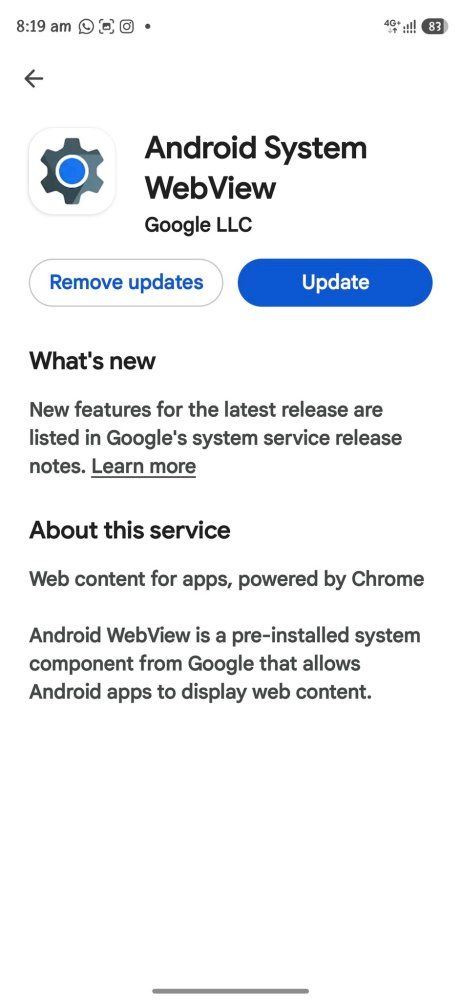
- एंड्रॉइड सिस्टम वेबव्यू खोजें और अपडेट टैप करें। अगर कोई अपडेट उपलब्ध नहीं है, तो फैक्टरी-स्थिर रिलीज़ पर लौटने के लिए
सेटिंग > ऐप्स > एंड्रॉइड सिस्टम वेबव्यूसे अपडेट अनइंस्टॉल करें टैप करें। - अपना डिफ़ॉल्ट सिस्टम ब्राउज़र (जैसे क्रोम) खोजें और शेयर्ड लाइब्रेरी सिंक रखने के लिए उसे नवीनतम संस्करण पर अपडेट करें।
सेटिंग > ऐप्स > गूगल प्ले सर्विसेज > स्टोरेजपर जाएँ और कैश साफ़ करें टैप करें।- सिस्टम ऐप्स मेनू में गूगल सर्विसेज फ्रेमवर्क चुनें और उसका कैश भी साफ़ करें।
इन शेयर्ड फ्रेमवर्क कैश को रीसेट करने से बैकग्राउंड एपीआई कम्युनिकेशन टाइमआउट खत्म होते हैं जो पहला इंटरफेस फ्रेम खींचने से पहले ऐप क्रैश करा देते हैं।
चरण 3: नेटवर्क ब्लॉक, वीपीएन और टोकन संघर्ष हटाएँ
स्टार्टअप क्रैश अक्सर नेटवर्क प्रोटोकॉल विफलताओं को सिस्टम त्रुटि की तरह छिपाते हैं। टैंटन लॉन्च करते ही ऐप सक्रिय सेशन टोकन सत्यापित करने, लोकेशन जाँचने और वीआईपी प्रोफाइल स्थिति पुष्टि करने के लिए क्षेत्रीय सर्वर को प्रमाणीकरण हैंडशेक भेजता है। अगर ये एपीआई कॉल कनेक्शन ड्रॉप या अप्रत्याशित पैकेट बदलाव से टकराएँ, तो खराब हैंडल्ड नेटवर्क अपवाद ऐप को बंद करवा देते हैं।
यह विफलता मेनलैंड बिल्ड पर आम है। टैंटन चाइना एपीके क्रैश एंड्रॉइड फिक्स खोजने वाले यूज़र अक्सर पाते हैं कि बैकग्राउंड प्रॉक्सी टूल, संशोधित डीएनएस प्रोफाइल या आक्रामक ऐड-ब्लॉकिंग फ़िल्टर एंडपॉइंट सत्यापन बीच में काट रहे हैं।
- वीपीएन और प्रॉक्सी बंद करें: ऐप खोलने से पहले सक्रिय वीपीएन टनल, SOCKS5 प्रॉक्सी और लोकल वीपीएन-आधारित ऐड ब्लॉकर बंद करें। सुरक्षा प्रोफाइल अक्सर एसएसएल हैंडशेक काटते हैं, जिससे प्रमाणीकरण इंजन पैनिक करता है।
- प्राइवेट डीएनएस रीसेट करें:
सेटिंग > नेटवर्क और इंटरनेट > प्राइवेट डीएनएसपर जाएँ और मोड को कस्टम प्रदाता से स्वचालित या बंद पर बदलें। - नेटवर्क कनेक्शन रिफ्रेश करें: एयरप्लेन मोड 10 सेकंड चालू करें, फिर सेलुलर और वाई-फाई इंटरफेस को ताज़ा गेटवे रूटिंग टेबल लेने के लिए उसे बंद करें।
जब भी आप टैंटन कॉइन्स ऑनलाइन खरीदें या मेंबरशिप पर्क्स नवीनीकृत करें, लोकल सेशन टोकन को सर्वर-साइड सुरक्षा हैश से मेल खाना चाहिए। अगर ऐप अपडेट पिछड़े-असंगत टोकन माइग्रेशन लाए और वीपीएन रूटिंग छिपाए, तो लोकल क्लाइंट तुरंत क्रैश करता है। नेटवर्क फ़िल्टर बंद करने से क्लाइंट सही ढंग से सिंक होता है।
चरण 4: स्टोरेज सीमाएँ, मेमोरी ओवरहेड और ओईएम टास्क किलर
एंड्रॉइड को स्वैप मेमोरी बनाने और डायनामिक रनटाइम कैश लिखने के लिए आंतरिक फ्लैश स्टोरेज पर खाली जगह चाहिए। जब आंतरिक स्टोरेज 10% खाली क्षमता से नीचे गिरता है, तो ऑपरेटिंग सिस्टम आपातकालीन संरक्षण अवस्था में चला जाता है। इस मोड में लो-मेमोरी किलर (एलएमके) डेमन थर्ड-पार्टी ऐप को स्टार्टअप रैम आवंटित करते ही समाप्त कर देता है।
खाली स्टोरेज क्षमता स्थिति:
[████████████████░░░░] 85% भरा -> इष्टतम ऐप लॉन्च प्रदर्शन
[██████████████████░░] 92% भरा -> एलएमके स्टार्टअप प्रक्रिया समाप्ति का उच्च जोखिम
[████████████████████] 98% भरा -> गंभीर: आक्रामक स्टार्टअप ऐप क्रैश
डिवाइस स्टोरेज सेटिंग > स्टोरेज के तहत जाँचें। अगर उपलब्ध जगह 5 GB से 8 GB से कम है (या कुल डिस्क स्थान का 10% से कम), तो अनुपयोगी ऑफलाइन मीडिया हटाएँ, मैसेजिंग डाउनलोड कैश साफ़ करें या सुप्त ऐप अनइंस्टॉल करें।
आक्रामक निर्माता बैटरी प्रबंधन पर काबू पाएँ
एंड्रॉइड डिवाइस स्किन—जिनमें शाओमी एमआईयूआई/हाइपरओएस, वनप्लस ऑक्सीजनओएस और हुआवेई ईएमयूआई शामिल हैं—आक्रामक बैकग्राउंड प्रोसेस प्रबंधन पर निर्भर करते हैं। बैटरी ऑप्टिमाइज़ेशन सक्रिय हो तो ये ओईएम स्किन ऐप स्टार्टअप के दौरान सेकेंडरी थ्रेड मार देते हैं।
सेटिंग > ऐप्स > टैंटनपर जाएँ।- बैटरी या ऐप बैटरी उपयोग टैप करें।
- सेटिंग को अनुकूलित या प्रतिबंधित से अप्रतिबंधित पर बदलें।
- उसी मेनू में अनुमतियाँ टैप करें और सुनिश्चित करें कि आवश्यक बेसलाइन अनुमतियाँ (जैसे स्थान और स्टोरेज/फ़ोटो) सक्रिय हों। कोर ऑपरेशनल अनुमतियाँ अस्वीकार करने से कुछ बिल्ड लॉन्च पर अनहैंडल्ड अपवाद का सामना करते हैं।
एंड्रॉइड वातावरणों में डायग्नोस्टिक मैट्रिक्स
स्टार्टअप स्थिरता आपके ऑपरेटिंग सिस्टम बिल्ड, सिस्टम आर्किटेक्चर और हार्डवेयर प्रोफाइल पर निर्भर करती है। अपने लक्षण को नीचे दिए प्लेटफ़ॉर्म मैट्रिक्स से मिलाएँ:
| प्लेटफ़ॉर्म / ओएस वातावरण | न्यूनतम विनिर्देश | मुख्य क्रैश लक्षण | मूल कारण | लक्षित समाधान |
|---|---|---|---|---|
| एंड्रॉइड 7.0 - 9.0 (लेगेसी) | एपीआई लेवल 24 | स्पलैश स्क्रीन पर तुरंत शटडाउन | पुरानी गूगल प्ले सर्विसेज / टीएलएस सिफर बेमेल | सिस्टम फ्रेमवर्क लाइब्रेरी और वेबव्यू अपडेट करें |
| एंड्रॉइड 10.0 - 13.0 (मेनस्ट्रीम) | 3 GB रैम, 10% खाली स्टोरेज | होम स्क्रीन पर तुरंत ड्रॉप | स्टोरेज समाप्ति / दूषित बाइनरी कैश | कैश पार्टीशन साफ़ करें और >10% आंतरिक स्टोरेज खाली करें |
| एंड्रॉइड 14.0 - 16.0+ (आधुनिक) | 4 GB रैम, 64-बिट ओएस | खाली काली स्क्रीन हैंग | स्कोप्ड स्टोरेज अनुमति ब्लॉक / 64-बिट एबीआई संघर्ष | ऐप अनुमतियाँ रीसेट करें और बैटरी को अप्रतिबंधित पर टॉगल करें |
| कस्टम ओईएम स्किन (एमआईयूआई / कलरओएस) | कोई भी समर्थित एंड्रॉइड संस्करण | लॉन्च के 1 सेकंड बाद क्रैश | आक्रामक बैकग्राउंड थ्रेड समाप्ति | टैंटन के लिए बैटरी सेवर ऑप्टिमाइज़ेशन बंद करें |
अपने डिवाइस के विशिष्ट ओएस स्तर की समीक्षा सुनिश्चित करती है कि आप सामान्य समाधान का अंदाज़ा लगाने की बजाय सही संरचनात्मक फिक्स लागू करें।
गहन रिकवरी: सेफ मोड, पार्टीशन वाइप और क्लीन रीइंस्टॉलेशन
अगर कैश वाइप और नेटवर्क रीसेट फेल हों, तो गहन रिकवरी प्रोटोकॉल पर जाएँ। थर्ड-पार्टी ओवरले टूल, स्क्रीन रिकॉर्डर या कस्टम सिस्टम फ़ॉन्ट टैंटन की रेंडरिंग पाइपलाइन से रनटाइम संघर्ष पैदा कर सकते हैं।
चरण-दर-चरण रिकवरी प्रोटोकॉल
व्यक्तिगत फ़ाइलों को जोखिम में डाले बिना सॉफ़्टवेयर करप्शन खत्म करने के लिए इस संरचित क्रम का पालन करें।
| एस्केलेशन चरण | निष्पादन विधि | डायग्नोस्टिक उद्देश्य | अपेक्षित परिणाम |
|---|---|---|---|
| 1. एंड्रॉइड सेफ मोड | पावर दबाएँ > 'पावर बंद' देर तक दबाएँ > 'सेफ मोड' टैप करें | बैकग्राउंड सिस्टम संघर्ष अलग करने के लिए सभी थर्ड-पार्टी ऐप बंद करता है | पहचानता है कि कोई अन्य इंस्टॉल ऐप टैंटन की प्रोसेस क्रैश कर रहा है या नहीं |
| 2. सिस्टम कैश पार्टीशन साफ़ करें | रिकवरी मोड में बूट करें (पावर + वॉल्यूम अप) > कैश पार्टीशन वाइप करें | सिस्टम अपग्रेड से बची पुरानी अस्थायी ओएस फ़ाइलें मिटाता है | यूज़र डेटा मिटाए बिना सिस्टम-व्यापी बैकग्राउंड स्थिरता बहाल करता है |
| 3. क्लीन रीइंस्टॉल | टैंटन अनइंस्टॉल करें > फोन रीस्टार्ट करें > नवीनतम आधिकारिक बिल्ड इंस्टॉल करें | दूषित लोकल डेटाबेस टेबल और टूटे एसेट हटाता है | ऐप्लिकेशन के लिए पूरी तरह साफ़ बाइनरी आधार बहाल करता है |
इन एस्केलेशन चरणों को ठीक उसी क्रम में अपनाएँ ताकि निचले स्तर के तरीके फेल होने तक अनावश्यक रीइंस्टॉल से बचा जा सके।
क्लीन रीइंस्टॉलेशन वर्कफ़्लो
रीइंस्टॉल से पहले पुष्टि करें कि आपके लॉगिन क्रेडेंशियल (रजिस्टर्ड मोबाइल नंबर या लिंक प्रमाणीकरण विधि) पता हैं। क्लीन इंस्टॉलेशन सभी लोकल टेबल मिटा देता है।
सेटिंग > ऐप्स > टैंटनखोलें।- ज़बरदस्ती रोकें टैप करें, फिर स्टोरेज > स्टोरेज साफ़ करें टैप करें।
- अनइंस्टॉल टैप करें और पैकेज हटने तक प्रतीक्षा करें।
- अस्थायी मेमोरी बफर साफ़ करने के लिए फोन रीस्टार्ट करें।
- एंड्रॉइड 7.0 या उससे ऊपर के लिए बनी नवीनतम आधिकारिक रिलीज़ डाउनलोड और इंस्टॉल करें।
रीइंस्टॉल के बाद सत्यापित क्रेडेंशियल से लॉगिन करें। अगर आपने पहले वीआईपी सर्च फ़िल्टर या डायरेक्ट मैसेजिंग पर्क्स पाने के लिए टैंटन चीन कॉइन रिचार्ज पूरा किया था, तो क्लाइंट सर्वर कनेक्शन स्थापित करते ही खरीदा इन्वेंटरी अपने आप भर जाता है।
अक्सर पूछे जाने वाले प्रश्न
एंड्रॉइड पर टैंटन ऐप स्टार्टअप पर बार-बार क्रैश क्यों होता है?
टैंटन लॉन्च पर मुख्य रूप से दूषित कैश फ़ाइलों, अनहैंडल्ड अनुमति संघर्ष, पुराने एंड्रॉइड सिस्टम वेबव्यू या अपर्याप्त खाली स्टोरेज के कारण क्रैश करता है। आक्रामक ओईएम बैटरी ऑप्टिमाइज़ेशन सेटिंग भी ऐप को लॉन्च होते ही मार सकती हैं।
टैंटन ऐप कैश साफ़ करने से मेरा खाता या संदेश मिट जाएँगे?
नहीं, ऐप कैश साफ़ करने से केवल अस्थायी प्रदर्शन फ़ाइलें हटती हैं और आपका खाता, संदेश या लॉगिन सेशन नहीं मिटेगा। हालाँकि, डेटा साफ़ करें या स्टोरेज साफ़ करें चुनने पर आप लॉग आउट हो जाएँगे और फिर से प्रमाणीकरण ज़रूरी होगा।
2026 में टैंटन ऐप चलाने के लिए कौन सा एंड्रॉइड संस्करण आवश्यक है?
टैंटन को सही इंस्टॉल और संचालन के लिए एंड्रॉइड 7.0 (एपीआई लेवल 24) या उससे ऊपर चाहिए। पुराने एंड्रॉइड संस्करण चलाने से संगतता त्रुटियाँ और बार-बार स्टार्टअप क्रैश होंगे।
एंड्रॉइड सिस्टम वेबव्यू टैंटन को तुरंत कैसे बंद करा देता है?
एंड्रॉइड सिस्टम वेबव्यू एंड्रॉइड ऐप के अंदर एम्बेडेड वेब कंटेंट और लॉगिन स्क्रीन संभालता है। अगर वेबव्यू में बग या पुराना कोड हो, तो वेब कंपोनेंट लोड करने वाला कोई भी ऐप तुरंत क्रैश करेगा।
क्या कस्टम डीएनएस, प्रॉक्सी या वीपीएन टैंटन को लॉन्च पर क्रैश करा सकते हैं?
हाँ, टैंटन शुरुआती स्टार्टअप के दौरान सर्वर और सेशन प्रमाणीकरण जाँच करता है। सक्रिय वीपीएन, ऐड ब्लॉकर या कस्टम डीएनएस कॉन्फ़िगरेशन जो इन नेटवर्क एंडपॉइंट को ब्लॉक या विलंबित करें, ऐप को चुपचाप फेल और क्रैश करा सकते हैं।
एंड्रॉइड ऐप को क्रैश से बचाने के लिए कितनी खाली स्टोरेज जगह चाहिए?
आपको अपने एंड्रॉइड डिवाइस पर कुल स्टोरेज क्षमता का कम से कम 10% खाली रखना चाहिए। जब स्टोरेज इस सीमा से नीचे गिरता है, तो एंड्रॉइड ऐप कैशिंग सीमित करता है और लॉन्च होते ऐप्लिकेशन जबरन बंद कर देता है।
अगर टैंटन खुलते समय काली स्क्रीन पर अटक जाए तो क्या करूँ?
खाली काली स्क्रीन बताती है कि ऐप ग्राफिक रेंडरिंग या प्लगइन इनिशियलाइज़ेशन के दौरान फेल हुआ। एंड्रॉइड सिस्टम वेबव्यू अपडेट करना, बैटरी ऑप्टिमाइज़ेशन बंद करना और ऐप कैश साफ़ करना फ्रीज हल करेगा।
एंड्रॉइड लॉन्च स्थिरता के लिए अंतिम समस्या निवारण फैसला
टैंटन पर स्टार्टअप क्रैश ठीक करने के लिए रूट एक्सेस या फैक्टरी रीसेट की ज़रूरत नहीं। ज़्यादातर मामलों में समस्या टूटी कैश फ़ाइल, पुरानी वेबव्यू लाइब्रेरी या 10% सीमा से नीचे गिरे लोकल स्टोरेज तक जाती है।
30-सेकंड हार्डवेयर रीबूट से शुरू करें, डिवाइस सेटिंग में टैंटन कैश साफ़ करें, और पुष्टि करें कि एंड्रॉइड सिस्टम वेबव्यू अपडेट है। सक्रिय वीपीएन प्रॉक्सी बंद करें और प्रमाणीकरण हैंडशेक साफ़ गुजरने देने के लिए बैटरी ऑप्टिमाइज़ेशन अप्रतिबंधित पर करें। इन चरणों से खाता डेटा या खरीदे कॉइन्स खतरे में डाले बिना ऐप स्थिरता लौटती है।

Community
Comments