

Atur grafik Roblox terbaik di PC untuk atasi stutter tiba-tiba, lewati batas FPS bawaan, dan nikmati performa gameplay yang jauh lebih responsif.
Roblox berjalan di atas engine yang cara kerjanya sangat berbeda dari game PC AAA pada umumnya. Anda bisa saja masuk ke dalam game dengan kartu grafis kelas atas, namun tetap mengalami penurunan framerate drastis hingga satu digit saat terjadi perubahan pencahayaan dinamis atau simulasi fisika yang berat. Karena pipeline grafisnya kurang optimal dalam memanfaatkan hardware multi-thread, pemain sering menghadapi micro-stuttering mendadak dan input latency saat bermain di mode kompetitif.
Untuk mengatasi bottleneck ini, Anda perlu melakukan penyesuaian manual. Kelancaran frame rate bergantung pada pengaturan tingkat kualitas grafis in-game secara tetap, memaksa Windows mengarahkan draw call ke GPU diskret, dan menyetel flag engine untuk memangkas beban post-processing. Jika Anda sering memainkan game kustom yang berat sebelum membeli kosmetik baru dengan kredit Roblox di nxpgame, menstabilkan frame pacing adalah upgrade performa paling efektif yang dapat Anda lakukan.

ROBLOX Canada
- -20%
25 CAD
Beli SekarangRp 386277.11
Rp 463554.57
- -20%
40 CAD
Beli SekarangRp 618091.14
Rp 741724.07
- -20%
50 CAD
Beli SekarangRp 772609.33
Rp 927109.15
- -20%
100 CAD
Beli SekarangRp 1545255.41
Rp 1854218.30
- -20%
20 CAD
Beli SekarangRp 309054.76
Rp 370953.90
- -20%
15 CAD
Beli SekarangRp 231777.29
Rp 278169.49
Bottleneck Single-Core: Mengapa PC Spek Tinggi Tetap Mengalami Drop Frame
Roblox sering tersendat pada PC berspesifikasi tinggi akibat penjadwalan thread CPU, bukan karena keterbatasan GPU. Engine bawaan ini menyalurkan proses rendering, fisika, dan jaringan hanya melalui satu thread CPU utama alih-alih membagi beban kerja tersebut ke seluruh core prosesor modern.
Bahkan jika beban GPU Anda hanya berada di kisaran dua puluh persen, satu thread CPU yang kelebihan beban sudah cukup untuk mencekik keseluruhan pipeline performa.
Aplikasi latar belakang semakin memperparah bottleneck ini. Browser web, software streaming, dan pemindaian antivirus yang berjalan pada core utama tersebut memicu perebutan thread yang tidak bisa diselesaikan begitu saja dengan upgrade perangkat keras. Penjadwal tugas (task scheduler) terpaksa mengantrekan kalkulasi fisika, replikasi jaringan, dan draw call di jalur sempit yang sama. Untuk menstabilkan frame time, Anda harus meminimalkan beban draw call secara manual dengan menonaktifkan pencahayaan dinamis tambahan, emitor partikel yang kompleks, dan vegetasi di kejauhan.
Slider In-Game: Penyesuaian Manual vs Pengaturan Default Otomatis
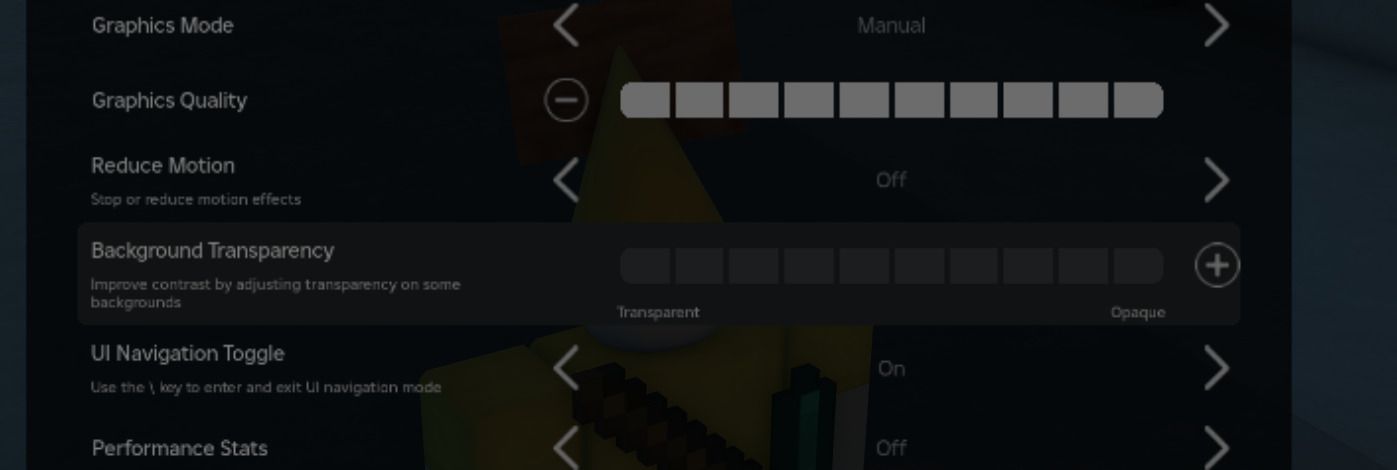
Membiarkan konfigurasi grafik pada mode Automatic dijamin membuat frame pacing tidak stabil. Profil Automatic menghitung ulang tingkat kualitas secara real-time berdasarkan beban hardware saat itu juga. Begitu terjadi ledakan atau puluhan karakter berkumpul di satu tempat, engine langsung menurunkan resolusi rendering, sehingga memicu lag patah-patah tepat di tengah aksi.
Untuk mengunci kualitas visual Anda, buka menu klien dengan menekan Escape, klik Settings, dan ubah Graphics Mode dari Automatic ke Manual. Langkah ini akan membuka slider Graphics Quality. Mengklik tombol minus akan menurunkan slider ke profil tetap, sehingga engine tidak akan berganti-ganti preset saat game sedang berlangsung.
Pantau hasil penyesuaian Anda secara real-time dengan menekan Shift+F5 untuk menampilkan overlay diagnostik bawaan. Panel ini memperlihatkan framerate aktif, ping jaringan, dan waktu render. Di dalam Roblox Studio, Anda dapat membuka overlay yang sama dengan mengeklik View, membuka Stats, dan memilih Summary.
Menu klien juga menyediakan pilihan Maximum Frame Rate. Menu dropdown bawaan ini langsung mendukung refresh rate monitor standar, sehingga Anda tidak lagi memerlukan software pihak ketiga hanya untuk menembus batas bawaan 60 FPS. Jika monitor Anda menggunakan refresh rate non-standar atau membutuhkan target frame kustom, penyesuaian flag yang lebih mendalam tetap diperlukan.
Profil Engine Internal: Memetakan Level Kualitas FRM
Meskipun menu in-game hanya menampilkan sepuluh garis slider, engine rendering di baliknya tidak meningkat secara linier. Secara internal, Roblox bergantung pada profil kualitas Fast Render Manager (FRM) terpisah bernomor 1 hingga 21. Memahami korelasi antara garis slider UI dan level FRM internal menjelaskan mengapa peningkatan level tertentu dapat memicu drop framerate besar-besaran, sementara level lainnya hampir tidak membebani performa sama sekali.
Tabel di bawah ini memetakan sepuluh level slider menu ke tingkat rendering pipeline FRM internal.
| Slider In-Game | Level Kualitas FRM Engine | Kualitas Visual & Performa |
|---|---|---|
| Level 1 | FRM Level 3 | Kualitas visual terendah; rendering tekstur dan draw distance minimal |
| Level 2 | FRM Level 2 | Profil kualitas rendah dengan efek lingkungan terbatas |
| Level 3 | FRM Level 6 | Konfigurasi rendah standar; titik seimbang untuk GPU spek sangat rendah |
| Level 4 | FRM Level 7 | Titik awal standar untuk rendering grafis menengah |
| Level 5 | FRM Level 11 | Keseimbangan grafis kelas menengah dengan pencahayaan dasar |
| Level 6 | FRM Level 14 | Ambang batas rendering kualitas tinggi |
| Level 7 | FRM Level 15 | Peningkatan draw distance dan rendering vegetasi aktif |
| Level 8 | FRM Level 17 | Shadow map tingkat lanjut dan post-processing aktif |
| Level 9 | FRM Level 18 | Draw distance mendekati maksimal dan shader kompleks |
| Level 10 | FRM Level 21 | Kualitas visual mesin maksimal; beban CPU dan GPU paling berat |
Menurunkan pengaturan dari Level 2 ke Level 1 sebenarnya mengubah engine internal dari FRM Level 2 ke FRM Level 3. Level 1 mengorbankan pemfilteran aset standar demi pemangkasan draw distance yang agresif, memberikan keringanan instan pada perangkat yang kesulitan menjalankan game.
Atur slider pada Level 3 (FRM Level 6) atau Level 5 (FRM Level 11) untuk pengalaman bermain kompetitif. Level 3 memberikan latensi rendah yang ideal untuk game twitch shooter dan pergerakan cepat. Level 5 menghadirkan pencahayaan dasar tanpa mengaktifkan volumetric shadow dan shader berat yang biasanya merusak performa pada Level 8 ke atas.
Penyesuaian Sistem Windows: GPU Dedicated dan Optimasi Layar Penuh
Windows kerap salah mengalokasikan sumber daya perangkat keras bahkan sebelum Roblox dimulai. Pada laptop dengan sistem grafis hibrida (chip terintegrasi Intel atau AMD yang dipadukan dengan GPU diskret Nvidia atau AMD), sistem operasi secara rutin menjalankan Roblox menggunakan chip terintegrasi hemat daya karena menganggap klien game ini sebagai aplikasi desktop biasa.
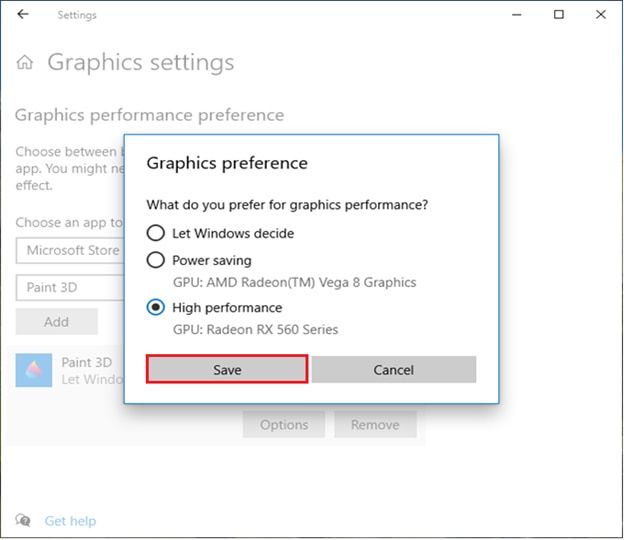
Paksa Windows menjalankan klien menggunakan kartu grafis diskret Anda melalui langkah-langkah berikut:
- Tekan tombol Windows, ketik Graphics Settings, lalu tekan Enter.
- Di bawah bagian "Custom options for apps", pilih Desktop app, lalu klik Browse.
- Buka direktori berkas executable:
C:\Users\<YourUsername>\AppData\Local\Roblox\Versions\version-<hash>\. - Pilih RobloxPlayerBeta.exe dan klik Add.
- Pilih file executable yang baru ditambahkan, klik Options, pilih High Performance, lalu simpan.
Berikutnya, lewati proses compositing jendela desktop. Windows secara default menerapkan Fullscreen Optimizations pada jendela borderless. Walaupun mempermudah proses alt-tab, fitur ini menyalurkan frame melalui Desktop Window Manager (DWM), yang menimbulkan input lag dan stutter pada pacing.
Klik kanan pada RobloxPlayerBeta.exe, pilih Properties, buka tab Compatibility, centang opsi Disable fullscreen optimizations, lalu klik Apply.
Saat berada di dalam server game yang aktif, tekan Alt+Enter untuk memaksa mode true fullscreen. Banyak pemain terbiasa menggunakan F11, namun F11 sering kali hanya memicu borderless window yang tetap terikat pada buffering DWM. Jika tata letak keyboard Anda memetakan ulang tombol fungsi, beralihlah ke mode layar penuh menggunakan Fn+F11, Shift+F11, atau Ctrl+Enter. Mode layar penuh eksklusif via Alt+Enter akan melewati antrean komposisi desktop dan memangkas latensi input.
Perbedaan Klien: Desktop Standalone vs Aplikasi Microsoft Store
Roblox menyediakan dua klien PC yang berbeda, namun hanya satu yang memberikan kendali langsung atas performa rendering. Klien desktop executable berbasis web (RobloxPlayerBeta.exe) memungkinkan penyesuaian langsung lewat sistem operasi, sedangkan edisi Universal Windows Platform (UWP) dari Microsoft Store berjalan di dalam lingkungan sandbox terenkripsi.
Versi Microsoft Store memiliki bug tampilan fullscreen berkepanjangan yang mengunci pemain dalam status borderless yang ter-buffer. Batasan izin sandbox juga menghalangi pembuatan profil driver kustom dan override flag melalui bootstrapper.
| Fitur Teknis | Klien Desktop (roblox.com) | Edisi Microsoft Store (UWP) |
|---|---|---|
| Fullscreen Eksklusif (Alt+Enter) | Didukung penuh; melewati buffering DWM | Tidak stabil; sering terkunci di borderless window |
| Override Flag Kompatibilitas | Akses penuh ke properti berkas executable | Diblokir oleh sandbox aplikasi Windows |
| Akses Bootstrapper Fast Flag | Kompatibel dengan flag engine kustom | Tidak kompatibel dengan injeksi bootstrapper |
| Profiling Driver GPU | Terdeteksi oleh panel kontrol grafis | Sering salah teridentifikasi atau diblokir sistem |
| Modifikasi Aset Memori | Direktori aset lokal dapat diakses | Wadah terproteksi; berkas tidak dapat diakses |
Copot pemasangan aplikasi Microsoft Store dan pasang klien mandiri dari roblox.com. Menggunakan versi desktop merupakan hal wajib jika Anda berniat memodifikasi flag engine, membersihkan cache tekstur, atau mengelola buffering tampilan.
Klien tanpa batasan ini sama pentingnya saat Anda melewati rintangan di obby maupun ketika menukarkan kartu Roblox digital untuk menjelajahi dunia kustom bergrafis berat.
Override Engine: Menggunakan Fast Flag untuk Mengatasi Micro-Stutter
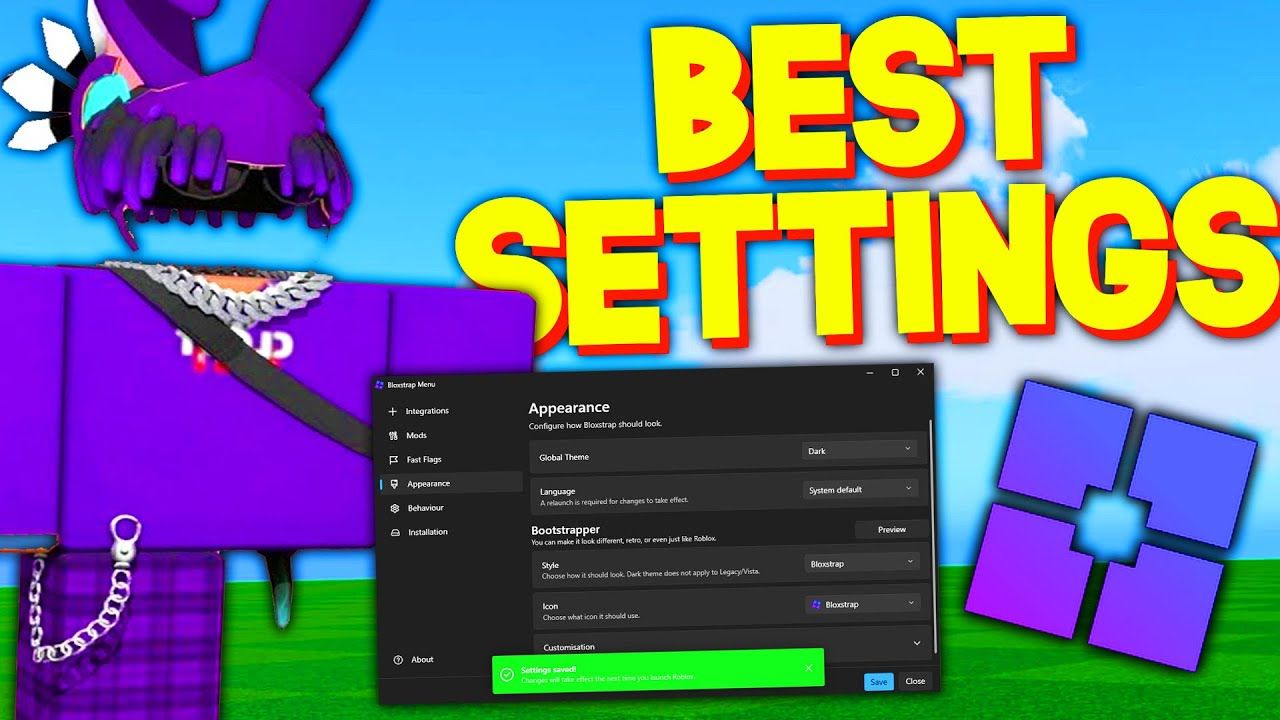
Fast Flags (FFlags) membuka akses ke parameter internal engine yang biasa digunakan para teknisi Roblox untuk menguji tahapan grafis dan perilaku framerate. Melalui bootstrapper open-source seperti Bloxstrap atau Voidstrap, pemain dapat menyesuaikan variabel-variabel ini secara langsung untuk mematikan lapisan post-processing boros daya yang disembunyikan oleh UI standar.
Menggunakan alat konfigurasi pihak ketiga tidak akan membahayakan akun Anda. Pimpinan Roblox telah mengonfirmasi pada RDC 2019 bahwa pembuka kunci framerate dan penyesuaian flag engine tidak akan memicu ban. Bootstrapper modern hanya memodifikasi argumen startup dan konfigurasi peluncuran tanpa menyuntikkan kode ke dalam memori runtime.
Tabel berikut merangkum Fast Flag performa paling efektif, nilai yang direkomendasikan, beserta efek rendering yang dihasilkannya.
| Nama Fast Flag | Nilai yang Disarankan | Fungsi Langsung pada Performa |
|---|---|---|
DFIntTaskSchedulerTargetFps | 144, 240, atau 9999 | Melewati batas framerate task scheduler engine |
DFIntDebugFRMQualityLevelOverride | 1 hingga 21 (misal 6 atau 11) | Mengunci pipeline render klien langsung ke level diskret tertentu |
DFIntMaxFrameBufferSize | 4 | Menyesuaikan jumlah buffer internal untuk mengurangi latensi input |
FIntRenderShadowIntensity | 0 | Menghapus bayangan pencahayaan dinamis untuk mengurangi draw call |
FIntFRMMinGrassDistance | 0 | Menonaktifkan pembuatan rumput prosedural pada jarak minimal |
FIntFRMMaxGrassDistance | 0 | Menonaktifkan rendering rumput medan jarak jauh secara total |
FFlagDisablePostFx | True | Menghapus efek post-processing berat secara menyeluruh |
FFlagDisableBloom | True | Menghapus tahap shader bloom |
FFlagDisableDepthOfField | True | Menonaktifkan kalkulasi blur kamera depth of field |
FFlagDebugGraphicsPreferD3D11 | True | Memaksa mesin rendering memakai backend Direct3D 11 |
FFlagDebugGraphicsPreferVulkan | True | Memaksa pipeline rendering alternatif Vulkan |
Anda juga dapat mengurangi beban memori dengan membersihkan cache tekstur klien. Di dalam folder tekstur PC pada direktori instalasi klien, menghapus folder tekstur lingkungan sekunder akan mencegah aset tekstur berukuran besar memenuhi VRAM.
Biarkan berkas sistem langit, air, rumput, dan berkas dasar .dds tetap utuh untuk menghindari terjadinya error rendering. Menghapus subdirektori tekstur sekunder opsional ini akan menghemat bandwidth memori pada kartu grafis yang memiliki frame buffer kecil.
Untuk API grafis, Direct3D 11 melalui FFlagDebugGraphicsPreferD3D11 menawarkan frame pacing paling stabil di Windows. Namun jika GPU Anda mengalami masalah overhead driver DirectX, mengaktifkan FFlagDebugGraphicsPreferVulkan dapat menyalurkan draw call secara lebih efisien melalui runtime Vulkan.
Panduan Pemecahan Masalah Bertahap untuk Frame Drop Kronis
Jika klien Anda sering mengalami lag patah-patah secara tiba-tiba, terapkan solusi berikut secara berurutan dan hindari mengubah pengaturan secara acak.
- Periksa Overlay Diagnostik Shift+F5: Tekan Shift+F5 di server yang aktif untuk memastikan apakah masalahnya berasal dari ping jaringan atau waktu render. Jika ping stabil tetapi FPS anjlok, bottleneck rendering hardware adalah penyebab utamanya.
- Ubah Mode In-Game ke Manual (Level 3): Tekan Escape, buka Settings, ubah Graphics Mode ke Manual, lalu turunkan slider ke Level 3. Ini menjadikan FRM Level 6 sebagai patokan performa Anda, yang menonaktifkan shader tingkat tinggi tanpa mengorbankan visibilitas dasar.
- Aktifkan Layar Penuh Eksklusif via Alt+Enter: Tekan Alt+Enter untuk memaksa mode true fullscreen. Jika monitor Anda berkedip sesaat, artinya klien telah berhasil melewati Windows Desktop Window Manager dan menghilangkan latensi composite buffer.
- Tetapkan Prioritas GPU Dedicated di Windows: Buka Windows Graphics Settings dan tambahkan
RobloxPlayerBeta.exesecara manual dengan opsi High Performance. Pastikan chip grafis terintegrasi tidak menangani rendering pada sistem multi-GPU. - Nonaktifkan Fullscreen Optimizations: Buka tab kompatibilitas pada file executable Anda dan centang opsi untuk menonaktifkan optimasi fullscreen. Ini menghilangkan stutter pengiriman frame yang disebabkan oleh sistem komposisi tampilan Windows.
- Terapkan Fast Flag Target via Bootstrapper: Jika stutter masih terjadi, atur bootstrapper dengan
DFIntMaxFrameBufferSizedi angka 4, serta setelFIntFRMMinGrassDistancedanFIntFRMMaxGrassDistanceke angka 0. Tindakan ini menonaktifkan vegetasi medan prosedural sekaligus menekan latensi frame buffer.
Menjalankan langkah-langkah di atas secara berurutan akan mengisolasi konflik software dan driver tampilan standar sebelum Anda mulai mengutak-atik parameter internal engine.
Tanya Jawab Umum (FAQ)
Mengapa Roblox tetap patah-patah meskipun menggunakan kartu grafis kelas atas?
Engine game Roblox sangat bergantung pada kinerja CPU single-core daripada kekuatan render GPU. Aplikasi latar belakang atau kecepatan single-thread yang lambat akan memicu bottleneck performa terlepas dari apa pun kartu grafis Anda. Begitu satu thread CPU mencapai kapasitas maksimal, seluruh alur rendering akan tersendat.
Bagaimana cara mengubah pengaturan grafik Roblox ke manual?
Tekan Escape saat berada di dalam game, buka menu Settings, dan ubah Graphics Mode ke Manual. Setelah itu, Anda bisa menurunkan slider Graphics Quality menggunakan ikon minus untuk meningkatkan framerate. Hal ini mencegah engine mengubah tingkat kualitas visual secara dinamis saat gameplay sedang intens.
Bagaimana cara memeriksa FPS saya saat bermain Roblox?
Tekan Shift+F5 saat berada di dalam game untuk menampilkan penghitung framerate bawaan. Anda juga bisa melihatnya di Roblox Studio dengan mengeklik View, membuka Stats, dan memilih Summary. Panel diagnostik ini menampilkan waktu frame, penggunaan memori, serta ping secara bersamaan.
Apakah FPS unlocker pihak ketiga bisa menyebabkan akun terkena ban?
Pihak manajemen resmi Roblox telah menyatakan di RDC 2019 bahwa pemain tidak akan di-ban karena menggunakan alat pembuka batas FPS. Software modern dan pengaturan bawaan klien saat ini tidak lagi memerlukan injeksi DLL yang berisiko. Mengubah flag target framerate berjalan secara aman di dalam parameter standar peluncuran klien.
Apa yang harus saya lakukan jika tombol F11 tidak membuat Roblox masuk ke layar penuh?
Coba tekan Fn+F11, Shift+F11, atau Alt+Enter pada keyboard Anda. Penggunaan tombol Alt+Enter lebih disarankan karena memaksa mode exclusive fullscreen yang sesungguhnya, bukan sekadar borderless window. Jika kendala masih berlanjut, copot versi Microsoft Store dan beralihlah ke installer klien desktop dari roblox.com.
Bagaimana cara membuat Roblox berjalan menggunakan GPU dedicated di laptop?
Buka Windows Settings, masuk ke System > Display > Graphics, lalu tambahkan berkas RobloxPlayerBeta.exe. Klik Options dan tentukan High Performance agar sistem mengalokasikan GPU dedicated Anda. Cara ini mencegah sistem operasi menjalankan game memakai grafis terintegrasi yang lebih lemah secara default.
Menentukan Standar Anda untuk Performa Puncak di PC
Kunci mengatasi kendala frame pacing di Roblox adalah meminimalkan beban CPU pada thread utama. Memaksimalkan kemampuan GPU tidak akan menghentikan drop frame jika thread CPU utama masih terbebani oleh bayangan dinamis, vegetasi prosedural, dan proses komposisi jendela OS.
Ikuti langkah-langkah penting ini: hapus aplikasi versi Microsoft Store, atur slider in-game ke Manual Level 3 atau Level 5, paksa mode layar penuh sesungguhnya dengan Alt+Enter, dan pastikan Windows memilih GPU diskret Anda. Ketika mengincar refresh rate tinggi di server kompetitif, gunakan Fast Flag untuk mematikan bloom, post-processing, dan efek rumput medan.
Dengan frame pacing yang sudah stabil, Anda dapat menikmati berbagai pengalaman bermain yang berat tanpa terganggu oleh input lag. Setelah performa PC Anda dioptimalkan, Anda bisa menukarkan voucher saldo Roblox dan menjelajahi dunia kustom yang rumit dengan frame rate yang mulus dan konsisten.

Community
Comments