

Penasaran apakah McAfee Game Mode bisa mengatasi stuttering game PC? Kami menguji dampak pemindaian real-time, penurunan 1% low FPS, dan optimasi Windows 11.
Frame freeze yang tiba-tiba langsung merusak permainan kompetitif. Saat Anda memeriksa sudut di Call of Duty: Modern Warfare III atau bersiap menyerang di Elden Ring, 140 FPS mendadak anjlok drastis. Frame delivery time melonjak ke 45 ms dibandingkan baseline stabil 7 ms hingga 9 ms. Bidikan meleset, timing buyar, dan ronde pun kalah.
Program antivirus sering kali menjadi tersangka utama. McAfee terhubung ke Windows 11 pada tingkat kernel, mencegat pembacaan file on-access, penulisan penyimpanan, dan paket jaringan yang masuk. Meski McAfee menyediakan tombol mode game untuk membisukan pop-up dan menunda pemindaian penuh, peringatan notifikasi bukanlah penyebab stuttering.
Game Mode saja tidak memperbaiki frame pacing yang tidak stabil. Tombol ini hanya membisukan peringatan, tetapi membiarkan arsitektur pemindaian dasarnya tetap berjalan. Menghentikan penurunan 1% low frame drop memerlukan pengecualian file manual, penyesuaian prioritas layanan, dan pengaturan ulang jadwal pemindaian yang ketat.

McAfee AntiVirus
McAfee AntiVirus 2020 - 1-Year 1 PC
Beli SekarangRp 97708.41
McAfee Internet Security - 1 Year Unlimited Devices
Beli SekarangRp 179487.30
McAfee AntiVirus - 1 Device/3 Years
Beli SekarangRp 208663.86
McAfee AntiVirus Plus - 3 Devices/1 Year (PC, Android, Mac, iOS)
Beli SekarangRp 287172.33
Dampak Nyata: Angka Benchmark McAfee LiveSafe
Vendor antivirus kerap mengklaim perlindungan aktif berjalan tanpa terasa di latar belakang. Namun, benchmark di dunia nyata membuktikan sebaliknya. Di berbagai game seperti Cyberpunk 2077, Elden Ring, dan Modern Warfare III, McAfee LiveSafe menyebabkan penurunan frame rate terukur sebesar 3% hingga 6% dibandingkan instalasi Windows yang bersih.
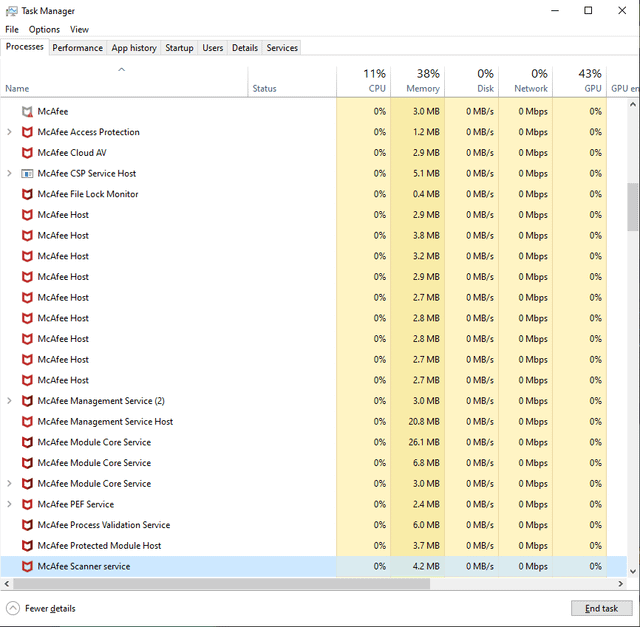
Penurunan 5 FPS pada 120 FPS masih bisa ditoleransi. Namun, variasi frame pacing tidak demikian. Saat streaming aset menuntut throughput drive instan, modul keamanan latar belakang menahan permintaan penyimpanan, sehingga menimbulkan hitching mendadak.
Dalam kondisi idle, LiveSafe memakan RAM sebesar 300 hingga 450 MB dan menimbulkan lonjakan CPU 3% hingga 8%. Ketika pemindaian otomatis aktif di tengah pertandingan, konsumsi sumber daya akan melonjak drastis.
| Status Operasi | Konsumsi Sumber Daya | Catatan Dampak Performa |
|---|---|---|
| Kondisi Idle | 3-8% CPU, 300-450 MB RAM | Beban latar belakang dasar di berbagai modul layanan McAfee yang aktif. |
| Pemindaian Cepat Ringan | 25-40% CPU, 500-700 MB RAM | Pemindaian moderat pada direktori umum; dapat memicu micro-stutter yang terasa jika berjalan saat bermain game. |
| Pemindaian Sistem Penuh | 50-70% CPU, 700-950 MB RAM | Pemindaian disk dan file menyeluruh yang menyebabkan frame drop parah serta beban I/O berat. |
Kesimpulan: Pemindaian latar belakang yang aktif akan memangkas alokasi prosesor Anda secara signifikan, mengubah penurunan frame kecil menjadi freeze 45 ms yang sangat mengganggu.
Waktu cold boot juga terkena imbasnya: LiveSafe menambah waktu boot 6 hingga 9 detik pada rig pengujian Intel Core i5-11400 dengan SSD, karena driver keamanan mengaitkan sistem sejak awal ke dalam storage stack.
Mengapa Micro-Stutter McAfee Terjadi: Pembengkakan Multi-Proses
Penyebab utamanya adalah fragmentasi arsitektur. McAfee mendistribusikan pemeriksaan file on-access ke beberapa proses terpisah, termasuk McSvHost.exe, mfemms.exe, dan ModuleCoreService.exe.
Saat game memuat tekstur resolusi tinggi, geometri, atau file audio dari disk, McAfee mencegat setiap panggilan I/O. Engine antivirus memeriksa file tersebut sebelum kernel Windows meneruskannya ke GPU Anda. Selama penjelajahan peta yang cepat dengan ratusan pemanggilan aset per detik, mekanisme pencegatan ini menghambat throughput drive.
Pembaruan signature virus kian memperparah masalah. Unduhan definisi virus berkisar antara 10 hingga 25 MB, yang ditulis ke disk dengan kecepatan lonjakan 25 hingga 40 MB/detik. Ketika aktivitas penulisan tersebut berbenturan dengan proses pembacaan game pada drive yang sama, penyaluran frame pun terhenti sejenak.
Jika Anda menginginkan perlindungan penuh tanpa penalti frame rate, beli lisensi resmi untuk McAfee AntiVirus dan terapkan penyesuaian manual untuk mengendalikan aktivitas latar belakangnya.
McAfee Gamer Security vs. LiveSafe Standar
Untuk menjawab keluhan performa, McAfee merilis McAfee Gamer Security untuk Windows 10 (v1809+) dan Windows 11. Dibanderol seharga $59.99 per tahun untuk satu PC, strukturnya berbeda dari LiveSafe standar.
Alih-alih memindai seluruh isi drive, Gamer Security memadukan Auto Game Boost dengan engine pemindaian yang diperingkas. Fitur ini melewati penelusuran file menyeluruh, dan hanya memeriksa titik peluncuran serta file yang dimodifikasi. Pemindaian awal berjalan sekitar sembilan menit; pemindaian diferensial berikutnya memakan waktu kurang dari enam puluh detik.
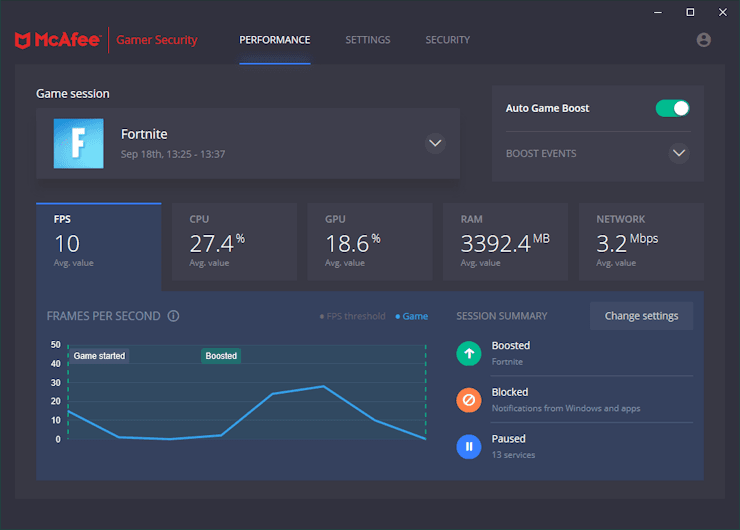
| Fitur / Metrik | McAfee LiveSafe | McAfee Gamer Security |
|---|---|---|
| Cakupan Perangkat | Tersedia lisensi multiperangkat | Hanya 1 PC |
| Harga Tahunan | Bervariasi tergantung paket | $59.99 per tahun |
| OS yang Didukung | Windows 10 / 11 | Windows 10 (v1809+) & Windows 11 |
| Cakupan Engine Pemindaian | Penelusuran penyimpanan penuh, inspeksi file mendalam | Engine pemindaian diperingkas, hanya file yang dimodifikasi |
| Waktu Pemindaian Awal | Menyeluruh (sering kali 30+ menit) | Sekitar 9 menit |
| Pemindaian Lanjutan | Bervariasi tergantung volume file | Kurang dari 1 menit (diferensial) |
| Kekurangan Utama | Penurunan FPS 3-6%, lonjakan disk tak terkendali | Terkunci pada satu komputer, memerlukan langganan terpisah |
Kesimpulan: Gamer Security memang mengatasi masalah pemindaian disk yang berat, tetapi dengan harga $59.99 untuk satu komputer, mempelajari cara mengonfigurasi McAfee standar dengan benar akan memberikan hasil serupa tanpa biaya ekstra.
Terlepas dari janji promosi tentang gaming tanpa gangguan, hasil benchmark menunjukkan defisit frame rate 3% hingga 6% tetap terjadi bersamaan dengan munculnya pop-up notifikasi sesekali. Tombol pengaturan sederhana tidak serta-merta menghilangkan beban sistem tersebut.
Panduan Optimasi Bertahap: Hilangkan Hitching Game
Anda tidak memerlukan Gamer Security atau software pihak ketiga untuk menstabilkan frame pacing. LiveSafe standar dapat dikonfigurasi agar berhenti mengganggu thread game.
1. Aktifkan Pemindaian Berorientasi Kecepatan
- Buka dasbor McAfee Anda dan klik ikon roda gigi Settings.
- Buka menu Virus and Spyware Protection.
- Buka Real-Time Scanning.
- Pilih opsi berlabel "Minimize the effect on my PC’s speed".
- Terapkan perubahan untuk mencegah Scanner Service membebani core CPU Anda secara berlebih.
2. Konfigurasikan Pengecualian Direktori Game dan File Executable
Proteksi on-access real-time kerap berbenturan dengan launcher dan file game yang sedang aktif. Menambahkan pengecualian direktori mencegah McAfee memindai file game saat Anda bermain.
- Di bawah menu Real-Time Scanning, pilih Excluded Files.
- Klik Add file dan buka direktori instalasi game utama Anda (misalnya,
C:\Program Files (x86)\Steam\steamapps\common). - Tambahkan file executable utama untuk game kompetitif Anda (misalnya,
cod.exe,eldenring.exe). - Pastikan direktori game dan proses launcher utama telah terdaftar.
3. Batasi Jadwal Pemindaian Hanya pada Waktu Idle
Secara default, jadwal pemindaian McAfee diatur seminggu sekali. Jika pemindaian otomatis ini aktif saat Anda sedang bermain game, performa sistem akan langsung anjlok.
- Buka Scheduled Scans di bawah pengaturan pemindaian.
- Aktifkan opsi Scan using minimal resources.
- Ubah jadwal ke waktu saat PC menyala tetapi Anda sedang tidak menggunakannya (seperti dini hari).
- Pastikan pemindaian berjalan hanya pada periode idle.
4. Sesuaikan Prioritas Proses untuk scan32.exe
Jika lonjakan memori latar belakang yang mendadak masih berlanjut, batasi executable pemindaian utama melalui Windows.
- Tekan
Ctrl + Shift + Escuntuk membuka Windows Task Manager. - Klik tab Details.
- Cari file
scan32.exe. - Klik kanan pada proses tersebut, arahkan kursor ke Set priority, lalu pilih Below Normal atau Low.
- Langkah ini mencegah Windows memprioritaskan McAfee di atas thread game Anda saat kebutuhan CPU melonjak.
Menjalankan perlindungan yang andal tidak mengharuskan Anda mengorbankan responsivitas sistem. Gunakan salinan resmi McAfee AntiVirus dengan langkah penyesuaian ini agar engine pemindaian tidak mengganggu pipeline rendering game Anda.
Mengatasi Jitter Ping dan Keterlambatan Jaringan
Menonaktifkan firewall sering kali menjadi reaksi spontan saat mengalami lag game multiplayer, padahal penyaringan paket McAfee beroperasi dalam hitungan sepersekian milidetik dan jarang sekali memicu lonjakan latensi secara mandiri.
Batas latensi sangat menentukan pengalaman bermain kompetitif: di bawah 20 ms adalah ping ideal, koneksi broadband standar berkisar di bawah 100 ms, dan latensi di atas 150 ms menimbulkan desinkronisasi yang membuat game sulit dimainkan. Sebagian besar game multiplayer membutuhkan throughput upload stabil 1 hingga 3 Mbps untuk berkomunikasi lancar dengan server game.
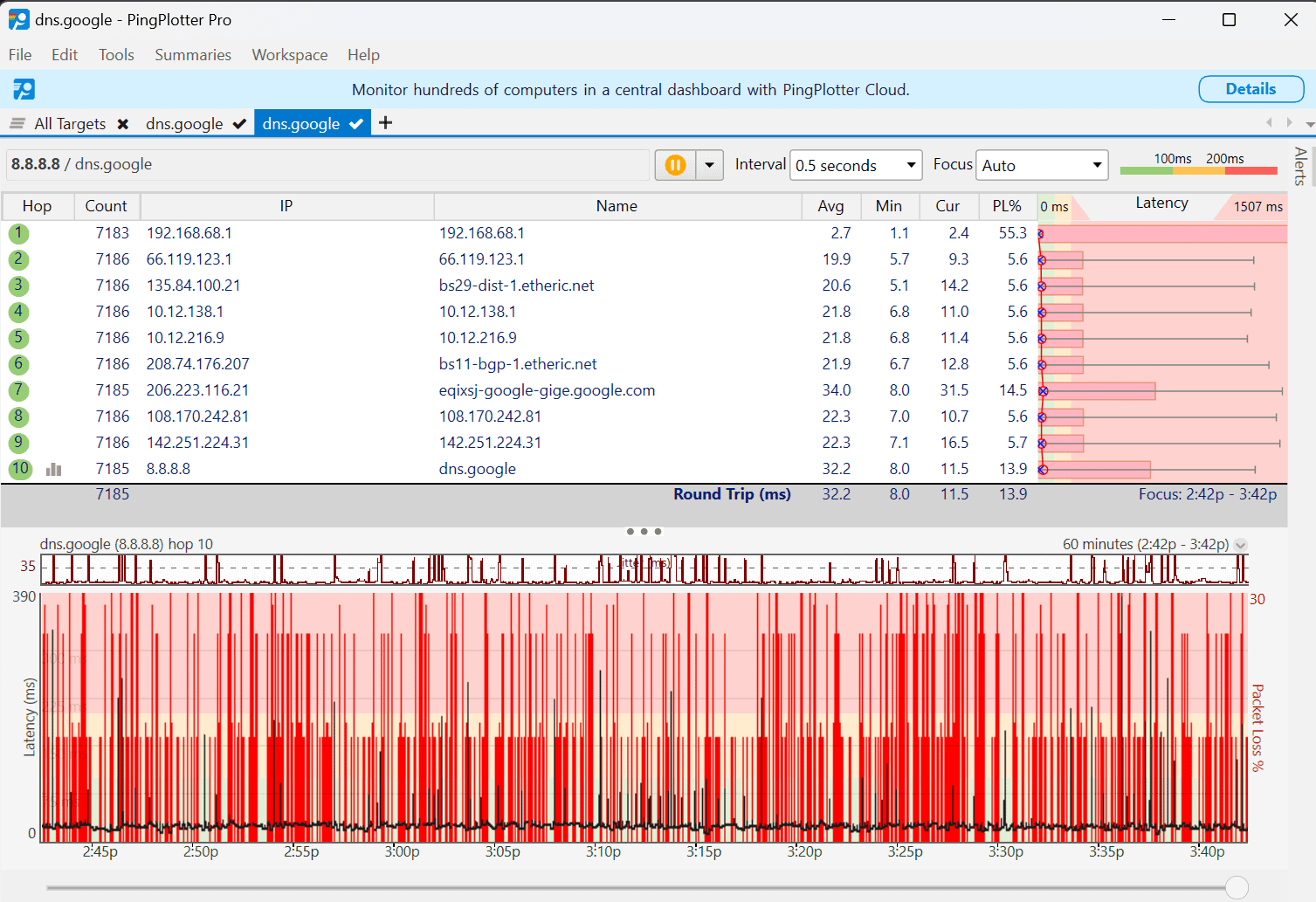
Penyebab masalah jaringan sebenarnya adalah pembaruan definisi virus di latar belakang. Ketika McAfee mengunduh pembaruan sebesar 25 MB pada koneksi dengan bandwidth terbatas, bufferbloat dan antrean paket akan membebani router, mengubah koneksi 20 ms langsung melonjak ke 150 ms.
Untuk mencegah jitter akibat pembaruan, buka General Settings dan atur McAfee agar meminta konfirmasi sebelum mengunduh, atau jadwalkan pembaruan di luar jam bermain game. Hal ini menjaga firewall tetap aktif melindungi dari pemindaian port tanpa membatasi bandwidth selama pertandingan.
Faktor Eksternal: Apakah McAfee Benar-Benar Bersalah?
Tidak semua micro-stutter berasal dari antivirus Anda. Kebijakan sistem operasi dan karakteristik engine game sering kali memicu gejala serupa dengan pencegatan file di latar belakang.
Kompilasi Shader DirectX 12
Kompilasi shader DX12 menahan pipeline CPU setiap kali engine merender aset atau efek yang belum terkompilasi. Setelah pembaruan driver atau pembersihan cache, game sering mengalami hitching selama satu jam pertama permainan. Jika engine real-time McAfee memindai file shader cache yang baru dibuat saat ditulis ke disk, stuttering akibat kompilasi ini akan semakin parah.
Ketidakstabilan Overclock Memori
Profil memori XMP atau EXPO yang kurang stabil menyebabkan pengulangan transmisi data secara diam-diam. Saat timing memori berada di ambang batas stabilitas, koreksi kesalahan hardware memaksa jeda 30 ms hingga 50 ms saat memulihkan paket data. Pemain kerap menyalahkan aplikasi latar belakang, padahal timing memori yang tidak stabillah penyebab utamanya.
Konflik Windows Game Mode
Windows Game Mode secara dinamis mendistribusikan ulang prioritas CPU dan GPU ke game yang sedang aktif. Pada game tertentu seperti Rocket League, pengujian komunitas menunjukkan mekanisme penjadwalan ulang ini dapat berbenturan dengan layanan latar belakang tambahan dan menyebabkan ketidakteraturan frame pacing. Jika frame time tetap tidak stabil meski antivirus sudah diatur, coba matikan Windows Game Mode di pengaturan sistem untuk membandingkan stabilitasnya.
Solusi Pembatasan Frame (Frame Capping)
Membatasi frame rate memberikan bantalan terhadap lonjakan sesaat pada CPU dan disk. Membatasi output sedikit di bawah refresh rate monitor Anda (misalnya 141 FPS pada monitor 144Hz) menjaga ketersediaan performa GPU cadangan (headroom). Saat proses latar belakang memerlukan sedikit waktu I/O atau CPU, headroom ini akan meredam lonjakan tanpa menjatuhkan frame rate.
Padukan strategi ini dengan lisensi resmi McAfee AntiVirus, lalu atur pengecualian direktori dan jadwal pemindaian idle saat konfigurasi awal.
FAQ
Apakah McAfee Game Mode benar-benar menghilangkan penurunan 1% low FPS?
Tidak, fitur ini hanya membisukan notifikasi dan membatasi tugas tertentu, namun McAfee tetap menyebabkan penurunan rata-rata 3% hingga 6% FPS. Layanan pemindaian latar belakang dan pengaitan file on-access masih dapat memicu lonjakan frame time selama streaming aset yang berat.
Mengapa McAfee menyebabkan micro-stutter saat bermain game kompetitif?
McAfee membagi perlindungan ke beberapa proses seperti McSvHost.exe dan ModuleCoreService.exe, yang mencegat I/O disk dan pemuatan aset game. Unduhan definisi virus yang tidak terjadwal juga menciptakan lonjakan penulisan disk spontan sebesar 25 hingga 40 MB/detik yang mengganggu akses penyimpanan game.
Apakah menambahkan pengecualian folder game dapat mengurangi stuttering di McAfee?
Ya, mengecualikan folder instalasi game dan file executable launcher akan melewati inspeksi file on-access selama bermain game. Ini mencegah scanner menahan proses streaming tekstur dan pembacaan shader cache saat Anda bermain.
Bisakah McAfee menyebabkan ping tinggi atau lonjakan latensi multiplayer?
McAfee sendiri jarang meningkatkan ping secara langsung, kecuali jika pembaruan definisi virus di latar belakang menghabiskan bandwidth upload atau download internet Anda. Sebagian besar ping tinggi disebabkan oleh routing jaringan, batasan ISP, atau pemakaian bandwidth bersama di rumah, meski lonjakan pembaruan dapat memicu jitter jika kecepatan upload Anda turun di bawah 1 hingga 3 Mbps.
Bagaimana cara menghentikan pemindaian McAfee agar tidak berjalan saat bermain game?
Konfigurasikan jadwal pemindaian agar berjalan hanya pada jam-jam idle dan aktifkan opsi "Scan using minimal resources" di pengaturan McAfee. Anda juga dapat menurunkan prioritas scan32.exe secara manual ke Below Normal di Windows Task Manager.
Apakah McAfee Gamer Security berbeda dari McAfee LiveSafe standar?
Ya, Gamer Security adalah edisi khusus untuk 1 PC yang memangkas pemindaian sistem penuh agar berfokus pada pertahanan real-time yang ringan dan pengaturan boost otomatis. Namun, edisi ini memerlukan langganan tahunan khusus seharga $59.99 hanya untuk satu perangkat.
Haruskah saya menonaktifkan Windows Game Mode jika menggunakan McAfee?
Sebaiknya uji game Anda satu per satu karena Windows Game Mode memprioritaskan sumber daya foreground sementara McAfee menjalankan thread latar belakang. Jika penjadwalan thread dinamis menyebabkan frame time yang tidak konsisten pada game seperti Rocket League, cobalah menonaktifkan Windows Game Mode.
Kesimpulan tentang McAfee Game Mode
Game Mode memang membungkam notifikasi desktop, tetapi pengaturan default LiveSafe masih memangkas rata-rata FPS sebesar 3% hingga 6% serta berisiko menimbulkan lonjakan penulisan disk 25 hingga 40 MB/detik saat bermain. Membiarkan pengaturan keamanan dalam mode otomatis tidak akan mencegah lonjakan 1% low frame time.
Anda tidak perlu menghapus software antivirus untuk mempertahankan frame pacing yang kompetitif. Beralih ke pemindaian berorientasi kecepatan, menambahkan pengecualian folder game, dan membatasi pemindaian pada waktu idle akan menyingkirkan persaingan beban disk langsung dari sumbernya. Kunci frame rate Anda tepat di bawah batas refresh rate, biarkan pengecualian yang telah diatur melewati pemeriksaan aset, dan distribusi frame Anda akan tetap stabil.

Community
Comments