

Temukan nomor akun Keep di iOS secara instan. Ini panduan tepat menyalin ID profil numerik dan memverifikasi status membership aktif Anda.
Pembaruan iOS kerap mengubah tata letak menu profil, menenggelamkan kredensial akun utama di balik lencana pencapaian dan ringkasan latihan. Di Keep CN, Anda tidak bisa memakai nama panggilan (nickname) publik atau alamat email untuk memverifikasi akun.
Anda memerlukan User ID Keep numerik murni untuk menautkan langganan pihak ketiga, mengonfirmasi status VIP, atau menghubungkan layanan eksternal. Berikut cara menemukan dan menyalin angka-angka tersebut dalam tiga puluh detik.

Keep Premium Member Top up (CN)
Keep Monthly Member
Beli SekarangRp 50875.25
Keep Quarterly Member
Beli SekarangRp 138239.58
Keep Half-Year Member
Beli SekarangRp 260310.79
Keep Yearly Member
Beli SekarangRp 503920.39
Panduan Langkah Demi Langkah Menemukan User ID Keep di iPhone
Buka aplikasi dan lihat bilah navigasi bawah. Ketuk tab Me di sudut kanan bawah (bertuliskan 我 pada antarmuka berbahasa Mandarin) untuk membuka dasbor pribadi Anda tanpa perlu melewati feed latihan dan kanal sosial.
Abaikan jarak lari, jumlah medali, dan riwayat latihan Anda. Langsung perhatikan banner bagian atas tempat foto profil dan nickname Anda berada.
Ketuk avatar atau username Anda. Halaman detail profil akan terbuka. Pada versi iOS saat ini, tanda pengenal Anda berada persis di bawah nama tampilan, ditandai sebagai "Keep ID" yang diikuti deretan angka.
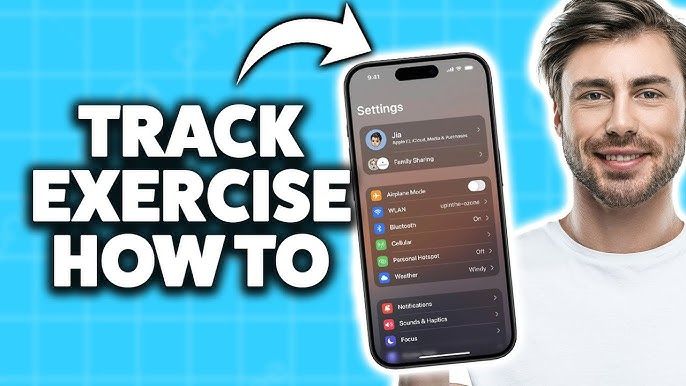
Sentuh dan tahan angka tersebut selama satu detik hingga opsi salin iOS muncul, lalu ketuk Copy. Jika gestur tekan-lama tidak merespons di versi aplikasi Anda, ketuk ikon gerigi Settings di sudut kanan atas tab Me, buka Account & Security, lalu temukan nomor pengguna Anda yang tertera di samping nomor ponsel yang ditautkan.
Anda memerlukan deretan angka tepat ini saat membeli paket Top up Keep Premium Member (CN). Memasukkan nickname alih-alih ID numerik akan membuat pembayaran Anda tersasar tanpa hasil.
Menyalin Nomor Pengguna Keep CN Tanpa Bingung dengan Antarmuka
Jangan tertukar antara Keep CN dan aplikasi bernama serupa. Google Keep, misalnya, adalah aplikasi pencatat yang mengelola akses API melalui kredensial klien OAuth2 di 12 endpoint administratif enterprise yang berbeda (diperbarui hingga 2026-07-22). Aplikasi tersebut sama sekali tidak pernah memberikan ID membership numerik mandiri kepada pengguna akhir.
Sebaliknya, Keep CN menyusun seluruh sistem backend-nya di seputar ID pengguna numerik permanen. Database cloud mengandalkan 1 atau 2 primary key untuk mengindeks profil Anda, menautkan catatan latihan, telemetri perangkat keras, serta status hak VIP Anda.
Perhatikan detail berikut saat memverifikasi deretan angka Anda:
- Pastikan ID hanya berisi karakter numerik (angka saja), bukan handle kustom alfanumerik.
- Jangan keliru membedakan nickname tampilan publik dengan ID pengguna internal Anda.
- Pastikan Anda sedang melihat halaman profil pribadi, bukan kartu klub latihan bersama.
- Hindari masuk ke profil tamu (guest), karena profil ini menghasilkan hash sesi sementara alih-alih ID permanen.
- Pastikan versi aplikasi iOS Anda sesuai dengan rilis klien terbaru guna mencegah bug tampilan versi lawas.
Jika layar menampilkan nama akun seperti "Runner_8821" atau nomor ponsel yang disamarkan, Anda sedang melihat alias kustom atau privasi. Hanya digit bertanda "Keep ID" yang merepresentasikan data database permanen Anda.
Mengatasi Masalah Status Membership dan "Blindspot" Resi Apple ID
Kebijakan privasi Apple menyembunyikan resi pembelian App Store pribadi dan email penagihan Apple ID Anda dari pengembang pihak ketiga.
Saat Anda menyelesaikan transaksi dalam aplikasi, Apple memvalidasi tagihan dan mengirimkan token kriptografi ke aplikasi. Pengembang tidak pernah melihat email Apple ID maupun identitas penagihan Anda. Jika langganan mengalami gagal sinkronisasi (desinkronisasi), tim dukungan pelanggan tidak dapat melacak pembelian hanya dengan alamat email Apple. Mereka hanya dapat memeriksa database menggunakan ID platform internal Anda.
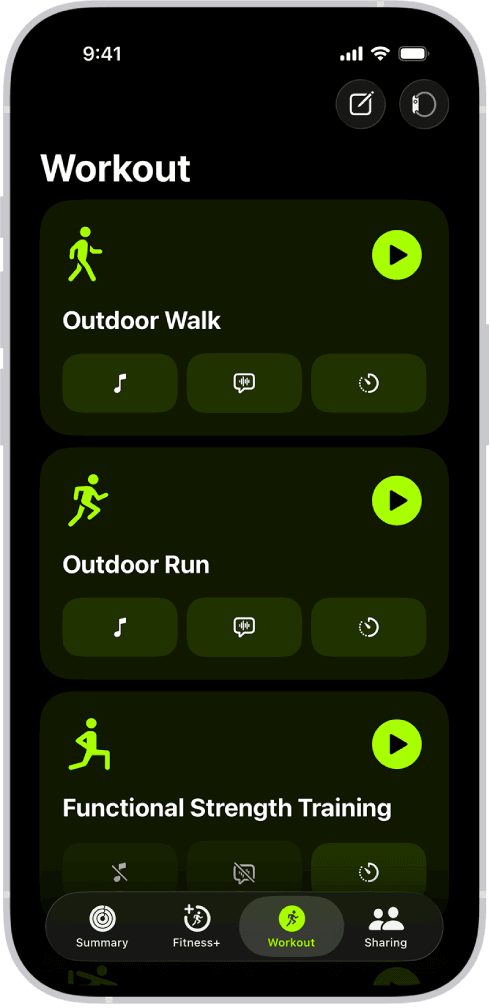
Batasan yang sama berlaku saat memproses perpanjangan akun Keep CN resmi. Sistem pemrosesan eksternal langsung menargetkan baris database Anda menggunakan deretan angka tersebut untuk mengaktifkan status VIP dan memperpanjang masa berlaku.
Periksa kembali setiap digit sebelum mengirimkan pesanan. Angka yang tertukar akan menautkan langganan ke akun orang lain, membuat Anda terpaksa menunggu penanganan tiket bantuan secara manual.
Pengaturan Akun dan Sinkronisasi Data Antar-Platform Kebugaran
Aplikasi kebugaran di iOS memiliki arsitektur akun yang serupa satu sama lain. Apple Fitness menempatkan detail akun di bawah avatar kanan atas pada dasbor Summary; Keep menerapkan hal serupa di dalam tab Me, menyatukan tautan perangkat keras, tombol sinkronisasi, dan diagnostik versi klien dalam satu menu tersebut.
Kerangka kerja Keep dapat dipasangkan dengan hingga 110 aksesori perangkat keras dan koneksi mitra pihak ketiga—termasuk sepeda statis (spin bike), tali lompat (jump rope), monitor detak jantung, serta running pod. Setiap perangkat yang terhubung memetakan telemetri sensor kembali ke User ID utama Anda.
Aplikasi ini juga mengekspor data latihan melalui 10 kanal olahraga tertaut ke layanan seperti Apple Health dan Strava. Jika token akun Anda kedaluwarsa atau hilang sinkronisasi, alur data tersebut akan terhenti. Aktivitas lari di treadmill dan sesi latihan matras akan berhenti disinkronkan ke Apple Health, sehingga cincin aktivitas harian Anda tidak bergerak.
Untuk memeriksa status sinkronisasi, buka Keep, masuk ke Me, ketuk ikon gerigi Settings, lalu pilih Third-Party Services. Pastikan tombol Apple Health aktif. Jika panel menampilkan pesan error, berarti token sesi Anda telah kedaluwarsa; logout dan login kembali untuk menyetel ulang koneksi.
Tingkatan Harga Langganan dan Biaya Membership Ekosistem
Tarif langganan di berbagai aplikasi pelacak kebugaran iOS mencerminkan fokus latihan masing-masing—mulai dari pencatat angkat beban sederhana hingga platform bersepeda dinamis dan katalog video kelas latihan.
Tabel berikut merangkum tarif langganan bulanan standar di berbagai aplikasi kebugaran seluler terkemuka guna menunjukkan standar penagihan di industri ini.
| Platform / Tingkat | Biaya Bulanan | Catatan Ekosistem |
|---|---|---|
| Hevy Pro | $2.99 / bulan | Langganan tingkat dasar terendah di antara aplikasi pelacak kebugaran khusus |
| Wahoo Core | $4.99 / bulan | Menyediakan beban latihan dimensional, profil 3DP/4DP, dan analitik disiplin tunggal |
| Strong Pro | $4.99 / bulan | Alat pelacak kekuatan khusus yang berfokus pada rutinitas dan progres latihan |
| Apple Fitness+ | $9.99 / bulan | Mencakup katalog video lengkap dan berbagi keluarga hingga lima Apple ID ($79.99/tahun) |
| Strava Premium | $11.99 / bulan | Mencakup pelacakan suar langsung (live beacon), perencanaan rute, dan papan peringkat kompetitif |
| Aplikasi Latihan Khusus | $15.49 / bulan | Kategori langganan tingkat menengah dengan jadwal aerobik adaptif |
| Wahoo Pro | $17.99 / bulan | Membuka perpustakaan latihan terstruktur SYSTM lengkap dan rekomendasi harian terpandu |
| Tingkat Pembinaan Premium | $19.99 - $25.00 / bln | Batas harga tertinggi untuk langganan pelatihan atletik berbasis algoritma |
Tarif langganan mencerminkan tingkatan layanan seluler dasar dan premium standar yang terpantau di platform iOS.
Aplikasi disiplin tunggal seperti Hevy ($2.99/bln) berada di batas terbawah, sementara platform bersepeda seperti Wahoo berkisar dari tingkat Core seharga $4.99 hingga tingkat Pro seharga $17.99. Apple Fitness+ mematok biaya $9.99 per bulan ($79.99 per tahun) dan menyertakan akses hingga lima anggota keluarga melalui Family Sharing. Bagi pengguna Keep CN, memperoleh kredit membership untuk Keep memberikan akses ke program latihan premium dan panduan video terstruktur dengan biaya berkala yang kompetitif.
Mengelola Cache Sesi dan Kredensial Multi-Perangkat di iOS
Mengelola banyak akun dalam satu iPhone kerap memicu konflik kredensial cache. Saat iOS menyimpan token sesi secara lokal, aplikasi bisa tertahan di profil pengguna sebelumnya, sehingga menyembunyikan ID numerik asli Anda.
Penyimpanan cache sesi lokal dapat bertahan hingga 3 atau 4 kali pergantian akun. Jika autentikasi versi lama menggunakan kode sandi 16 digit (pada skema historis versi 11 dan 4.0), sistem modern saat ini memakai token identitas lintas platform (skema 4.4 dan 19) untuk menyinkronkan persetujuan sesi di antarmuka iOS, Android, dan web.
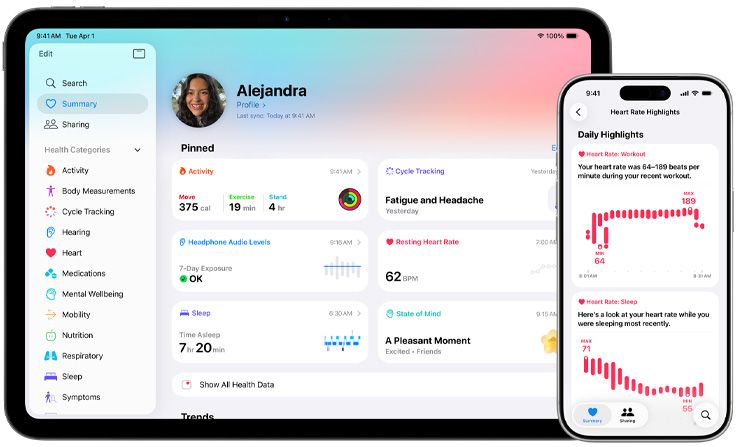
Tabel berikut merinci cara kerja mekanisme autentikasi, spesifikasi token, dan rutinitas migrasi di seluruh perangkat seluler.
| Sistem Autentikasi | Spesifikasi Metrik | Dampak Operasional |
|---|---|---|
| Kode Sandi Aplikasi Lama | 16 digit (v11, v4.0) | Mengotorisasi aplikasi yang belum mendukung handshake token platform modern |
| Token Lintas Platform | Skema 4.4, Token 19 | Mempertahankan verifikasi login persisten di iOS dan sistem operasi lain |
| Protokol Migrasi Perangkat | Indeks 17, 8, 9, 15, 30 | Mengatur transfer kredensial lokal dan pemasangan QR saat ganti ponsel |
| Cache Sesi Identitas | 3 profil, batas 2.4 hari | Menyimpan kredensial aktif secara lokal, berpotensi menutupi ID akun yang diperbarui |
| Pemetaan ID Backend | 1 atau 2 Primary Key | Rangkaian data database unik yang memastikan sinkronisasi profil lintas perangkat |
Tolok ukur autentikasi menggambarkan bagaimana token keamanan mendasar mengatur visibilitas akun dan akses profil pada perangkat iOS.
Saat mentransfer data ke iPhone baru, protokol migrasi perangkat iOS menggunakan indeks 17, 8, 9, 15, dan 30 selama proses pemasangan QR. Jika Keep terbuka di ponsel baru dengan kolom ID kosong, berarti sesi dalam cache gagal melakukan handshake. Logout sepenuhnya dan login kembali untuk mengambil ulang kredensial Anda.
Pengelolaan Membership Antara Profil Asli iOS dan Pihak Ketiga
Jalur penagihan langganan Anda menentukan di mana Anda harus memverifikasi keaktifan membership. Penagihan asli App Store berada di dalam menu sistem iOS, sedangkan kredit pihak ketiga dan aktivasi langsung hanya tampil di dalam aplikasi itu sendiri.
Untuk langganan App Store, buka Settings iPhone, ketuk nama Apple ID Anda di bagian atas, lalu ketuk Subscriptions. Cara lainnya, buka Apple Fitness, ketuk avatar Anda di sudut kanan atas Summary, lalu pilih nama akun Anda untuk memeriksa siklus perpanjangan (dilacak di bawah indeks layanan 10, 80, dan 38).
Tabel di bawah ini membandingkan pengelolaan langganan antara pengaturan asli iOS dan profil kebugaran pihak ketiga.
| Jalur Verifikasi | Cakupan Akun | Persyaratan Sistem |
|---|---|---|
| Langganan Asli iOS | Akun Apple ID Pribadi | 100% tersembunyi dari pengembang aplikasi pihak ketiga; dikelola via Pengaturan iOS |
| Menu Status Akun Aplikasi | Profil Internal Keep CN | Diakses lewat 3 ketukan: tab Me -> Avatar -> Status Akun |
| Tingkat Keluarga Apple Fitness+ | Hingga 5 Apple ID Bersama | Memerlukan konfigurasi Family Sharing seharga $9.99/bln atau $79.99/tahun |
| Sinkronisasi Platform Eksternal | 10 Kanal Olahraga Tertaut | Menghubungkan metrik ke Apple Health dan Strava menggunakan User ID utama |
| Diagnostik Versi Aplikasi | Versi 5.0, 4, 2 | Menu inspeksi teknis di bawah pengaturan avatar untuk memeriksa build klien |
Jalur sistem memisahkan kontrol penagihan tingkat sistem operasi dari menu verifikasi profil di dalam aplikasi.
Di Keep CN, periksa status Anda langsung di tab Me. Cari lencana VIP yang terletak tepat di bawah avatar dan Keep ID Anda. Mengetuk lencana tersebut akan membuka Membership Center yang menampilkan tingkat paket, tanggal kedaluwarsa, serta hak akses Anda.
Aturan ekosistem berubah secara berkala. Apple Fitness awalnya mewajibkan Apple Watch untuk menutup cincin aktivitas, tetapi iOS 16 menghapus batasan perangkat keras tersebut bagi pengguna iPhone. Memperbarui aplikasi secara berkala memastikan menu dan persyaratan izin selalu sesuai dengan standar platform terkini.
Mengatasi Kolom ID yang Hilang dan Desinkronisasi Profil
Jika Keep ID Anda tampak berupa garis putus-putus, tetap kosong, atau memicu waktu tunggu jaringan habis (network timeout) di layar Me, berarti klien lokal Anda mengalami desinkronisasi dari server autentikasi.
Lakukan lima langkah perbaikan berikut untuk memulihkan tampilan deretan angka ID Anda:
- Tutup Paksa dan Buka Ulang: Usap ke atas dari tepi bawah layar untuk membuka App Switcher, lalu geser kartu Keep ke atas. Membuka ulang aplikasi akan memaksa proses handshake API baru.
- Hapus Cache Aplikasi: Di Keep, ketuk Me, pilih ikon gerigi Settings, lalu ketuk Clear Cache. Langkah ini membersihkan cache gambar dan tata letak yang rusak tanpa menghapus riwayat latihan Anda.
- Periksa Izin Jaringan: Buka Settings iOS > Keep, dan pastikan Data Seluler (Cellular Data) serta Jaringan Lokal (Local Network) aktif. Pengguna di luar Tiongkok daratan memerlukan koneksi tanpa gangguan untuk menjangkau server CDN domestik Keep tanpa kehilangan paket data (packet drop).
- Periksa Versi Klien: Di Pengaturan Keep, ketuk About Keep. Jika versi Anda masih menggunakan cabang lama (seperti 4.x lawas atau 5.0 awal), perbarui melalui App Store untuk mengatasi bug tampilan profil yang telah diketahui.
- Logout dan Autentikasi Ulang: Gulir ke bagian paling bawah Pengaturan Keep dan ketuk Log Out. Melakukan autentikasi ulang akan memaksa aplikasi membangun kembali cache profil SQLite lokal dari awal.
Setelah klien menyelesaikan handshake dengan sempurna, Keep ID numerik Anda akan langsung terisi di bawah avatar Anda.
FAQ
Di mana biasanya menu profil atau akun berada di aplikasi kebugaran iOS?
Ketuk ikon avatar profil di sudut kanan atas atau tab Me khusus di dasbor utama aplikasi. Bagian ini memuat metrik pribadi, konfigurasi akun, dan opsi status membership.
Mengapa membership kebugaran saya yang aktif tidak terbaca di dalam aplikasi iOS?
Periksa apakah akun yang masuk di iPhone Anda cocok dengan akun yang semula digunakan untuk transaksi. Pengembang pihak ketiga tidak dapat melihat detail pribadi Apple ID Anda karena batasan privasi, dan sepenuhnya bergantung pada pencocokan resi toko atau User ID yang diberikan.
Bagaimana cara memeriksa atau membatalkan langganan aplikasi langsung di iOS?
Buka Settings iPhone, ketuk profil Apple ID Anda di bagian atas menu, lalu pilih Subscriptions. Dari layar tersebut, Anda dapat memeriksa tingkat layanan yang aktif, melihat tanggal perpanjangan, atau menghentikan penagihan berulang.
Apakah Google Keep menyediakan User ID numerik pribadi untuk keuntungan membership?
Tidak, Google Keep tidak menggunakan User ID membership numerik mandiri. Akses dan integrasi API dikelola secara ketat melalui akun Google yang ditautkan dan kredensial cloud OAuth2.
Apa yang harus saya lakukan jika aplikasi tetap login ke profil akun yang salah?
Keluarlah (logout) langsung dari pengaturan profil internal aplikasi, atau hapus kredensial cache aplikasi. Sesi akun yang tersimpan dalam cache dapat menghalangi ID langganan yang baru ditautkan untuk tersinkronisasi dengan benar.
Bisakah langganan aplikasi kebugaran dibagikan ke akun pengguna yang berbeda?
Hanya layanan yang secara eksplisit mendukung Apple Family Sharing atau paket multi-pengguna khusus yang mengizinkan akses lintas-profil. Aplikasi login tunggal mandiri mewajibkan setiap individu untuk memiliki kredensial terdaftar dan User ID unik masing-masing.
Berapa lama waktu yang dibutuhkan untuk menemukan dan menyalin User ID Keep di iPhone?
Prosesnya memakan waktu kurang dari tiga puluh detik. Cukup buka aplikasi, ketuk tab Me di sudut kanan bawah, pilih avatar profil Anda di bagian atas layar, lalu salin Keep ID numerik yang ditampilkan di bawah nickname Anda.
Kesimpulan Akhir tentang Identifikasi Akun Keep
Nickname tampilan dan nomor telepon bisa berubah atau tersembunyi di balik tanda bintang privasi. User ID Keep numerik Anda adalah satu-satunya jangkar permanen yang menautkan akun Anda ke riwayat latihan, telemetri perangkat keras, dan hak istimewa VIP.
Temukan melalui tab Me, salin ke catatan yang aman, dan verifikasi setiap kali memperpanjang akses. Menggunakan deretan angka yang tepat ini akan mencegah top-up gagal dan memastikan data latihan Anda tetap tersinkronisasi tanpa gangguan.

Community
Comments