

Se l'App Store si chiude quando riscatti una carta regalo su iPhone, il problema è quasi sempre legato al mancato avvio dello scanner ottico della fotocamera o a un blocco momentaneo della sessione di autenticazione. Per sbloccare la situazione non serve aspettare: puoi aggirare subito l'errore dello scanner nativo toccando "Inserisci il codice manualmente" per digitare la sequenza alfanumerica di 16 cifre, bypassare interamente l'app accedendo da browser web all'indirizzo apple.com/redeem, oppure completare l'operazione tramite l'app Wallet di iOS.

Apple Gift Card (DE)
- -20%
Apple Gift Card 2 EURO DE
Acquista ora€ 2.20
€ 2.64
- -20%
Apple Gift Card 5 EURO DE
Acquista ora€ 5.53
€ 6.64
- -20%
Apple Gift Card 10 EURO DE
Acquista ora€ 11.09
€ 13.30
- -20%
Apple Gift Card 20 EURO DE
Acquista ora€ 22.12
€ 26.55
- -20%
Apple Gift Card 50 EURO DE
Acquista ora€ 55.24
€ 66.29
- -20%
Apple Gift Card 100 EURO DE
Acquista ora€ 110.40
€ 132.49
- -20%
Apple Gift Card 200 EURO DE
Acquista ora€ 212.44
€ 254.93
- -20%
Apple Gift Card 250 EURO DE
Acquista ora€ 265.55
€ 318.66
Diagnostica rapida: scegli il metodo di riscatto alternativo
I blocchi dell'App Store su iOS durante l'accredito dei codici si dividono solitamente in tre scenari: l'applicazione si chiude improvvisamente non appena sfiori "Riscatta carta regalo o codice", lo scanner della fotocamera si blocca su una schermata nera, oppure l'interfaccia si congela dopo l'invio del codice.
Prima di intraprendere lunghe procedure di ripristino di sistema, valuta queste alternative immediate disponibili sulle diverse interfacce di Apple.
| Metodo di riscatto | Percorso di navigazione | Ideale per | Riferimento visivo |
|---|---|---|---|
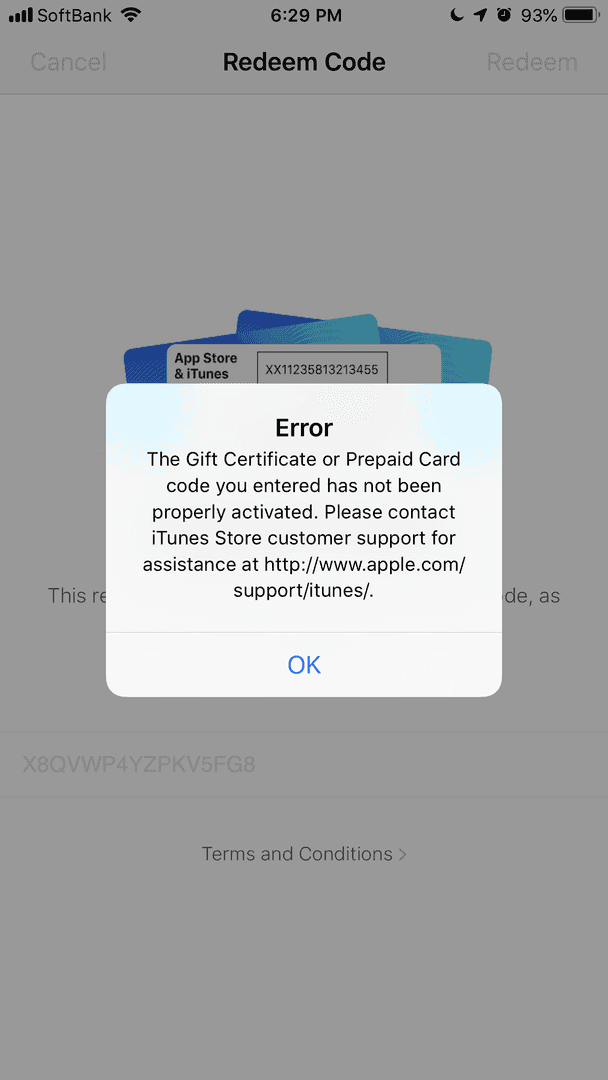
| Inserimento manuale in-app | App Store > Icona Profilo > Riscatta carta regalo o codice > Inserisci il codice manualmente | Crash di avvio della fotocamera, blocchi dello scanner ottico, errori di lettura del voucher cartaceo | 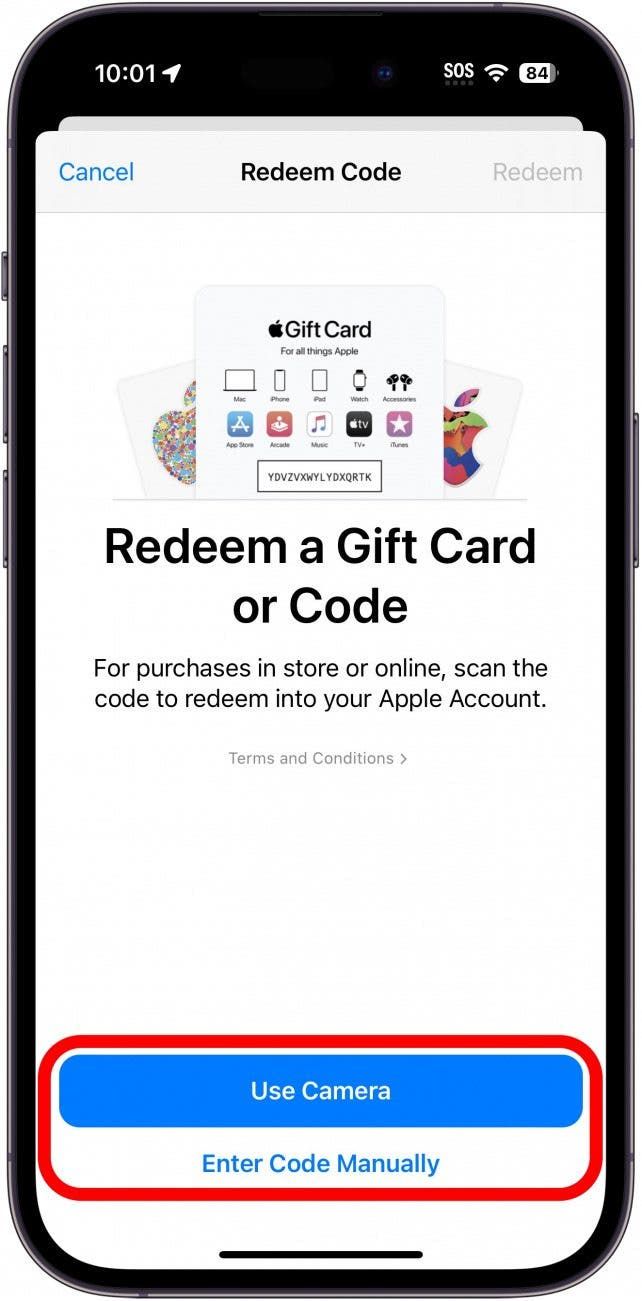 |
| Bypass tramite browser web | apple.com/redeem oppure apps.apple.com/redeem tramite Safari o desktop | Chiusure persistenti dell'App Store, schermate bianche, problemi di cache locale dell'app iOS | 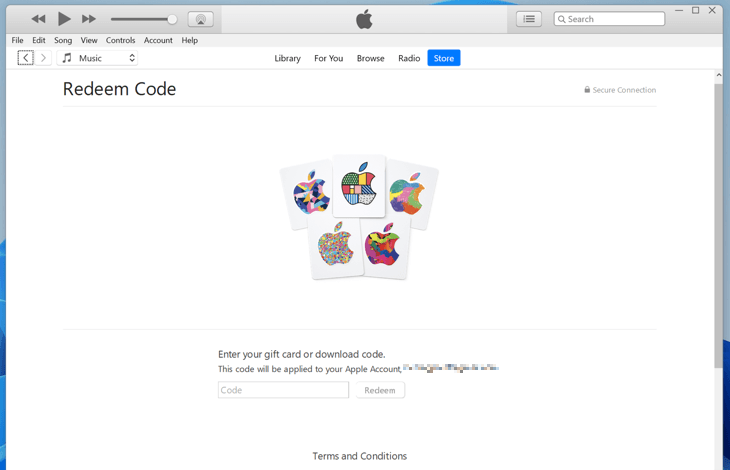 |
| Flusso da Apple Wallet | App Wallet > Carta Apple Account > Altro (...) > Riscatta | Crash di memoria dell'applicazione App Store quando la carta Apple Account è già configurata | 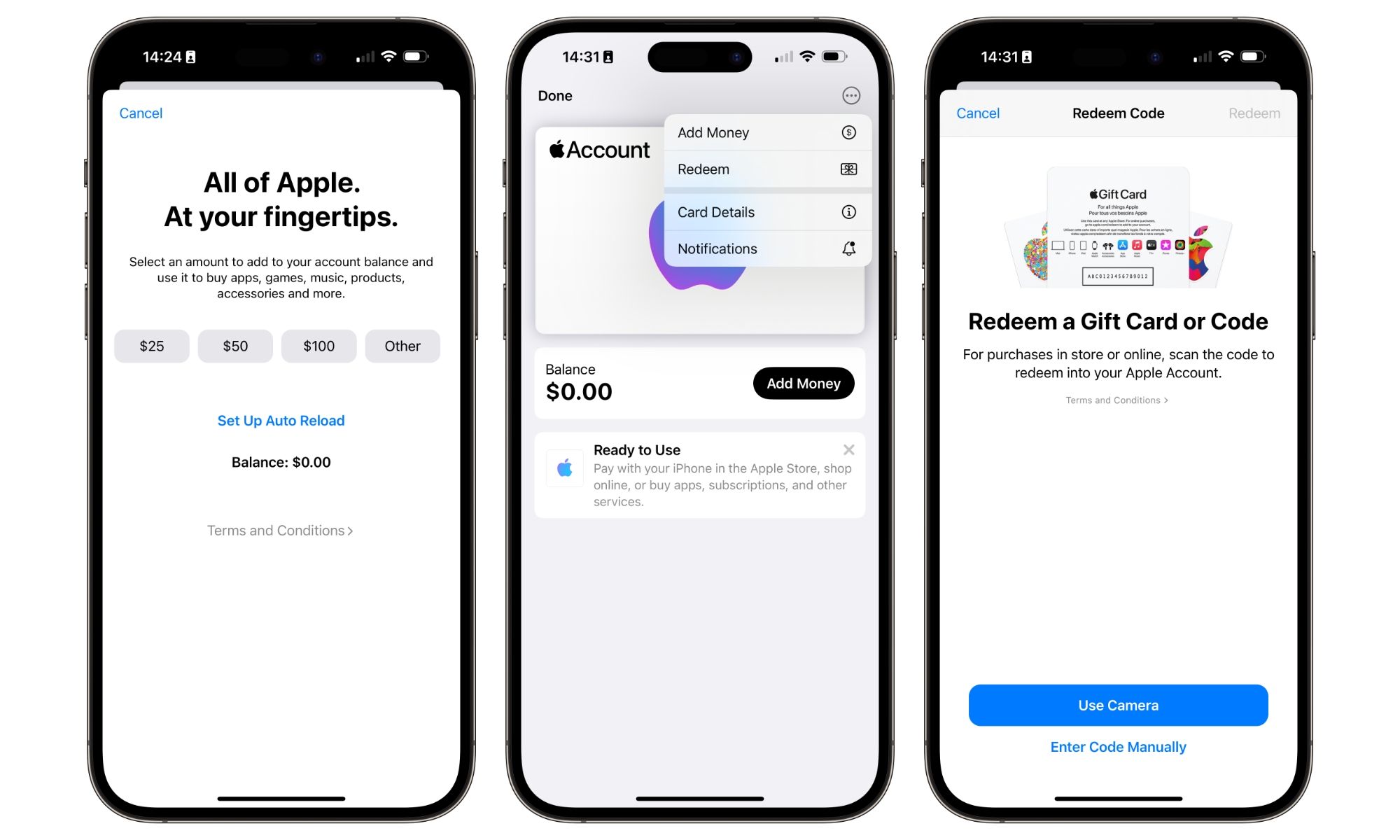 |
| Dispositivo secondario | Barra laterale del Mac App Store o PC Windows tramite Apple Music, Apple TV o iTunes | Bug di sessione legati all'iPhone o profilo utente mobile temporaneamente corrotto | 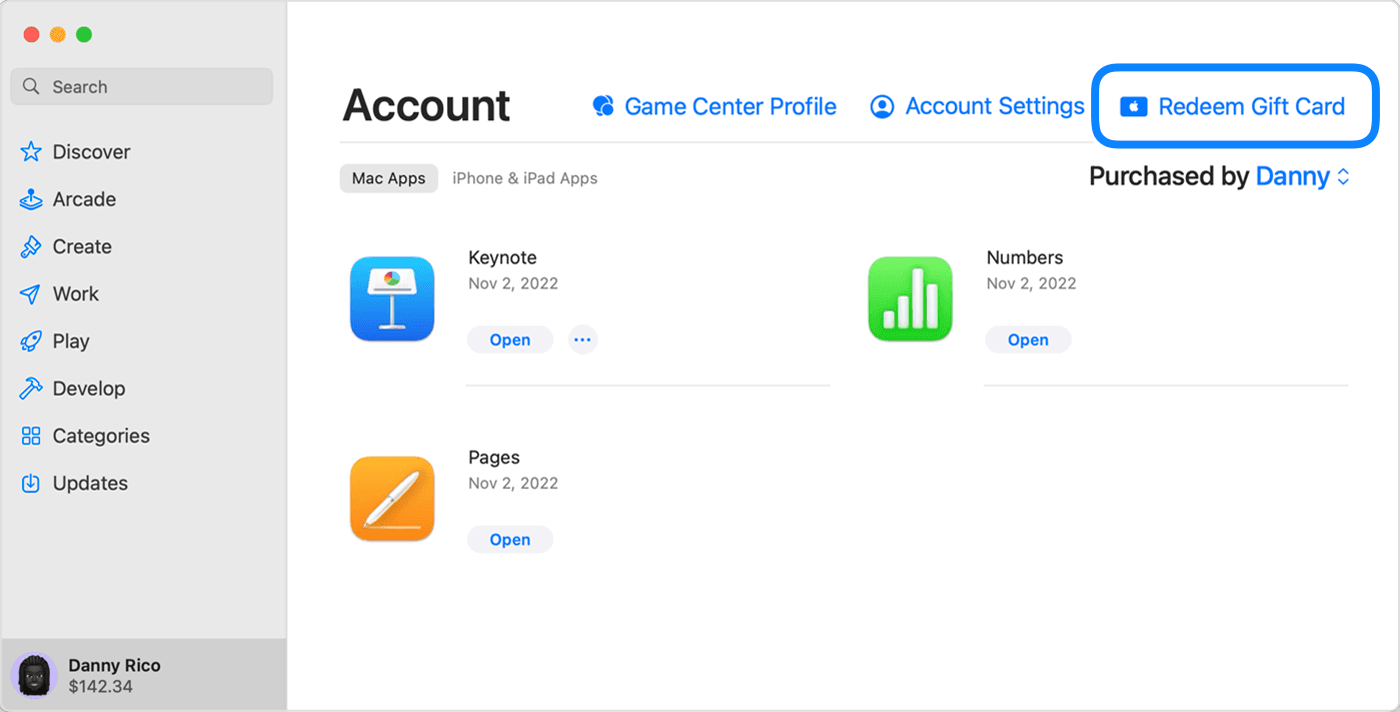 |
Quando tocchi "Usa la fotocamera", iOS alloca memoria e avvia il riconoscimento ottico in tempo reale. Se il sistema incontra una saturazione di memoria o un'anomalia nei permessi hardware, l'App Store si chiude forzatamente senza mostrare errori.
Ecco i passaggi da seguire per l'inserimento manuale:
- Apri l'App Store sul tuo iPhone.
- Tocca l'icona del tuo profilo nell'angolo in alto a destra dello schermo.
- Tocca Riscatta carta regalo o codice.
- Non selezionare la fotocamera: tocca Inserisci il codice manualmente in basso.
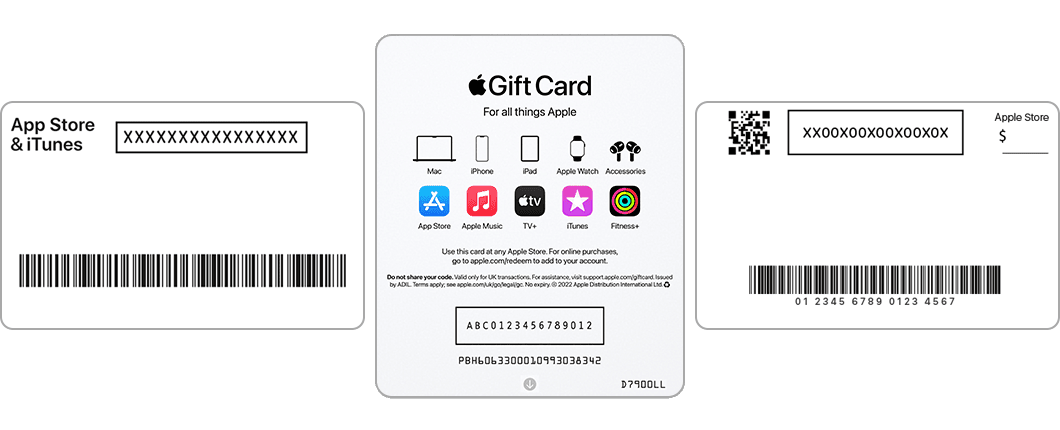
- Digita con attenzione il codice alfanumerico di 16 cifre riportato sul retro della carta.
Come indicato nella documentazione del supporto Apple, i codici di riscatto delle carte regalo fisiche contengono 16 caratteri che iniziano frequentemente con la lettera "X". Evitare l'inquadratura ottica permette di escludere il modulo software che causa il crash a catena della fotocamera nell'App Store.
Rimuovere accessori magnetici ed eliminare i blocchi della fotocamera
Se il problema si presenta con una schermata nera quando l'inquadratura della fotocamera tenta di caricarsi, impedendo l'accesso allo scanner o congelando il telefono, la causa potrebbe risiedere in un'interferenza a livello fisico con i sensori dell'obiettivo.
La guida alla risoluzione dei problemi hardware di Apple segnala che gli accessori contenenti magneti o componenti metalliche possono disturbare la messa a fuoco e i sottosistemi ottici della fotocamera. Se un elemento esterno genera un blocco nel framework ottico, le applicazioni che richiamano le API della fotocamera possono chiudersi improvvisamente.
Procedi con questi controlli pratici: * Rimuovi cover spesse o rinforzate, supporti magnetici da auto, porta-tessere e lenti aggiuntive. * Apri l'applicazione nativa Fotocamera e controlla se riesci a scattare una foto normalmente. * Se anche l'app Fotocamera esita o si blocca, riavvia l'iPhone. * Riapri l'App Store e prova nuovamente la procedura dopo il riavvio del dispositivo.
Risolvere il problema accedendo direttamente da Safari
Se l'App Store continua a bloccarsi o si chiude prima ancora di raggiungere il modulo di digitazione manuale, non serve insistere sull'app nativa: la soluzione più efficiente è escluderla completamente dal processo.
Non è obbligatorio usare l'app App Store per accreditare i fondi sul tuo saldo Apple Account. Un qualsiasi browser web consente di evitare i problemi di rendering locale e la cache corrotta dell'applicazione su iOS.
- Apri Safari o un altro browser web su iPhone, iPad o computer.
- Vai all'indirizzo
apple.com/redeem(oppureapps.apple.com/redeem). - Effettua l'accesso con le medesime credenziali dell'Apple Account configurato sul tuo iPhone.
- Inserisci il codice a 16 caratteri nel campo dedicato e conferma l'operazione.
In base alla documentazione di riscatto di MyGiftCardSupply, questo portale web opera come risorsa alternativa indipendente dal sistema operativo, trasferendo il credito direttamente al saldo dell'account a livello di server ed evitando qualsiasi crash dell'interfaccia locale di iOS.
Durante l'inserimento manuale del codice, errori di interpretazione visiva dei caratteri possono provocare un caricamento infinito o bloccare la schermata di verifica. La formattazione dei codici Apple segue regole precise: non include spazi e non impiega lettere minuscole.
| Carattere stampato | Errore comune di digitazione | Differenza visiva per la verifica |
|---|---|---|
| B | 8 | Estremità superiore piatta rispetto ai due anelli arrotondati |
| D | O | Tratto verticale netto a sinistra rispetto a una forma ovale continua |
| E | 3 | Tratti orizzontali definiti rispetto alle aperture ad arco curve |
| G | 6 | Presenza del tratto orizzontale interno rispetto al cerchio chiuso in basso |
| O | Q | Assenza del tratto diagonale discendente che incrocia l'anello inferiore |
| O | 0 | La lettera è generalmente più larga; verificare barre diagonali interne o sagoma stretta |
| S | 5 | Linee curve continue rispetto alla barra orizzontale rigida superiore |
| U | V | Base inferiore arrotondata rispetto alla terminazione ad angolo vivo |
| Z | 2 | Tratto diagonale centrale netto rispetto alla curvatura superiore arrotondata |
Se l'interfaccia rimane bloccata in convalida, osserva il codice sotto una fonte di luce diretta: scambiare una "G" per un "6" o un "8" per una "B" può innescare cicli di tentativi falliti e timeout di rete su alcune versioni di iOS.
Gestire l'errore "Questa carta è già stata riscattata"
Una situazione frequente si verifica quando l'App Store va in crash proprio nell'istante in cui premi "Riscatta". Lo schermo diventa nero, il sistema torna alla Home di iOS e riaprendo lo store il credito appare invariato. Reinserendo la sequenza, il sistema restituisce il messaggio d'errore: "Questa carta è già stata riscattata".
In questa circostanza il credito non è andato perduto: la transazione è arrivata correttamente ai server Apple, ma l'app si è chiusa prima di mostrare la schermata di conferma a schermo.
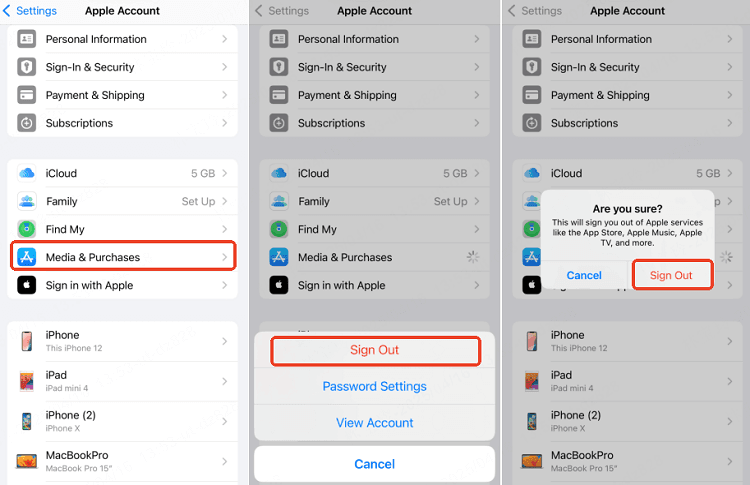
In base alle istruzioni di ripristino fornite da Apple, puoi forzare l'aggiornamento del saldo con questi passaggi: 1. Apri le Impostazioni del tuo iPhone. 2. Tocca il tuo Nome Apple Account in alto. 3. Seleziona File multimediali e acquisti, quindi tocca Esci. 4. Riavvia l'iPhone. 5. Accedi nuovamente a File multimediali e acquisti con le credenziali del tuo Apple Account.
La disconnessione azzera la cache dei dati dello store sul dispositivo. Al nuovo accesso, l'iPhone interroga direttamente i server mostrando il saldo aggiornato.
Controllo della regione dello store: la particolarità dei voucher esteri
Un'incompatibilità geografica dell'account rappresenta una causa frequente di mancata risposta dell'interfaccia. Se è stata acquistata una Apple Gift Card (DE), il voucher è vincolato specificamente allo store tedesco.
| Parametro | Specifica Apple Gift Card (DE) | Requisito di verifica |
|---|---|---|
| Regione geografica | Esclusivamente storefront Germania (DE) | L'Apple Account deve essere registrato nella regione Germania (NXPGame) |
| Destinazione del saldo | Store digitali (App Store, Music, TV) | Vincolato alle limitazioni commerciali regionali (NXPGame) |
Come indicato nelle specifiche del prodotto su NXPGame, le carte regalo tedesche prevedono un blocco regionale rigido. Se l'iPhone è associato a un account registrato in Italia, negli Stati Uniti o in un altro Paese, il tentativo di accredito genera un rifiuto da parte dello store. In presenza di connessioni non stabili, questa discrepanza può far bloccare lo script di verifica anziché mostrare il relativo avviso d'errore.
Prima di procedere con ulteriori verifiche di sistema, controlla sempre che il Paese impostato nelle informazioni dell'Apple Account corrisponda alla nazione di emissione della carta.
Il consiglio dell'esperto
I blocchi improvvisi delle applicazioni native possono capitare, ma un crash dell'App Store non compromette il valore contenuto in una carta regalo non riscossa. Quando iOS si blocca, evita di insistere con lo scanner della fotocamera: apri direttamente apple.com/redeem su Safari oppure gestisci l'accredito tramite l'app Apple Wallet. In questo modo completerai l'operazione in pochi istanti senza attendere futuri aggiornamenti di sistema.
Segui NXPGame per altre novità su Apple Gift Card (DE)~

Community
Comments