

Scopri come cambiare il layout del controller su Steam PC con questa guida su rimappatura, configurazioni della community, deadzone e layout personalizzati.
Far funzionare correttamente un controller su PC può essere frustrante. Colleghi il gamepad, avvii un gioco e la telecamera gira all'impazzata, i tasti frontali attivano le azioni sbagliate oppure il titolo mostra i comandi per tastiera. Steam Input risolve questi problemi intercettando i segnali hardware e offrendoti il pieno controllo diretto sull'assegnazione dei tasti.
Sia che tu debba scambiare le funzioni dei dorsali, calibrare il drift degli analogici o caricare profili personalizzati condivisi da altri giocatori, il client ti permette di regolare ogni singolo pulsante, grilletto e asse. Ecco come configurare il tuo gamepad per qualsiasi titolo nella tua libreria.
Steam Wallet Code (KRW)
Steam Wallet Code 5,000 WON KR
Acquista ora€ 3.62
Steam Wallet Code 10,000 WON KR
Acquista ora€ 7.24
Steam Wallet Code 25,000 WON KR
Acquista ora€ 18.08
Steam Wallet Code 50,000 WON KR
Acquista ora€ 36.16
Steam Wallet Code 100,000 WON KR
Acquista ora€ 72.25
Architettura di Steam Input: Modalità nativa vs Modalità legacy
Steam elabora i segnali hardware attraverso due livelli di conversione distinti: la Modalità nativa e la Modalità legacy.
La Modalità nativa si interfaccia direttamente con i giochi sviluppati tramite l'API di Steam Input. Invece di inviare una semplice pressione di un tasto, il controller trasmette azioni di gioco specifiche come "Salta", "Interagisci" o "Ricarica". Ciò consente al gioco di mostrare a schermo le icone dei tasti corrispondenti, sia che tu stia usando un pad Xbox, un controller PlayStation o un layout personalizzato. Gli sviluppatori possono anche impostare cambi automatici di layout quando passi da una fase di gioco all'altra, ad esempio dal movimento a piedi alla guida di un veicolo.
La Modalità legacy agisce come un livello di emulazione hardware quando un gioco non integra nativamente Steam Input. Questa modalità intercetta gli input fisici e li converte in comandi XInput standard, movimenti del mouse o combinazioni di tasti. Sebbene ciò ti consenta di giocare a titoli più datati o a giochi di strategia interamente con il controller, il gioco mostrerà in genere i classici comandi ABXY in stile Xbox, a prescindere dal controller fisico utilizzato.
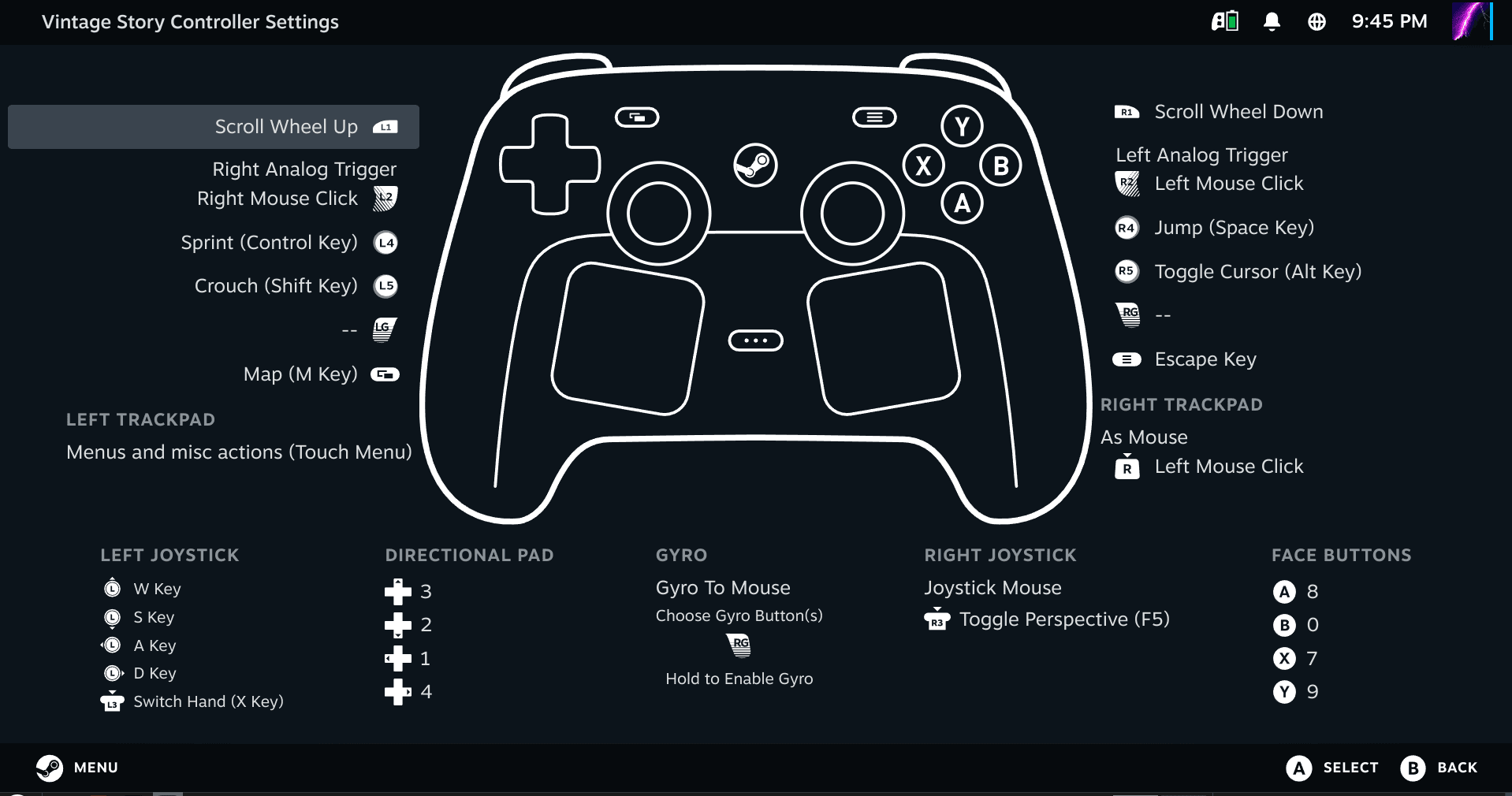
I software di rimappatura di terze parti attivi in background possono interferire con questo processo. Molti programmi esterni generano infatti un segnale virtuale di controller Xbox 360. Steam Input rileva quindi quel dispositivo virtuale 360 anziché il tuo hardware reale, forzando il client in Modalità legacy e disattivando le funzionalità avanzate come la mira con giroscopio nativa o le scorciatoie del touchpad.
Accedere alle impostazioni del controller su Desktop e Big Picture
Puoi accedere ai menu di configurazione del controller sia dal client desktop standard di Steam, sia dalla modalità Big Picture.
Accesso tramite client desktop: 1. Apri Steam e vai nella tua Libreria. 2. Clicca con il tasto destro sul gioco desiderato e seleziona Proprietà. 3. Clicca sulla scheda Controller nella barra laterale sinistra. 4. Clicca su Configuratore del controller, oppure clicca sull'icona del controller nel banner della pagina del gioco nella libreria.
Accesso tramite modalità Big Picture: 1. Avvia la modalità Big Picture cliccando sull'icona del monitor in alto a destra. 2. Seleziona il gioco e accedi al suo hub. 3. Seleziona Gestisci gioco dalla barra laterale. 4. Clicca su Configurazione controller per aprire l'overlay.
Steam gestisce anche configurazioni globali del controller valide al di fuori dei singoli giochi:
| Tipo di configurazione | Ambito | Scopo principale |
|---|---|---|
| Layout per singolo gioco | Eseguibile del gioco attivo | Mappa comandi, curve di sensibilità e livelli di azione per un titolo specifico |
| Configurazione Big Picture | Interfaccia Big Picture | Gestisce la navigazione nei menu, i tasti di selezione e le scorciatoie dell'interfaccia |
| Configurazione Desktop | Ambiente desktop di Windows | Trasforma levette/trackpad in puntatori del mouse e i grilletti in clic del mouse |
| Combinazione pulsante Guida (Chord) | Scorciatoia overlay globale | Esegue azioni di sistema (screenshot, apertura tastiera) tenendo premuto il tasto Guida centrale |
Configurare i profili globali evita spostamenti indesiderati del cursore sul desktop quando usi Alt+Tab per uscire momentaneamente da un gioco.
Mappare i comandi negli 11 gruppi di sorgenti di input
Steam Input suddivide l'hardware fisico in undici gruppi distinti di sorgenti di input: * Levetta sinistra e Levetta destra: Movimento analogico, clic direzionali (L3/R3) ed emulazione del pad direzionale. * Trackpad sinistro, Trackpad destro e Trackpad centrale: Emulazione del mouse, menu radiali a sfioramento, rotellina di scorrimento e tocchi sui bordi. * ABXY: Il gruppo principale dei tasti frontali. * D-Pad: Croce direzionale configurabile a 4 direzioni, 8 direzioni o input radiale. * Grilletto sinistro e Grilletto destro: Corsa analogica a doppio stadio e soglie digitali a pressione completa. * Giroscopio: Sensori di movimento interni per mirare inclinando il pad, sterzare o ruotare la visuale. * Pulsanti ausiliari: Select/Back, Start/Menu, dorsali superiori (L1/R1) e levette posteriori (palette).
| Gruppo sorgente di input | Comandi fisici comuni | Stili di output supportati |
|---|---|---|
| Levette (Joystick) | Levette sinistra e destra, clic delle levette | Croce direzionale, menu radiale, mouse, movimento levetta |
| Trackpad | Doppio trackpad, touchpad centrale | Puntatore mouse, menu touch, rotellina di scorrimento, singolo pulsante |
| Tasti frontali (ABXY) | A, B, X, Y (oppure Croce, Cerchio, Quadrato, Triangolo) | Singolo tasto, pulsante turbo, attivatore cambio modalità (Mode Shift) |
| Grilletti | Grilletti analogici sinistro e destro | Corsa analogica, clic su soglia, azione tasto a doppio stadio |
| Giroscopio | Accelerometri di movimento interni | Mira con mouse, sterzata a inclinazione, inclinazione direzionale |
| Dorsali / Pulsanti ausiliari | Dorsali, Visualizza/Menu, palette posteriori | Input gamepad standard, tasti di scelta rapida, combinazioni modificatrici |
Per configurazioni di controllo complesse, puoi sfruttare i Set di azioni e i Livelli dei set di azioni. Un Set di azioni è un cambio completo del layout del controller. Ad esempio, puoi definire un Set di azioni "A piedi" per l'esplorazione e un Set di azioni "Volo" che riassegna le levette a beccheggio e imbardata all'interno dei veicoli.
I Livelli dei set di azioni applicano modifiche temporanee sopra a un Set di azioni attivo. Tenere premuto il tasto di mira può attivare un livello che riduce la sensibilità della levetta, imposta la mira giroscopica su "Sempre attiva" e riassegna il dorsale destro per trattenere il respiro. Rilasciando il tasto di mira, il livello si disattiva all'istante.
Se vuoi provare profili personalizzati su nuovi titoli nella tua libreria, ricarica il tuo account con un Codice Portafoglio Steam (KRW) per aggiungere giochi direttamente tramite il client.
Caricare profili della community e modelli di controller
Non è necessario mappare ogni input a mano. La community di Steam condivide configurazioni pronte all'uso per quasi tutti i giochi disponibili in catalogo.
Per caricare un layout predefinito: 1. Apri la schermata Layout del controller del tuo gioco. 2. Clicca sulla scheda del layout corrente in alto. 3. Seleziona la scheda Sfoglia configurazioni.
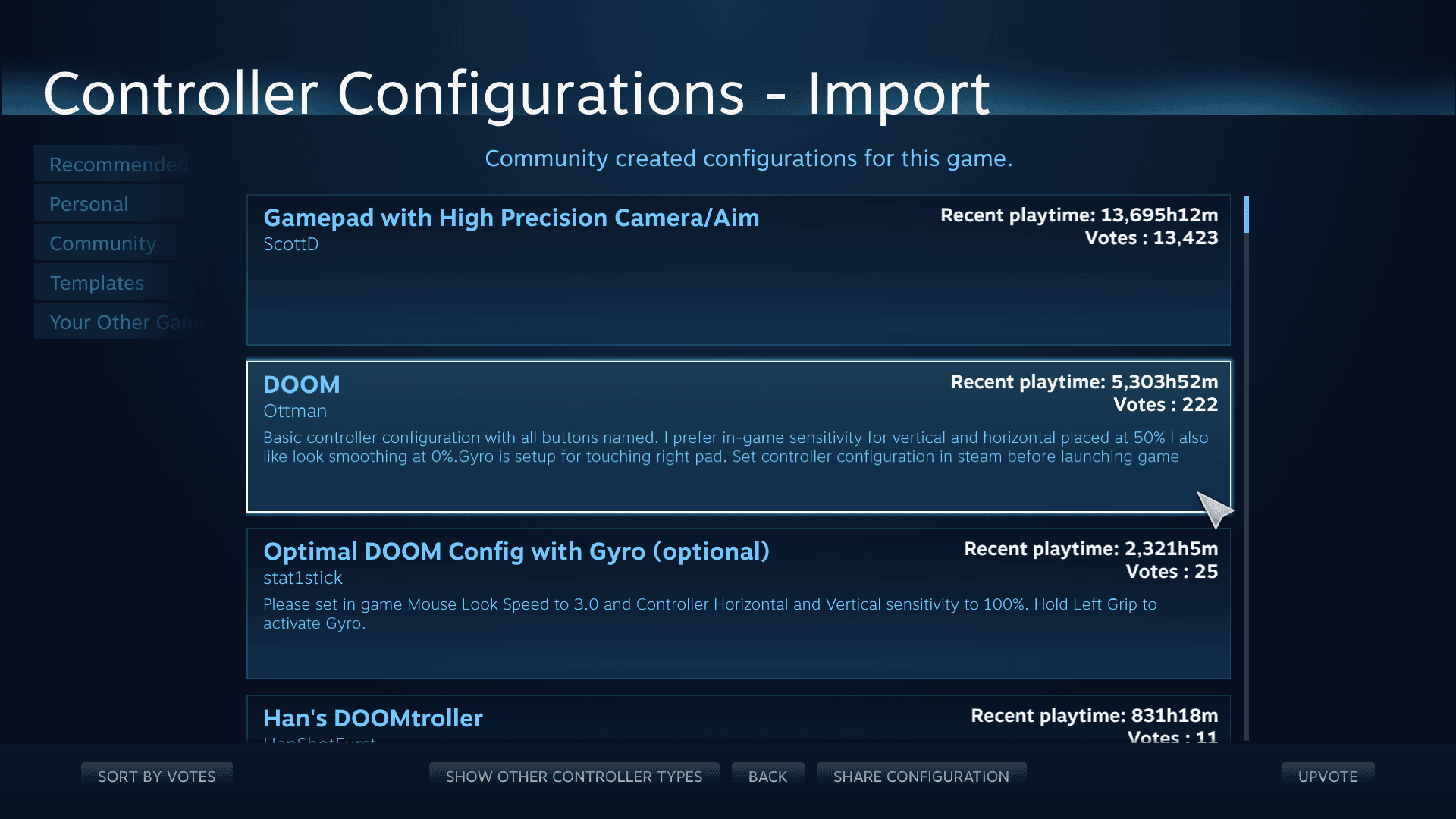
Steam suddivide i layout in quattro categorie: * Consigliati: Profili ufficiali forniti dagli sviluppatori del gioco. * Personali: Configurazioni salvate esportate localmente o salvate su Steam Cloud. * Community: Layout condivisi da altri giocatori, ordinati per ore di gioco totali e voti positivi. * Modelli: Configurazioni base per genere (Gamepad, Tastiera e mouse WASD o Telecamera ad alta precisione) ideali per iniziare una personalizzazione manuale.
Evidenzia una configurazione, visualizzala in anteprima per controllare i comandi e clicca su Applica layout. Esporta i profili della community personalizzati nella tua scheda Personali, così che eventuali aggiornamenti della community non sovrascrivano le tue modifiche.
Regolare deadzone, sensibilità e risposta diagonale
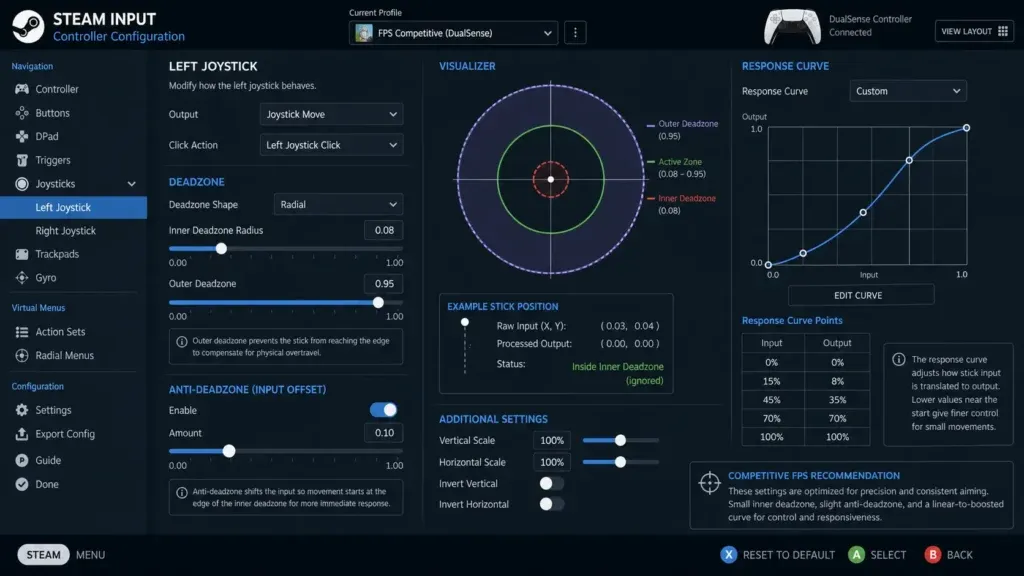
Il drift degli analogici e i controlli lenti della visuale derivano spesso da una calibrazione errata della deadzone (zona morta). Se il personaggio si muove senza toccare la levetta, la deadzone è troppo ridotta. Se le regolazioni minime di mira risultano poco reattive, la deadzone è troppo ampia.
Per regolare le impostazioni della deadzone: 1. Apri il layout del controller del gioco. 2. Clicca su Modifica layout. 3. Seleziona Levette nel menu a sinistra. 4. Clicca sull'icona dell'ingranaggio accanto alla tua levetta e scegli Deadzone.
Steam ti permette di mantenere i valori predefiniti del gioco, impostare soglie minime/massime personalizzate o applicare forme geometriche specifiche. Nei titoli di corse o sportivi, le deadzone circolari standard possono limitare l'estensione diagonale della levetta, impedendo di raggiungere il 100% della sterzata nelle diagonali estreme.
Esistono due metodi per correggere la risposta diagonale: 1. Deadzone quadrata: Impone un limite quadrato, consentendo la massima escursione diagonale su tutti e quattro gli angoli. Questo può rendere l'input diagonale soggetto a sovrasterzo. 2. Moltiplicatore di sensibilità (1.41): Scala le coordinate diagonali all'output massimo su deadzone circolari, senza creare la risposta secca agli angoli tipica della zona quadrata.
Inizia con una deadzone a croce o circolare standard e un moltiplicatore a 1.41. Passa a una deadzone quadrata solo se il gioco richiede input istantanei sugli angoli.
Rimappare giochi non-Steam ed eseguibili standalone
Steam Input funziona anche con eseguibili esterni aggiunti al client, applicando la stessa rimappatura, mira con giroscopio e profili della community disponibili per i titoli nativi di Steam.
Per importare un gioco esterno: 1. Clicca su Giochi nella barra dei menu in alto. 2. Seleziona Aggiungi un gioco non di Steam alla mia libreria. 3. Seleziona l'eseguibile del gioco oppure clicca su Sfoglia per trovare il percorso del file. 4. Clicca su Aggiungi programmi selezionati.
Avvia sempre il gioco tramite Steam. Se avvii l'eseguibile direttamente dalla sua cartella, l'overlay di Steam non si collegherà al processo e il layout personalizzato non verrà attivato.
Sui PC handheld in modalità Desktop, i titoli non-Steam potrebbero impostare automaticamente i comandi di Navigazione desktop invece del layout di gioco: * Trackpad destro: Cursore del mouse * Trackpad sinistro: Rotellina di scorrimento * Grilletto destro: Clic sinistro del mouse * Grilletto sinistro: Clic destro del mouse * Steam + X: Tastiera virtuale
Se un titolo importato rimane bloccato nei comandi desktop, esci dalla modalità Desktop e passa all'interfaccia di gioco dell'handheld prima dell'avvio.
Risoluzione dei problemi passo dopo passo per comandi che non rispondono
Se il controller non registra gli input, esegue doppie pressioni dei tasti o mostra un forte input lag, segui questi passaggi di risoluzione in sequenza.
Passaggio 1: Modifica l'override di Steam Input per il singolo gioco
  │
  ├── Risolto? ──> Fine
  └── No ──> Passaggio 2: Chiudi i wrapper virtuali di terze parti in background
               │
               ├── Risolto? ──> Fine
               └── No ──> Passaggio 3: Riconnessione hardware del controller
                            │
                            ├── Risolto? ──> Fine
                            └── No ──> Passaggio 4: Cancella la cache VDF dei layout danneggiata
                                         │
                                         └──> Passaggio 5: Ricalibra nelle impostazioni globali
1. Modifica l'override di Steam Input per il singolo gioco
I conflitti tra driver causano la maggior parte dei problemi con i controller. I giochi dotati di supporto nativo possono duplicare i comandi o non funzionare quando Steam Input converte i segnali simultaneamente. 1. Clicca con il tasto destro sul gioco nella tua Libreria e apri Proprietà. 2. Seleziona la scheda Controller. 3. Trova la voce Override per [Nome Gioco]. 4. Imposta il menu a discesa su Disabilita Steam Input se il gioco supporta nativamente il tuo controller. 5. Impostalo su Abilita Steam Input se il gioco non riconosce il controller.
2. Chiudi i wrapper virtuali di terze parti
Chiudi i programmi esterni che emulano controller virtuali Xbox 360. L'esecuzione di questi strumenti insieme a Steam genera istanze duplicate del controller, causando input doppi e una mappatura errata delle levette.
3. Riconnetti il controller nella scheda Proprietà
Se un gioco non riconosce un gamepad attivo all'avvio: 1. Scollega il controller. 2. Apri la schermata Proprietà > Controller del gioco su Steam. 3. Imposta l'override su Abilita Steam Input. 4. Ricollega il controller tenendo aperto il menu. 5. Avvia il gioco non appena l'indicatore del controller risulta attivo.
4. Elimina la cache delle configurazioni dei layout danneggiata
Se Steam non salva i tuoi layout o reimposta continuamente i comandi:
1. Chiudi completamente Steam.
2. Apri la cartella di installazione, situata di solito in steamapps/common/Steam Controller Configs.
3. Elimina i file VDF temporanei presenti nella directory.
4. Riavvia Steam e riapplica il layout.
5. Ricalibra nelle impostazioni generali del controller
Se il drift dell'analogico persiste dopo aver regolato le deadzone del singolo gioco: 1. Apri le Impostazioni di Steam > Controller. 2. Clicca su Calibrazione e impostazioni avanzate. 3. Verifica i valori di centratura della levetta e segui le istruzioni a schermo per reimpostare il punto zero.
Se giochi a molti generi diversi, mantenere un saldo prepagato del Portafoglio Steam ti permette di acquistare nuovi titoli e testare subito i loro layout.
Funzionalità di configurazione del controller per piattaforma e architettura
Gli strumenti di rimappatura variano notevolmente a seconda del sistema operativo e dell'architettura hardware. La tabella seguente mostra come si posiziona Steam Input rispetto ai software alternativi:
| Strumento / Livello di rimappatura | Ambito della piattaforma | Set di azioni multilivello | Emulazione tastiera e mouse | Varietà hardware supportata |
|---|---|---|---|---|
| Steam Input | Client Steam ed eseguibili importati | Sì (Set e Livelli) | Sì (Supporto completo macro e tasti) | Principali gamepad (Xbox, PlayStation, Switch, personalizzati) |
| App companion per console | Desktop Windows (Hardware proprietario) | No | No (Solo segnali gamepad) | Solo gamepad proprietari |
| Rimappatori proprietari avanzati | Applicazioni Windows a livello di sistema | Sì (Sistemi multi-slot) | Sì (Emulazione completa macro e mouse) | Oltre 100 controller supportati |
| Wrapper di emulazione open source | Desktop Windows (Controller specifici) | No | No (Principalmente emulazione virtuale 360) | Hardware specifico (DualShock/DualSense) |
| Keymapper leggeri | Desktop universale | No | Sì (Traduzioni base da gamepad a tasti) | Gamepad DirectInput generici |
Mentre le utilità di sistema offrono una rimappatura a livello di sistema operativo, Steam Input integra livelli personalizzati direttamente nell'overlay di gioco, senza richiedere driver di terze parti in background.
FAQ
Come posso cambiare il layout del controller per un gioco specifico su Steam PC?
Clicca con il tasto destro sul gioco nella tua Libreria di Steam e seleziona Gestisci > Layout del controller (oppure Modifica configurazione del controller di Steam). Da qui, seleziona "Modifica layout" per rimappare i tasti singolarmente oppure "Sfoglia configurazioni" per scegliere i layout della community e i modelli ufficiali degli sviluppatori.
Posso usare Steam Input per rimappare giochi non-Steam?
Sì, puoi aggiungere qualsiasi eseguibile esterno cliccando su "Giochi" > "Aggiungi un gioco non di Steam alla mia libreria" nella barra dei menu in alto. Una volta aggiunto, avvia il gioco direttamente tramite il client Steam per abilitare il configuratore del layout di Steam Input.
Perché il mio controller PlayStation mostra i comandi per Xbox su Steam?
In Modalità legacy, Steam Input converte i segnali del controller in comandi XInput standard, portando i giochi a mostrare i tasti generici ABXY. I giochi in Modalità nativa mostreranno le icone PlayStation solo se gli sviluppatori hanno integrato il supporto diretto per le icone dell'API di Steam Input.
Come posso correggere il drift delle levette o regolare la sensibilità nelle impostazioni del controller di Steam?
Apri il configuratore del Layout del controller per il tuo gioco, vai su "Levette" e seleziona l'ingranaggio delle impostazioni di Deadzone e Sensibilità. Puoi aumentare la soglia minima della deadzone per eliminare il drift o modificare la curva di risposta tramite moltiplicatori di sensibilità personalizzati.
Perché i comandi del mio controller non funzionano in un gioco su Steam?
I conflitti di input si verificano quando Steam Input si sovrappone al driver nativo del gioco o a un software esterno in background. Clicca con il tasto destro sul gioco, seleziona Proprietà > Controller e imposta "Override per [Nome Gioco]" alternando tra "Abilita Steam Input" e "Disabilita Steam Input" per risolvere il conflitto.
Qual è la differenza tra Set di azioni e Livelli dei set di azioni su Steam?
Un Set di azioni è un layout di comandi completamente indipendente che sostituisce tutte le assegnazioni dei tasti contemporaneamente per fasi di gioco distinte, come la guida o i menu. Un Livello del set di azioni applica modifiche parziali e assegnazioni specifiche sopra al Set di azioni base attualmente attivo.
Verdetto finale sulla personalizzazione del controller su Steam
Steam Input offre un controllo approfondito sull'hardware dei gamepad su PC, ma la configurazione ottimale varia in base al gioco. Quando un titolo offre un supporto integrato perfetto per il tuo specifico controller, imposta l'override del singolo gioco su Disabilita Steam Input per visualizzare i comandi corretti a schermo ed evitare latenze di conversione.
Quando invece un gioco non offre supporto nativo, presenta problemi di deadzone o richiede combinazioni di tasti complesse, abilita Steam Input e configura un Set di azioni. Una volta perfezionati i tuoi layout, acquista un Codice digitale Portafoglio Steam per preparare la tua libreria alle prossime uscite.

Community
Comments