

Per modificare le impostazioni del controller su Steam, apri il client desktop e vai su Steam > Impostazioni > Controller per abilitare il supporto del dispositivo, oppure fai clic con il tasto destro del mouse su qualsiasi titolo della libreria e seleziona Gestisci > Configurazione del controller per modificare le mappature dei pulsanti e la risposta delle levette. Steam Input applica queste rimappature a livello di piattaforma, consentendoti di calibrare il raggio della zona morta predefinito del 5% per le levette, rimappare i pulsanti fisici e regolare le soglie dei grilletti per ogni singolo gioco.
Se hai acquistato i titoli della tua libreria utilizzando un Codice Portafoglio Steam (IDR), ricorda che un voucher digitale per il portafoglio aggiunge esclusivamente saldo in Rupie indonesiane al tuo account. Il voucher non contiene profili di input o parametri del dispositivo. Ogni calibrazione del controller, regolazione della zona morta e rimappatura del layout avviene esclusivamente all'interno del sottosistema nativo Steam Input di Steam.

Steam Wallet Code (IDR)
Steam Wallet Code Rp 250,000 ID
Acquista ora€ 15.63
Steam Wallet Code Rp 400,000 ID
Acquista ora€ 24.99
Abilitare il Supporto per Gamepad nelle Impostazioni del Client
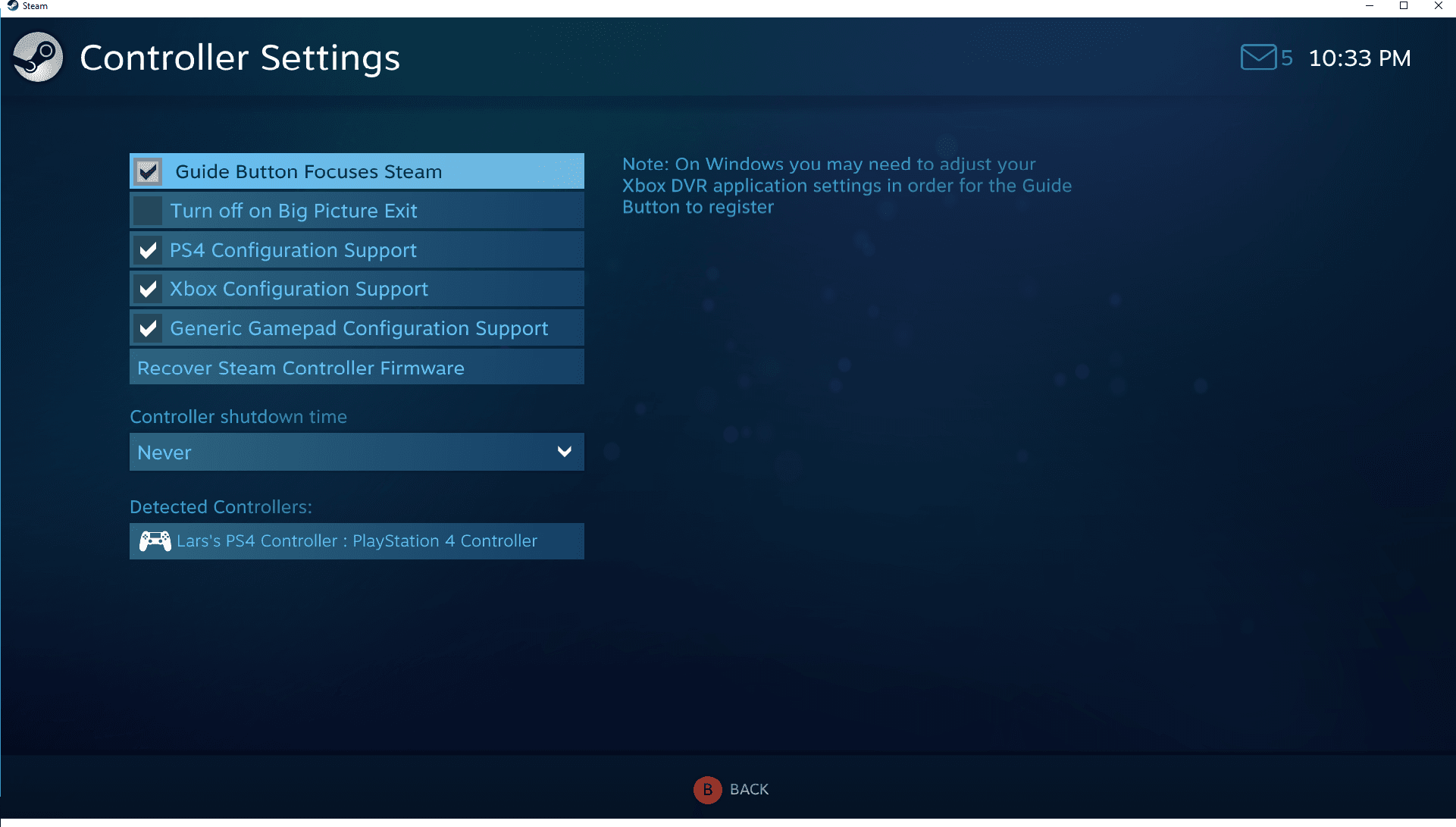
Prima di modificare le mappature dei pulsanti per titoli specifici, configura l'hardware del controller nei menu principali del client. Vai su Steam > Impostazioni > Controller per visualizzare le impostazioni generali del controller e verificare i dispositivi rilevati.
Steam offre opzioni per abilitare il supporto alla configurazione per PlayStation 4, Xbox One, Xbox 360 e gamepad generici. Spunta la casella corrispondente al tuo dispositivo mentre il controller è collegato. I gamepad compatibili rilevati compaiono in questa finestra, dove puoi anche gestire profili globali per la modalità Big Picture, la navigazione sul desktop e le combinazioni di tasti con il pulsante Guida.
Se usi strumenti di terze parti come DS4Windows o InputMapper, Steam Input non interagirà direttamente con il DualShock 4. Il client leggerà invece il gamepad Xbox 360 emulato generato dal programma esterno e mostrerà un avviso sullo schermo. Per visualizzare le icone native di PlayStation e sfruttare la gestione diretta di Steam Input, chiudi i software di rimappatura esterni prima di configurare il controller.
Rimappare i Pulsanti e Applicare i Profili
La rimappatura per singolo gioco viene gestita tramite la Libreria di Steam: fai clic con il tasto destro su qualsiasi titolo installato e seleziona Gestisci > Configurazione del controller > Modifica configurazione.
Da qui puoi rimappare i tasti frontali fisici, i dorsali e gli input direzionali su pressioni della tastiera o azioni alternative del controller. Se preferisci configurazioni già pronte, Steam suddivide i profili in due schede principali:
- Consigliati: Contiene le configurazioni ufficiali fornite direttamente dagli sviluppatori del gioco al primo avvio (Documentazione Steamworks).
- Community: Mostra i layout inviati dagli utenti che puoi visualizzare in anteprima e applicare. Steam classifica questi profili in base al tempo di gioco, ai voti della community e all'hardware del controller corrispondente (Documentazione Steamworks).
Puoi anche assegnare comandi alle associazioni dell'anello esterno. Un'associazione dell'anello esterno si attiva quando una levetta, un touchpad o il giroscopio si avvicina al limite della sua corsa fisica (PC Gamer). Un caso d'uso frequente consiste nell'associare il comando di scatto all'anello esterno di una levetta mappata per il movimento WASD, attivando automaticamente la corsa quando la levetta viene spinta completamente in avanti.
Regolazione di Zone Morte, Curve di Risposta e Grilletti
La regolazione delle soglie analogiche elimina il drift involontario della levetta, stabilisce limiti precisi per la mira e personalizza la profondità di pressione del grilletto.
Zone Morte della Levetta
Il raggio della zona morta misura la percentuale di corsa totale dell'asse necessaria prima che un input venga registrato nel gioco. Steam imposta il raggio predefinito della zona morta al 5%.
- Valori inferiori al 3% rischiano di causare il drift della levetta.
- Valori superiori all'8% attenuano i movimenti e le regolazioni di precisione della levetta.
- Una zona morta compresa tra il 6% e il 7% è efficace per contrastare il drift da riposo della levetta negli sparatutto competitivi e nei platform di precisione (Guide all'acquisto di componenti elettronici di Alibaba).
Curve di Risposta della Levetta
Steam utilizza di default una curva di risposta lineare 1:1, traducendo direttamente lo spostamento fisico della levetta nell'output di gioco (PC Gamer). Il passaggio a una curva rilassata espande la zona fisica di movimento lento. Ciò richiede di spingere la levetta più vicino al suo limite fisico esterno per raggiungere la velocità massima, una funzione utile nei giochi in cui camminare lentamente è difficile con un profilo lineare standard.
Soglie dei Grilletti
I grilletti sinistro e destro hanno una soglia predefinita dello 0%. Aumentare la soglia al 5–10% crea una piccola zona cuscinetto, prevenendo lo sparo accidentale delle armi o l'accelerazione involontaria provocati dall'appoggio delle dita sui grilletti durante la presa in posizione di riposo (Guide all'acquisto di componenti elettronici di Alibaba).
Scelta della Forma della Zona Morta in Base al Genere
La geometria della zona morta determina il modo in cui Steam Input converte la deviazione diagonale della levetta:
| Forma della zona morta | Generi consigliati | Comportamento meccanico |
|---|---|---|
| Cerchio | Giochi FPS (Call of Duty, Halo) | Offre una velocità di mira uniforme in tutte le direzioni a 360 gradi (Testa il mio gamepad). |
| Quadrato | Rocket League, Picchiaduro | Consente alla levetta di raggiungere i valori diagonali massimi prima nella corsa (Testa il mio gamepad). |
| Croce | Platform Retrò / 2D | Limita il movimento rigorosamente lungo gli assi cardinali Su, Giù, Sinistra e Destra (Testa il mio gamepad). |
Risoluzione dei Problemi di Stick Drift e Input che non Rispondono
Se il tuo controller si comporta in modo anomalo o il tuo personaggio si muove da solo senza alcun comando, segui questi passaggi di risoluzione dei problemi nell'ordine indicato:
- Verifica il rilevamento nel client: Vai su Steam > Impostazioni > Controller e verifica che il dispositivo collegato compaia tra i controller rilevati (Documentazione Steamworks). Assicurati che la casella di supporto alla configurazione per il tuo tipo di controller sia spuntata.
- Chiudi i programmi di rimappatura esterni: Arresta DS4Windows o InputMapper in modo che Steam non indirizzi gli input attraverso un profilo emulato per Xbox 360 (Documentazione Steamworks).
- Apri la configurazione specifica del gioco: Fai clic con il tasto destro sul gioco interessato nella tua libreria, quindi seleziona Gestisci > Configurazione del controller > Modifica configurazione.
- Accedi al menu Joystick: Seleziona Joystick, imposta Tipo di zona morta su Personalizzato e individua il cursore Zona morta interna (Testa il mio gamepad).
- Regola la zona morta interna: Inizia dal valore predefinito del 5% (all'incirca un valore tra 2000 e 3000). Fai una prova in gioco; se la visuale o il personaggio continuano a muoversi da soli, aumenta il cursore all'8% o al 10% (Testa il mio gamepad).
- Filtra gli input involontari sui grilletti: Nel menu Grilletti, imposta la soglia del grilletto al 5–10% se l'appoggio delle dita causa azioni involontarie (Guide all'acquisto di componenti elettronici di Alibaba).
Domande Frequenti
Steam Input introduce una latenza di input percepibile?
Steam Input introduce meno di 1 millisecondo di ritardo di input, una quantità totalmente impercettibile durante la normale esperienza di gioco (Testa il mio gamepad).
Perché il mio controller muove il puntatore del mouse sul desktop del PC?
Steam applica di default un profilo Configurazione Desktop ogni volta che il client desktop è in esecuzione. Puoi disattivare questo comportamento o impostare un set di azioni vuoto andando su Impostazioni di Steam > Controller > Configurazione desktop (wikiHow).
Come posso regolare le impostazioni del controller per un gioco non di Steam?
Seleziona Giochi > Aggiungi un gioco non di Steam alla mia libreria nella barra dei menu in alto, seleziona l'eseguibile del gioco e avvialo tramite Steam. Una volta aggiunto, potrai accedere a Gestisci > Configurazione del controller per applicare a quel titolo le impostazioni personalizzate di Steam Input e le relative zone morte (Testa il mio gamepad).

Community
Comments