

La gestione del controller in Sky: Children of the Light è suddivisa tra le opzioni interne al gioco e il software di sistema del proprio dispositivo. Le impostazioni di gioco permettono di modificare la sensibilità della telecamera e invertire gli assi dei comandi di volo, mentre la rimappatura completa dei tasti richiede una configurazione esterna: Steam Input su PC, le impostazioni di Accessibilità su console PlayStation, il menu Controller di gioco su iOS 13 o versioni successive e le opzioni native per gamepad su Android OS 9 o versioni più recenti.
Sky: Children of the Light Candles
- -40%
Journey Pack
Acquista ora€ 23.09
€ 32.33
- -40%
150 Candles + 40 Bonus
Acquista ora€ 46.19
€ 64.66
- -40%
60 Candles + 12 Bonus
Acquista ora€ 18.47
€ 25.86
- -40%
30 Candles + 5 Bonus
Acquista ora€ 9.23
€ 12.92
- -40%
15 Candles
Acquista ora€ 4.61
€ 6.45
Regolazione in-game: sensibilità telecamera e inversione dei comandi di volo
All'interno del menu principale di Sky: Children of the Light sono presenti selettori diretti per il comportamento delle levette analogiche. Premendo il pulsante Menu o Opzioni si accede alla schermata principale, dove è possibile raggiungere l'icona a forma di ingranaggio. In questa sezione si possono attivare o disattivare l'inversione della telecamera e l'inversione dedicata ai comandi di volo (Supporto thatgamecompany).
L'inversione di volo incide profondamente sulla manovrabilità in aria. Il sistema di volo in Sky si basa su due meccaniche distinte: la modalità Normale (stazionamento) e la modalità Planata (Guida al volo di huhulog.net).
- Modalità Normale (stazionamento): Funziona in modo simile a un paracadute o a una mongolfiera. Spingendo la levetta sinistra verso l'alto, il personaggio guadagna quota verticalmente, consentendo manovre ravvicinate, arresti immediati e atterraggi precisi su appigli ristretti, come le grandi piante dell'oscurità.
- Modalità Planata: Riproduce il comportamento di un aereo. L'avatar si inclina in avanti per accumulare velocità e percorrere lunghe distanze sfruttando le correnti ascensionali del vento.
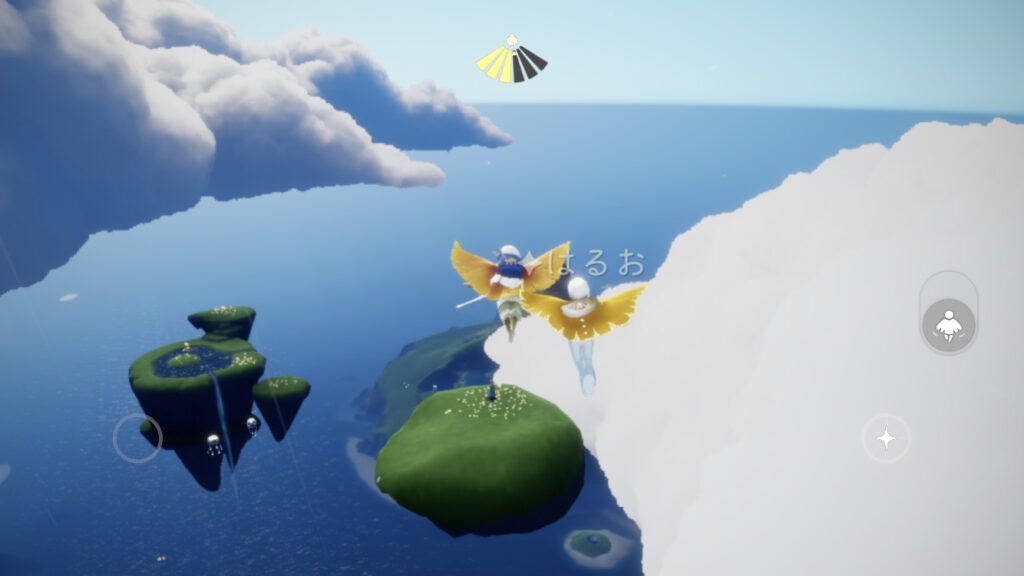
Modificare l'opzione di inversione di volo cambia la risposta della levetta durante la Planata: spingere in avanti farà picchiare il personaggio verso il basso (stile aeronautico) oppure lo farà salire. Se l'avatar scende in picchiata quando si intende prendere quota, correggere questo parametro nel menu risolve subito il disorientamento.
Configurazione predefinita dei comandi del controller
Prima di modificare la mappatura, è utile analizzare la configurazione standard stabilita da thatgamecompany per le varie tipologie di gamepad.
| Tipologia di controller | Schema di riferimento | Movimento e telecamera | Azioni principali di gioco | Funzioni di menu e di contesto | Fonte |
|---|---|---|---|---|---|
| Xbox / Standard iOS e Android | 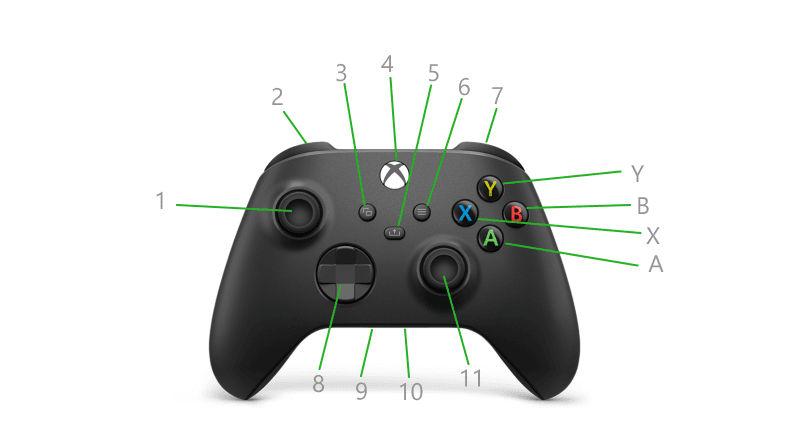 | Levetta sinistra per muoversi; levetta destra per la telecamera | Tasto A per saltare/accelerare; tasto B per richiamare la luce; tasto X o grilletto destro (R2) per suggerimenti e accendere candele | Dorsale sinistro (L1) per visualizzare valute e stato dei potenziamenti alari; dorsale destro (R1) per cambiare assetto di volo | Supporto thatgamecompany |
| PlayStation 4 / PlayStation 5 | 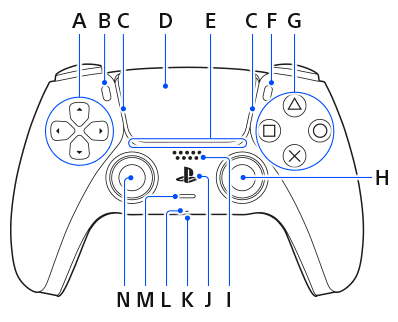 | Levetta sinistra per muovere lo Sky Kid; levetta destra per ruotare la visuale | Cerchio per saltare e volare; X per il richiamo; Triangolo per interagire con icone a schermo; Quadrato per aprire le espressioni | Tasto L1 per mostrare candele, cuori e forgiare; L2 apre il menu controller; R1 alterna volo, nuoto o salta i filmati | Supporto thatgamecompany |
| Nintendo Switch | 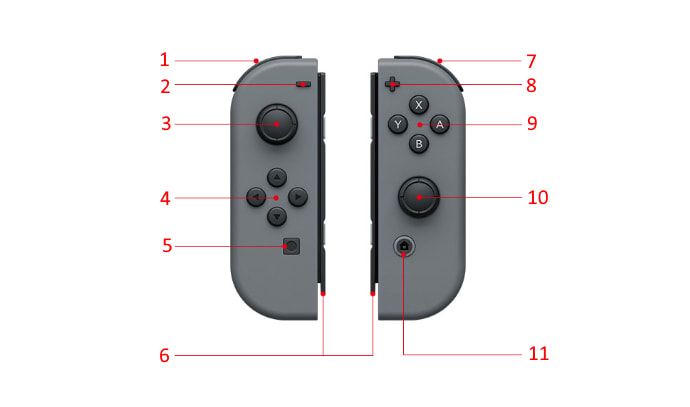 | Levetta sinistra per muoversi; levetta destra per la visuale | Tasto B per saltare/volare; tasto A per richiamare; tasto Y per interagire con i comandi a schermo; tasto X per le espressioni | Grilletto L per vedere le valute e forgiare; grilletto ZL apre il menu controller; tasto R per alternare il volo o nuotare | Supporto thatgamecompany |
Premendo L1 o il dorsale sinistro è possibile controllare il bilancio del personaggio e lo stato della luce alata; premendolo una seconda volta si accede al negozio di gioco. In Sky: Children of the Light, le candele di Sky: Children of the Light rappresentano la risorsa primaria per sbloccare oggetti cosmetici, espressioni e legami di amicizia con gli spiriti.
Nota sulla documentazione ufficiale: La guida di supporto mobile di thatgamecompany cita il percorso Settings > Controllers and Sensors > Change Button Mapping. Tale voce si riferisce unicamente al firmware di sistema di Nintendo Switch e non corrisponde a un menu interno su smartphone o PC. Su queste ultime piattaforme occorre utilizzare i metodi a livello di sistema operativo indicati di seguito.
Come rimappare i comandi su PC, console e dispositivi mobili
Non essendo presente una schermata di rimappatura completa all'interno del client di gioco, la riassegnazione dei pulsanti dipende dal sistema operativo o dal launcher utilizzato.
| Piattaforma | Percorso per la rimappatura | Requisiti hardware e sistema operativo | Funzionalità di rimappatura | Fonte |
|---|---|---|---|---|
| iOS / iPadOS | Impostazioni > Generali > Controller di gioco > Personalizzazioni | iOS 13 o versioni successive; controller PS4, PS5, Xbox One o compatibili MFi | Rimappatura a livello di sistema operativo, con possibilità di creare profili dedicati a singole app tramite "Aggiungi app" | Guida Lifehacker |
| Android | Impostazioni > Sistema > Controller di gioco (o Dispositivi collegati) | Android OS 9 o versioni successive; gamepad Bluetooth o cablati supportati | Scambio diretto tra due comandi e inversione delle levette analogiche sinistra e destra | Guida Google Android |
| PlayStation 5 | Impostazioni > Accessibilità > Controller > Assegnazioni tasti personalizzate | Controller DualSense con software di sistema PS5 | Riassegnazione tasti a livello di intero sistema e commutazione rapida tra levetta sinistra e destra | Guida Lifehacker |
| PlayStation 4 | Impostazioni > Accessibilità > Personalizza assegnazione dei tasti | Controller DualShock 4 con software di sistema PS4 | Riassegnazione tasti globale con opzione di attivazione/disattivazione rapida | Guida Lifehacker |
Personalizzazione su PC tramite Steam Input
Per configurare il controller su PC tramite il client Steam:
- Aprire la Libreria di Steam.
- Fare clic con il tasto destro su Sky: Children of the Light e scegliere Proprietà.
- Selezionare la scheda Controller nella barra laterale.
- Fare clic su Configurazione del controller per avviare l'interfaccia di Steam Input.
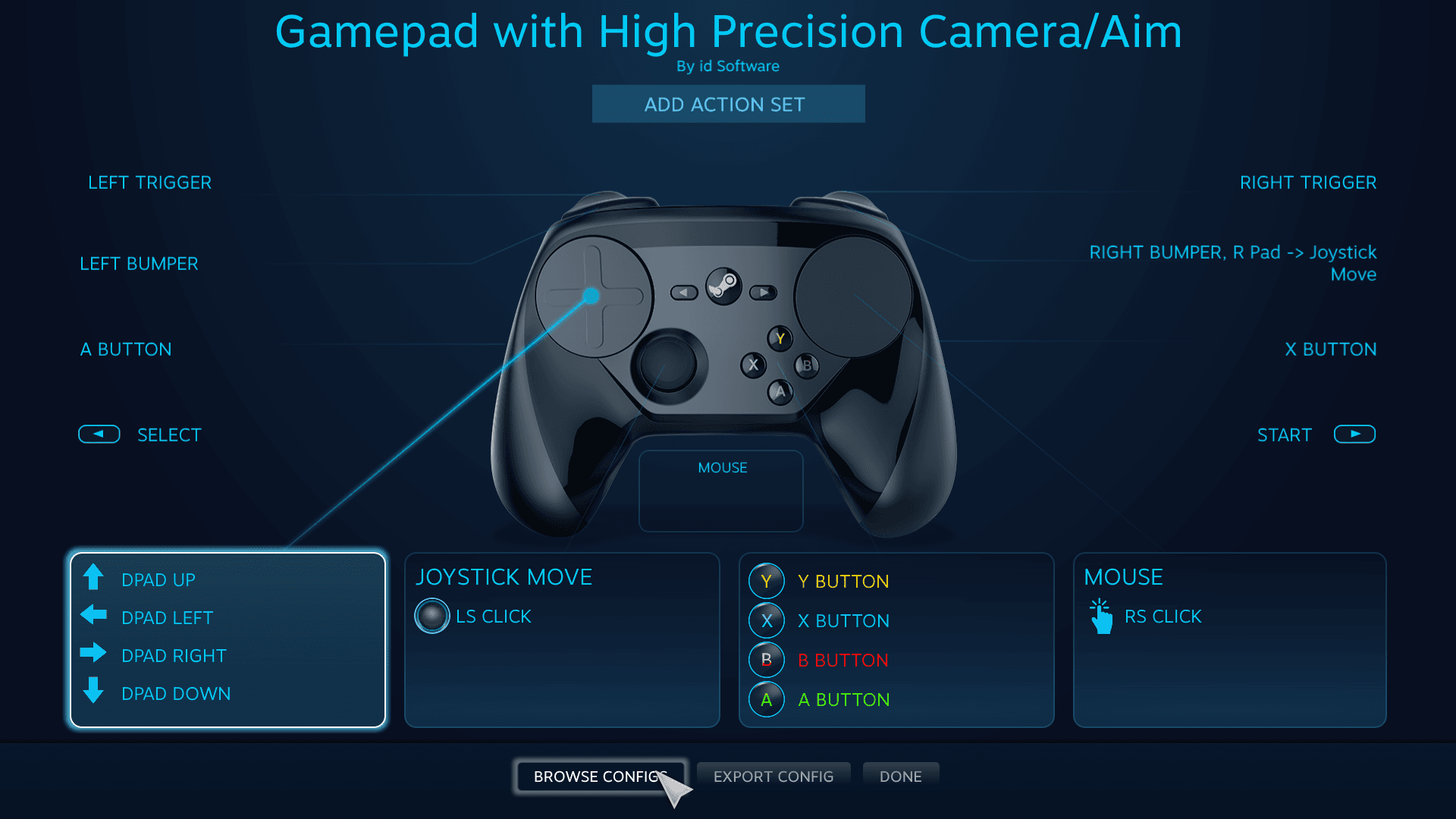
Tramite questo configuratore è possibile invertire gli assi se le opzioni interne non sono sufficienti, scambiare i pulsanti frontali o impostare comportamenti sui grilletti. Steam applicherà le modifiche in modo specifico all'eseguibile di Sky, senza alterare la configurazione del desktop o di altri titoli.
Rimappatura su dispositivi Apple (iOS / iPadOS)
I profili di sistema per i controller sono stati introdotti a partire da iOS 13. Questa funzione consente di creare una personalizzazione valida esclusivamente per Sky (Guida Lifehacker):
- Connettere il controller compatibile (PS4, PS5, Xbox One o MFi) via Bluetooth.
- Aprire le Impostazioni del dispositivo e toccare Generali.
- Selezionare Controller di gioco, quindi toccare Personalizzazioni.
- Attivare la levetta Abilita personalizzazioni.
- Scorrere fino in fondo e selezionare Aggiungi app.
- Scegliere Sky dall'elenco delle applicazioni.
Da questo menu è possibile invertire l'assegnazione dei tasti (ad esempio per scambiare il salto con il richiamo della luce) senza modificare la risposta del controller negli altri giochi per dispositivi mobili.
Rimappatura nativa su Android
Nelle versioni moderne di Android la gestione dei gamepad è inclusa direttamente nelle opzioni di sistema (Guida Google Android). Dopo aver associato il controller tramite Bluetooth o cavo USB-C, accedere a Impostazioni > Sistema > Controller di gioco (oppure Impostazioni > Dispositivi collegati > Impostazioni controller di gioco a seconda dell'interfaccia del produttore).
Questo menu consente di scambiare tra loro due input o di invertire le levette senza dover ricorrere ad applicazioni esterne di overlay sui dispositivi supportati.
Modifica dei comandi su console PlayStation
Sulle console Sony la configurazione si gestisce tramite le impostazioni di Accessibilità:
- Su PS5: Accedere a
Impostazioni > Accessibilità > Controller > Assegnazioni tasti personalizzate. Attivare la voce corrispondente e procedere allo scambio dei comandi desiderati. È disponibile anche l'opzione per invertire la levetta analogica sinistra con quella destra (Guida Lifehacker). - Su PS4: Andare in
Impostazioni > Accessibilità > Personalizza assegnazione dei tasti, spuntare la casella di attivazione, configurare la mappatura e premereConferma.
Va ricordato che la funzione di Accessibilità di PlayStation è globale: modifica la risposta dei tasti anche nella schermata principale della console e negli altri giochi fino a quando non viene disattivata.
Risoluzione dei problemi: controller non rilevato o comandi errati
Se il client di Sky: Children of the Light non rileva il gamepad o registra gli input in modo anomalo, è opportuno verificare i seguenti passaggi.
1. Verificare i requisiti del sistema operativo
- iOS: È necessario eseguire iOS 13 o versioni successive per utilizzare controller DualShock 4, DualSense, Xbox One o dispositivi certificati MFi.
- Android: È richiesto Android OS 9 o versioni successive per garantire il corretto funzionamento dei controller PlayStation e Xbox. Con sistemi più datati il gamepad potrebbe connettersi via Bluetooth ma non trasmettere correttamente i comandi al motore di gioco.
2. Compatibilità hardware su dispositivi mobili
Non tutti i gamepad risultano pienamente supportati su smartphone. In base alla documentazione ufficiale, il modello SteelSeries Nimbus presenta una mappatura dei tasti errata su Android e non funziona correttamente con Sky. Al contrario, periferiche progettate specificamente per l'ambiente mobile come lo SteelSeries Stratus XL operano regolarmente sulle versioni compatibili di Android.
Se i tasti frontali di un controller di terze parti non rispondono, verificare la presenza di aggiornamenti firmware del produttore o la posizione dell'interruttore hardware tra modalità X-Input e DirectInput.
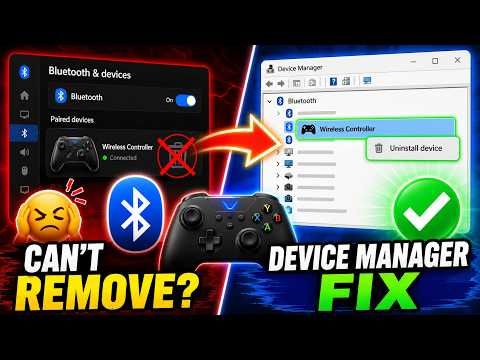
Risolvere il mancato funzionamento del controller su PC (Steam) Se la versione PC non riconosce la periferica: 1. Aprire le impostazioni globali di Steam tramite Steam > Impostazioni > Controller. 2. Verificare che il supporto per la propria periferica (ad esempio Supporto configurazione PlayStation, Supporto configurazione Xbox o Supporto configurazione generica) sia attivo. 3. Nella Libreria di Steam, fare clic con il tasto destro su Sky: Children of the Light, selezionare Proprietà > Controller e impostare il menu a tendina su Abilita Steam Input anziché su Disabilita Steam Input. 4. Scollegare eventuali pedaliere, cloche per simulatori o driver virtuali (come vJoy) che potrebbero assumere la priorità come Giocatore 1 in Gestione dispositivi di Windows.
4. Correggere drifting o assi invertiti involontariamente
Se la telecamera ruota da sola o il volo risponde al contrario: * Accedere alle opzioni interne di Sky per accertarsi che le voci di inversione volo o inversione telecamera non siano state attivate per errore. * Se si gioca su PC con Steam Input, aprire la configurazione del controller e regolare le zone morte (deadzone). Aumentare leggermente la zona morta interna evita che piccoli difetti fisici di stick drift interferiscano con la stabilizzazione automatica del volo.

Community
Comments