

Scopri come modificare i comandi di sterzata in Ace Racer, ottimizzare il layout dei tasti e dominare la pista con derapate perfette e massima precisione.
Ace Racer non si guida come i soliti giochi di corse per dispositivi mobili. I veicoli accelerano automaticamente, lasciandoti gestire sterzata, frenate, angoli di derapata e il tempismo della Ultimate. Anche se l'accelerazione automatica semplifica i comandi, la disposizione predefinita dei pulsanti di NetEase risulta troppo stretta sugli schermi moderni. Se manchi il comando di derapata o premi la freccia sbagliata durante una chicane, la tua traiettoria andrà in fumo.
Personalizzare l'HUD e scegliere la modalità di guida giusta fa la differenza tra un posto sul podio e uno schianto contro le barriere. Ecco come configurare i comandi, selezionare il preset ideale e impostare un layout ottimale per derapare ad alta velocità.

Ace Racer
- -10%
王牌竞速 180 + 9 Tokens
Acquista ora€ 2.64
€ 2.90
- -10%
王牌竞速 340 + 17 Tokens
Acquista ora€ 4.98
€ 5.48
- -10%
王牌竞速600 + 30 Tokens
Acquista ora€ 8.79
€ 9.67
- -10%
王牌竞速 1600 + 80 Tokens
Acquista ora€ 21.96
€ 24.15
- -10%
王牌竞速3900 + 195 Tokens
Acquista ora€ 49.47
€ 54.42
- -10%
王牌竞速 8000 + 400 Tokens
Acquista ora€ 96.30
€ 105.94
Come accedere al menu delle impostazioni dei comandi passo dopo passo
NetEase ha nascosto le impostazioni di sterzata dietro un paio di schermate dell'interfaccia. Non puoi permetterti di armeggiare con i menu a metà partita, quindi configurali dalla lobby principale prima di metterti in coda per le gare classificate.
Segui questi passaggi in ordine per accedere alla mappatura dei tasti e personalizzarla:
- Avvia Ace Racer e attendi che il tuo veicolo compaia nella lobby del garage principale.
- Tocca l'icona dell'ingranaggio nell'angolo in alto a destra dello schermo per aprire il menu delle impostazioni principali.
- Seleziona la scheda Comandi dall'elenco di navigazione a sinistra.
- Esamina i preset di guida mostrati sullo schermo (Auto Drift, Sliding Drift o Manual Mode).
- Tocca il pulsante Personalizza o Modifica layout per aprire l'editor dell'HUD su schermo.
- Tocca qualsiasi pulsante a schermo (come le frecce di sterzata, il freno a mano, il Nitro o le icone della Ultimate) per trascinarlo nella posizione desiderata o modificarne le dimensioni.
- Premi Salva per confermare il tuo layout personalizzato oppure tocca Ripristina se desideri cancellare le modifiche e tornare alla configurazione predefinita.
Fai cinque minuti di pratica subito dopo aver salvato. Premere un pulsante a cinque millimetri di distanza da dove la tua memoria muscolare se lo aspetta rovinerà l'angolo di derapata fin dalla prima curva.
Analisi dei preset di guida: Manuale vs One-Touch
Prima di trascinare i pulsanti sullo schermo, devi decidere quale modalità di guida di base si adatta meglio al tuo stile di gioco. Ace Racer offre tre modelli principali di guida: Auto Drift, Sliding Drift e Manual Mode. La modalità Auto Drift prova a indovinare i tuoi angoli di curvatura, compromettendo seriamente le tue traiettorie non appena i tracciati introducono curve a S consecutive e tornanti stretti.
Per le gare competitive, la vera scelta si riduce a Manual Mode contro One-Touch Mode.
La tabella seguente mette a confronto il modo in cui ciascun preset gestisce lo spazio sullo schermo e la logica dei comandi.
| Modalità di controllo | Configurazione dello sterzo | Pulsanti azione | Livello di abilità massimo | Consigliata per |
|---|---|---|---|---|
| Manual Mode | Frecce direzionali raggruppate a sinistra dello schermo | 4 icone azione distinte raggruppate a destra | Altissimo | Giocatori competitivi e scalata delle classificate |
| One-Touch Mode | Pulsanti direzionali divisi tra il lato sinistro e destro | 1 pulsante azione principale posizionato subito sopra | Basso | Partite casual e completamento base dei tracciati |
| Auto Drift Mode | Frecce direzionali di sterzo a sinistra | Attivazione automatica della derapata con Nitro/Ult manuali | Molto basso | Principianti assoluti che imparano i tracciati |
La modalità Manual Mode rimane lo standard di riferimento, poiché separare l'input direzionale da derapata e frenata è essenziale per le tecniche di scivolata avanzate.
La modalità One-Touch Mode può sembrare allettante se trovi opprimente gestire troppi pulsanti, ma è una trappola. Separare le frecce sinistra e destra sui lati opposti del telefono costringe il pollice destro a destreggiarsi tra la sterzata, la derapata e il Nitro. La Manual Mode isola invece in modo netto la sterzata orizzontale sulla mano sinistra e le azioni tattiche sulla mano destra.
Creare il miglior layout dei comandi per Ace Racer su dispositivi mobili
La scelta di un layout per dispositivi mobili si riduce a due opzioni: una classica presa a due pollici o una configurazione claw a tre dita. Poiché l'accelerazione è automatica, quattro dita non sono necessarie. Tuttavia, un layout dedicato a tre dita ti offre un vantaggio immediato sui percorsi più tecnici.
La configurazione a due dita (presa mobile standard)
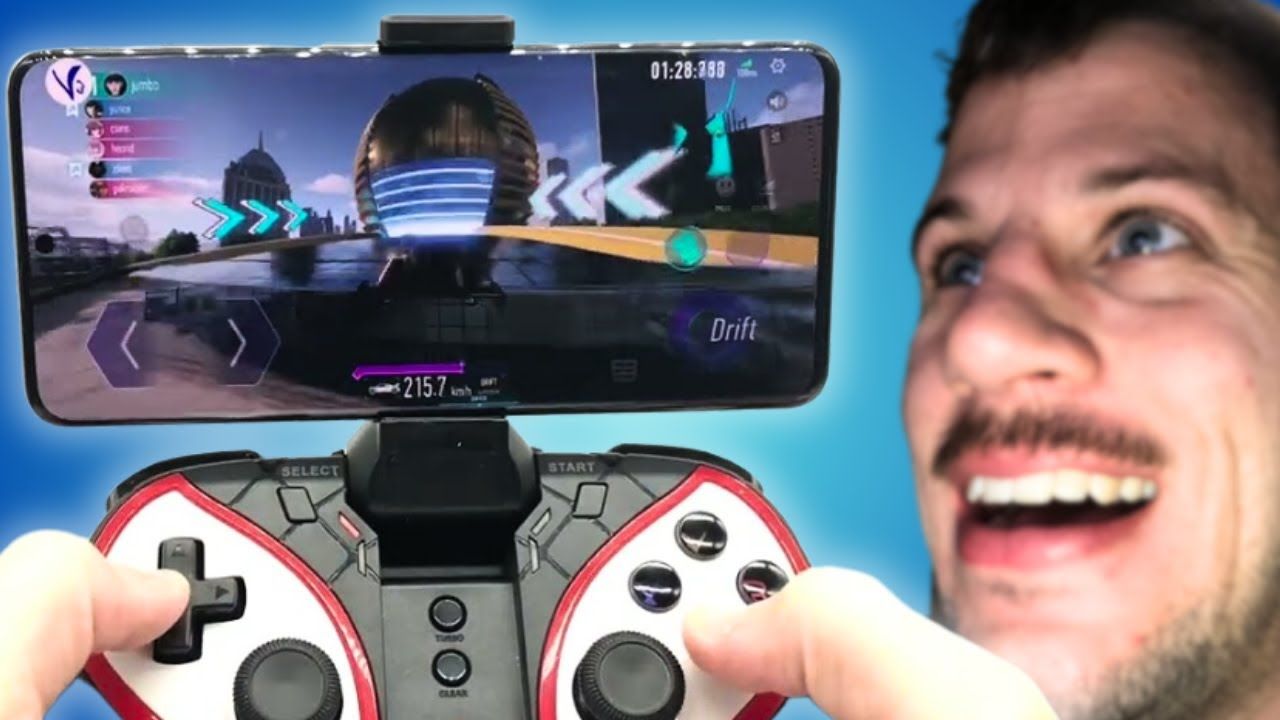
Se preferisci impugnare il telefono in modo naturale con entrambe le mani: - Pollice sinistro: dedicato esclusivamente alle frecce di sterzata sinistra e destra. Aumenta le dimensioni delle frecce di circa il 10-15% nell'editor personalizzato per evitare che il pollice scivoli fuori dall'area di tocco. - Pollice destro: gestisce il pulsante del freno a mano/derapata, l'icona del pedale del freno normale, il turbo Nitro e l'attivazione della Ultimate del veicolo.
Il difetto principale dell'impugnatura a due dita è il ritardo tra la derapata e l'accelerazione col turbo. Poiché il pollice destro deve saltare continuamente dal tasto di derapata all'icona del Nitro, perdi frazioni di secondo all'uscita di ogni curva. Se hai bisogno di pezzi potenziati o nuove vetture per compensare queste perdite di millisecondi, puoi ricaricare i token di Ace Racer per mantenere competitivo il tuo garage mentre perfezioni i comandi touch.
La configurazione claw a tre dita (layout ad alta reattività)
Per ottenere tempi di reazione fulminei nei punti di corda più tecnici, passa a una configurazione a tre dita: - Pollice sinistro: rimane fisso sulle frecce di sterzata sinistra e destra vicino all'angolo in basso a sinistra. - Pollice destro: assegnato esclusivamente al gruppo in basso a destra: il pulsante del freno a mano per derapare e l'icona del pedale del freno standard. - Indice destro: ripiegato sul bordo superiore destro dello schermo del telefono, dedicato a toccare il Nitro e attivare l'abilità Ultimate.
Separando il comando di derapata dall'attivazione del turbo, puoi accendere istantaneamente il Nitro mentre mantieni ancora l'angolo di derapata. Questo input simultaneo è fondamentale per eseguire manovre in curva di alto livello senza perdere velocità sul rettilineo.
Stili di derapata e combinazioni di comandi
Rimappare i pulsanti serve a poco se non sai come usarli. Derapare non è solo una scelta estetica in Ace Racer: è il motore principale per dare potenza al veicolo. La durata della derapata determina direttamente la velocità di ricarica della barra del Nitro. Il turbo standard si carica passivamente, ma le traiettorie di derapata prolungate riempiono la riserva di Nitro molto rapidamente. Scaricare il Nitro accumulato è proprio ciò che carica la barra dell'abilità Ultimate dell'auto.
Padroneggiare ogni curva richiede l'esecuzione di diverse tecniche di derapata a seconda del raggio di curvatura del tracciato.
La seguente analisi copre tutte e sei le varianti ufficiali di derapata e le loro sequenze precise di comandi.
| Tecnica di derapata | Sequenza esatta di comandi | Scenario sul tracciato | Vantaggio tattico |
|---|---|---|---|
| Handbrake Drift | Freccia direzionale + tasto Derapata simultaneamente | Curve standard di routine | Accumulo costante di Nitro; facile uscita in controsterzo |
| Inertia Drift | Tocco sequenza Derapata + combo di comandi secondaria | Ampie curve a largo raggio | Mantiene archi di derapata prolungati per una forte carica di Nitro |
| Straight Drift | Avvia la derapata + tieni premuto il pedale del Freno | Curve a gomito strette a 90 gradi | Evita l'impatto con le pareti interne senza perdere velocità |
| Brake Drift | Tocca il pedale del Freno + Freccia direzionale e Derapata | Punti di corda interni ad alta velocità | Stringe traiettorie interne strette senza sottosterzo marcato |
| Pendulum Drift | Tieni premuto il tasto Derapata + scorri lo sterzo sulla Freccia opposta | Curve a S consecutive / chicane | Sposta rapidamente il peso del veicolo nei cambi di direzione veloci |
| Thrust Drift | Avvia la derapata mentre Turbo o Nitro sono attivi | Curve strette a piena spinta | Ricarica massiccia della barra del Nitro |
Abbinare la tecnica di derapata corretta al profilo della curva previene le collisioni contro i muri e mantiene costantemente attiva la barra della Ultimate.
Fai molta attenzione ai comandi per Brake Drift e Straight Drift. Molti principianti considerano l'icona del freno un elemento inutile e la confinano in un angolo dello schermo. Non farlo. Tenere premuto il freno durante una derapata modifica l'angolo di scivolamento, permettendoti di sfiorare il guardrail interno su piste in cui un normale Handbrake Drift farebbe schiantare il paraurti posteriore contro la barriera esterna.
Configurazione su piattaforma: touchscreen mobile vs emulatori PC
Ace Racer è disponibile su dispositivi Android e iOS, ma molti piloti competitivi preferiscono eseguire il client su emulatori PC come BlueStacks per assegnare lo sterzo a tasti meccanici o agli stick analogici del controller. Il modo in cui regoli i comandi dipende interamente dalla tua piattaforma.
Ecco un confronto tra i requisiti hardware e le configurazioni dei comandi sulle diverse piattaforme.
| Piattaforma | Requisiti minimi | Metodo di input | Considerazioni sulla latenza | Vantaggi chiave |
|---|---|---|---|---|
| Android Mobile | Android 4.3 o successivo | Multi-touch capacitivo | Input lag minimo; le dimensioni dello schermo limitano lo spazio | Portabilità nativa; opzioni giroscopiche naturali |
| iOS Mobile | Versioni iOS attualmente supportate | Multi-touch capacitivo | Frequenza di campionamento tocco elevata; l'attrito del vetro influisce sulla velocità del pollice | Frame pacing fluido sui dispositivi moderni |
| PC (Emulatore) | 4 core CPU, 4 GB di RAM | Tastiera / Controller (tramite Ctrl + Shift + A) | Possibile micro-stuttering se il framerate scende sotto i 60 FPS | Feedback tattile fisico; nessuna ostruzione visiva dello schermo |
Configurare le impostazioni corrette della piattaforma garantisce che i comandi di sterzata vengano registrati all'istante, senza che cali di frame rovinino il tuo angolo di derapata.
Se scegli la strada dell'emulatore PC, non accontentarti dell'emulazione predefinita dei pulsanti virtuali. Apri l'Editor avanzato usando la scorciatoia Ctrl + Shift + A. Da lì, mappa le frecce di sterzata sinistra e destra su tasti fisici (come A e D, oppure le frecce direzionali Sinistra e Destra). Assegna il freno a mano alla barra spaziatrice o a un pulsante frontale del gamepad, e mappa il Nitro su un grilletto dorsale.
Per eliminare la latenza di input su PC, configura l'istanza dell'emulatore con almeno 4 core CPU, 4 GB di RAM allocata, imposta il motore grafico su Prestazioni elevate e blocca la frequenza di aggiornamento del display a 60 FPS stabili. Qualsiasi valore inferiore introduce scatti nello sterzo che rendono impossibile sfiorare i punti di corda.
Sensibilità di sterzata e regolazione hardware per traiettorie perfette
Una volta posizionati i pulsanti dell'HUD, passa al sottomenu della sensibilità. La sensibilità di sterzata determina quanto aggressivamente reagisce il muso del veicolo quando tocchi o tieni premuta una freccia direzionale.
Se la sensibilità dello sterzo è troppo alta, l'auto sbanderà bruscamente sull'asfalto, innescando scivolate indesiderate sui rettilinei. Se è impostata su un valore troppo basso, il veicolo soffrirà di sottosterzo, costringendoti ad ampie traiettorie che ti renderanno vulnerabile ai sorpassi.
Imposta la sensibilità di sterzata orizzontale su un valore di base neutro e regolala gradualmente in base alla classe del tuo veicolo: - Speedster: beneficiano di una sensibilità leggermente inferiore. L'elevata velocità in rettilineo fa sì che piccoli tocchi di sterzo provochino enormi spostamenti laterali. - Support e Interceptor: necessitano di una sensibilità da moderata ad alta per poter zigzagare rapidamente nel traffico, ostacolare gli avversari o fornire buff di posizionamento ai compagni di squadra.
Se senti il bisogno di un vantaggio nelle lobby di grado elevato mentre impari a bilanciare la sensibilità, acquistare i pacchetti di token di Ace Racer ti consente di sbloccare potenziamenti per i veicoli e kit estetici senza dover attendere i traguardi settimanali.
Differenze nel parco auto, rifornimenti giornalieri e la Vanquish della Licenza S
Man mano che trascorri del tempo a rimappare i comandi per i diversi tipi di veicoli, noterai nette differenze nella manovrabilità e nelle dimensioni del parco auto. Le guide spesso riportano informazioni contrastanti sull'effettiva offerta del gioco. Uptodown indica che Ace Racer include oltre 30 auto, le guide BlueStacks citano più di 80 veicoli autorizzati e i materiali di lancio di NetEase affermano che ci sono oltre 100 modelli in rappresentanza di più di 25 case automobilistiche reali.
Anche la durata delle gare presenta discrepanze nella documentazione: alcune guide della community indicano durate comprese tra 2 e 3 minuti, mentre NetEase ha progettato i round competitivi per concludersi in circa 1 minuto. Nelle normali partite competitive, gli sprint durano tra i 60 e i 90 secondi, il che significa che ogni derapata deve essere eseguita alla perfezione. Non c'è assolutamente tempo per rimediare a una curva sbagliata.
Per esercitarti con i layout senza restare a secco di carburante, tieni d'occhio le finestre giornaliere dei rifornimenti programmati. Accedere al gioco durante questi orari specifici garantisce risorse di potenziamento gratuite: - Finestra di rifornimento di mezzogiorno: dalle 11:00 alle 15:00 (fornisce 50 carte regalo e 50 carburante) - Finestra di rifornimento serale: dalle 19:00 alle 22:00 (fornisce 50 carte regalo e 50 carburante)
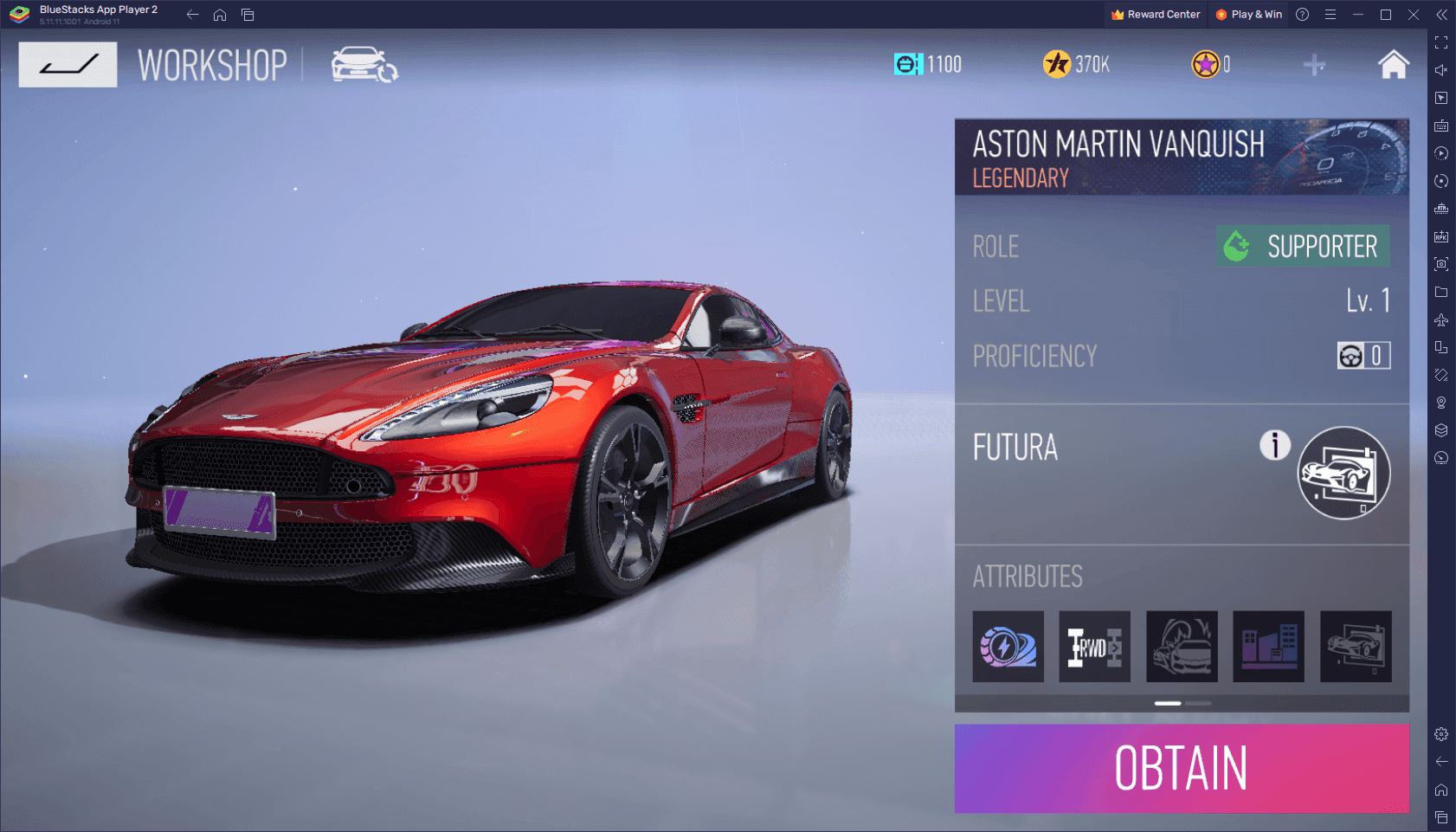
Raccogliere questo carburante gratuito ti offre ampio tempo in pista per testare il posizionamento personalizzato dei pulsanti. Sfrutta queste ore di pratica per completare tutte le fasi dell'esame per la Licenza S. Il completamento della Licenza S sblocca l'Aston Martin Vanquish, un veicolo di supporto dotato dell'abilità Ultimate Futura. Futura garantisce l'immunità alle collisioni e conferisce un buff di accelerazione ai veicoli alleati entro un raggio di 500 metri, offrendo alla squadra un vantaggio enorme nelle gare classificate.
Soluzioni passo dopo passo per comandi di derapata non reattivi
Se hai personalizzato il layout ma il veicolo non inizia a derapare o ignora i comandi di sterzo, la configurazione potrebbe soffrire di una sovrapposizione degli input o di un conflitto software. Esegui queste verifiche in ordine.
Passaggio 1: verifica la sovrapposizione dell'hitbox dei pulsanti
Apri l'editor del layout personalizzato e controlla gli anelli di delimitazione trasparenti attorno alla derapata e alle frecce direzionali. Se l'hitbox esterno invisibile della freccia sinistra si sovrappone alla freccia destra, o se il pulsante della derapata tocca l'icona del freno standard, il digitalizzatore del dispositivo registrerà pressioni simultanee in conflitto. Separa tutte le aree di tocco attive di almeno qualche millimetro.
Passaggio 2: disattiva i gesti multi-touch nelle impostazioni del sistema operativo
I moderni sistemi operativi Android e iOS includono gesti multi-touch di sistema, come lo scorrimento a tre dita per gli screenshot o il tocco a tre dita per i menu copia-incolla. Se usi un layout claw a tre dita, il telefono bloccherà occasionalmente gli input del gioco per interpretare un gesto del sistema operativo. Disattiva tutte le scorciatoie basate su gesti nelle impostazioni di accessibilità e comandi del telefono.
Passaggio 3: rivaluta lo spessore e l'attrito della pellicola protettiva dello schermo
I touchscreen capacitivi richiedono una conducibilità elettrica affidabile. Pellicole protettive in vetro spesse e di bassa qualità possono non registrare i micro-tocchi rapidi sulle frecce direzionali. Se i pollici fanno attrito sul vetro mentre scorrono tra le frecce durante i Pendulum Drift, applica una pellicola protettiva opaca o usa copridita da gaming per smartphone per ridurre l'attrito superficiale.
Passaggio 4: svuota la cache e controlla la versione minima di Android
Se i comandi di sterzata vengono registrati con un ritardo evidente di mezzo secondo, l'hardware potrebbe risentire di perdite di memoria. Ace Racer richiede come base operativa la versione Android 4.3 o successiva. Se il tuo dispositivo è vicino ai requisiti minimi, riduci le impostazioni grafiche per garantire un framerate stabile. Un framerate instabile causa direttamente la perdita di input touch.
Passaggio 5: esegui un ripristino completo del layout
Se i pulsanti risultano completamente disallineati o se un aggiornamento sposta le icone dell'HUD fuori dall'area visibile dello schermo, vai su Impostazioni > Comandi > Personalizza e tocca Ripristina. Questa operazione riporta le icone alle posizioni predefinite di fabbrica. Da lì, ricrea da zero la spaziatura personalizzata anziché cercare di correggere le singole icone spostate.
Domande frequenti
Come si modificano i comandi di sterzata in Ace Racer?
Apri il menu delle impostazioni di gioco toccando l'icona dell'ingranaggio nel garage, quindi passa alla scheda Comandi. Da lì, puoi alternare tra Manual Mode e One-Touch Mode, oppure toccare il pulsante Personalizza per trascinare e ridimensionare manualmente le frecce direzionali e i comandi di azione in qualsiasi punto dello schermo.
Qual è la differenza tra Manual Mode e One-Touch Mode?
La Manual Mode posiziona le frecce di sterzata in basso a sinistra e raggruppa quattro pulsanti azione distinti in basso a destra. La One-Touch Mode divide lo sterzo direzionale sui lati opposti dello schermo con un unico pulsante azione posizionato subito sopra, limitando notevolmente il controllo della derapata.
Come si esegue un Handbrake Drift in Ace Racer?
Premi la freccia direzionale desiderata e l'icona del freno a mano per derapare nello stesso identico momento. Quando il veicolo si stabilizza nell'angolo di derapata voluto, rilascia entrambi i pulsanti e controsterza leggermente per raddrizzare la traiettoria.
Perché il Brake Drift è utile sulle curve strette?
Il Brake Drift utilizza il normale pedale del freno insieme alle icone di sterzata e derapata per modificare la traiettoria di ingresso. Questa tecnica costringe il veicolo a stringere al massimo verso il punto di corda interno, evitando di scivolare verso l'esterno contro i muri durante le curve ad alta velocità.
È possibile usare un controller o i comandi da PC per Ace Racer?
Sì, puoi avviare il gioco tramite un emulatore come BlueStacks e aprire l'Editor avanzato con Ctrl + Shift + A. Questo strumento ti consente di mappare i comandi touch direttamente sui tasti fisici della tastiera o su un controller analogico.
Ace Racer richiede di premere un pedale dell'acceleratore?
No, i veicoli accelerano in avanti automaticamente durante ogni gara. Devi solo gestire la sterzata a sinistra e a destra, i freni, l'innesco delle derapate e il tempismo delle abilità Nitro e Ultimate.
In che modo la derapata ricarica il turbo Nitro?
Mantenere archi di derapata continui ricarica la barra del Nitro del veicolo; derapate più lunghe e aggressive riempiono l'indicatore molto più velocemente. Una volta piena, consumare la spinta del Nitro carica direttamente l'abilità Ultimate del tuo veicolo.
Verdetto finale: abbandona i comandi predefiniti per la massima precisione
Mantenere i comandi sulle impostazioni predefinite limiterà il tuo potenziale competitivo in Ace Racer. Il layout standard cerca di essere un compromesso per i giocatori casual, ma posiziona i comandi critici di derapata e frenata troppo vicini per un'esecuzione precisa. Passa subito alla Manual Mode, separa gli hitbox di derapata e freno e fai qualche giro di prova testando un layout a tre dita.
Una volta separata la sterzata dalle abilità tattiche, manovre complesse come i Pendulum Drift tra le chicane e i Thrust Drift a piena spinta diventeranno naturali. Padroneggia i comandi, tieni il serbatoio pieno durante le finestre di rifornimento giornaliere delle 11:00 e delle 19:00 e, ogni volta che desideri ampliare il tuo parco auto o personalizzare i tuoi bolidi preferiti, fai il pieno di token di Ace Racer per far rendere le tue macchine sempre al massimo.

Community
Comments