

Per bloccare i banner di disturbo durante le sessioni di gioco, vai su Impostazioni > Notifiche della console e disattiva l'opzione Notifiche a comparsa (Tecnobits). In questo modo elimini le finestre sovrimpresse durante le partite, preservando comunque le ricevute delle transazioni e gli avvisi sull'account all'interno dei menu di sistema.
Poche cose rovinano la tensione di un boss o l'atmosfera di un filmato quanto una notifica di sistema che invade lo schermo. Di fabbrica, il software di sistema PlayStation assegna priorità a ogni singolo evento: conferme di download, inviti ai party e segnalazioni del PlayStation Store compaiono non appena vengono generati. Bastano poche modifiche mirate per riprendere il controllo del proprio display.

PlayStation Network Card (ID)
PSN Card 100,000 Rp ID
Acquista ora€ 6.23
PSN Card 200,000 Rp ID
Acquista ora€ 12.48
PSN Card 400,000 Rp ID
Acquista ora€ 24.94
PSN Card 600,000 Rp ID
Acquista ora€ 37.39
PSN Card 1,000,000 Rp ID
Acquista ora€ 62.31
Ottimizzare la configurazione delle notifiche per il massimo focus
Se vuoi eliminare le interruzioni mentre giochi senza rinunciare ai feedback di sistema essenziali, puoi applicare una configurazione mirata. Non serve silenziare indiscriminatamente qualsiasi avviso: regolando i canali di ricezione per categoria, mantieni intatto il flusso di gioco e continui ad aggiornare i registri della console.
- Apri le Impostazioni della console in alto a destra nella schermata principale.
- Accedi al menu Notifiche.
- Disattiva completamente le Notifiche a comparsa per evitare ogni tipo di banner (Tecnobits).
- Se preferisci mantenere attivi alcuni avvisi specifici, lascia abilitate le notifiche a comparsa generali ed entra nelle singole sottocategorie.
- Personalizza suono, vibrazione e banner a schermo per inviti di gioco, messaggi e aggiornamenti (Tecnobits).
Di seguito un riepilogo delle opzioni consigliate per gestire le notifiche a comparsa:
| Categoria di impostazione | Configurazione consigliata | Effetto pratico | Immagine di riferimento |
|---|---|---|---|
| Notifiche a comparsa | Disattivata / Off | Blocca la comparsa di qualsiasi banner durante le sessioni attive | 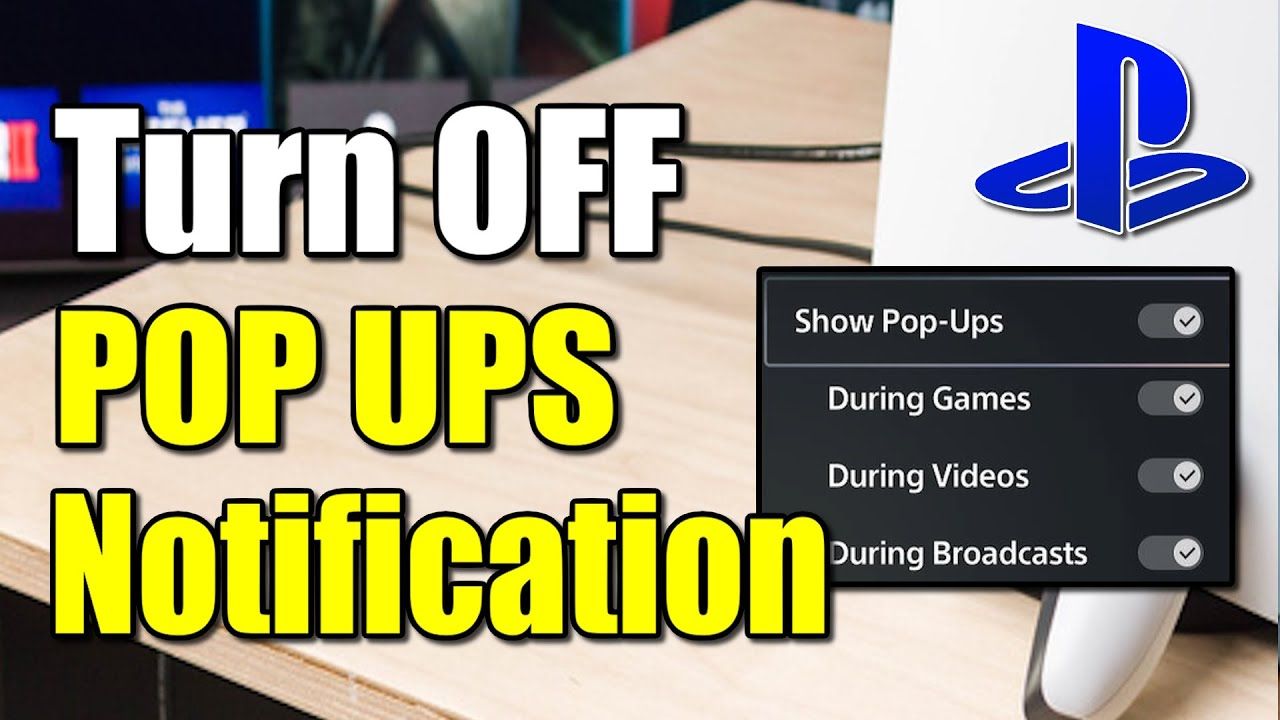 |
| Notifiche dei trofei | Deseleziona la casella | Blocca i banner visivi di sblocco trofei durante filmati e gameplay | 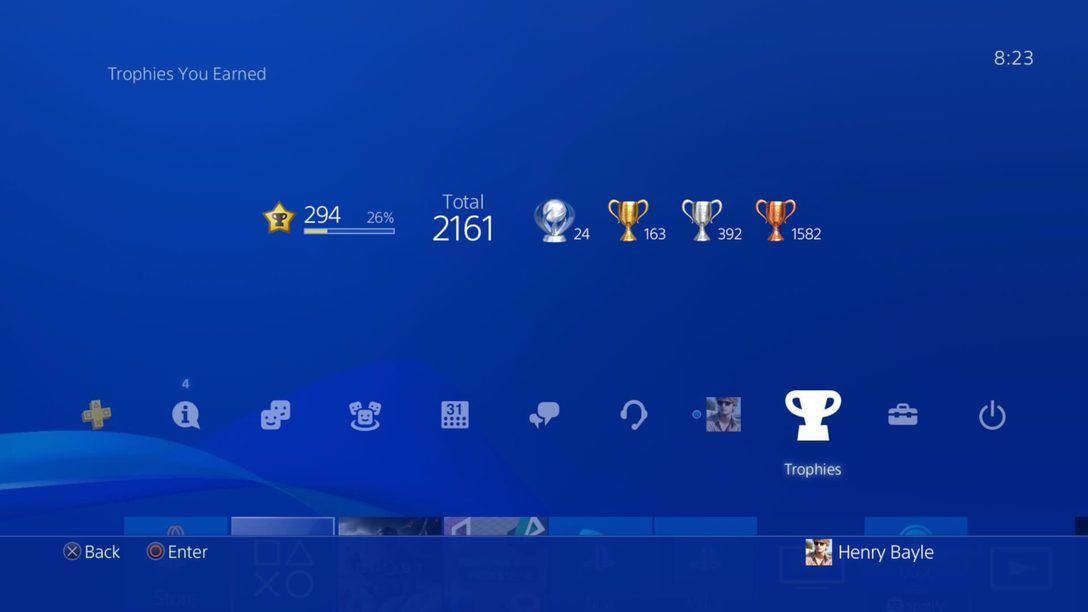 |
| Preferenze per singola categoria | Personalizzata (Suono/Vibrazione/Visualizzazione) | Modifiche granulari per messaggi, inviti di gioco e download |  |
| Avvisi durante la riproduzione video | Silenzia temporaneamente | Sospende le notifiche nello specifico durante la visione di video | 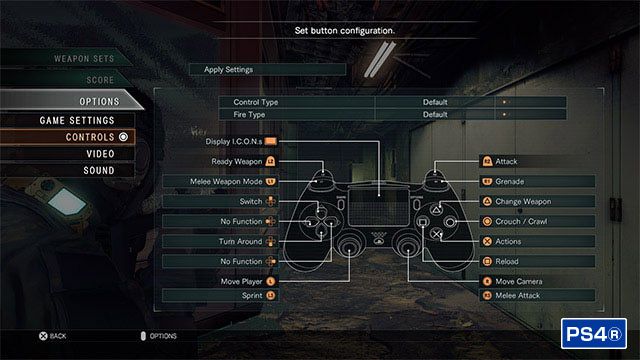 |
Dati di riferimento tratti da Tecnobits: Come personalizzare le impostazioni delle notifiche su PlayStation e Tecnobits: Come modificare le impostazioni delle notifiche di PlayStation.
Quando conviene deviare da questo schema? Se affronti titoli multigiocatore competitivi, mantenere attive le notifiche per messaggi o party ti aiuta a coordinarti al volo con la tua squadra senza perdere comunicazioni importanti.
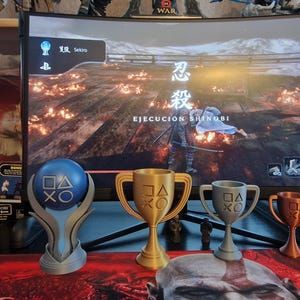
Come disattivare gli avvisi di sblocco dei trofei
I trofei sbloccati portano con sé un suono inconfondibile e un banner visivo che possono spezzare l'immersione nelle esperienze narrative. Non serve silenziare le richieste di amicizia o gli aggiornamenti di sistema per togliere di mezzo solo queste notifiche.
Accedi a Impostazioni > Notifiche > Trofei. Da questa schermata, deseleziona la casella Notifiche trofei (Tecnobits). Il sistema continuerà a registrare regolarmente i trofei sul profilo utente, ma il segnale acustico e la finestra a comparsa non compariranno più durante le tue partite.
Silenziare le notifiche al volo durante i video
Guardare film o serie in streaming sulla console offre una scorciatoia rapida che evita di navigare nei menu principali quando il video è già partito.
Durante la riproduzione, premi il tasto Options sul controller. Dal menu di controllo multimediale a schermo seleziona Impostazioni, scorri fino a Notifiche e scegli l'opzione per silenziarle temporaneamente (Tecnobits). Le interruzioni rimarranno sospese per tutta la durata del contenuto, senza alterare le tue impostazioni notifiche playstation network predefinite per i giochi.
Notifiche su console e app PlayStation per dispositivi mobili a confronto
Disattivare le notifiche a comparsa sulla console non modifica la ricezione dei messaggi sullo smartphone se utilizzi l'applicazione per dispositivi mobili PlayStation. L'app complementare gestisce le notifiche push in modo del tutto autonomo rispetto alla console (PlayStation App Dog).
| Canale di notifica | Comportamento a comparsa su console | Comportamento su app PlayStation per dispositivi mobili | Fonte |
|---|---|---|---|
| Notifiche di sistema e di gioco | Controllate tramite Impostazioni > Notifiche su console | Non attive su mobile; confinate allo schermo della TV o monitor | Tecnobits Guide |
| Chat del party e messaggi | Regolabili per categoria o silenziabili del tutto | Gestite dai permessi push dell'app; avvisano lo smartphone in modo indipendente | PlayStation App Dog |
| Offerte della lista desideri Store | Assenti a schermo salvo notifiche Store attive | Notifiche push dedicate quando i titoli nella lista desideri scendono di prezzo | PlayStation App Dog |
Se desideri monitorare gli sconti promozionali senza riempire lo schermo di notifiche mentre giochi, puoi affidare il controllo dei ribassi all'app su smartphone, lasciando pulita la visuale della tua postazione di gioco.
Evitare banner di pagamento ed errori della carta
Un'altra fonte frequente di finestre a comparsa improvvise riguarda i problemi di fatturazione periodica. Carte scadute, rinnovi di abbonamento non andati a buon fine ed errori di autorizzazione bancaria possono scavalcare le impostazioni di visualizzazione, comparendo in primo piano durante il gioco.
Per chi possiede un account indonesiano, ricaricare il saldo tramite una PlayStation Network Card (ID) prepagata rappresenta una soluzione efficace. Questi voucher forniscono un codice a 12 cifre riscattabile su PS5, PS4 o tramite interfaccia web da PlayStation Store > Riscatta codici. Aggiungere fondi direttamente con una carta prepagata evita blocchi improvvisi delle transazioni ed errori di rinnovo in-game.
Come ripristinare le impostazioni predefinite di fabbrica
Se hai modificato numerose voci e vuoi ripristinare il comportamento originale del sistema, puoi azzerare le preferenze con facilità. Apri il menu Notifiche della console, seleziona Ripristina impostazioni e dai conferma (Tecnobits). Tutti i parametri audio, visivi e di vibrazione torneranno ai valori predefiniti, consentendoti di riconfigurare gli avvisi dall'inizio.
Domande frequenti
Come silenziare le notifiche PlayStation durante lo streaming o la riproduzione di video?
Premi il tasto Options sul controller durante la riproduzione del video, seleziona Impostazioni dal menu multimediale, vai su Notifiche e scegli l'opzione per silenziarle temporaneamente (Tecnobits).
È possibile disattivare gli avvisi dei trofei senza silenziare i messaggi degli amici?
Sì. Vai su Impostazioni > Notifiche > Trofei e togli la spunta dalla casella Notifiche trofei. Le categorie dedicate a messaggi, download e inviti di gioco restano personalizzabili separatamente (Tecnobits).
Come ripristinare tutte le impostazioni delle notifiche PlayStation ai valori predefiniti?
Entra nel menu Notifiche della console, premi su Ripristina impostazioni e conferma la selezione per azzerare tutte le modifiche e reimpostare i parametri di fabbrica (Tecnobits).
Segui NXPGame per altre novità su PlayStation Network Card (ID)~

Community
Comments