

Per accedere alla schermata di riscatto su Xbox Series X, apri l'app Microsoft Store, premi il pulsante Visualizza (i due riquadri sovrapposti sul controller) per aprire il menu laterale e seleziona Riscatta in fondo all'elenco. Si aprirà la tastiera virtuale su schermo in cui digitare il codice da 25 caratteri di una carta regalo, di un token di abbonamento o di un gioco per accreditare immediatamente il contenuto sull'account attivo (Mirror).
Xbox Live Gift Card (AE)
- -10%
XBox USD 59 AED
Acquista ora€ 14.30
€ 15.73
- -10%
XBox USD 99 AED
Acquista ora€ 24.03
€ 26.44
Individuare la voce Riscatta nell'interfaccia della console
Molti utenti cercano l'opzione di riscatto direttamente tra i riquadri della dashboard principale o nelle impostazioni di sistema senza trovare alcun tasto dedicato. L'interfaccia per immettere i voucher è integrata esclusivamente all'interno dell'applicazione Microsoft Store, anziché nella schermata iniziale generale.
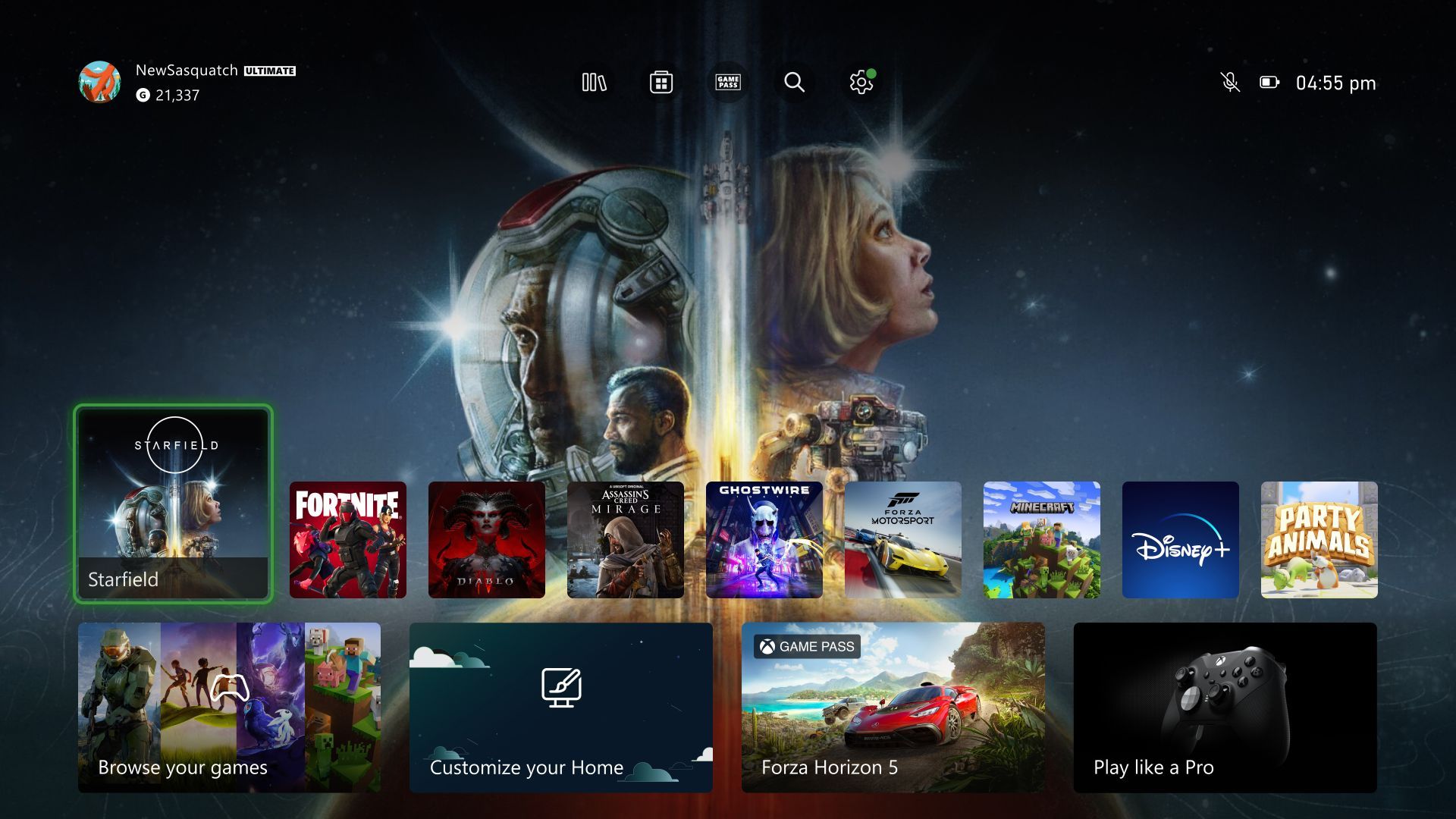
Esistono due percorsi principali per raggiungere la schermata di riscatto sulla console: il menu laterale dello Store oppure il menu dell'avatar del profilo.
Percorso 1: Barra laterale dello Store (Pulsante Visualizza)
- Premi il pulsante Xbox sul controller per aprire il Pannello, quindi seleziona l'icona dello Store (oppure scorri verso il basso nella home fino al terzo livello sotto Home e Game Pass per avviare l'app, come segnalato da IGN).
- All'interno dello Store, premi il pulsante Visualizza (riconoscibile dai due quadrati sovrapposti) oppure sposta la levetta analogica sinistra completamente verso sinistra per estrarre la barra di navigazione laterale.
- Scorri fino all'ultima voce in basso nel menu verticale e seleziona Riscatta (Cdkeyit).
- Digita il codice promozionale da 25 caratteri tramite la tastiera su schermo e premi Avanti per verificare in anteprima il contenuto o il credito prima di confermare definitivamente (Mirror).
I codici sono composti da 25 caratteri organizzati in cinque gruppi da cinque separati da trattini (XXXXX-XXXXX-XXXXX-XXXXX-XXXXX); è consigliabile prestare attenzione a non confondere cifre e lettere simili come il numero 0 e la lettera O, oppure il numero 8 e la lettera B (Cdkeyit).
Se preferisci navigare con la levetta anziché usare le scorciatoie del controller:
- Avvia il Microsoft Store dalla dashboard o dalla guida.
- Sposta la levetta sinistra verso l'alto fino a evidenziare l'icona del tuo profilo nell'angolo superiore destro della schermata dello Store.
- Fai clic sul tuo avatar e scegli l'opzione Redeem code or gift cards (Riscatta codice o buoni regalo) dal menu a tendina (MyGiftCardSupply).
- Immetti la sequenza alfanumerica di 25 caratteri e conferma l'operazione.
Verifica sempre quale gamertag risulta connesso prima di completare la procedura. I saldi e le licenze digitali restano associati in modo permanente all'account collegato al momento del riscatto e non possono essere trasferiti su un altro profilo presente sulla stessa console (MyGiftCardSupply).
Metodi supportati su console e altri dispositivi
L'inserimento dei codici prepagati varia in base al dispositivo utilizzato, mentre alcune applicazioni ufficiali non consentono affatto l'operazione.
| Metodo di riscatto | Riferimento visivo | Percorso interfaccia | Limitazioni e regole documentate |
|---|---|---|---|
| Xbox Series X/S (Menu laterale) | 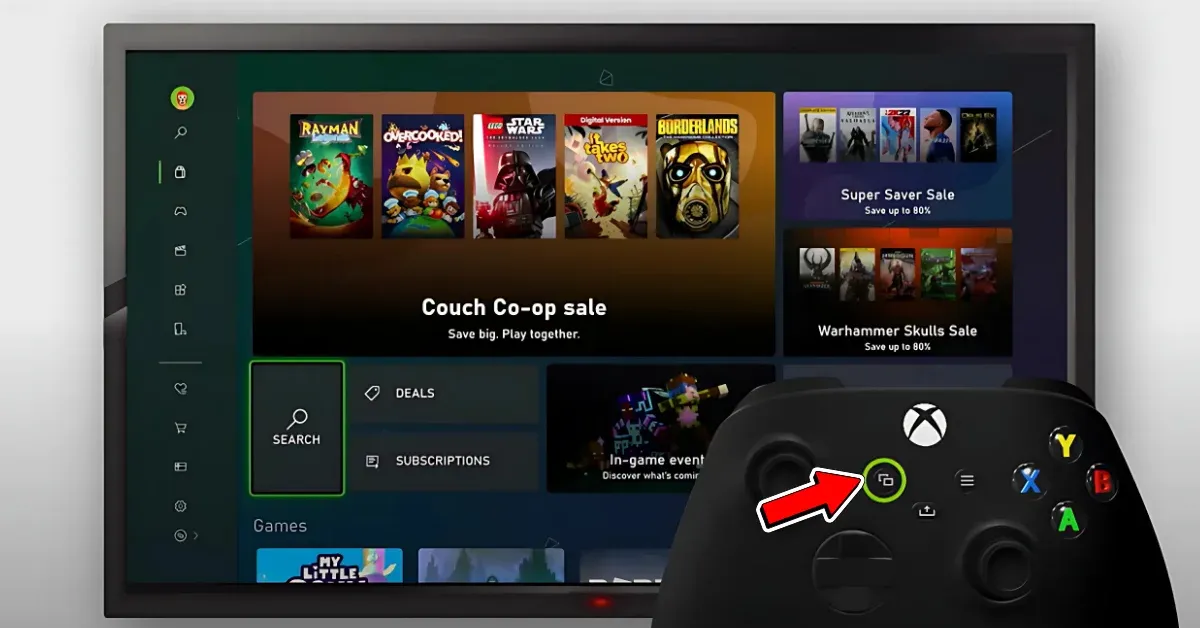 | App Store > Tasto 'Visualizza' > Seleziona 'Riscatta' | Richiede l'immissione di 25 caratteri tramite tastiera virtuale con controller (Mirror). |
| Xbox Series X/S (Profilo) | 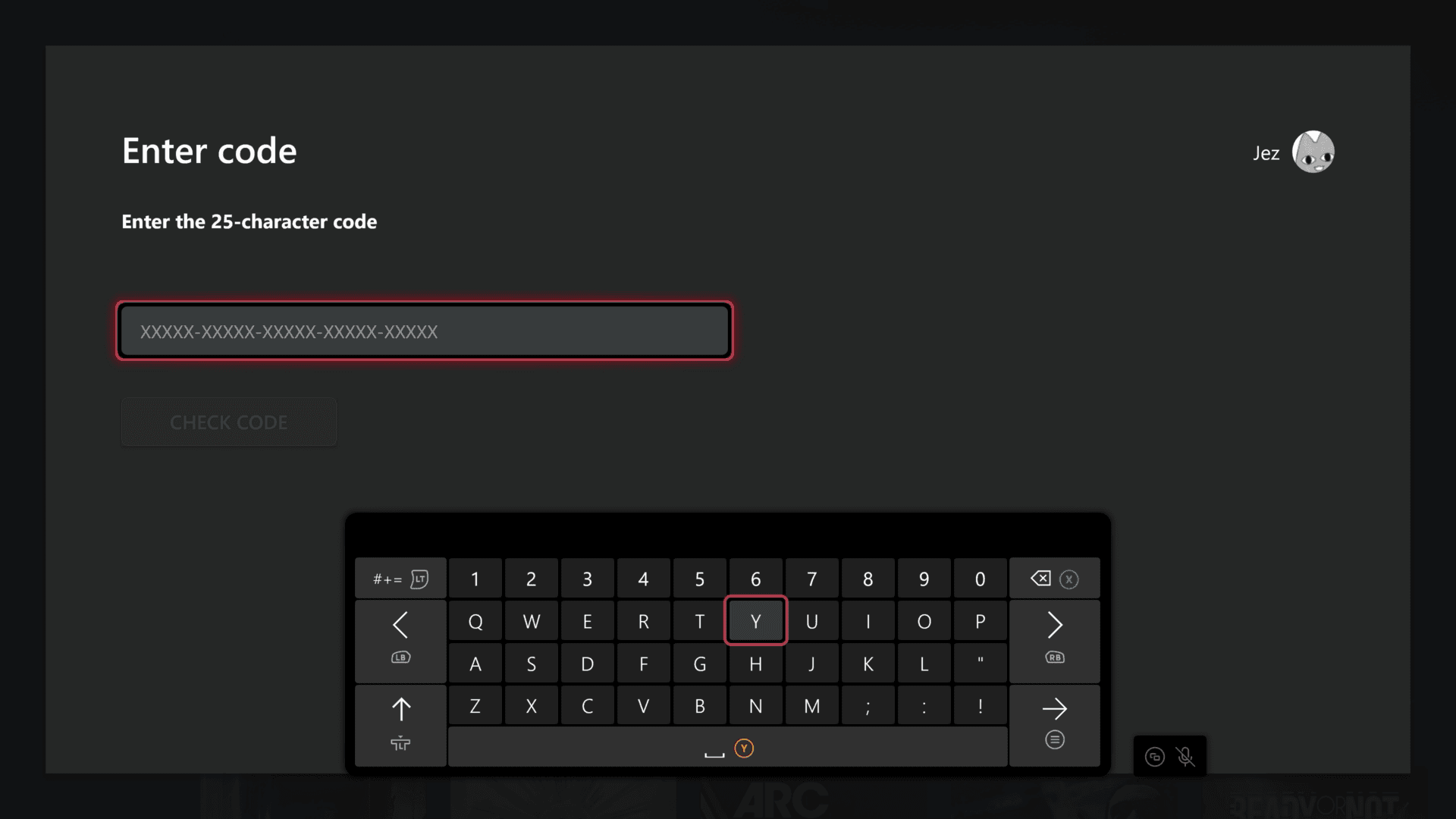 | App Store > Icona profilo in alto a destra > 'Redeem code or gift cards' | Il saldo o il gioco si vincola in modo permanente al gamertag attivo (MyGiftCardSupply). |
| Browser web (PC o smartphone) | 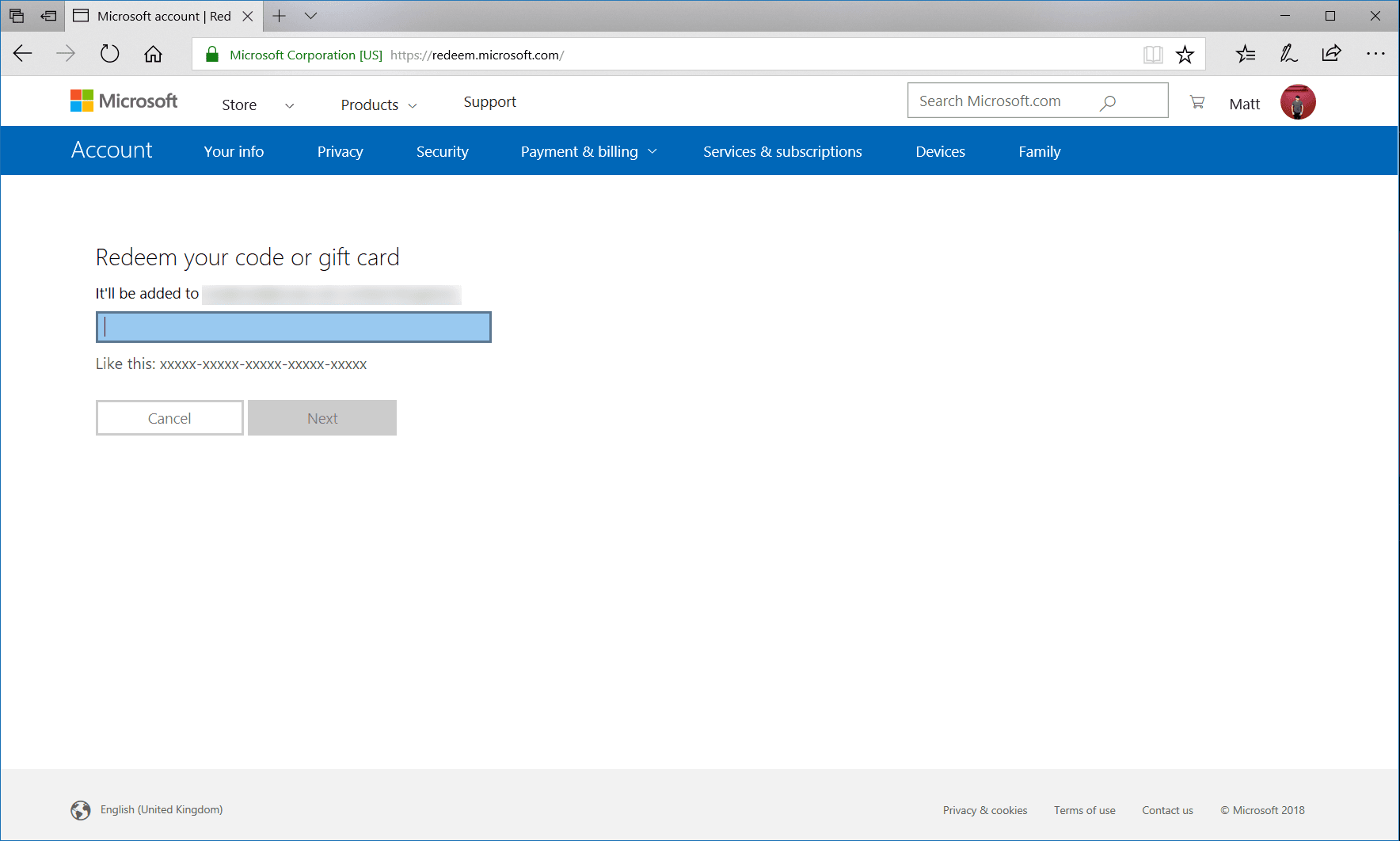 | redeem.microsoft.com > Accedi > Inserisci codice | Consente il copia-incolla evitando refusi di digitazione da controller (Microsoft Support). |
| App Xbox per Windows | 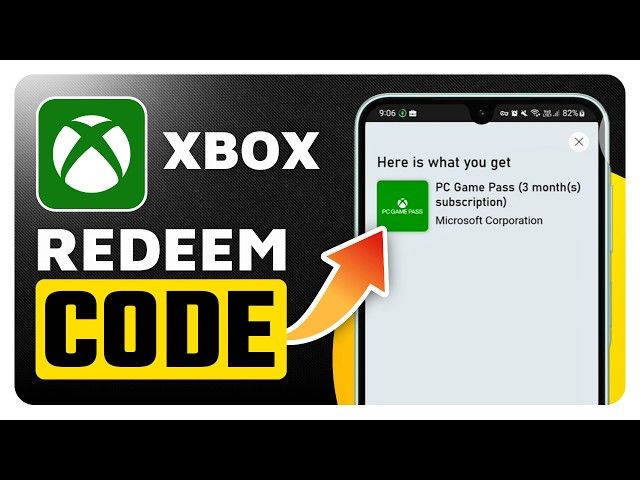 | Immagine giocatore > Impostazioni > 'Riscatta' | Richiede un computer con sistema operativo Windows e app Xbox ufficiale (Mirror). |
| App mobile Xbox (iOS / Android) | 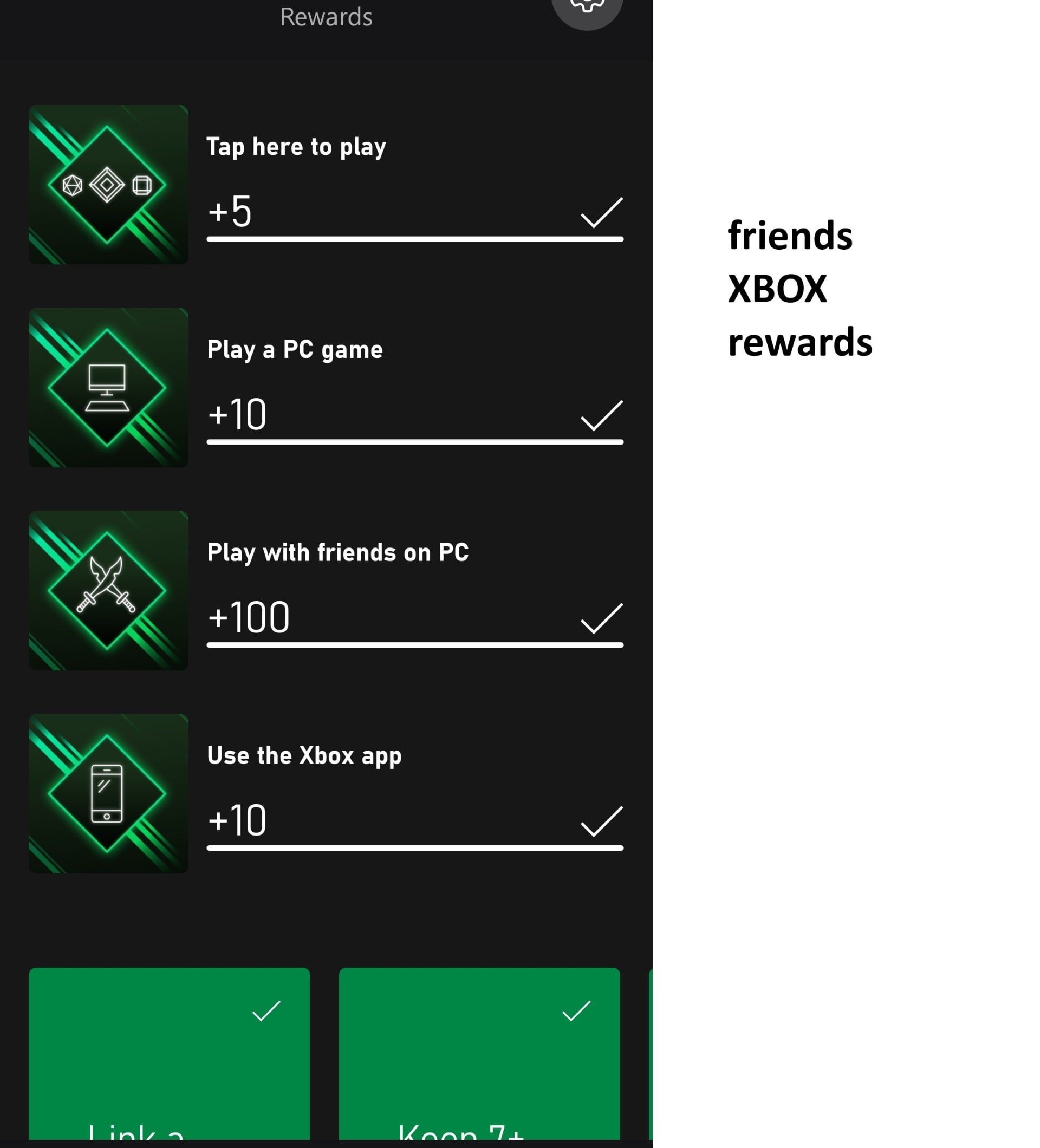 | Funzione non supportata | Il riscatto dei codici a 25 caratteri non è disponibile nell'applicazione mobile (Mirror). |
Come verificare il saldo accreditato sulla console
Dopo aver convalidato il codice, è consigliabile controllare che i fondi siano effettivamente disponibili sul portafoglio Microsoft prima di procedere agli acquisti.
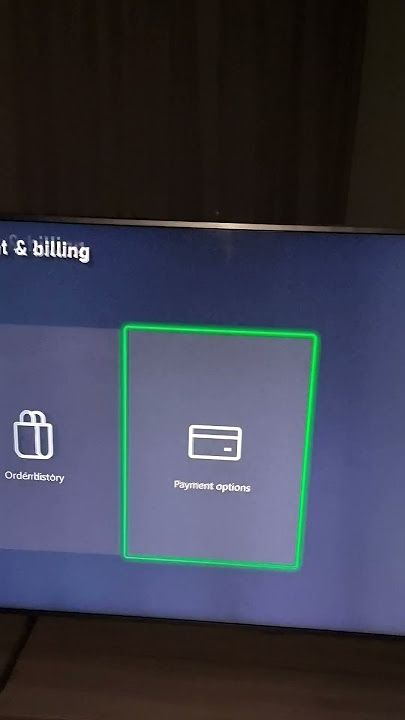
Puoi verificare il credito residuo direttamente dalla console in due punti:
- Nelle impostazioni di sistema: premi il pulsante Xbox per aprire il Pannello. Vai su Profilo e sistema, apri Impostazioni, seleziona Account e fai clic su Pagamento e fatturazione. Il totale del saldo dell'account Microsoft compare in questa schermata di riepilogo (Playbite).
- Nell'app Store: avvia il Microsoft Store dalla dashboard. Il credito disponibile nella valuta del profilo appare in alto a destra, accanto all'immagine del profilo (Playbite).
In alternativa, puoi visualizzare il credito da qualsiasi browser visitando la pagina account.microsoft.com/billing/payments. Il credito riscattato può essere utilizzato per acquistare giochi, app, film o serie TV, ma esistono restrizioni geografiche specifiche: ad esempio, i buoni regalo non possono essere usati per acquistare hardware a Taiwan (Supporto Microsoft).
Restrizioni regionali ed errore XBOS3
I buoni regalo Xbox sono vincolati al paese e alla specifica valuta di emissione. Se tenti di inserire un codice di una regione diversa, come una Xbox Live Gift Card (AE), su un account registrato in un'altra nazione, la console bloccherà la transazione restituendo il codice di errore XBOS3 ("Wrong region"), anche qualora ti trovassi fisicamente in tale località al momento dell'inserimento (MyGiftCardSupply).
Microsoft controlla la regione anagrafica impostata nel profilo durante l'elaborazione del codice. Una carta per gli Emirati Arabi Uniti richiede un account Xbox Live o Microsoft registrato negli EAU (NXPGame), accreditando dirham senza richiedere carte di credito collegate o abbonamenti ricorrenti attivi.
È importante distinguere tra la modifica della posizione geografica dell'hardware e il paese effettivo di fatturazione dell'account:
| Categoria impostazione | Dove intervenire | Tempo di attesa imposto | Impatto sul riscatto dei buoni regalo |
|---|---|---|---|
| Posizione di sistema della console | Impostazioni > Sistema > Lingua e posizione | Nessuno | Aggiorna la valuta mostrata a schermo e il catalogo dello Store, ma non modifica il paese dell'account. Non consente di superare l'errore XBOS3 (Eneba). |
La modifica dell'area geografica della console agisce soltanto sulla visualizzazione dei prezzi e sul catalogo locale. Per utilizzare un codice emesso in valuta estera, deve essere il profilo Microsoft stesso a risultare registrato nel paese corrispondente.
Alternative per inserire il codice senza usare il controller
Digitare 25 caratteri alfanumerici muovendosi con le levette del controller può risultare scomodo. Esistono percorsi alternativi tramite browser web o PC per velocizzare l'operazione.
Riscatto tramite browser web
Apri qualsiasi browser su computer o smartphone e collegati a redeem.microsoft.com. Esegui l'accesso con lo stesso account Microsoft impostato sulla console Xbox Series X, incolla o digita la chiave di 25 caratteri nel campo di testo e conferma. I fondi o i giochi sbloccati risulteranno sincronizzati sulla console in pochi istanti.
Limiti dell'applicazione mobile Xbox
L'app Xbox ufficiale per dispositivi mobili iOS e Android non supporta l'immissione di codici digitali a 25 caratteri (Mirror). Se utilizzi uno smartphone o un tablet, evita di cercare la funzione nelle impostazioni dell'app: apri un browser mobile (come Chrome o Safari) e naviga direttamente su redeem.microsoft.com.
Applicazione Xbox per PC Windows
Se disponi di un computer con Windows, avvia l'app desktop Xbox. Clicca sull'immagine del tuo profilo in alto, apri le Impostazioni e seleziona il pulsante Riscatta presente sotto la sezione dedicata al riscatto dei codici per accreditare il voucher sul tuo account (Mirror; MyGiftCardSupply).

Community
Comments