

Ottimizza la grafica di Xbox Cloud Gaming nel 2026 con Clarity Boost, decodifica hardware e tweak di rete per eliminare la sfocatura e tenere i 60 FPS.
Lo streaming di un titolo Xbox su PC dovrebbe dare la stessa sensazione del gioco in locale. Invece, avvii una sessione e ti ritrovi con vegetazione sfocata, macroblocking nelle scene scure e un cursore fluttuante che rovina la mira. L'hardware cloud nei data center Microsoft è raramente il problema. Il vero collo di bottiglia risiede nel modo in cui la tua macchina locale decodifica, scala e renderizza lo stream video in entrata.
Ottimizzare Xbox Cloud Gaming (xCloud) su PC richiede un approccio diverso rispetto alla regolazione delle classiche impostazioni di gioco. Non si tratta di modificare ombre a cascata o occlusione ambientale all'interno di un motore grafico. Si tratta di ottimizzare le pipeline di rendering del browser, la pianificazione GPU di Windows, i codec video e i buffer di ricezione dei pacchetti per decodificare un flusso live a 60 FPS stabili senza tearing o ritardi di input.
Xbox Live Gift Card (US)
- -50%
Xbox Live Gift Card 5 USD US
Acquista ora€ 4.41
€ 6.62
- -50%
Xbox Live Gift Card 10 USD US
Acquista ora€ 8.83
€ 13.24
- -50%
Xbox Live Gift Card 15 USD US
Acquista ora€ 13.24
€ 19.86
- -50%
Xbox Live Gift Card 20 USD US
Acquista ora€ 17.66
€ 26.49
- -50%
Xbox Live Gift Card 25 USD US
Acquista ora€ 22.08
€ 33.11
- -50%
Xbox Live Gift Card 50 USD US
Acquista ora€ 44.15
€ 66.23
- -50%
Xbox Live Gift Card 100 USD US
Acquista ora€ 88.30
€ 132.45
Browser Edge vs App Xbox per Windows: il verdetto sulla nitidezza
Se giochi in streaming esclusivamente tramite l'app nativa Xbox per Windows, stai rinunciando a parecchia fedeltà visiva. L'app nativa si affida a pipeline di presentazione video standard, mentre Microsoft Edge include un'integrazione diretta sviluppata appositamente per xCloud.
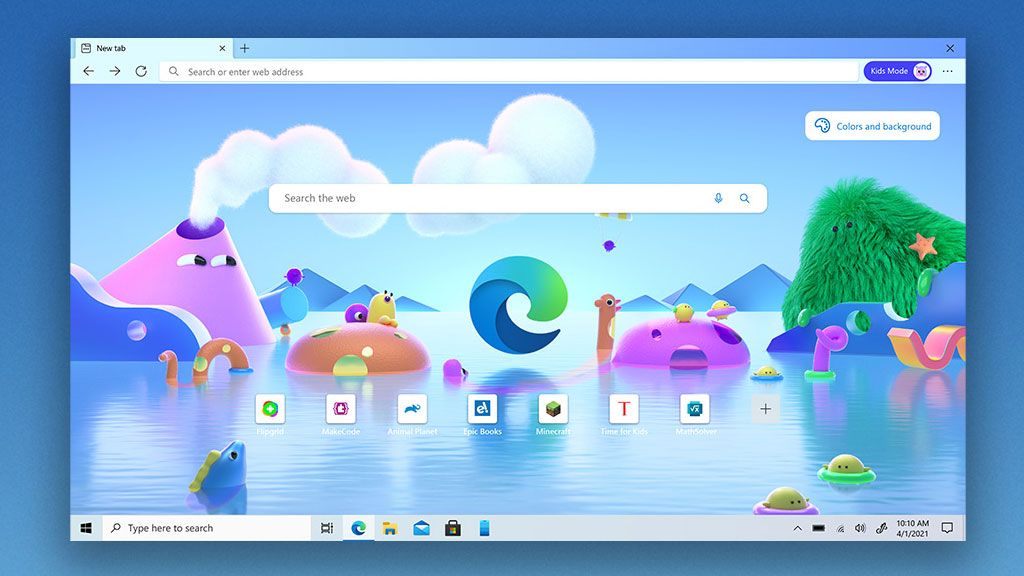
Clarity Boost è il vantaggio principale. Esclusivo per Edge, applica un upscaling spaziale lato client direttamente all'output dello stream. Invece di stirare sul monitor un flusso a 1080p morbido e filtrato in modo bilineare, Clarity Boost elabora ogni fotogramma localmente sulla GPU per rendere più nitidi i bordi delle texture, il testo dell'interfaccia e i dettagli geometrici ambientali. Nelle scene ricche di dettagli, rimuove quell'effetto sfocato "patinato" tipico dei video cloud.
Edge gestisce meglio anche le risorse in background grazie alla modalità Efficienza automatizzata. Quando avvii un gioco sul cloud, Edge limita le schede in background per liberare cicli di CPU e larghezza di banda della memoria a favore del thread di decodifica video del browser. Questo previene i micro-scatti causati da picchi di interruzione hardware dovuti alle attività in background.
Microsoft ha inoltre introdotto profili di streaming migliorati a 1440p 60 FPS con bitrate più elevati su titoli selezionati tramite Xbox Game Pass Ultimate ($22.99 al mese con ore di streaming illimitate). Titoli impegnativi come Fallout 4, Cyberpunk 2077 e The Witcher 3 traggono subito vantaggio dal buffer a risoluzione superiore se eseguiti tramite una pipeline del browser ottimizzata.
Codec video principali e profili di larghezza di banda richiesti
La compressione video determina la nitidezza dello stream a una determinata velocità Internet. Xbox Cloud Gaming negozia i codec in base all'hardware client e alle condizioni della rete.
| Formato codec | Larghezza di banda per 1080p 60 FPS | Efficienza di decodifica e profilo hardware |
|---|---|---|
| H.264 / AVC | 10 – 15 Mbps | Codec predefinito di base; compatibilità universale con i requisiti di banda più elevati. |
| HEVC / H.265 | 4 – 8 Mbps | Circa il 50% più efficiente di H.264; minor banda richiesta con decodifica hardware. |
| AV1 | 3 – 6 Mbps | Codec open source royalty-free di nuova generazione; requisiti di banda minimi con nitidezza eccellente. |
In sintesi: sebbene il datato H.264 rimanga la soluzione di ripiego universale, la decodifica hardware moderna su HEVC o AV1 dimezza la richiesta di banda, preservando bordi nitidi in movimento.
La velocità pura di download è solo una parte dell'equazione. Per mantenere i 1080p a 60 FPS senza improvvisi cali di risoluzione, la tua connessione necessita di una velocità effettiva di base tra 15 e 25 Mbps, un ping inferiore a 30 ms (accettabile fino a 50–100 ms) e un jitter di rete rigorosamente sotto i 10 ms.
È inoltre necessario un margine di banda extra del 30%-50% oltre il bitrate attivo dello stream. Se il tuo stream consuma 15 Mbps e la tua connessione tocca il limite a 16 Mbps, qualsiasi piccolo sbalzo di rete locale — come un backup automatico dello smartphone — costringerà lo stream a ridurre il bitrate, provocando un immediato macroblocking.
Guida passo dopo passo per risolvere pixelatura e texture sgranate
Quando lo stream sembra un video compresso del 2008, segui questi passaggi di configurazione nell'ordine indicato.
1. Abilita la pianificazione GPU con accelerazione hardware in Windows
Windows può delegare la decodifica dello stream direttamente alla GPU dedicata o integrata, bypassando i colli di bottiglia nella coda della CPU.
- Apri le Impostazioni di Windows (
Win + I) e seleziona Sistema > Schermo. - Scorri verso il basso e fai clic su Grafica (o Impostazioni grafiche predefinite).
- Imposta Pianificazione GPU con accelerazione hardware (HAGS) su Attivato.
- Riavvia il PC per applicare le modifiche ai driver.
2. Forza l'accelerazione hardware in Microsoft Edge
Assicurati che Edge utilizzi attivamente la scheda grafica per decodificare il video in arrivo, anziché ripiegare sul rendering software.
- Avvia Microsoft Edge e fai clic sui tre puntini (
...) in alto a destra. - Vai su Impostazioni > Sistema e prestazioni.
- Attiva Usa accelerazione hardware quando disponibile.
- Assicurati che la Modalità efficienza sia attiva per dare priorità alle schede di gioco.
- Riavvia il browser.
3. Sincronizza la frequenza di aggiornamento del monitor
I problemi di frame pacing si verificano quando la frequenza di aggiornamento dello schermo entra in conflitto con il flusso a 60 FPS dello stream.
- Fai clic con il tasto destro sul desktop e apri Impostazioni schermo > Impostazioni schermo avanzate.
- Imposta la frequenza di aggiornamento su 60 Hz o 120 Hz.
- Evita multipli non uniformi come 75 Hz o 144 Hz senza sincronizzazione adattiva, poiché generano micro-scatti a causa della duplicazione irregolare dei fotogrammi a 60 FPS durante i cicli di refresh.
4. Attiva Clarity Boost nell'overlay dello stream
Una volta avviato lo stream in Edge, attiva l'upscaler spaziale.
- Vai su
xbox.com/playe avvia il gioco. - Fai clic sull'icona del menu di streaming (la griglia di puntini nell'angolo in alto a sinistra della finestra di streaming).
- Trova l'opzione Clarity Boost e impostala su Attivato.
- La modifica viene applicata immediatamente, rendendo più nitidi texture e testi su tutto lo schermo.
5. Passa alla combinazione di risparmio energia Prestazioni elevate di Windows
Una riduzione aggressiva del clock della CPU sui portatili può rallentare i buffer di decodifica video durante i cambi di scena rapidi.
- Apri il Pannello di controllo di Windows e vai su Opzioni risparmio energia.
- Seleziona la combinazione Prestazioni elevate.
- Ciò impedisce il throttling dei core della CPU durante la decodifica di flussi video ad alto bitrate.
6. Disabilita VPN e filtri DNS locali
Le VPN commerciali e i software di filtraggio locale aggiungono passaggi di routing intermedi.
- Disattiva le connessioni VPN attive prima di avviare la sessione.
- Disabilita i filtri proxy locali che intercettano il traffico WebSocket.
- Il cloud gaming richiede un routing diretto verso il data center edge Microsoft più vicino; i proxy aumentano il ping e causano il buffering dei pacchetti.
Tweak avanzati dello stream con Better xCloud
Per un controllo più approfondito della pipeline video, lo script open source Better xCloud offre opzioni avanzate assenti nell'interfaccia web standard. Eseguito tramite l'estensione per browser Tampermonkey, si interfaccia direttamente con xbox.com/play.
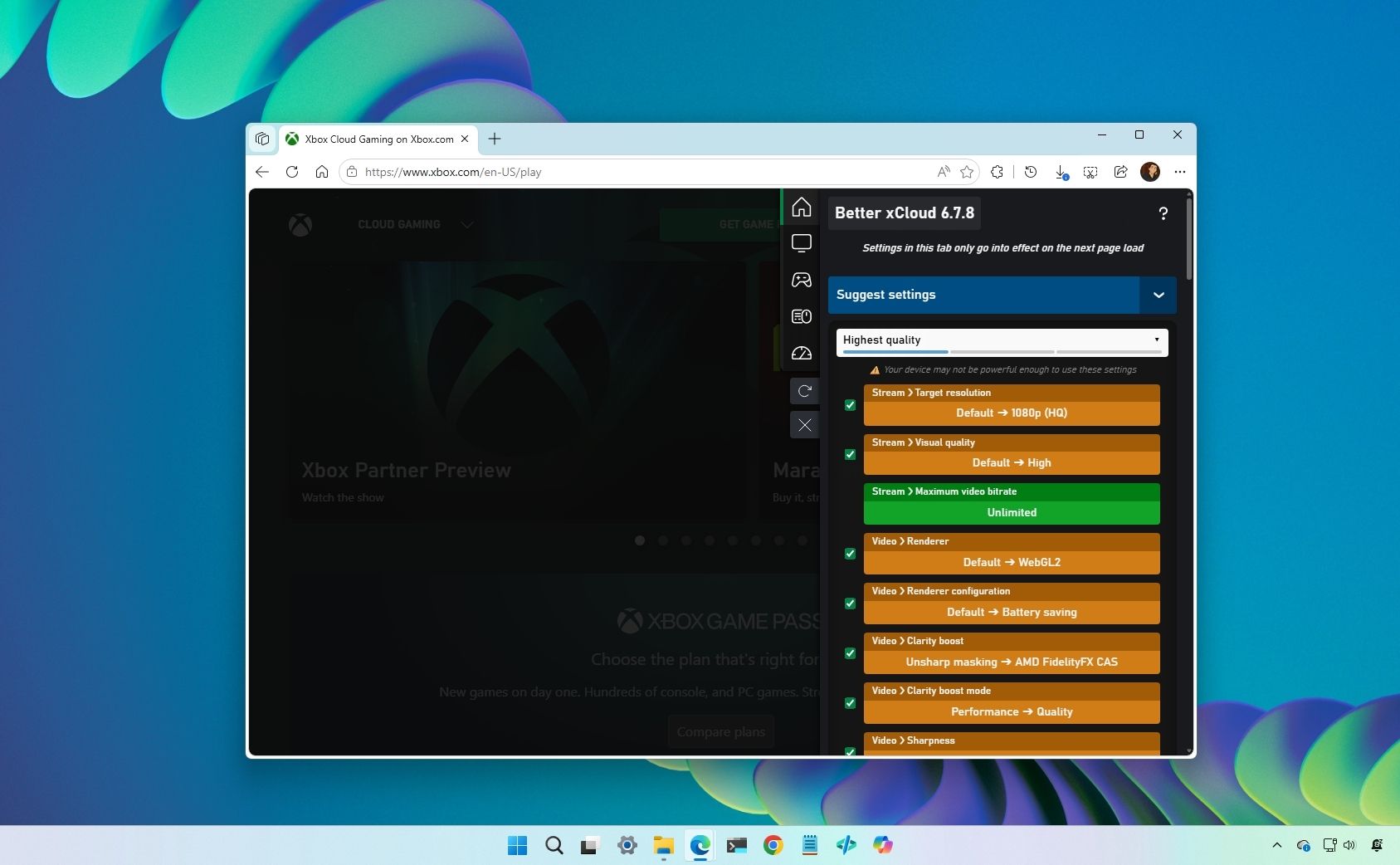
Better xCloud abilita diversi controlli critici:
- Forzatura manuale del bitrate: bypassa il limitatore automatico di banda, consentendoti di forzare il bitrate massimo per eliminare gli artefatti di compressione.
- Profilo 1080p forzato: impedisce allo stream di passare automaticamente a 720p durante lievi fluttuazioni della rete.
- Selezione della regione del server: consente di connettersi a un data center specifico se il tuo provider indirizza il traffico verso un nodo congestionato o distante.
- Overlay di telemetria in tempo reale: mostra direttamente sullo schermo ping attivo, tempo di decodifica, perdita di pacchetti e tempi di rendering dei fotogrammi.
Poiché Better xCloud esegue modifiche lato client su xbox.com/play senza alterare i token di autenticazione o violare le regole per i client di terze parti, gli sviluppatori hanno confermato che non comporta rischi di ban dell'account.
Se hai intenzione di fare lunghe sessioni di gioco su PC, puoi acquistare una Xbox Live Gift Card (US) scontata per prolungare l'abbonamento a Game Pass Ultimate prima di passare agli stream di livello superiore a 1440p.
Eliminare l'input lag: polling del controller e sincronizzazione dello schermo
La nitidezza visiva non serve a nulla se i comandi risultano lenti. La latenza di input nel cloud è cumulativa: include il polling hardware del controller, l'elaborazione USB, il transito sulla rete, la generazione del fotogramma sul server e la decodifica video locale.
Le connessioni Bluetooth standard dei controller hanno un polling di circa 125 Hz, aggiungendo circa 8 ms di ritardo di input prima ancora che il pacchetto lasci il PC. Il collegamento tramite cavo USB-C diretto aumenta il polling rate fino a 1.000–8.000 Hz, riducendo il ritardo di input locale a valori inferiori al millisecondo.
La tabella seguente mostra nel dettaglio l'impatto delle connessioni del controller e delle configurazioni di sincronizzazione dello schermo sulla latenza complessiva.
| Connessione / Configurazione | Polling rate | Latenza di input hardware | Impatto sul frame pacing |
|---|---|---|---|
| Controller USB cablato | 1.000 – 8.000 Hz | < 1 ms | Trasferimento del segnale quasi istantaneo; zero perdita di pacchetti. |
| Controller Bluetooth | ~125 Hz | ~8 ms | Soggetto a interferenze a 2,4 GHz e disconnessioni. |
| Schermo a 60 Hz / 120 Hz | N/D | Minimo jitter visivo | Cadenza perfetta dei fotogrammi 1:1 o 1:2 rispetto allo stream a 60 FPS. |
| Schermo a 75 Hz / 144 Hz | N/D | Soggetto a scatti | La duplicazione irregolare dei fotogrammi genera micro-lag percepibile. |
In sintesi: passare dal Bluetooth a una connessione USB cablata fa risparmiare quasi 8 ms di latenza, spesso la differenza tra una risposta lenta e una reazione immediata.
Dai sempre la priorità a un controller cablato per una risposta immediata nel cloud gaming. Questo singolo cambiamento riduce il lag locale prima ancora che i dati viaggino sulla rete.
Ottimizzazione della rete: ridurre il jitter, bande Wi-Fi e QoS del router
Anche con le impostazioni ottimali di browser e GPU, una rete locale instabile rovinerà la qualità dello stream. Un singolo pacchetto perso costringe il decoder video a bloccarsi o a ridurre la risoluzione in attesa del fotogramma chiave (keyframe) successivo.
Per prima cosa, abbandona la banda Wi-Fi a 2,4 GHz. È congestionata da dispositivi smart home, microonde e segnali Bluetooth. Connettiti invece a 5 GHz o 6 GHz. Queste frequenze offrono una larghezza di canale maggiore e tassi inferiori di collisione dei pacchetti. Per azzerare la perdita di pacchetti, nulla batte un cavo Ethernet Cat6 diretto.
In secondo luogo, regola la gestione del traffico del router. Il cloud gaming richiede bassa latenza più che enormi velocità di download. La priorità del Quality of Service (QoS) del router consente di assegnare la massima priorità al PC, limitando la larghezza di banda in background all'80–90% della capacità della linea per eliminare il bufferbloat.
Sui router moderni dotati di Smart Queue Management (SQM), il QoS elimina efficacemente il jitter durante i download domestici. Sui router più vecchi con CPU poco potenti, un QoS base può introdurre latenza creando colli di bottiglia nell'elaborazione dei pacchetti. Se il tuo router supporta SQM, attiva il QoS; se utilizzi un sistema mesh economico, lascialo disattivato e usa invece un cavo Ethernet.
Mantenere una connessione stabile garantisce che lo stream non subisca rallentamenti durante la sessione. Per finanziare il tuo accesso mensile, riscattare un buono saldo digitale Xbox ti permette di mantenere attivo l'abbonamento senza interruzioni.
Confronto tra piattaforme: browser PC vs app nativa vs mobile
La fedeltà grafica e le opzioni di configurazione variano a seconda del dispositivo utilizzato.
Ecco come si comportano le principali piattaforme di accesso per personalizzazione dello stream, upscaling e prestazioni nel 2026.
| Funzionalità / Capacità | Microsoft Edge per PC | App Xbox per PC | Web / App mobile |
|---|---|---|---|
| Upscaling Clarity Boost | Sì (nativo) | No | No |
| Risoluzioni supportate | Fino a 1440p 60 FPS | Fino a 1080p 60 FPS | Fino a 1080p 60 FPS |
| Flag di accelerazione hardware | Controllo completo dei flag del browser | Hook di Windows limitati | Dipendente dal sistema operativo |
| Supporto script mod (Better xCloud) | Sì (tramite Tampermonkey) | No | Limitato (APK di terze parti su Android) |
| Limitazione risorse in modalità Efficienza | Sì | No | Gestito dal profilo batteria dell'OS |
In sintesi: Microsoft Edge su PC offre il set più completo di opzioni per il miglioramento grafico, garantendo il pieno controllo su upscaling e decodifica dello stream.
Se cerchi la migliore esperienza visiva, il PC tramite Microsoft Edge è la scelta migliore. L'app nativa Xbox rimane comoda per gestire la libreria, ma Edge ha la meglio per nitidezza e stabilità dei fotogrammi.
Per mantenere attiva la tua libreria Game Pass su tutti questi dispositivi, puoi procurarti una carta Xbox Network per ricaricare il saldo Microsoft per il tuo prossimo mese di cloud gaming.
FAQ
Come si attiva Clarity Boost per Xbox Cloud Gaming?
Avvia lo stream cloud all'interno di Microsoft Edge e apri il menu di streaming dall'icona overlay in alto a sinistra. Imposta Clarity Boost su Attivato. Applicherà un upscaling spaziale lato client in tempo reale per rendere più nitide le texture e migliorare la leggibilità del testo.
Quale velocità Internet serve per giocare in modo fluido a 1080p 60 FPS su Xbox Cloud Gaming?
È necessaria una connessione stabile con una banda compresa tra 15 e 25 Mbps, un ping inferiore a 30 ms e un jitter di rete sotto i 10 ms. Mantenere un margine di banda extra del 30%-50% garantisce che i picchi di traffico non causino scatti nello stream.
Perché Xbox Cloud Gaming va a scatti su PC nonostante una connessione Internet veloce?
Gli scatti sono generalmente causati da un elevato jitter dei pacchetti, accelerazione hardware disattivata o frequenze di aggiornamento non corrispondenti. Abilita la pianificazione GPU con accelerazione hardware in Windows, attiva l'accelerazione hardware in Edge e imposta la frequenza del monitor su 60 Hz o 120 Hz.
Quale browser offre le migliori prestazioni con Xbox Cloud Gaming?
Microsoft Edge offre le prestazioni migliori perché include il supporto nativo a Clarity Boost e la modalità Efficienza integrata. Altri browser basati su Chromium sono utilizzabili, ma sono privi dell'integrazione esclusiva dell'upscaling spaziale di Edge.
Come posso forzare la risoluzione a 1080p e il bitrate manuale su Xbox Cloud Gaming?
Installa lo userscript open source Better xCloud tramite l'estensione Tampermonkey nel tuo browser. Questo strumento ti consente di forzare manualmente i profili a 1080p, regolare i bitrate desiderati e monitorare i dati diagnostici dello stream in tempo reale.
L'uso di un controller cablato riduce l'input lag nei giochi su cloud?
Sì, il collegamento via USB elimina il limite di polling a 125 Hz del Bluetooth e riduce di circa 8 ms il ritardo di input wireless. Le connessioni cablate offrono polling rate fino a 1.000–8.000 Hz per una reattività immediata.
La configurazione cloud definitiva a 60 FPS
Ottenere un'immagine nitida e reattiva da Xbox Cloud Gaming si riduce all'eliminazione dei colli di bottiglia sul tuo dispositivo. Il servizio invia un flusso video compresso; il tuo obiettivo è fare in modo che la tua macchina decodifichi quel flusso all'istante e lo visualizzi in modo pulito.
Abbandona l'app nativa di Windows. Gioca ai tuoi titoli in cloud all'interno di Microsoft Edge con Clarity Boost attivo e modalità Efficienza abilitata. Attiva la pianificazione GPU con accelerazione hardware nelle impostazioni di Windows in modo che sia la GPU a gestire la pipeline di decodifica. Collega il controller con un cavo USB per eliminare 8 ms di input lag, imposta il monitor a 60 Hz o 120 Hz e connettiti direttamente via Ethernet o su un canale Wi-Fi pulito a 5 GHz.
Una volta applicati questi accorgimenti, lo streaming su cloud smetterà di essere un compromesso sfocato e lento per trasformarsi in un'esperienza nitida a 60 FPS che sembra a tutti gli effetti un gioco eseguito in locale.

Community
Comments