

2026年版のimo最適動画設定を適用して通話のラグを解消し、バッテリー消費を抑えましょう。エントリークラスのAndroidやiOS端末でもライブ配信を快適かつ安定して楽しむことができます。
モバイル端末でのビデオ通話には高い処理能力が求められます。imoでビデオ通話を開始したりライブ配信を主催すると、スマートフォンのカメラが生フレームをキャプチャし、プロセッサがソフトウェアまたはハードウェアエンコーダーを介して圧縮し、モデムがWi-Fiやモバイルデータ通信経由でパケットを送信します。同時に、端末は受信ストリームを受け取り、リアルタイムで解凍して画面に描画しています。
ハイエンドのフラッグシップ機ならほんのり温かくなる程度ですが、ミドルレンジ端末やRAM 4GB以下の低価格スマホでは、強力なサーマルスロットリング、フレーム落ち、音ズレが頻発し、40分足らずでバッテリーが底をついてしまいます。imoは170カ国で毎日3億件以上のビデオ通話を処理しているため、適切な設定を行うだけで劇的な違いを実感できます。
imoの設定メニューには、動画解像度を変更する隠しスライダーのようなものはありません。端末温度や通信環境に応じてアプリが動的に画質を調整するため、真の最適化は通話画面の外側で行う必要があります。
imoのビデオ通話がラグり、スマホが発熱する原因
映像のカクつきや発熱は、SoC(システム・オン・チップ)の過負荷が原因です。モバイルエンコーダーは遅延を発生させずにビデオフレームを即座に圧縮しなければなりません。接続が不安定になったりプロセッサが高熱になったりすると、アプリの処理が追いつかなくなります。
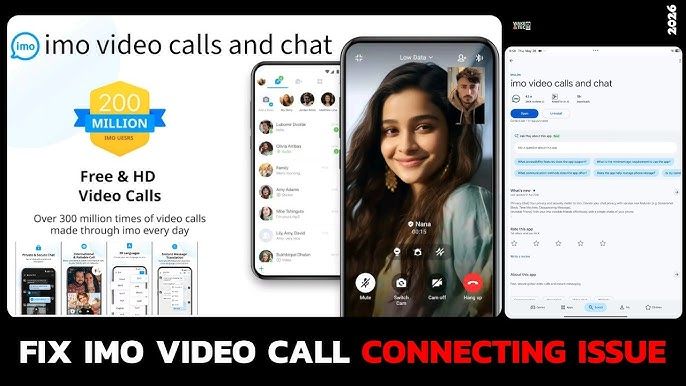
通話がフリーズした際、プロバイダーの回線速度を疑うユーザーは多いでしょう。通信速度も重要ですが、実際にはハードウェアのボトルネックが原因であることが多々あります。高精細な映像のエンコードはプロセッサに激しい持続負荷を与えます。内部パーツの温度が安全限界を超えると、OSは物理的な破損を防ぐためにプロセッサのクロック周波数を強制的に低下させます。このサーマルスロットリングにより、急激なフレームレート低下や画面の停止が発生するのです。
ネットワークの混雑も問題を悪化させます。家族が同じWi-Fi接続で4K動画をストリーミング再生していると、それだけで15〜25 Mbpsの帯域が占有されます。リアルタイムのビデオ通話で重要なのは単純な下り速度ではなく低遅延です。共有回線の負荷が跳ね上がると、パケットロスによってアプリが再送要求を繰り返し、スタッター(カクつき)が発生します。
解像度のスケーリングは、ハードウェアの負荷に直結します。1080pの配信を行うには、鮮明な480p映像を送信するよりもはるかに多くのシステムリソースが必要です。以下の表は、解像度とフレームレートが帯域幅およびシステム負荷に与える影響をまとめたものです。
| 目標解像度 | 目標フレームレート | 標準ビデオビットレート | メモリおよびプロセッサへの負荷 |
|---|---|---|---|
| 360p (SD) | 30 fps | 365 kbps | 最小限の負荷。RAM 1GB〜2GBの端末に最適。 |
| 480p (HQ) | 30 fps | 800〜1,200 kbps | バランス重視。RAM 4GB端末でのサーマルスロットリングを防止。 |
| 720p (HD) | 30 fps | 3,000 kbps | 中程度の負荷。安定したLTE/Wi-FiとミドルクラスのSoCが必要。 |
| 1080p (Full HD) | 30〜60 fps | 6,000〜7,800 kbps | 高負荷。エントリースマホではバッテリー消耗や発熱を引き起こす。 |
低解像度かつ30 fpsを目標に設定することで、一般的な端末でも配信ビットレートが劇的に安定し、エンコーダーの過負荷を回避できます。
imoの「データ節約モード」にまつわる最大の誤解
アプリの設定を調べると、Android版の「ストレージとデータ」内に「データ節約モード」という項目が見つかります。多くのユーザーは、ビデオ通話のデータ通信量が減りスマホの発熱も防げると期待してこのスイッチをオンにします。しかし、その期待は完全に間違っています。
公式サポート文書によると、imo内蔵の「データ節約モード」はビデオ通話には対応していません。このトグルが適用されるのは静的ファイル、画像の事前読み込み、音声通話のみです。通話中の解像度や圧縮率には一切影響しません。なお、iOS版にはこの項目自体が存在しません。
imoは動的な自動スケーリングを採用しています。パケットの往復時間(RTT)や利用可能なスループットをリアルタイムで監視しており、無制限で強力なWi-Fi環境では自動的にサポートされる最高解像度が適用されます。帯域幅が低下した場合は、パケットを圧縮して自動的に画質を落とし、通話の切断を防ぎます。
アプリ内では通話中の画質上限を手動で設定できないため、OS側の制御に頼るしかありません。アプリ内のスイッチでは実現できないデータ通信量やバッテリーの節約は、システムの省電力プロファイルと適切なアプリバージョンの選択によって可能になります。
imoのアプリエディション比較:Lite vs 通常版 vs HD
適切なアプリバージョンを選ぶことは、設定のスライダーをいじるよりもはるかにパフォーマンスに直結します。開発元はモバイルプラットフォーム向けに3つの異なる系統を提供しており、それぞれ異なる端末スペックに最適化されています。

古い端末を使用しているなら、「imo Lite」が一択です。ダウンロードサイズは約33.6 MB〜37.68 MBで、通常版に比べてストレージ使用量を半分に抑えられます。リッチな視覚アニメーションや不要なバックグラウンドUIが省かれており、RAM 1GBの端末でもスムーズに動作します。また、不安定な2Gネットワークでも途切れないよう小さめのデータパケットを送信する設計になっており、Android 5.0 Lollipopのような古いOSにも対応しています。
「imo 通常版」は最も標準的なビルドです。360pから720pまでのアダプティブ解像度、ボイスルーム、ストーリー、各種メディア共有をサポートしています。最新のミドルレンジ端末で普段使いの通話を行う場合、画質と動作安定性のバランスが最も優れています。
「imo HD」はフラッグシップ端末と大容量通信向けのエディションです。フルHD動画のレンダリング、最大10 GBのファイル添付、Premiumメンバー向けの25 GBクラウドバックアップをサポートしています。ただし、imo HDはAndroid 10以上が必須です。低スペックな端末でimo HDを動かすと、高熱と急激なバッテリー消費に見舞われます。
| エディション | アプリサイズ/必要スペック | グループ通話の最大人数 | 主な用途・特徴 |
|---|---|---|---|
| imo Lite | 33.6〜37.68 MB APK / RAM 1GB / Android 5.0以上 | 1対1重視(無駄な機能を排除) | 究極の省バッテリー、2G/3Gでの安定性、省メモリ設計。 |
| imo 通常版 | 約60〜90 MB / RAM 2GB以上 / Android & iOS | 標準的なグループ通話 | 日常通話、ボイスルーム、交流フィードのバランス重視。 |
| imo HD | 100 MB以上 / Android 10以上 / RAM 4GB以上 | 最大20名 | 非圧縮1080p配信、10 GBファイル転送、25 GBクラウド同期。 |
低スペック端末のカクつき解消にはimo Liteが効果的です。一方、imo HDは高性能端末かつ無制限のWi-Fi環境でのみ使用すべきです。
コミュニティのレビューでは、グループチャットでビデオ通話が全く使えないという声も見られますが、それは誤りです。imo HDなら最大20名の同時グループビデオ会議に正式対応しています。ただし、20人分の映像ストリームを同時にデコードすると、大容量バッテリーを積んだスマホであっても急速に電池が消耗するため注意が必要です。
ビデオ通話のカクつきを解消するステップ別設定手順
通話のフリーズを防ぎ、通信量を抑え、バッテリー寿命を守るために、以下の手順を順番に実行してください。
1. メディアの自動保存を無効化する
ライブ映像の送信中にバックグラウンドでファイル書き込みが発生すると、フラッシュストレージの読み書きが同時に行われ、CPUリソースの浪費と発熱を招きます。
- imoを開き、左上のプロフィールアイコンをタップします。
- 設定に進み、ストレージとデータを選択します。
- 受信後に写真を自動保存と受信後に動画を自動保存のスイッチを見つけます。
- 両方の項目を完全にオフにします。
- さらに送信後に自動保存も無効にして、送信ファイルが二重保存されるのを防ぎます。
2. 画面リフレッシュレート設定で配信を30 FPSに制限する
リアルタイムビデオ通話において、超高フレームレートのメリットはほとんどありません。通常の会話において、60 fpsでの配信は30 fpsと比べてエンコーダーの負荷を2倍にするだけで、実用的なメリットはありません。
- スマホのシステム設定を開きます。
- ディスプレイ(iOSの場合は画面表示と明るさ)をタップします。
- 画面リフレッシュレートまたは動きの滑らかさの項目を探します。
- 設定をアダプティブ/120Hzから標準/60Hzに変更します。
- ディスプレイのリフレッシュレートを制限することで、カメラのキャプチャパイプラインが30 fpsまたは60 fpsに固定され、通話中の熱暴走を防ぐことができます。
3. システムレベルのバッテリー最適化を有効にする
imoにはフレームレートを手動制限する機能がないため、OSの省電力機能を使ってハードウェアの電力消費をコントロールします。
- Androidの場合、通知シェードを引き下げてバッテリーセーバーをタップします。
- iOSの場合、設定 > バッテリーに進み、低電力モードをオンにします。
- これにより、バックグラウンドでのCPU同期が抑制され、プロセッサの最大クロックが制限されるため、長時間の通話でも端末の温度上昇を抑えられます。
- Androidでは、設定 > アプリ > imo > バッテリーを開き、最適化または制限を選択して、画面消灯時の不要なメディア処理を防ぎます。
4. 肥大化したキャッシュファイルを定期的に削除する
蓄積されたステッカーや一時的な動画の断片、ダウンロードされたアセットはストレージを圧迫し、メモリアクセス速度を低下させます。
- imoの設定 > ストレージとデータに移動します。
- ストレージの管理をタップします。
- キャッシュを削除をタップして、チャット履歴を残したまま不要なデータのみを一括削除します。
5. 他の端末によるネットワーク負荷を軽減する
利用可能な上り帯域幅が1 Mbpsを下回ると、リアルタイム配信は破綻します。
- 自宅ネットワーク内の他の端末が大容量ファイルをダウンロードしていたり、4Kストリーミング(15〜25 Mbpsを消費)を再生していないか確認してください。
- モバイルデータ通信を利用する場合は、LTEや5Gの電波が強い場所に移動しましょう。電波が弱いとモデムが送信出力を最大化するため、バッテリーが急激に減ってしまいます。
モバイルOSによる違い:Android vs iOSのパフォーマンス比較
OSの仕様によって、imoが発生させるオーバーヘッドの大きさは異なります。Androidではバッテリーやデータ通信の制御を細かく設定できますが、iOSは自動化されたシステムプロファイルによってバックグラウンドタスクを管理します。
| 機能/設定項目 | Androidでの動作 | iOS(iPhone/iPad)での動作 |
|---|---|---|
| アプリ内データ節約モード | 設定内に存在(音声/ファイルのみ、動画は対象外) | アプリメニューには非搭載 |
| 軽量版クライアント | imo Lite APKに対応(最小RAM 1GB) | プラットフォーム上にLite版はなし |
| システムのデータ通信制限 | 「データセーバー」でバックグラウンド同期を制限 | 「省データモード」で配信ビットレートを抑制 |
| アプリのバックグラウンド更新 | アプリごとに詳細設定が可能 | 一般設定から一括またはアプリ別に切り替え |
| 高画質専用クライアント | 専用のimo HD版が利用可能 | 通常版アプリが自動スケーリングで対応 |
Androidユーザーはimo Liteによって柔軟に対処できますが、iPhoneユーザーはiOSのシステム側にある省電力やデータ節約設定を活用する必要があります。
iOSでは、設定 > モバイル通信 > 通信のオプションを開き、省データモードを有効にすることで配信の負荷を抑えられます。これにより、iOSがネットワークトラフィックを圧縮し、バックグラウンドタスクを抑制します。これに低電力モードを組み合わせると、画面の最大輝度が下がり、GPUの負荷も抑えられます。
Androidでは、アプリストアで配信されているimoのBeta版は避けるべきです。ベータ版には実験的なカメラフィルターや新しいギフトアニメーション、テスト段階のUI変更などが盛り込まれていますが、クラッシュや最適化不足によるメモリリーク、激しいバッテリー消費のリスクがあります。安定した製品版かimo Liteを使いましょう。
ライブ配信とボイスルームのパフォーマンス調整
ライブ配信や複数人によるボイスルームは、1対1の通話に比べて端末へ非常に重い負荷をかけます。その原因は主に「グラフィックオーバーレイの描画」と「複数ストリームの同時デコード」の2つです。
ボイスルームやライブ配信に入室すると、大容量のギフトアニメーションや効果音、オーバーレイがダウンロードされます。トップサポーターが画面全体に巨大なギフトアニメーションを表示させた際、低スペック端末のGPUはカメラ映像の上にアルファチャンネル(透過効果)を描画しきれずアップアップになります。これが音声の途切れやカメラフレームのフリーズを引き起こす原因です。
配信を行ったりイベント中にクリエイターを応援したりする場合は、端末リソースの管理が不可欠です。リスナーは対戦配信などでギフトを贈るためにデジタルアセットを頻繁に購入します。imoダイヤのチャージでダイヤをチャージしてギフティングルームに参加できますが、部屋の混雑度には注意してください。混み合っている配信で端末の発熱を感じたら、チャットオーバーレイを最小化するか、全画面のアニメーション表示モードを閉じてGPUの負荷を減らしましょう。
自身で動画配信を行う場合は、カメラのレンズを清潔に保ち、直射日光を避け、配信中に高出力の急速充電器でスマホを充電しないようにしましょう。急速充電それ自体が大きな熱を発生させます。急速充電とカメラエンコードが重なると、30分も経たないうちにスマホが熱停止してしまいます。
ギフトを贈ったりコミュニティの配信者を支援したい場合は、イベント開始前にオンラインでのimoダイヤ課金を利用して残高をチャージしておきましょう。配信環境を安定させておけば、せっかくの交流中にアプリが落ちたり接続が切れたりする心配もありません。
暗号化とプライバシー:矛盾点を整理する
通話内容が第三者に漏洩してしまっては、どれほど通話が安定していても意味がありません。imoの実際の暗号化仕様には、ユーザーが誤解しやすい重要な制限事項が存在します。
開発元の公式発表では、imoの音声・ビデオ通話はエンドツーエンド暗号化(E2EE)を採用しているとされています。エンドツーエンド暗号化では、暗号鍵が送信者と受信者の端末内にのみ保持されるため、中継ネットワークやサービスプロバイダーが生の音声・映像データを傍受することはできません。
その一方で、複数の独立したサイバーセキュリティ監査やテクノロジー系メディアは、imoのプライバシー実装の透明性と信頼性に疑問を呈しています。独自開発された暗号化プロトコルについて第三者機関による公開監査が行われていない点が指摘されているほか、公開ボイスルームや大規模グループ機能などの一部コミュニティ機能では、個別通話と同等の厳格な暗号化基準が適用されていない可能性も報告されています。
これが日常利用において何を意味するのでしょうか。家族や友人との気軽なおしゃべりであれば、imoのプロトコルは低速回線でも実用的な利便性を発揮します。しかし、機密性の高いビジネス上の会話や重要なプライバシーを含むやりとりの場合は、一般消費者向けのVoIPアプリがセキュリティ要件を満たしているかを慎重に見極める必要があります。なお、純粋なパフォーマンス面から見れば、暗号化エンジン自体のオーバーヘッドは非常に小さく、最新のARMチップであればCPUサイクルをほとんど浪費しません。
トラブルのない配信のための完全設定チェックリスト
大切なビデオ通話やライブ配信を始める前に、このチェックリストを確認して安定した動作を確保しましょう。
- アプリバージョンの選択: 端末のRAMが1GB〜3GBの場合は「imo Lite」を使用。「imo 通常版」は一般的なミドルレンジ端末での通話向け。「imo HD」は安定したWi-Fi環境にある高性能端末専用とする。
- ストレージ設定: imoの「ストレージとデータ」メニューで写真の自動保存と動画の自動保存の両方をオフにし、書き込み負荷をなくす。
- キャッシュ管理: 長時間の配信を始める前に、imoのストレージ管理画面からアプリの一時キャッシュを削除しておく。
- 省電力プロファイル: OS標準のバッテリーセーバーまたは低電力モードを有効にし、余分なCPUクロックを制限して発熱を防ぐ。
- 画面リフレッシュレート: 120Hzの高リフレッシュレートではなく、固定60Hzに設定する。
- ネットワークの空き確保: 同じ回線の利用者が4Kストリーミングを再生するなどして、上り帯域を逼迫させていないか確認する。
- 熱対策: 厚手の保護ケースを外し、ライブ映像の送信中に急速充電を行わないようにする。
視聴者とのギフティングを楽しみたい配信者で、imoダイヤの直接チャージが必要な場合は、必ず配信開始前にチャージを済ませておきましょう。事前にギフトの準備を終えておけば、配信中のアプリ切り替えによるカメラ映像の途切れや音ズレを防げます。
よくある質問(FAQ)
imoアプリ内でビデオの解像度を手動設定できますか?
いいえ、imoは通信速度とハードウェアの性能に基づいて解像度とビットレートを自動調整します。フリーズを防ぐためにストリームの負荷を強制的に下げるには、imo Liteに切り替えるか、端末側の通信速度を制限する必要があります。
imo内蔵の「データ節約モード」はビデオ通話のデータ量やバッテリー消費を抑えますか?
いいえ、「ストレージとデータ」にあるアプリ内のデータ節約モードはビデオ通話には適用されません。静止画などのメディア圧縮や一部アセットの事前読み込み停止のみに機能します。通話リソースを節約したい場合は、OSの省電力機能を使うかimo Liteに乗り換えてください。
なぜimoのビデオ通話中にスマホが過熱するのですか?
リアルタイムでの動画エンコードがプロセッサに持続的な負荷をかけるためです。特にRAM 4GB以下の端末では顕著です。画面の明るさ、通話中の充電、バックグラウンドアプリの動作なども発熱をさらに悪化させます。
imo Liteはどのようにしてビデオ通話のラグを防いでいるのですか?
imo Liteはバックグラウンドの不要機能、アニメーションステッカー、複雑な視覚フィルターを削ぎ落とし、アプリサイズを38 MB未満に抑えています。これによりRAMやCPUの使用率が劇的に下がり、RAM 1GBの端末や2G回線でもスムーズに通話できます。
imoでスムーズなHD通話を行うにはどの程度の通信速度が推奨されますか?
SD画質の通話であれば1 Mbps未満でも動作しますが、安定したHD通話には上り3 Mbps以上の安定した速度が求められます。また、同時に4K動画が再生されて15〜25 Mbpsが消費されるような共有Wi-Fi環境は避けるべきです。
配信画質を向上させるためにimo Betaを使うべきですか?
いいえ、imo Betaは未リリースの実験的機能やカメラエフェクトのテストを目的としているため、不具合やメモリリークが発生するリスクが高くなります。バッテリー持ちや通話の安定性を重視するなら、公式の安定版またはimo Liteを使用してください。
imo HDでグループビデオ通話を主催できますか?
はい、imo HDは最大20人までの同時グループビデオ通話に対応しています。ただし、複数の映像ストリームを同時にデコードするにはAndroid 10以上が必要であり、1対1の通話よりもはるかに速くバッテリーが消費されます。
2026年における最適設定の結論
エントリーモデルの端末を使っているAndroidユーザーにとって、imo Liteは最高のフレーム安定性と熱管理を実現してくれます。不要なアニメーションやサブメニューを削ることで、プロセッサが映像処理に専念できるようになります。
最新端末をお使いの場合は、「imo 通常版」を選びましょう。メディアの自動保存をオフにし、画面リフレッシュレートを60Hzに固定し、システムの省電力モードをオンにして、Beta版は使わないこと。これらの対策を講じるだけで、音声や映像の品質を落とすことなく通話中のサーマルスロットリングを防ぐことができます。

Community
Comments