

Xbox Live Gift Card (AE)
Xbox Series X本体でコード入力画面(引き換え)を見つける手順
本体を起動した直後のトップ画面(ダッシュボード)や本体設定メニュー内を探しても、「コードの引き換え」という専用ボタンは見当たりません。引き換えインターフェースは本体の最上位画面ではなく、Microsoft Storeアプリの中に組み込まれています。
ストアのサイドバーから開く方法(ビュー ボタン)
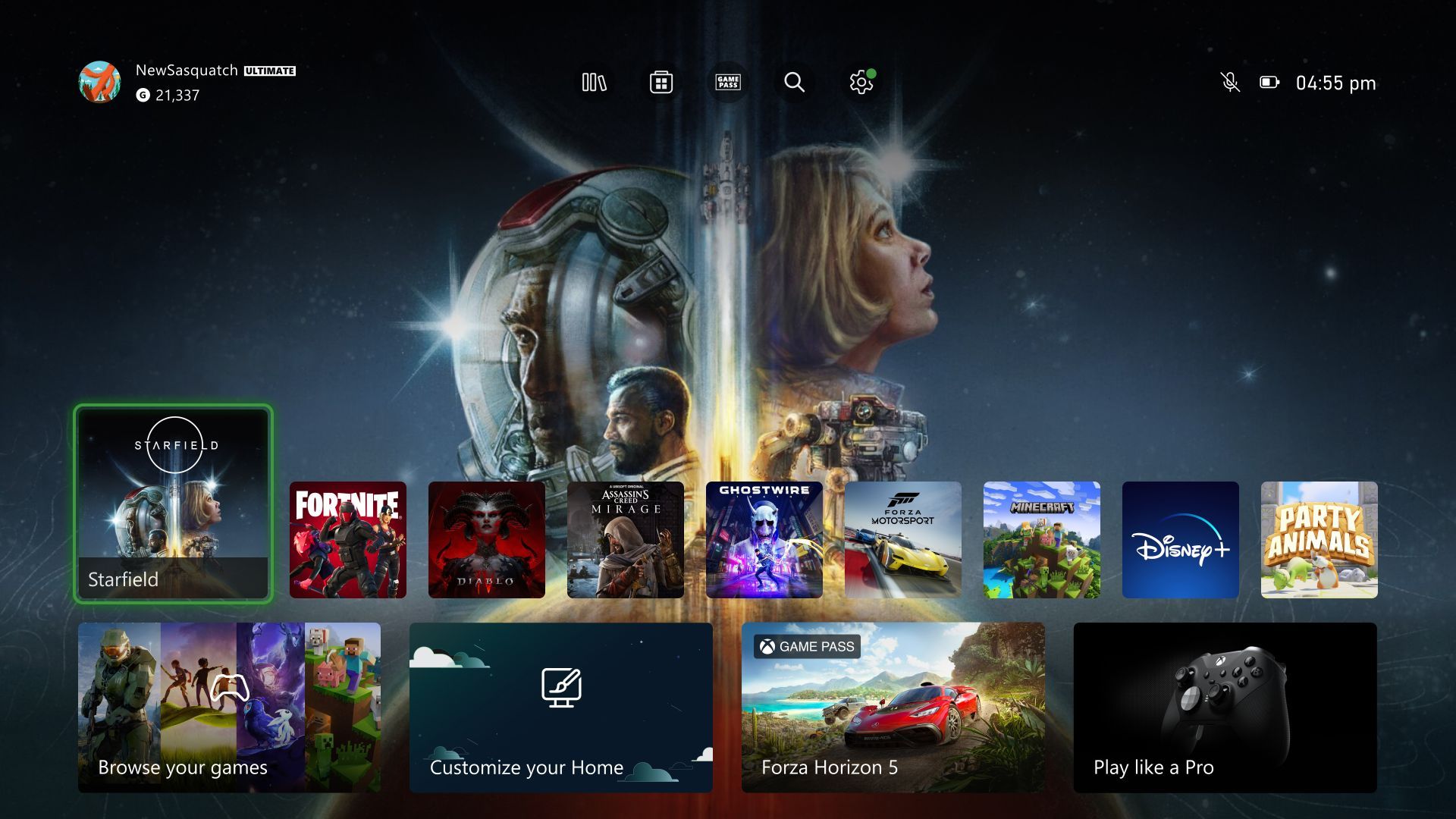
- コントローラーのXbox ボタンを押してガイドを開き、Storeを選択します(またはダッシュボードを下にスクロールしてStoreアプリを起動します。参照: IGN)。
- Storeアプリが開いたら、コントローラーのビュー ボタン(重なった四角のアイコン)を押すか、左スティックを左端まで倒してサイドナビゲーションメニューを開きます。
- 縦並びのメニュー項目を一番下までスクロールし、引き換えを選択します。
- 画面上のソフトウェアキーボードを使って25文字のコードを入力し、次へを選択して内容を確認したうえで確定します(Mirror)。
プロフィールアイコンから開く方法
コントローラーのショートカットボタンを使わずに画面上のメニューから進めることも可能です。
- ガイドまたはダッシュボードからMicrosoft Storeアプリを開きます。
- 左スティックを上方向に動かし、画面右上にある自分のプロフィールアイコンを選択します。
- アイコンをクリックして表示されるドロップダウンメニューから、Redeem code or gift cards(コードまたはギフトカードの引き換え)を選択します(MyGiftCardSupply)。
- 25文字のコードを入力して確定します。
完了する前に、現在サインインしているゲーマータグがコードを適用したいアカウントであるかを必ず確認してください。デジタル残高やコンテンツは引き換え完了の瞬間にサインイン中のプロファイルに恒久的に紐付けられ、同一本体上の別アカウントへ譲渡することはできません(MyGiftCardSupply)。
デバイス別のコード入力方法と対応状況
Xboxのコード引き換えは、利用するデバイスによってメニューの場所が異なり、一部の公式アプリでは機能自体が提供されていません。
| 引き換え方法 | 参考画像 | メニューの画面遷移パス | 制約事項・確認事項 |
|---|---|---|---|
| Xbox Series X/S(サイドバー) | 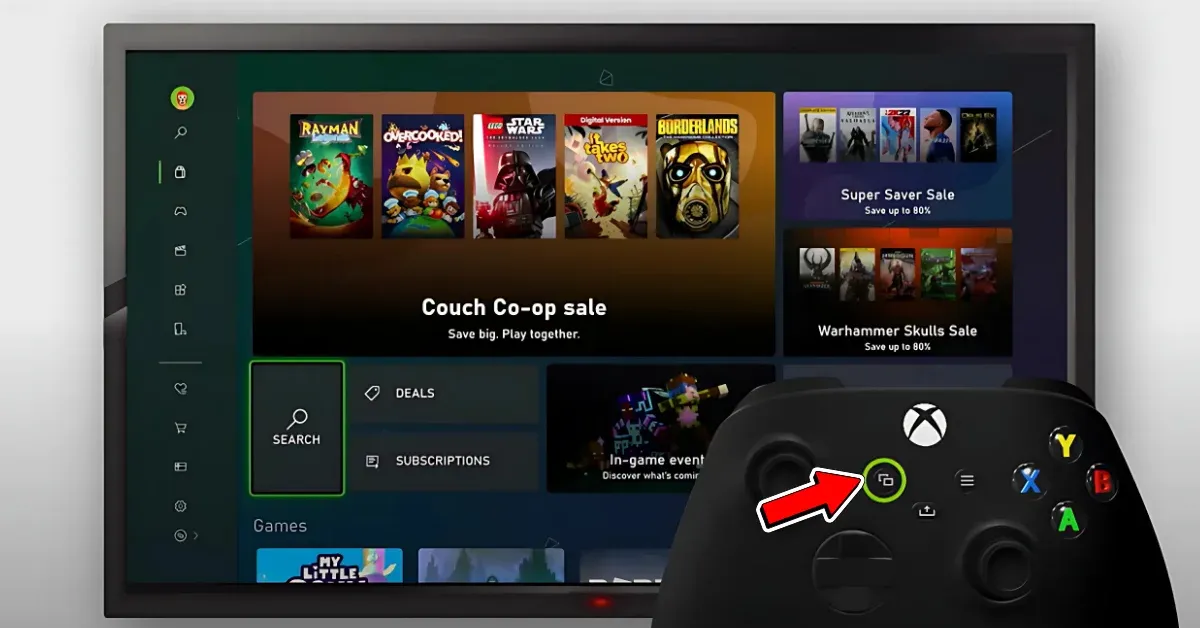 | Storeアプリ > ビュー ボタン > 「引き換え」を選択 | コントローラーで25文字を入力する必要がある(Mirror)。 |
| Xbox Series X/S(プロフィール) | 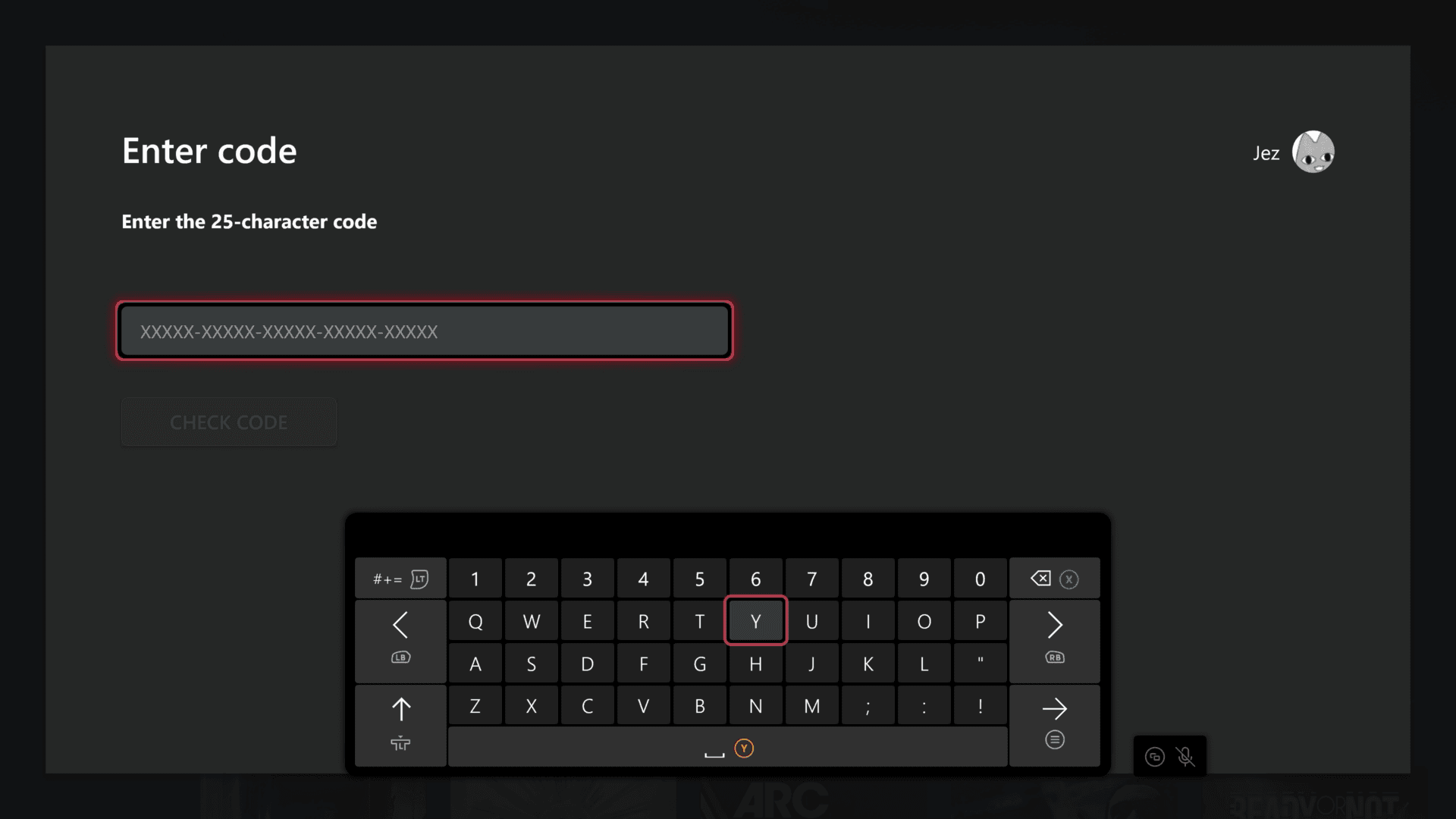 | Storeアプリ > 右上アイコン > 「Redeem code or gift cards」 | サインイン中のゲーマータグに恒久的に残高が紐付く(MyGiftCardSupply)。 |
| Webブラウザ(PC・スマートフォン) | 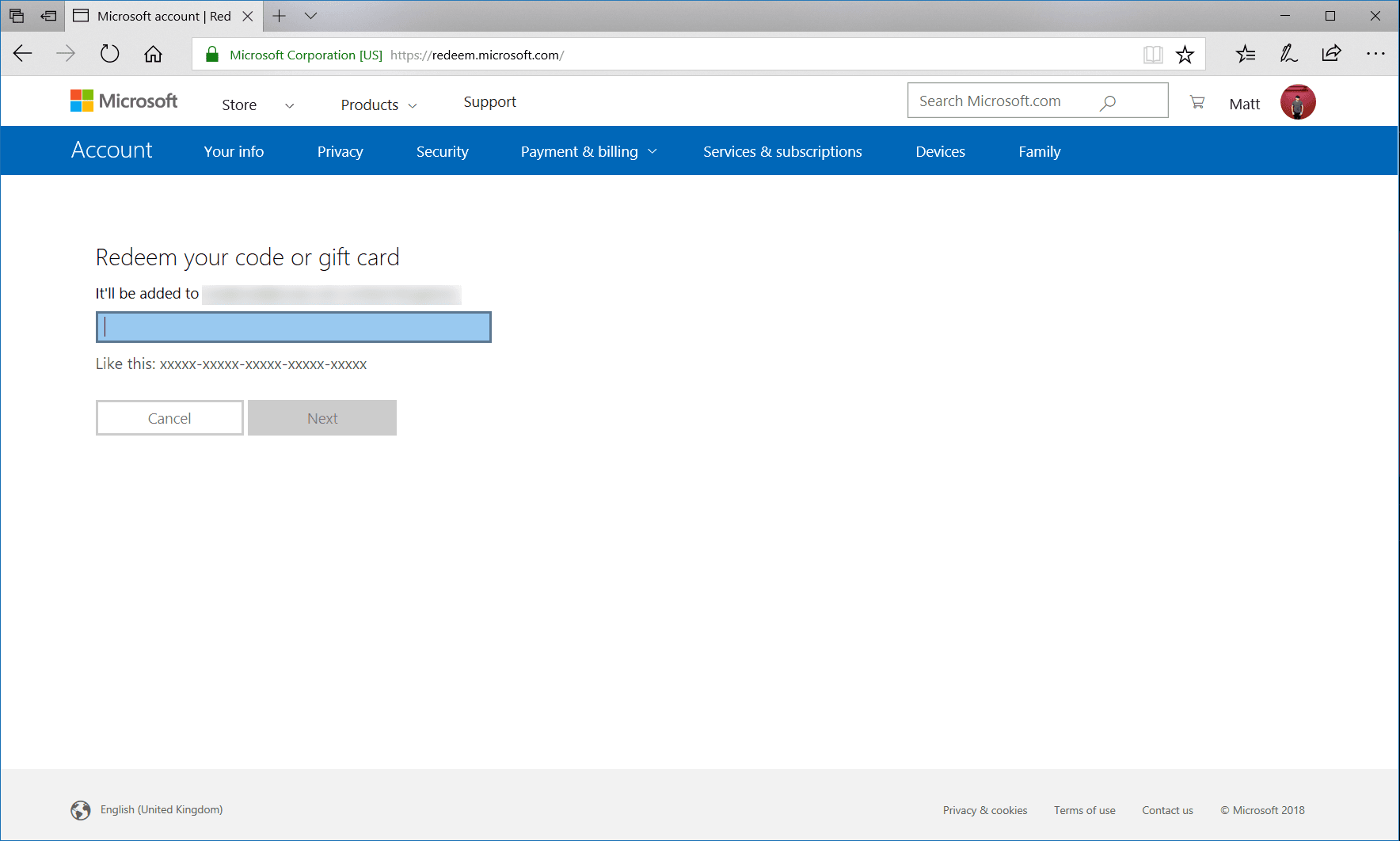 | redeem.microsoft.com > サインイン > コード入力 | コピー&ペーストが可能なため誤入力を防止できる(Microsoft サポート)。 |
| Windows版 Xboxアプリ | 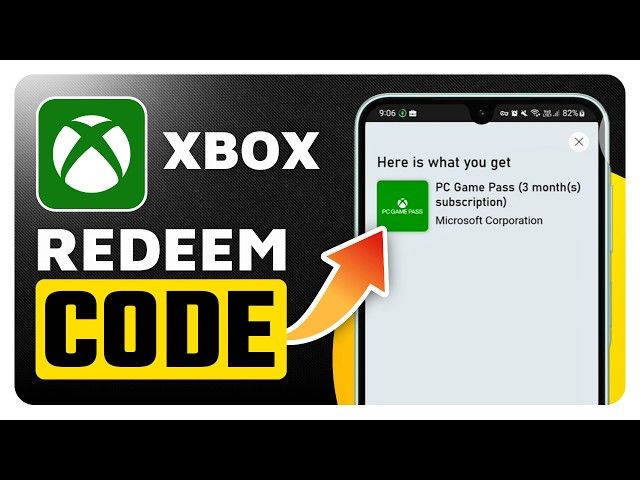 | ゲーマーアイコン > 設定 > コードを引き換える内の「引き換え」 | 公式Xboxアプリが動作するWindows PCが必要(Mirror)。 |
| Xboxモバイルアプリ(iOS/Android) |  | 非対応 | アプリ内での25文字コードの引き換えには対応していない(Mirror)。 |
引き換えた残高を本体で確認する方法
コードの登録が正常に完了したら、買い物を始める前にアカウントの残高が反映されているか確認しましょう。
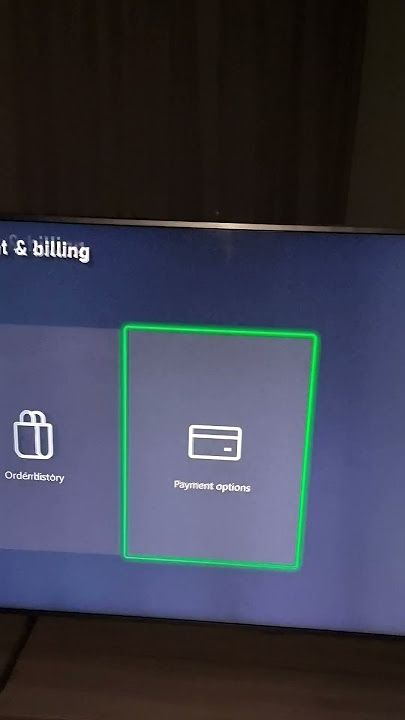
- システム設定から確認: コントローラーのXbox ボタンを押してガイドを開きます。プロフィールとシステム > 設定 > アカウント > 支払いと請求の順に選択すると、現在のMicrosoftアカウント残高が表示されます(Playbite)。
- Storeアプリから確認: ダッシュボードからStoreアプリを起動します。画面右上のプロフィールアイコンの横に現在の残高が表示されます(Playbite)。
本体以外の環境でも、Webブラウザから account.microsoft.com/billing/payments にアクセスすることで直接確認が可能です。
地域制限とエラーXBOS3の対処法
Xboxのギフトカードは国および通貨ごとに制限されています。たとえばXbox Live Gift Card (AE)(アラブ首長国連邦向け)を別地域のアカウントに登録しようとすると、たとえ現地に接続している状態であってもエラーコードXBOS3(地域が異なる旨のエラー)が表示され、処理が拒否されます(MyGiftCardSupply)。
Microsoftはコード処理時にアカウントの登録地域を検証します。アラブ首長国連邦(AE)向けのバウチャーを利用するには、同国に登録されたXbox LiveまたはMicrosoftプロファイルが必要です(NXPGame)。
本体の地域設定と、アカウントの請求地域には明確な動作の違いがあります。
| 設定項目 | 変更場所 | クールダウン制限 | ギフトカード引き換えへの影響 |
|---|---|---|---|
| 本体のシステム地域 | 設定 > システム > 言語と場所 | なし | ストアの価格表示やカタログは切り替わるが、アカウント本体の国は変わらないためエラーXBOS3は回避できない(Eneba)。 |
海外通貨のバウチャーを引き換えるには、本体側の設定を変更するだけではなく、Microsoftアカウント自体の登録国が一致している必要があります。なお、Microsoft サポートに記載されている例外として、台湾でハードウェアを購入する場合、ギフトカードは使用できません。
本体のコントローラー入力が面倒な場合の代替方法
Webブラウザからの入力
PCやスマートフォンのブラウザでredeem.microsoft.comにアクセスします。Xbox本体と同じMicrosoftアカウントにサインインし、入力欄に25文字のコードを貼り付けて確定すれば、即座に本体側のアカウントへ反映されます。
スマートフォンでの注意点
iOSやAndroid向けの公式Xboxモバイルアプリは、25文字のデジタルコード引き換えに対応していません(Mirror)。スマートフォンから登録したい場合はアプリ内を探すのではなく、SafariやChromeなどのWebブラウザから redeem.microsoft.com を開いて手続きを行ってください。
Windows PCのXboxアプリからの入力
Windows PCをお持ちの場合は、デスクトップ版のXboxアプリからコードを適用できます。画面上のゲーマーアイコンをクリックして設定を開き、「コードを引き換える」項目にある引き換えを選択してコードを入力してください(Mirror、MyGiftCardSupply)。

Community
Comments