

『Sky 星を紡ぐ子どもたち』でコントローラーを使用する場合、カメラや飛行操作の反転設定はゲーム内の環境設定メニューから直接切り替えることができます。一方で、自由なボタン配置の変更(キーリマップ)は、ゲーム外のOSやランチャー側の機能(PC版のSteam Input、PlayStationのアクセシビリティ機能、iOS 13以降のゲームコントローラ設定、Android 9以降のコントローラー設定など)を活用してカスタマイズする必要があります。
Sky: Children of the Light Candles
ゲーム内で行うカメラ感度・飛行操作の反転設定
『Sky 星を紡ぐ子どもたち』では、コントローラーのメニュー/オプションボタン(Nintendo Switch Joy-Conの「+」ボタン、PlayStationの「≡ (オプション)」ボタン、Xboxコントローラーの中央右側「≡ (オプション)」ボタン、Steam Deck右側上部のメニューボタンなど)を押すことでメインインターフェースが表示され、歯車アイコンの設定メニューを開くことができます(thatgamecompany サポート)。このメニュー内にある操作設定から、カメラの反転や飛行操作の反転を切り替え可能です(thatgamecompany Support)。
飛行操作の反転は、空中でアバターを動かす際の挙動に大きく影響します。Skyの飛行システムには「通常(ホバー)モード」と「滑空モード」という2つの独立した仕組みが備わっています(huhulog.net Flight Guide)。
- 通常(ホバー)モード: パラシュートや気球のように機能します。左スティックを上方向に倒すと垂直に上昇し、微調整や急停止、大きな闇の破片のような狭い足場への正確な着地が可能です。
- 滑空モード: 飛行機のような挙動になります。アバターが前方に傾いて速度を上げ、風に乗って長距離を効率よく移動できます。
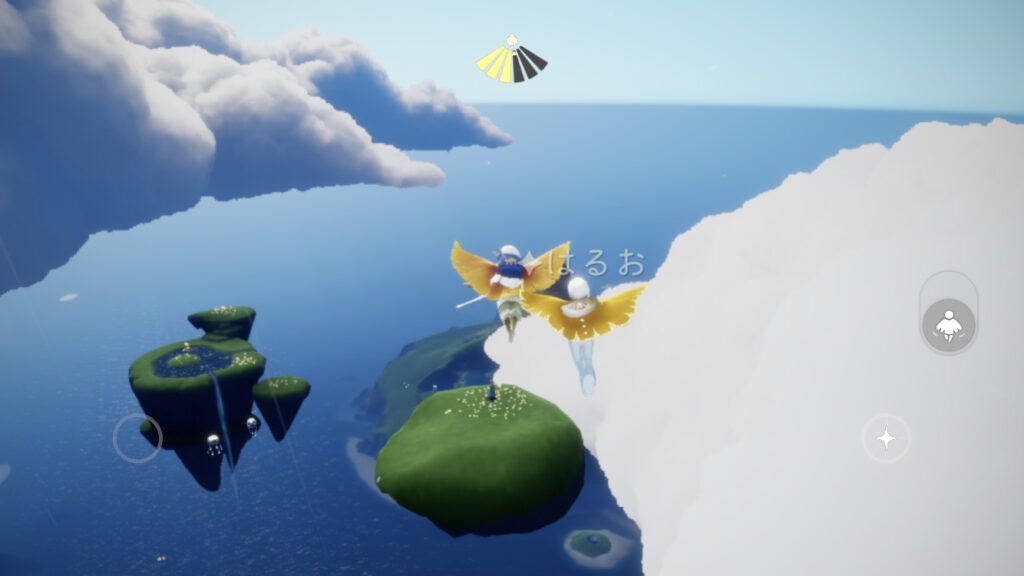
ゲーム内の飛行操作反転を切り替えると、滑空モード中にスティックを前に倒した際、アバターが航空機のように機首を下げて急降下するか、あるいは上昇するかが反転します。スティックを前に倒したときに意図せず下降してしまう場合は、ゲーム内設定の反転オプションを切り替えることで直感的な操作に調整できます。
コントローラーの基本操作とボタン対応表
ボタンのカスタマイズを始める前に、thatgamecompanyが定義しているコントローラーの標準割り当てを確認しておきましょう。主要なコントローラーにおける基本入力と対応アクションは以下の通りです。
| 入力(Xbox / PlayStation) | アクション | メニュー/コンテキスト動作 | ボタン機能の概要 | 画像 | 参照元 |
|---|---|---|---|---|---|
| 左スティック | 移動/方向転換 | メニューカーソル移動 | アバターの歩行・走行・飛行時の進行方向を制御 | | thatgamecompany サポート |
| LB / L1 | 光の翼の枚数・通貨残高の確認 | ゲーム内ショップの表示 | 画面上部にリソースを表示し、再度押すとショップを開く | 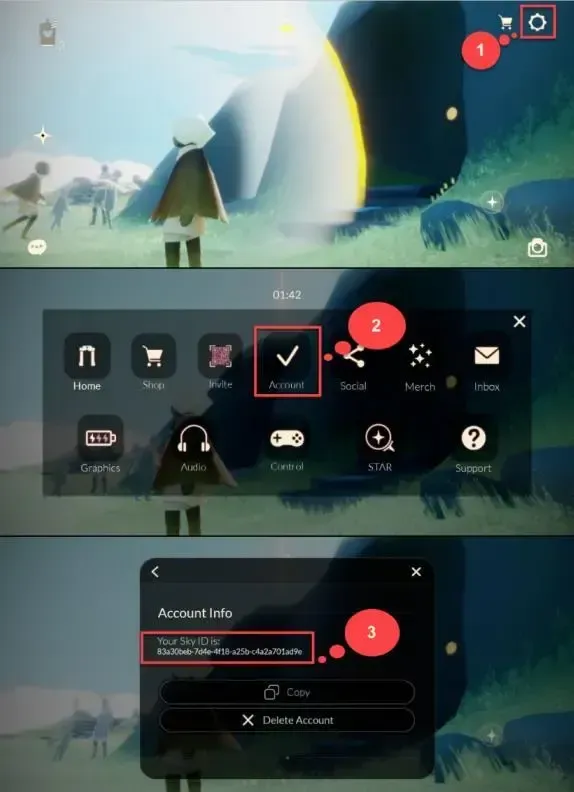 | thatgamecompany Support |
LBまたはL1ボタンを押すと、所持している光の翼の状態や通貨残高が表示され、もう一度押すとゲーム内ショップが開きます。『Sky 星を紡ぐ子どもたち』は冒険ゲームであり、Sky 星を紡ぐ子どもたちのキャンドル(キャンドル)は精霊との友情表現や感情表現、各種ドレスアップアイテムをアンロックするための主要なゲーム内通貨として機能します。
公式サポートの表記に関する注意: thatgamecompanyのモバイル向けサポート記事には「設定 > コントローラーとセンサー > ボタンの割り当てを変える」という案内が見られる場合がありますが、これはNintendo Switch本体のシステムファームウェアの設定項目であり、モバイル版アプリ内のメニューではありません。iOS、Android、PCで遊ぶ場合は、以下のプラットフォーム固有の方法でボタン配置を変更してください。
PC・スマホ・ゲーム機別のボタン配置変更手順
Skyのゲームクライアント単体ではコントローラーの完全なボタン再配置機能が提供されていない環境もあるため、ボタン配置の変更は各プラットフォームのOSやランチャー設定側で行う必要があります。
| プラットフォーム | 設定手順・アクセス経路 | 必要要件・対応ハードウェア | 設定可能な機能 | 出典 |
|---|---|---|---|---|
| iOS / iPadOS | 設定 > 一般 > ゲームコントローラ > カスタマイズ | iOS 13以降、PS4/PS5/Xbox One/MFiコントローラー | システム標準のリマップ、「Appを追加」によるSky専用プロファイル作成 | Lifehacker Controller Guide |
| Android | 設定 > システム > ゲームコントローラー(または接続済みのデバイス) | Android OS 9以降、対応Bluetooth/有線ゲームパッド | 任意の2つのボタンの入れ替え、左右スティックの反転 | Google Android Help |
| PlayStation 5 | 設定 > アクセシビリティ > コントローラー > ボタンの割り当てをカスタマイズ | DualSenseコントローラー、PS5システムソフトウェア | システム全体でのボタン再割り当て、左右スティックの入れ替え | Lifehacker Controller Guide |
| PlayStation 4 | 設定 > アクセシビリティ > ボタンの割り当てを変更 | DualShock 4コントローラー、PS4システムソフトウェア | システム全体でのカスタムボタン割り当て、クイックメニューでの切り替え | Lifehacker Controller Guide |
PC版(Steam Input)でのボタン配置カスタマイズ
PC版(Steam)でプレイしている場合は、Steamのクライアント機能を使って設定します。
- Steamの「ライブラリ」を開きます。
- 『Sky: Children of the Light』を右クリックし、「プロパティ」を選択します。
- サイドバーの「コントローラ」タブを選択します。
- 「コントローラ設定」をクリックしてSteam Input画面を開きます。
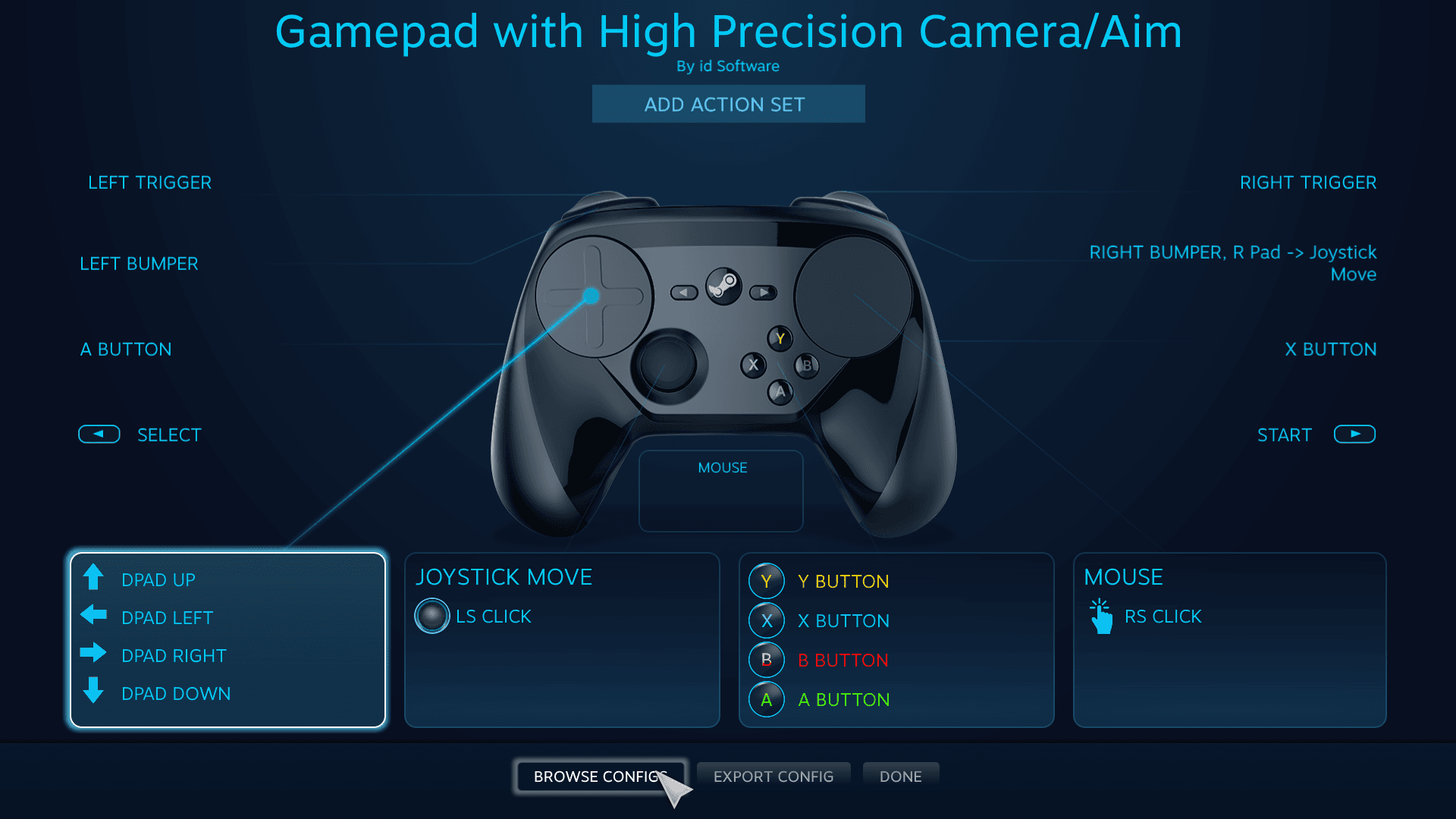
このコンフィグ画面を使えば、前面ボタンの割り当て変更、ゲーム内設定では合わない場合のスティック軸の反転、2段階トリガーの設定などが可能です。これらの変更はSkyの実行ファイルにのみ適用され、デスクトップ操作や他のゲームに影響を与えることはありません。
iOS / iPadOSでのボタン配置変更
AppleはiOS 13以降、システム全体でコントローラーのプロファイル設定をサポートしています。この機能を使うことで、Sky専用の操作設定を作成できます(Lifehacker Controller Remapping Guide)。
- PS4、PS5、Xbox One、またはMFiコントローラーがBluetooth接続されていることを確認します。
- デバイスの「設定」を開き、「一般」をタップします。
- 「ゲームコントローラ」を選択し、「カスタマイズ」をタップします。
- 「カスタマイズを有効にする」をオンにします。
- 画面下部までスクロールし、「Appを追加」をタップします。
- インストール済みアプリ一覧から「Sky」を選択します。
この画面からジャンプボタンと鳴くボタンを入れ替えるなどの設定が可能で、端末内の他のゲームの操作設定に干渉することなく個別に保存されます。
Androidでのボタン配置変更
近年のAndroid端末には、システム設定内にゲームパッドのカスタマイズ機能が用意されています(Google Android Help)。コントローラーをBluetoothまたはUSB-Cで接続後、「設定 > システム > ゲームコントローラー」(または端末のメーカー仕様により「設定 > 接続済みのデバイス > ゲームコントローラー設定」)を開きます。
このOS標準機能により、任意の2つの入力ボタンを入れ替えたり、ジョイスティックの左右割り当てを丸ごと反転させたりできるため、サードパーティ製アプリを使用せずに設定できます。
PlayStation本体でのボタン割り当て変更
PlayStation本体で遊んでいるプレイヤーは、本体のアクセシビリティ機能を利用してボタン割り当てを変更できます。
- PS5の場合: 「
設定 > アクセシビリティ > コントローラー > ボタンの割り当てをカスタマイズ」の順に進み、機能を有効化して「ボタンの割り当てをカスタマイズ」から好みの配置に変更します。また、「左右のアナログスティックを入れ替える」を選択して移動とカメラ操作を反転させることも可能です(Lifehacker Controller Remapping Guide)。 - PS4の場合: 「
設定 > アクセシビリティ > ボタンの割り当てを変更」に進み、チェックボックスをオンにして割り当てを変更後、「確認」を押して保存します。
なお、PlayStationのアクセシビリティによるボタン配置変更はシステム全体に適用されます。設定を無効にするまでは、ホーム画面や他のゲームの操作にも同じ変更が反映される点に注意してください。
コントローラーが反応しない・動かない場合の対処法
『Sky 星を紡ぐ子どもたち』でコントローラーが認識されない場合や、入力が正しく伝わらない場合は、以下の手順を順番に確認してください。
1. OSの対応バージョンを確認する
- iOS: DualShock 4、DualSense、Xbox One、MFiコントローラーを使用するには、iOS 13以降である必要があります。
- Android: PlayStationやXboxのコントローラーを安定して認識させるには、Android OS 9以降が必要です。それより古いOSではBluetooth接続自体はできても、Skyのゲームエンジンに入力情報が伝わらない場合があります。
2. モバイル端末でのハードウェア互換性を確認する
すべてのゲームパッドがモバイル端末上で正常に動作するわけではありません。公式のサポート情報によると、SteelSeries NimbusはAndroid環境でボタンの割り当てに不具合が生じ、Skyでは正常に動作しないことが確認されています。一方で、モバイル向けに設計されたSteelSeries Stratus XLなどは、対応するAndroid環境で問題なく動作します。
サードパーティ製のコントローラーで前面ボタンが反応しない場合は、専用ファームウェアの更新がないか確認するか、ハードウェア本体のスイッチでX-InputとDirectInputのモード切り替えを試してください。
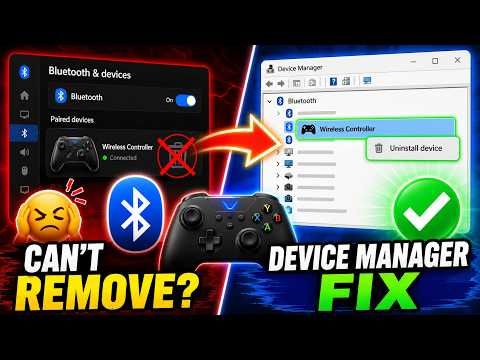
PC版(Steam)でコントローラーが動かない場合 PCのSteam版Skyでコントローラーが反応しない場合は、以下の設定を見直します。 1. Steamの「Steam > 設定 > コントローラ」を開きます。 2. お使いのデバイスに合わせて「PlayStationコントローラのサポート」「Xboxコントローラのサポート」または「汎用コントローラのサポート」が有効になっているか確認します。 3. Steamライブラリの『Sky: Children of the Light』を右クリックし、「プロパティ > コントローラ」を開いて、ドロップダウンが「Steam入力を無効にする」ではなく「Steam入力を有効にする」になっていることを確認します。 4. WindowsのデバイスマネージャーでPlayer 1として誤認識される可能性のあるフライトスティックや仮想vJoyアダプター、レーシングペダルなどの外部入力機器を取り外します。
4. スティックのドリフトや意図しない軸反転を修正する
カメラが勝手に回転し続けたり、意図しない方向に動いてしまう場合は以下を確認してください。 * ゲーム内設定メニューで、飛行操作の反転やカメラの反転が誤って有効になっていないか確認します。 * Steam Inputを使用している場合は、Skyのコントローラ設定からスティックのデッドゾーンを調整してください。内側のデッドゾーンを少し広げることで、経年劣化等によるハードウェアの微細なスティックドリフトが入力を上書きし、飛行安定性が崩れるのを防ぐことができます。

Community
Comments