

『Mechabellum』でラウンド終盤に発生する激しいフレームレート低下やPCの発熱急上昇を抑えるには、動的なGPUクロック低下、ドライバーによるシェーダーキャッシュの破棄、そして大軍勢激突時のCPUディスパッチのボトルネックに対処する必要があります。Rigpodによる検証では、NVIDIAの電源管理モードを「パフォーマンス最大化を優先」に切り替えることでフレームタイムのばらつきが15%近く低減し、さらにシェーダーキャッシュサイズを「無制限」に設定したうえでモニターのリフレッシュレート上限よりわずかに低くフレームレートを制限することで、画面のカクつきと過剰なGPU発熱を防止できることが示されています。
Mechabellum
終盤の戦闘でPCハードウェアに過度な負荷がかかる原因
『Mechabellum』の序盤は極めて平穏です。最初の数ラウンドは砂漠のグリッド上にわずかな部隊が展開するだけで、高いフレームレートを維持して軽快に動作します。しかし、数ラウンド経過すると戦場はメカによる大乱戦へと一変します。
NXPGameの製品概要によると、Game RiverとParadox Arcは本作を規模が拡大し続ける対の戦術対戦ゲームとして構築しています。陣形が広がるにつれ、無数のクローラー(Crawler)の群れ、マークスマン(Marksman)やスレッジ(Sledge)の戦列、さらにはバルカン(Vulcan)、フォートレス(Fortress)、メルティングポイント(Melting Point)といった巨大兵器が投入されます。中盤以降の技術強化によって、クラスターミサイル、焼夷弾のナパーム、電磁ビームなどが戦場を埋め尽くします。
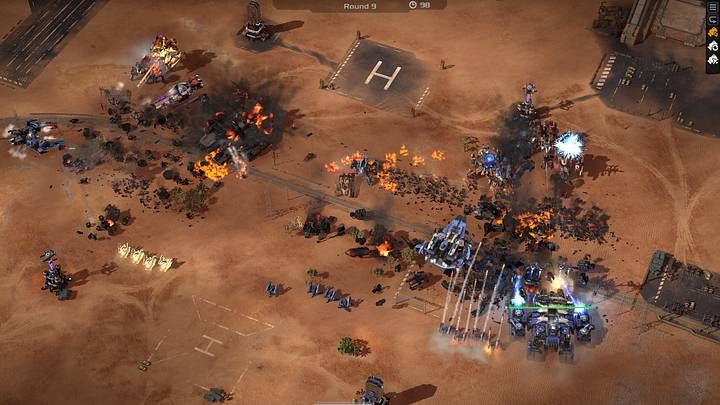
あらゆる投射物、撃破アニメーション、パッシブ照射ビームは、リアルタイムの描画コール処理と経路計算を要求します。数百に及ぶエンティティが一斉に激突すると、グラフィックスパイプラインへの負荷が急激に跳ね上がります。静かな配置フェーズを「GPUクロックを下げても問題ない」とドライバーが誤認したり、一斉射撃の最中に着弾エフェクトのシェーダーがシステムから破棄されたりすると、フレームタイムに急激なスパイク(カクつき)が発生します。
推奨ドライバー設定:パフォーマンスを安定化させる最適化プロファイル
膨大なユニット数を処理するストラテジーゲームを最適化する際、デフォルトのグラフィックスドライバープロファイルは逆効果になることがあります。Windowsやドライバーは省電力を優先して動作バランスを取ろうとするため、複数のメルティングポイントが前線を一瞬で溶解させるような急激な描画負荷に対応しきれません。
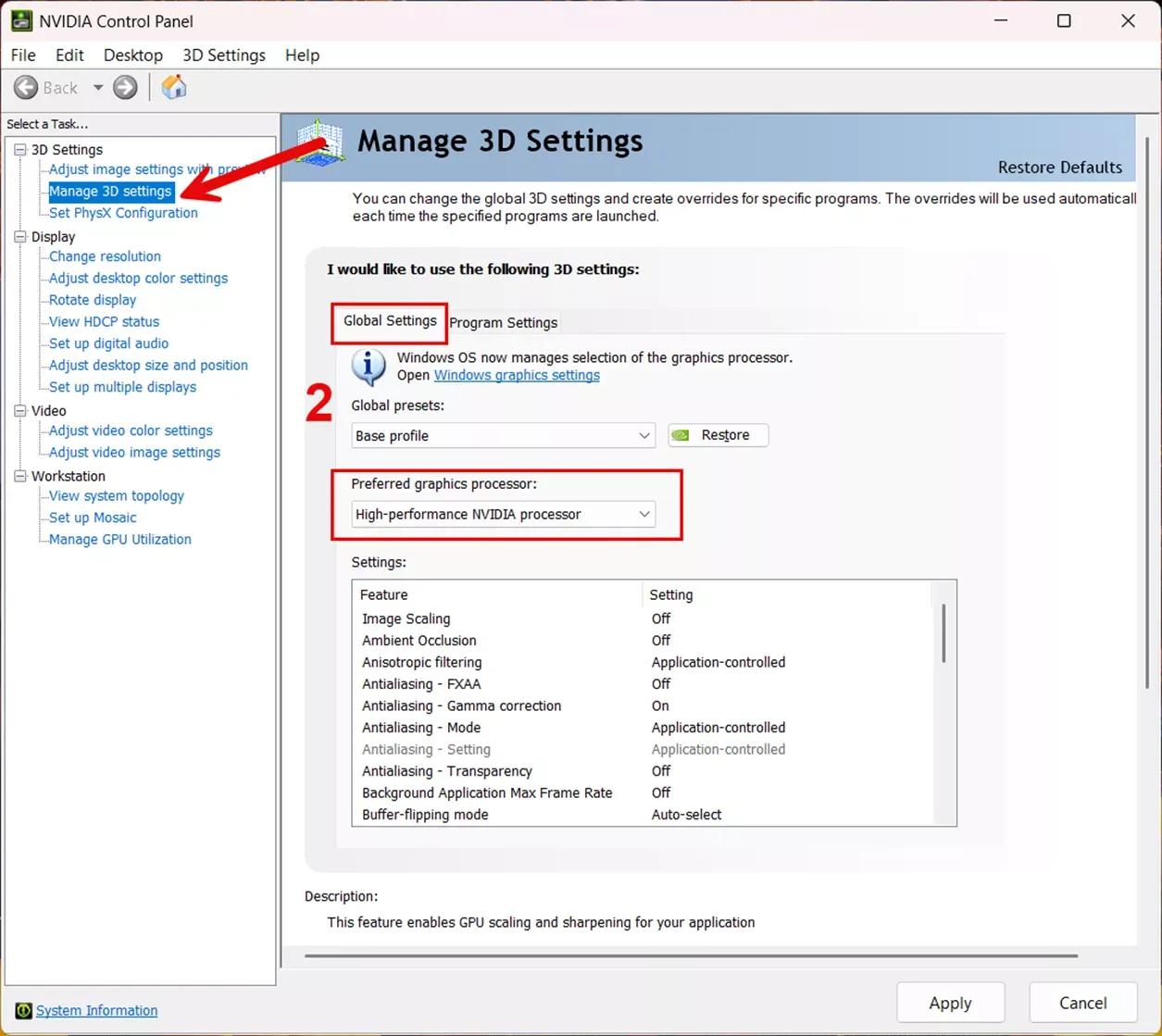
NVIDIAコントロールパネルを使い、自動判別に頼るのではなく実行ファイル個別の専用3Dプロファイルを適用しましょう。
| 設定項目 | 推奨値 | 画面イメージ | パフォーマンスへの影響と検証根拠 |
|---|---|---|---|
| 電源管理モード | パフォーマンス最大化を優先 | 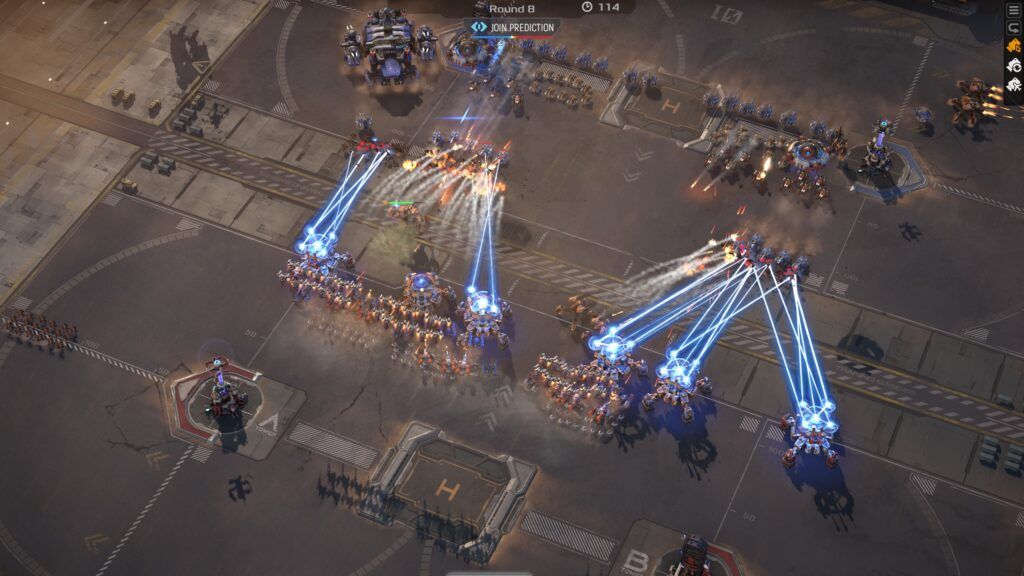 | GPUの周波数低下への移行を抑え、フレームタイムのばらつきを15%近く低減(Rigpod検証) |
| シェーダーキャッシュサイズ | 無制限 | 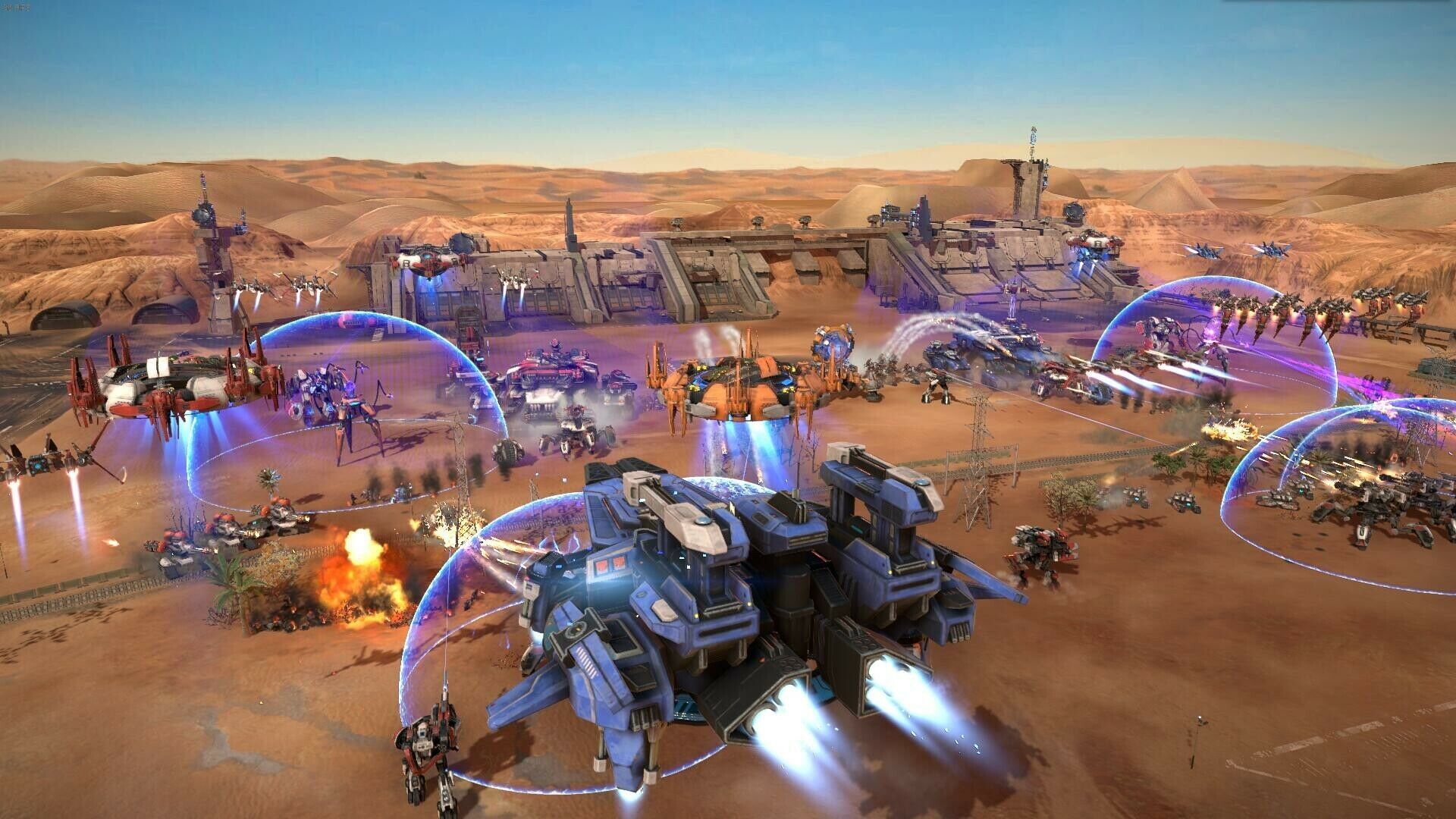 | エフェクトシェーダーのキャッシュ破棄を防止。ストレージを2GBから0GB確保(Rigpod検証) |
| スレッドした最適化 | オン |  | ドライバーの自動検出失敗を回避し、マルチスレッドCPUディスパッチを5%から8%向上(Rigpod検証) |
| 最大フレームレート | リフレッシュレートより2〜3 FPS下 |  | GPUによる余剰フレームの描画を防ぎ、過度な発熱と画面のティアリングを抑制(Rigpod検証) |
ドライバー設定の具体的な手順
- デスクトップを右クリックしてNVIDIA コントロール パネルを開きます。
- 左側のサイドバーから3D 設定の管理を選び、プログラム設定タブをクリックします。
- リストから
Mechabellum.exeを選択(見当たらない場合は追加)します。 - 電源管理モードをパフォーマンス最大化を優先に変更します。
- シェーダー キャッシュ サイズを「ドライバーのデフォルト」から無制限に変更します。
- スレッドした最適化を「自動」のままにせずオンに固定します。
- 右下の適用をクリックします。
この設定には注意点もあります。「パフォーマンス最大化を優先」に固定すると、GPUの動作クロックが高周波数に維持されます。これにより砲撃ラッシュ時のクロック低下による引っかかりは解消されますが、Windowsのデスクトップ画面を表示しているアイドル時でも消費電力が増加し、温度が高めになります。
破損したシェーダーキャッシュの削除:持続的なカクつきの解消法
バルカンが炎のラインを敷く瞬間やEMPの弾幕が着弾するたびに画面が激しく止まる場合、コンパイル済みのシェーダーキャッシュが肥大化しているか破損している疑いがあります。
WiseCleanerの解説によると、破損したシェーダーキャッシュは現代の3Dゲーム全般で周期的な画面の引っかかりを引き起こします。保存フォルダーを手動で消去することで、シェーダーのクリーンな再コンパイルを強制できます。
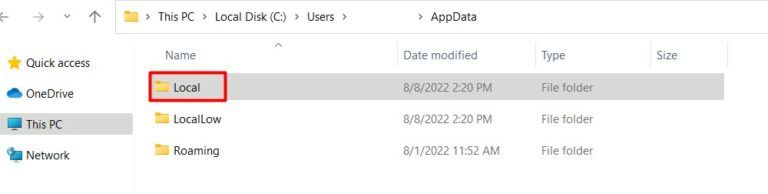
キャッシュをリセットする手順は以下の通りです:
- NVIDIA コントロール パネルを開き、3D 設定の管理でシェーダー キャッシュ サイズを一時的に無効に設定します。
- 適用をクリックして、ドライバーによるキャッシュフォルダーのロックを解除します。
Win + Rキーを押し、%localappdata%と入力して Enter キーを押します。NVIDIAフォルダーを開き、DXCacheおよびGLCache内のファイルをすべて削除します。%localappdata%直下にNV_Cacheというフォルダーが存在する場合は、その中身も削除します。- 再び NVIDIA コントロール パネルに戻り、シェーダー キャッシュ サイズを無制限(またはドライバーのデフォルト)に戻して適用を押し、PCを再起動します。
キャッシュ削除直後の起動では一時的な負荷が生じます。WiseCleanerが指摘している通り、初回プレイ時は戦闘開始時にドライバーがゼロからシェーダーを再構築するため、ロード時間がわずかに延びたり第ラウンドで軽微なカクつきが出たりします。しかし、必要なデータがストレージに書き込まれれば、終盤戦のパーティクル描画は非常にスムーズになります。
発熱の抑制とCPU負荷の管理:サーマルスロットリングを防ぐ
ユニット密度が極めて高いオートバトラーは、PCハードウェアに特殊な負荷を与えます。ラウンド中の戦闘計算では数千もの物理挙動とダメージ判定が継続して実行されるため、冷却が追いつかず温度制限に達してしまうことがあります。
Novabenchのハードウェア診断レポートによると、内部温度が安全基準のしきい値を超えると、ハードウェアの物理的な破損を防ぐためにCPUやGPUが自動的にクロック周波数を落とす「サーマルスロットリング」が発生します。ユニット密度がピークを迎える決着の瞬間にプロセッサーの周波数が急激に低下し、深刻なフレームレート崩壊を引き起こすのです。
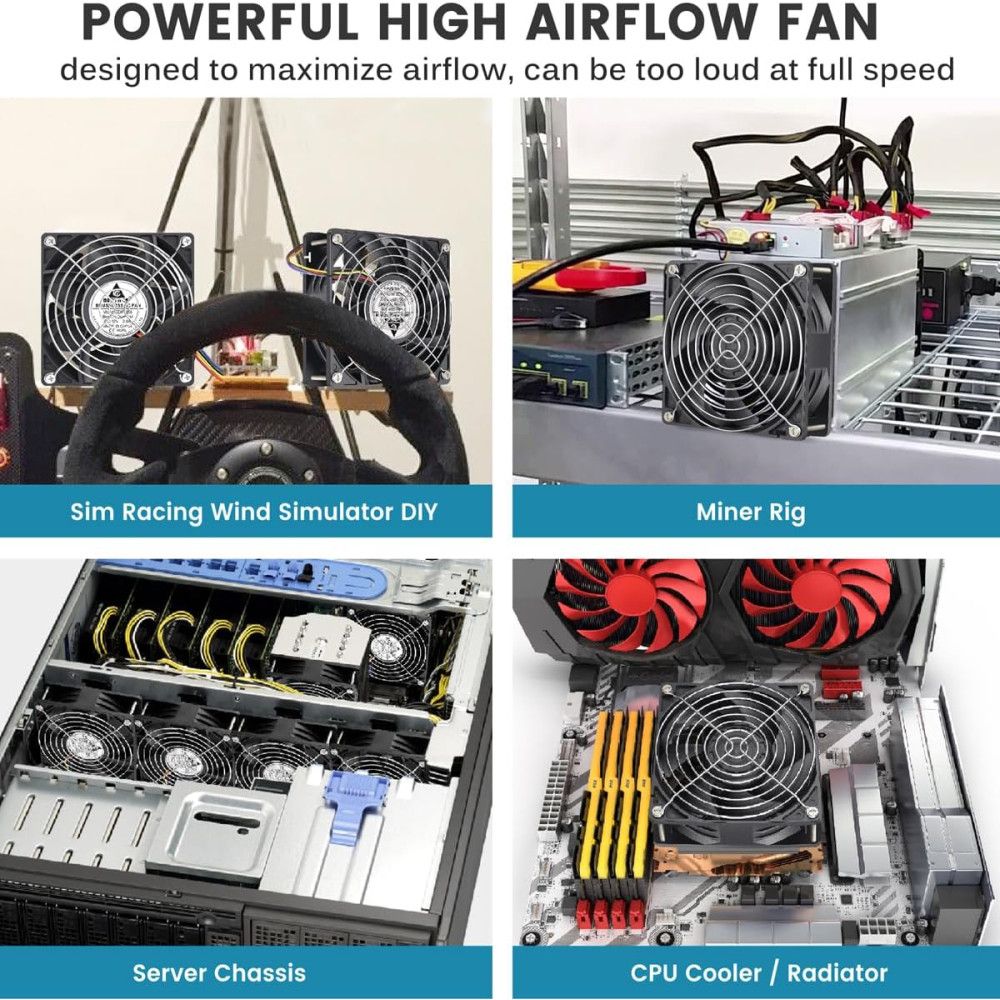
安定したコアクロックを維持し、熱の蓄積を防ぐ対策は次の通りです:
- フレームレートを制限する: 上限を設けないと、負荷の軽い配置フェーズでグラフィックスカードが無駄に300 FPS以上を叩き出し、本格的な戦闘が始まる前にPCケース内が熱で満たされてしまいます。ドライバー側で厳格なフレーム上限を設けることで、この無駄な発熱サイクルを断ち切れます。
- 通気経路の清掃: ヒートシンクや吸気フィルターに溜まったホコリを除去してください。ゲーミングノートPCの場合は、柔らかい布の上ではなく、硬く平らな面に置いて底面を持ち上げ、通気スペースを確保します。
- サーマルペーストの塗り直し: 高負荷時にCPUやGPUが安全基準を超える高温に達する場合、劣化して硬化した熱伝導グリスを塗り直す必要があります。
- バックグラウンドプロセスの終了: マッチングを開始する前に、ブラウザのタブや負荷の高いソフトウェアを終了し、ユニットの経路探索計算にCPUコアを優先的に割り当てられるようにします。
プラットフォーム固有の不具合:AMD RyzenのfTPMとWindows設定
すべてのカクつきがゲームのグラフィックエンジンに起因するわけではありません。Windowsの内部機能やマザーボードのファームウェアがフレーム供給の安定性を損なっているケースもあります。
| プラットフォーム要因 | システム診断と対策 | 確認された効果 | 情報ソース |
|---|---|---|---|
| AMD AM4 マザーボード | BIOSをAGESA 1.2.0.7以降に更新 | 300・400・500シリーズチップセットで多発していたfTPMマイクロコード起因のシステムフリーズを修正 | Tom's Hardware |
| Windows 表示パイプライン | 実行ファイルの「全画面表示の最適化を無効にする」にチェック | Desktop Window Manager(DWM)のコンポジター層をバイパスし、フレーム配信の乱れを軽減 | HDT-Project |
| 同期技術(Sync) | ドライバーの垂直同期「オン」+G-Sync+FPS上限設定 | 入力遅延を増加させずに画面のティアリングを解消(完全垂直同期オフの常識と異なるアプローチ) | Rigpod |
AMD RyzenのfTPMバグ
オーディオの途切れを伴い、PC全体が2〜3秒間フリーズする場合は、ゲームクライアントではなくマザーボード側に原因がある可能性があります。Tom's Hardwareの報道によると、AMDはAM4プラットフォームにおいてファームウェアTPM(fTPM)のメモリトランザクションに起因する断続的なスタッターとフリーズの不具合を確認しています。
この問題は300、400、500シリーズのチップセットを搭載したマザーボードに影響を与えます。Ryzen環境で原因不明のフリーズが発生している場合は、マザーボードメーカーのサポートサイトを確認し、BIOSをAGESA 1.2.0.7以降のマイクロコードを搭載したバージョンに更新してください。
Windowsの「全画面表示の最適化」を無効化する
Windowsの「全画面表示の最適化」は、ゲームとハードウェアの直接描画の間に割り込む機能です。スムーズなウィンドウのオーバーレイ表示を可能にする一方で、HDT-Projectが指摘するように、このハイブリッド描画モードがフレーム供給の不整合を招くことがあります。
無効化する手順は以下の通りです:
- Steamのインストールディレクトリ(
steamapps\common\Mechabellum)にあるMechabellum.exeを探します。 .exeファイルを右クリックしてプロパティを開きます。- 互換性タブを選択します。
- 全画面表示の最適化を無効にするのチェックボックスをオンにします。
- 適用をクリックしてゲームを起動します。
垂直同期のパラドックス:入力遅延と安定したフレーム配信のバランス
同期設定の調整は、PCゲーミングの最適化において議論が分かれるテーマです。競技系ゲームのガイドでは、表示遅延を極力避けるために垂直同期(V-Sync)を完全に「オフ」にする設定が推奨されるのが一般的です。
しかしRigpodの検証によると、可変リフレッシュレート対応モニター(G-SyncまたはFreeSync)とドライバー側の垂直同期「オン」を組み合わせ、さらにフレーム上限をリフレッシュレート上限より2〜3 FPS低く設定(例:163 FPSなど)することで、入力遅延を発生させずにティアリングのない滑らかな映像配信が実現します。『Mechabellum』は一瞬の反射神経を競うFPSではなく戦術オートバトラーであるため、ミリ秒単位の入力応答よりも、フレームタイムの均一性とPCの発熱抑制を優先するほうがはるかに快適なプレイ環境につながります。
よくある質問(FAQ)
NVIDIAのシェーダーキャッシュを削除すると、起動直後にカクつきますか?
はい、一時的に発生します。シェーダーキャッシュを削除すると、画面上でエフェクトが描画されるたびにグラフィックスドライバーが一から再コンパイルを行うためです。WiseCleanerが解説している通り、初回の戦闘ではロード時間がわずかに長くなったり軽微な引っかかりが生じたりしますが、データの蓄積に伴い動作は安定します。
電源管理モードを「パフォーマンス最大化を優先」にすると、PCの温度は上がりますか?
はい。GPUを高周波数で常時待機させることで突発的な負荷によるクロック低下のスタッターを排除できますが、低電力アイドル状態への移行が制限されます。Rigpodも指摘しているように、デスクトップ表示の待機時であっても消費電力が増加し、GPU温度は高めになります。
AMD Ryzen搭載PCでマザーボードのファームウェアが重いマイクロスタッターの原因になることはありますか?
はい、あります。AMDはAM4マザーボード上のファームウェアTPM(fTPM)の処理が断続的なシステムフリーズやオーディオの音飛びを引き起こすことを認めています。Tom's Hardwareの報道によれば、マザーボードのBIOSをAGESA 1.2.0.7以降のマイクロコードに更新することで、300・400・500シリーズチップセット全般でこのプラットフォーム固有の問題が解決します。
まずはモニターのリフレッシュレート上限よりわずかに低い値でドライバーの最大フレームレートを制限してみてください。終盤の大規模な陣形計算でCPU負荷が急増する中、PC内部の過剰な熱蓄積を抑える最も迅速で効果的な一手となります。
NXPGame をフォローして、Mechabellum の最新情報をもっとチェックしよう~

Community
Comments