

Steamでコントローラー設定を変更するには、デスクトップクライアントを開いて Steam > 設定 > コントローラ に進みデバイスサポートを有効にするか、ライブラリ内のゲームタイトルを右クリックして 管理 > コントローラレイアウト を選択し、ボタンの割り当てやスティックの応答性を編集します。Steam入力(Steam Input)はこれらのリバインドをプラットフォームレベルで適用するため、デフォルトで5%のスティックデッドゾーン半径の調整、物理ボタンの再マッピング、ゲームごとのトリガー閾値の調整が可能です。
ライブラリのゲーム購入にSteamウォレットコード(IDR)を使用したとしても、デジタルウォレットのバウチャーはアカウントにインドネシア・ルピアの残高を追加するだけである点にご留意ください。バウチャーに入力プロファイルやデバイス設定値は含まれていません。コントローラーのキャリブレーション、デッドゾーンの調整、レイアウトのリマップはすべて、Steamネイティブの「Steam入力」サブシステム内でのみ行われます。

Steam Wallet Code (IDR)
クライアント設定でゲームパッドサポートを有効にする
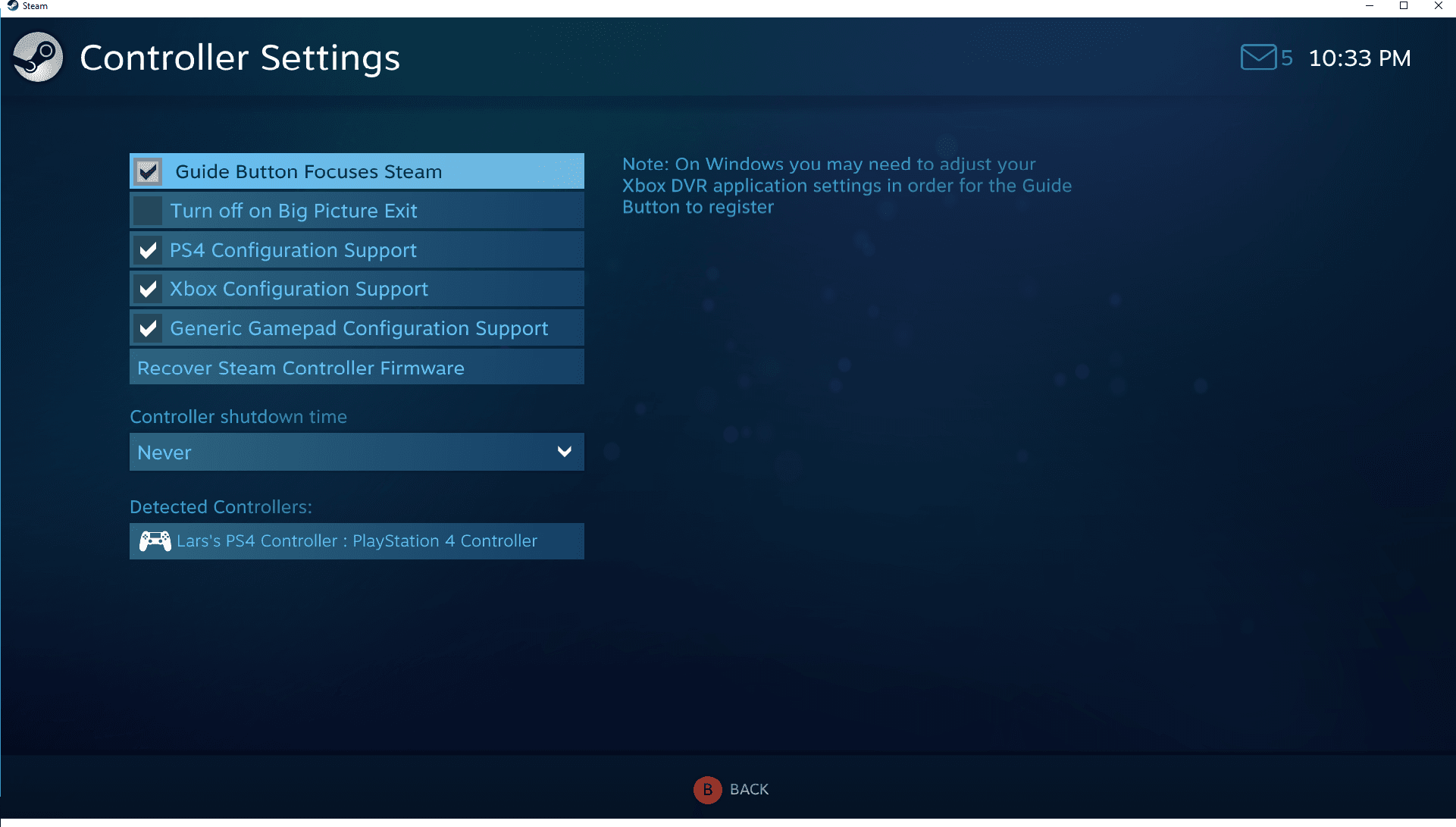
特定のタイトルのボタン割り当てを変更する前に、メインクライアントメニューでコントローラー本体を設定しておきましょう。Steam > 設定 > コントローラに進むと、コントローラーの一般設定を確認したり、検出されたデバイスをチェックしたりできます。
Steamでは、PlayStation 4、Xbox One、Xbox 360、および一般的なゲームパッド用の設定サポートのオン/オフを切り替えられます。コントローラーを接続した状態で、お使いのデバイスに対応するボックスにチェックを入れます。検出された互換ゲームパッドがこのウィンドウに表示され、Big Pictureモード、デスクトップナビゲーション、ガイドボタンのコード組み合わせ用のグローバルプロファイルも管理できます。
DS4WindowsやInputMapperなどのサードパーティ製ツールを使用している場合、Steam入力はDualShock 4と直接通信できなくなります。クライアントは外部プログラムによって生成されたエミュレート版Xbox 360ゲームパッドを読み込み、画面上に警告を表示します。ネイティブのPlayStationボタンアイコンを表示し、Steam入力を直接動作させたい場合は、コントローラーを設定する前に外部リマップソフトを終了してください。
ボタンの再マッピングとプロファイルの適用
ゲームごとのリマップはSteamライブラリから行います。インストール済みのタイトルを右クリックし、管理 > コントローラレイアウト > レイアウトを編集 を選択します。
ここから、前面の物理ボタン、バンパー、方向キーの入力を、キーボードのキーストロークや別のコントローラー操作にリマップできます。構築済みの設定を使いたい場合、Steamでは主に2つのタブにプロファイルが分類されています。
- おすすめ: 初回起動時にゲーム開発者から直接提供される公式設定が含まれています(Steamworks Documentation)。
- コミュニティ: ユーザーが投稿したレイアウトが表示され、プレビューして適用できます。Steamはこれらのプロファイルをプレイ時間、コミュニティの投票数、一致するコントローラーハードウェアに基づいてランク付けします(Steamworks Documentation)。
また、外リングバインドにコマンドを割り当てることも可能です。外リングバインドは、スティック、タッチパッド、またはジャイロが物理的な可動範囲の端付近に達したときに作動します(PC Gamer)。よくある使用例としては、WASD移動に割り当てられたスティックの外リングにダッシュコマンドをバインドし、スティックをいっぱいに倒したときに自動で走るように設定する方法があります。
デッドゾーン、応答曲線、トリガーの調整
アナログ入力のしきい値を調整することで、意図しないスティックドリフトを解消し、エイムの精密な境界を設定したり、トリガーの引きの深さをカスタマイズしたりできます。
スティックのデッドゾーン
デッドゾーンの半径とは、ゲーム内に入力が反映されるまでに必要な全可動域に対する割合(%)を指します。Steamではデフォルトのデッドゾーン半径が5%に設定されています。
- 3%未満の値に設定すると、スティックドリフトが発生するリスクがあります。
- 8%を超える値に設定すると、スティックの繊細な微調整が反応しにくくなります。
- 競技系シューターや高精度が求められるプラットフォーマーでは、スティックから指を離した状態でのドリフトを抑えるために6%〜7%のデッドゾーンが効果的です(Alibaba Electronics Buying Guides)。
スティックの応答曲線
Steamはデフォルトでリニア(1:1)の応答曲線を採用しており、物理的なスティックの傾きをそのままゲーム内の出力に反映します(PC Gamer)。「リラックス」曲線に切り替えると、低速移動の物理ゾーンが広がります。最高速度を出すにはスティックを物理的な限界付近まで倒す必要がありますが、標準的なリニアプロファイルではゆっくり歩くのが難しいゲームで役立ちます。
トリガーのしきい値
左右のトリガーはデフォルトでしきい値が0%になっています。しきい値を5〜10%に引き上げることで小さなバッファゾーンが生まれ、通常時に指をトリガーに置いているだけで誤って射撃や加速をしてしまうミスを防ぐことができます(Alibaba Electronics Buying Guides)。
ジャンル別のデッドゾーン形状の選択
デッドゾーンの形状は、Steam入力がスティックの斜め入力をどのように変換するかを決定します。
| デッドゾーンの形状 | おすすめのジャンル | 機械的挙動 |
|---|---|---|
| 円形 | FPSゲーム(Call of Duty、Halo) | 360度すべての方向において均一なエイム速度を実現します(ゲームパッドをテスト)。 |
| 四角形 | ロケットリーグ、格闘ゲーム | 斜め方向の入力を、スティックのストロークの早い段階で最大値に到達させることができます(ゲームパッドをテスト)。 |
| 十字 | レトロゲーム / 2Dプラットフォーマー | 上下左右の主要4軸に沿った動きに厳密に制限します(ゲームパッドをテスト)。 |
スティックドリフトや入力の無反応に関するトラブルシューティング
コントローラーが誤作動したり、入力していないのにキャラクターが勝手に動いたりする場合は、次のトラブルシューティング手順を順番に試してください。
- クライアントでの認識を確認:Steam > 設定 > コントローラ に移動し、接続したデバイスが検出されたコントローラーに表示されていることを確認します(Steamworks Documentation)。使用しているコントローラーの種類に対応する設定サポートのチェックボックスが入っているか確認してください。
- 外部リマップソフトを終了: Steamが入力をエミュレートされたXbox 360プロファイル経由でルーティングしないよう、DS4WindowsやInputMapperを終了します(Steamworks Documentation)。
- ゲーム個別のレイアウトを開く: ライブラリで問題が発生しているゲームを右クリックし、管理 > コントローラレイアウト > レイアウトを編集 を選択します。
- ジョイスティックメニューを開く:ジョイスティック を選択し、デッドゾーンタイプ を カスタム に設定して、デッドゾーン(内側) のスライダーを見つけます(ゲームパッドをテスト)。
- 内側デッドゾーンを調整: デフォルトの5%(値でおよそ2000〜3000)から始めます。ゲーム内でテストし、カメラやキャラクターのドリフトが解消しない場合は、スライダーを8%または10%まで引き上げます(ゲームパッドをテスト)。
- 待機時のトリガー入力を除外: 指を軽く置くだけで意図しないアクションが暴発する場合は、トリガーメニューでトリガーのしきい値を5〜10%に設定します(Alibaba Electronics Buying Guides)。
よくある質問
Steam入力は目に見える入力遅延を発生させますか?
Steam入力による入力遅延は1ミリ秒未満であり、通常のゲームプレイでは感知できないレベルです(ゲームパッドをテスト)。
デスクトップ上でコントローラーを操作するとPCのマウスが動くのはなぜですか?
デスクトップクライアントが起動している間、Steamはデフォルトで「デスクトップ設定」プロファイルを適用します。この挙動をオフにするか、空のアクションセットを設定するには、Steamの設定 > コントローラ > デスクトップレイアウト に進んでください(wikiHow)。
Steam以外のゲームでコントローラー設定を調整するにはどうすればよいですか?
上部メニューバーで ゲーム > 非Steamゲームをマイライブラリに追加 を選択し、ゲームの実行ファイルを選んでSteam経由で起動します。追加が完了したら、管理 > コントローラレイアウト にアクセスして、そのゲームタイトルにカスタムのSteam入力設定やデッドゾーンを適用できます(ゲームパッドをテスト)。

Community
Comments