

Hagoの通知をオフにするには、スマートフォンのOS設定で通知権限を直接変更するか、アプリ内の環境設定を使用します。Androidでは、「設定」>「通知」>「アプリの通知」から通知を完全に停止するか、特定の通知カテゴリのみをオフにすることで、重要なメッセージの通知を残したままボイスルームや招待スパムをブロックできます。iPhoneでは、「設定」>「アプリ」>「Hago」>「通知」を開き、「通知を許可」をオフに切り替えることで、すべてのバナー、サウンド、ロック画面のポップアップをまとめて停止できます。
Hagoはカジュアルなパーティーゲームとライブボイスチャットルームを組み合わせたアプリであり、ルームの自動通知、フレンド申請、ゲームアクティビティの通知が頻繁に発生します。これらの通知が煩わしくなった場合、システムレベルの設定で制御するのが最も効果的な解決策です。

Hago
Androidでカテゴリごとに通知を管理する
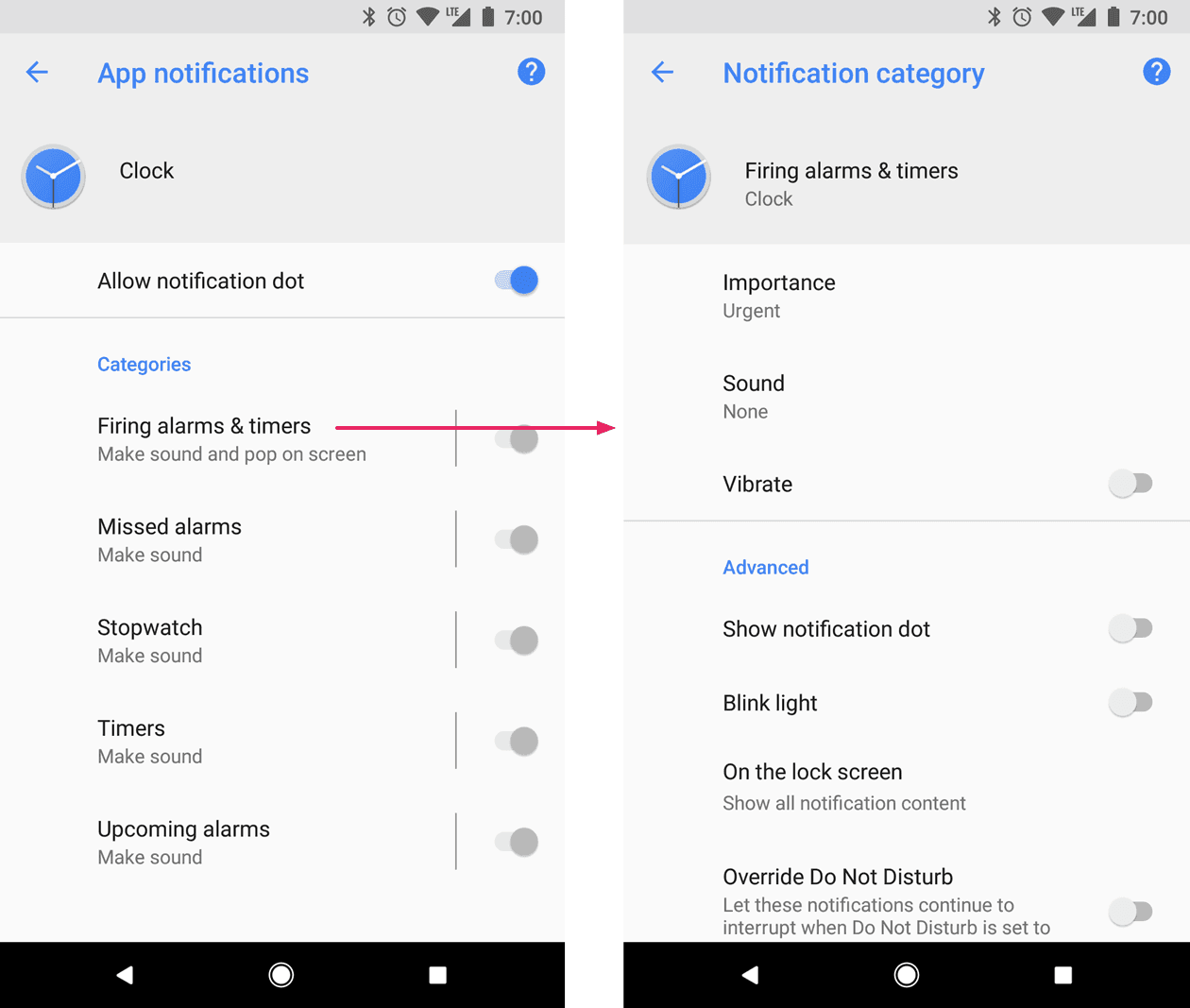
Androidは、システムの通知チャンネル機能によって細かい通知管理に対応しています。Hago全体をミュートする代わりに、ダイレクトメッセージのアクティブ状態を維持したまま、ルーム通知やミニゲームの招待を担う特定の通知チャンネルのみをオフにできます。
GoogleのAndroidヘルプには、アプリ全体の通知権限を取り消すことなく、個別の通知カテゴリをオフにする方法が詳しく記載されています。
- 端末の設定アプリを開きます。
- 通知をタップし、アプリの通知を選択します。
- 「最近」のリストからHagoを見つけるか、プルダウンをすべてのアプリに切り替えます。
- アプリ名をタップして通知設定を表示します。
- スパムの原因となっている特定の通知カテゴリをオフにするか、すべての通知をオフにしてアプリからの通知を完全にブロックします。
OneSignalのAndroidカテゴリガイドで説明されているように、個別のカテゴリを無効にすると、アプリ全体が通知権限を保持していても、端末上ではその特定の通知のみが消音されます。この設定により、主要なチャット機能を維持したまま、ボイスルームのリマインダー通知を排除できます。
iOSでHagoの通知を完全にオフにする
iOSはAndroidのような通知カテゴリに対応していないため、システムレベルでルーム招待やゲームのポップアップを止めるには、通知全体をオフにする必要があります。
通知を完全に停止するには、Appleサポートに記載されている以下の手順を使用します。
- iPhoneの設定アプリを開きます。
- アプリをタップします。
- 下にスクロールしてHagoを選択します。
- 通知をタップします。
- 通知を許可をオフにします。
「通知を許可」をオフにすると、すべての配信が直ちにブロックされます。Hagoはロック画面への通知表示、画面上部へのバナー表示、通知音の再生、ホーム画面のアプリアイコンバッジの更新を行えなくなります。
アプリ内設定を確認する
システムの切り替え機能によって端末レベルで通知を消音できますが、Hagoにはアプリ内独自の通知コントロールも用意されています。Googleの通知に関するドキュメントにもあるように、アプリ側でOSのルールとは別にアクティビティ通知やサウンドを管理できる設定メニューが提供されていることがよくあります。
チャット通知用にOSレベルの通知をオンにしたまま不要な通知をミュートしたい場合は、Hagoを開いてプロフィールまたは設定メニューに移動してください。アプリ内の環境設定から、ボイスルームの通知、効果音、インタラクション通知を直接消音できます。
おすすめの通知設定構成
| 希望する結果 | プラットフォーム | 推奨される操作 | 出典 |
|---|---|---|---|
| すべてのHago通知を停止する | iOS | 「設定」>「アプリ」>「Hago」>「通知」>「通知を許可」をオフにする | Appleサポート |
| すべてのHago通知を停止する | Android | 「設定」>「通知」>「アプリの通知」>「Hago」> オフにする | Googleサポート |
| ルームやゲームのスパムのみを停止する | Android | 「設定」>「通知」>「アプリの通知」>「Hago」> 特定のカテゴリを無効にする | OneSignalドキュメント |
| サウンドやアプリ内通知を調整する | iOS / Android | Hagoを開く > プロフィール/歯車アイコン > アプリ内設定メニュー | Googleサポート |
状況に応じた使い分け
- フレンドと定期的にパーティーゲームを遊ぶ場合: Androidではアプリの全般的な通知を有効にしたまま、プロモーションやルームのカテゴリのみを無効化します。iOSの場合は、すべての通知を許可するか完全に切るかの二者択一になります。
- ボイスルーム専用でHagoを利用している場合: システム通知はオンにしておき、Androidではゲーム招待カテゴリをミュートしてゲーム関連の割り込み通知を防ぎます。
- 一切の通知を遮断したい場合: 端末の種類を問わず、OSの設定から通知のマスター切り替えをオフにします。

Community
Comments