

『エースレーサー』で最速の走りを実現するための操作設定変更手順やボタン配置の最適化、各種ドリフトテクニックの極意を徹底解説します。正確無比なマシンコントロールを身につけ、ライバルに圧倒的な差をつける鋭いコーナリングを極めてサーキットを完全に支配しましょう。
『エースレーサー(Ace Racer)』の挙動は、一般的なモバイルレースゲームとは異なります。マシンは自動で加速するため、プレイヤーが集中すべきはステアリング、ブレーキのタップ、ドリフト角度の調整、そしてアルティメット(スキル)を発動するタイミングです。自動アクセルのおかげで入力自体はシンプルになっていますが、NetEaseが用意した初期状態のボタン配置は、現代のスマートフォン画面では少々窮屈です。ドリフトボタンを押し損ねたり、連続シケインでステアリングの矢印を踏み外したりすれば、レーシングラインは一瞬で崩壊します。
HUD(操作画面)をカスタマイズし、最適なステアリング操作モードを選択できるかどうかが、表彰台に登るかクラッシュ壁の餌食になるかの分かれ目です。ここでは、操作入力の設定方法、適切な運転プリセットの選び方、そして超高速ドリフトに最適なレイアウトの作り方を分かりやすく紹介します。

Ace Racer
操作設定メニューへのアクセス手順
ステアリング設定はメニューの少し奥まった場所にあります。レース中に設定を開いて迷うわけにはいかないため、ランクマッチに挑む前に必ずガレージのメインロビーで設定を済ませておきましょう。
ボタン配置を変更する具体的な手順は以下の通りです:
- 『エースレーサー』を起動し、メインガレージロビーに自分のマシンが表示されるまで待ちます。
- 画面右上にある歯車アイコンをタップして、メイン設定メニューを開きます。
- 左側のナビゲーションメニューから操作タブを選択します。
- 画面に表示される運転プリセット(オートドリフト、スライドドリフト、マニュアルモードなど)を確認します。
- カスタマイズまたはレイアウト編集ボタンをタップして、画面上のHUDエディターを起動します。
- 画面上のボタン(ステアリング矢印、ハンドブレーキ、ニトロ、アルティメットのアイコンなど)をタップし、ドラッグして好みの位置に移動させたり、ボタンサイズを調整したりします。
- 保存を押してカスタムレイアウトを確定します(初期設定に戻したい場合はリセットを選択)。
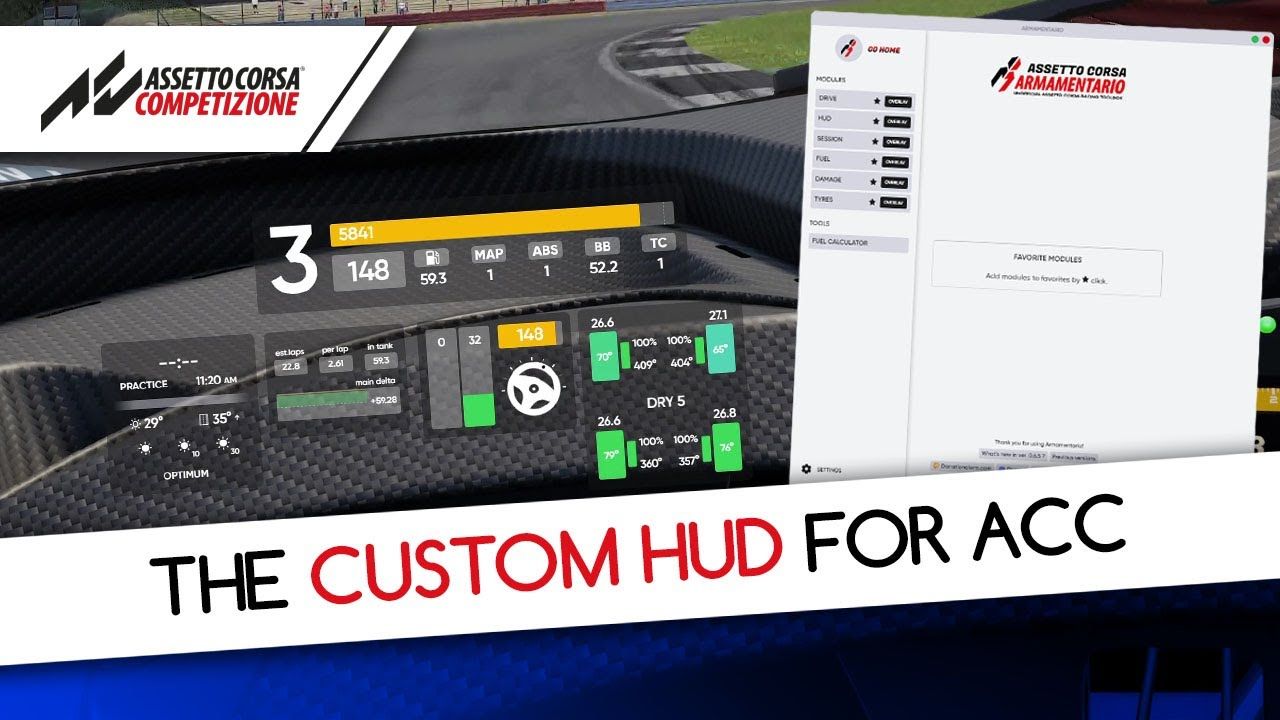
保存を終えたら、すぐに練習モードで5分ほど走ってみましょう。筋肉の記憶(マッスルメモリー)とボタンの位置がわずか5ミリずれているだけでも、第1コーナーのドリフト進入角度が狂ってしまいます。
プリセット運転モードの比較:マニュアルモード vs ワンタッチモード
ボタンを動かす前に、どの基本運転モードが自分のプレイスタイルに合っているかを決める必要があります。『エースレーサー』には主に「オートドリフト」「スライドドリフト」「マニュアルモード」の3種類が用意されています。しかしオートドリフトは曲がる角度を勝手に推測して制御するため、連続するS字カーブやタイトなヘアピンでは理想的なレコードラインを台無しにしてしまいます。
勝利にこだわる本格的なレースでは、実質的に「マニュアルモード」か「ワンタッチモード」の2択になります。
以下の表は、各プリセットの画面配置と入力ロジックの違いをまとめたものです。
| 操作モード | ステアリング配置 | アクションボタン | 習得難易度・天井 | おすすめプレイヤー |
|---|---|---|---|---|
| マニュアルモード | 画面左側に方向矢印を集約 | 画面右側に4つの個別アクションアイコンを配置 | 最高 | 競技志向プレイヤー、ランク上位を目指す人 |
| ワンタッチモード | 左右の方向ボタンが画面両端に分割 | 中央寄りの上部に主要アクションボタンを1つ配置 | 低 | カジュアルプレイヤー、通常コースの周回 |
| オートドリフトモード | 画面左側に方向矢印を配置 | ドリフトは自動発動(ニトロ・アルティメットのみ手動) | 極めて低い | コースの走行ラインを覚える超初心者 |
高度なドリフト走行では方向キーとドリフト/ブレーキ入力を完全に分離することが不可欠であるため、マニュアルモードが最も確実な選択肢となります。
操作ボタンが多いと難しく感じる初心者にはワンタッチモードが魅力的に思えるかもしれませんが、実は落とし穴があります。左右のステアリングが画面の両端に分かれているため、右手の親指でステアリング操作をしながら、同時にドリフトやニトロも押さなければならなくなります。マニュアルモードであれば、左手でステアリング、右手で各種アクションと明確に役割分担できるため、操作の混同を防げます。
エースレーサー(モバイル)向け最強ボタン配置の構築
スマートフォンでの操作スタイルは、大きく分けて「標準的な2本指持ち」と「3本指クロウ(爪)持ち」の2種類です。アクセル操作が自動化されているため4本指までは不要ですが、3本指配置をマスターすればテクニカルなコースで圧倒的な物理的アドバンテージを得られます。
2本指スタイル(標準的なスマホ持ち)
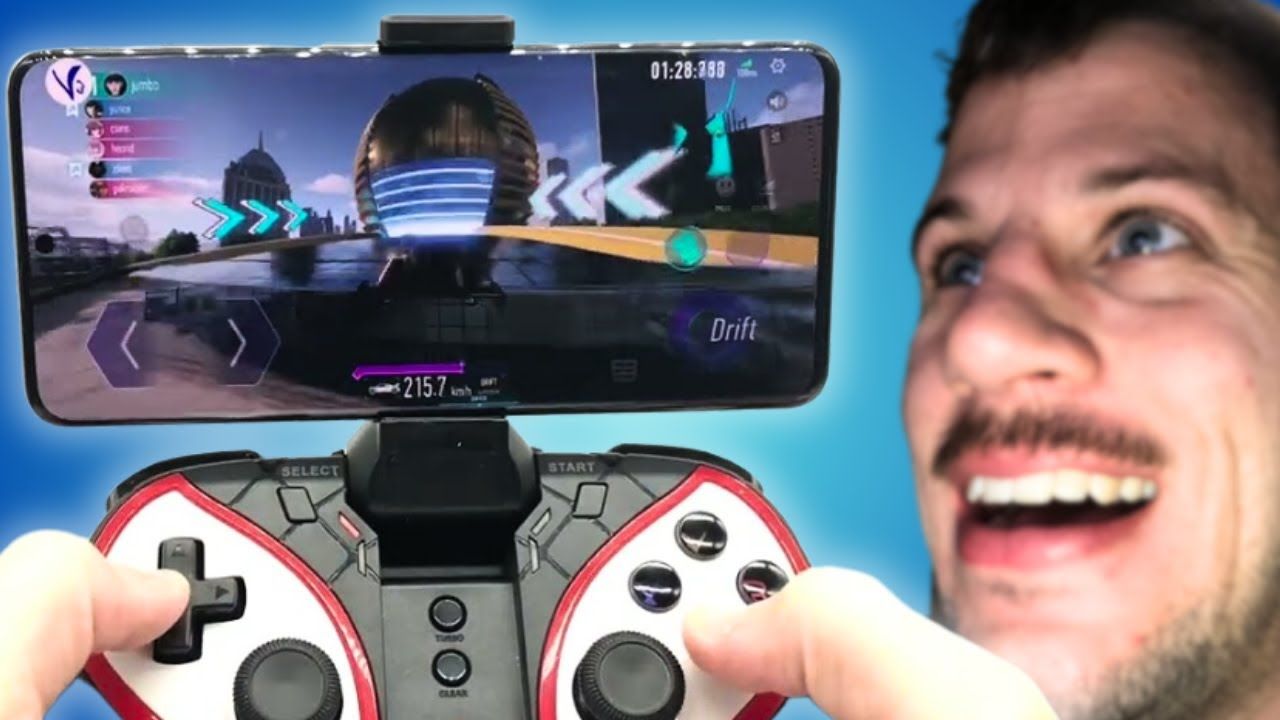
端末を両手で自然に持ってプレイしたい場合: - 左親指: 左右のステアリング矢印のみを担当。エディターで矢印ボタンのサイズを10%〜15%ほど拡大しておくと、指が判定から滑り落ちるミスを防げます。 - 右親指: ハンドブレーキ(ドリフトボタン)、通常のブレーキペダル、ニトロ、マシンのアルティメットを担当します。
2本指操作の唯一の弱点は、ドリフト終了からニトロ加速までのわずかな遅延です。右親指がドリフトボタンからニトロアイコンへ物理的に移動する分、コーナー出口でコンマ数秒のロスが発生します。このわずかなタイムロスを補うパーツ強化や新車の入手を急ぎたい場合は、Ace Racerのトークンをチャージしてガレージ戦力を高めつつ、操作精度を磨いていくのが効率的です。
3本指クロウスタイル(高レスポンス配置)
テクニカルコースのコーナー頂点で最速の反応速度を叩き出したいなら、3本指スタイルに切り替えましょう: - 左親指: 画面左下のステアリング左右キーに固定。 - 右親指: 画面右下のハンドブレーキボタンと通常ブレーキペダルのみを担当。 - 右人差し指: 端末の右上角に曲げるように構え、ニトロとアルティメットの即時発動のみを担当。
ドリフトボタンと加速ブーストの担当指を分けることで、ドリフトの角度を保ったままニトロを一瞬で点火できるようになります。この同時入力こそが、直線速度を落とさずにハイスピードで鋭いコーナリングを成功させるための必須技術です。
ドリフトスタイルと入力コマンド一覧
ボタンの配置換えをしても、それぞれの使い道を知らなければ意味がありません。『エースレーサー』におけるドリフトは単なる魅せプレイではなく、マシンの動力を生み出す心臓部です。ドリフトの持続時間がニトロゲージの蓄積速度を直接左右します。標準ターボは受動的に溜まりますが、深いドリフトを長く維持することでニトロが急速にフルチャージされます。そして蓄積したニトロを解放することこそが、マシンの強力なアルティメットゲージを溜める燃料となるのです。
あらゆるコーナーを完璧に攻略するには、コーナーの深さや形状に応じて使い分ける必要があります。
公式に設定されている6種類のドリフト走法と、その正確な入力手順は以下の通りです。
| ドリフト走法 | 正確な入力手順 | 最適なコース状況 | 戦術的なメリット |
|---|---|---|---|
| ハンドブレーキドリフト | 方向キー + ドリフトボタンを同時押し | 通常の一般的なコーナー | 安定してニトロを蓄積可能、脱出時のカウンターも容易 |
| 慣性ドリフト | ドリフトボタンをタップ + 連続入力コンボ | 緩やかな大半径のロングコーナー | 長時間のスライドを維持し、ニトロを一気に溜められる |
| ストレートドリフト | ドリフト開始 + ブレーキボタンを長押し | タイトで狭い直角90度コーナー | 速度を大きく落とさず内側の壁激突を防止 |
| ブレーキドリフト | ブレーキを軽くタップ + 方向キー&ドリフト | 高速進入するタイトなコーナーのイン側 | 外側へ膨らむアンダーステアを防ぎ、インベタを維持 |
| ペンデュラムドリフト | ドリフト長押し + 逆の方向キーへスライド | 連続するS字カーブ、シケイン | 素早い荷重移動で車体の向きを瞬時に反転 |
| スラストドリフト | ターボまたはニトロ発動中にドリフト開始 | 最高速ブースト状態での急コーナー | ニトロゲージを驚異的な速度で大量回収 |
コーナーの形状に合わせて適切な走法を選ぶことで、壁への衝突をなくし、アルティメットを絶え間なく回し続けることができます。
特に「ブレーキドリフト」と「ストレートドリフト」の入力には注目してください。多くの初心者はブレーキアイコンを邪魔なゴミ扱いして画面の隅へ追いやってしまいますが、それは大きな間違いです。ドリフト中にブレーキを併用するとマシンのスリップ角が変化し、通常のハンドブレーキドリフトなら外壁にリヤをぶつけてしまうようなコースでも、イン側のガードレールギリギリをかすめる神がかったラインを通せるようになります。
プラットフォーム別設定:モバイルタッチ画面 vs PCエミュレーター
『エースレーサー』はAndroidやiOSで動作しますが、ステアリングを物理キーボードやコントローラーのスティックに割り当てるため、BlueStacksなどのPCエミュレーターを利用するトッププレイヤーも少なくありません。操作設定をどう詰めるかは、プレイ環境によって大きく異なります。
各プラットフォームにおける必要スペックと操作性の特徴は以下の通りです。
| プラットフォーム | 最低動作要件 | 入力方式 | 遅延・レスポンス面の注意点 | 主なメリット |
|---|---|---|---|---|
| Android端末 | Android 4.3以上 | 静電容量式マルチタッチ | 入力遅延は極小、画面サイズにより指の可動域が制限 | どこでも遊べる携帯性、直感的なジャイロ操作対応 |
| iOS端末 | 現在サポートされているiOS各バージョン | 静電容量式マルチタッチ | 高いタッチサンプリングレート、ガラスの摩擦が指の速度に影響 | 最新端末での滑らかなフレームレート維持 |
| PC(エミュレーター) | 4 CPUコア、4 GB以上のメモリ | キーボード / ゲームパッド(Ctrl + Shift + Aで設定) | フレームレートが60 FPSを下回ると微細なカクつきが発生 | 物理キーの確実な打鍵感、画面が指で隠れない |
プレイする環境に合わせて適切な設定を行うことで、フレーム落ちによるドリフト角度のズレを防ぎ、瞬時のステアリング操作を可能にします。
PCエミュレーターを使用する場合は、初期設定の仮想キーだけで済ませてはいけません。ショートカットキーCtrl + Shift + Aでアドバンスドエディターを開きましょう。ステアリングの左右矢印を物理キー(A/Dキーやカーソルキー)に割り当て、ハンドブレーキをスペースキーまたはゲームパッドの前面ボタン、ニトロをトリガーボタンに設定します。
PCでの入力遅延を極限まで減らすには、エミュレーターの割り当てを「CPU 4コア以上」「RAM 4GB以上」に設定し、グラフィックス設定を「高パフォーマンス」、ディスプレイのリフレッシュレートを安定した「60 FPS」に固定してください。これらを下回ると、コーナーの頂点を狙う際に致命的なステアリングの引っ掛かりが生じます。
クリッピングポイントを攻めるためのステアリング感度と調整
HUDボタンの位置が決まったら、感度設定のサブメニューを調整しましょう。ステアリング感度は、方向キーをタップまたは長押しした際にマシンのノーズがどれだけ鋭敏に反応するかを決定します。
感度を高く設定しすぎると、直線で少し触れただけでマシンが激しく暴れてしまい、予期せぬスライドが発生します。逆に低すぎるとアンダーステアに悩まされ、大回りのコーナリングを強いられて簡単にオーバーテイクを許してしまいます。
まずは感度を標準の中央値に設定し、搭乗するマシンの役割(タイプ)に応じて微調整していきましょう: - スピード職(スピーダー): やや低めの感度が適しています。直線スピードが非常に速いため、わずかなステアリング操作でも大きな横移動につながるためです。 - サポート職および妨害職(インターセプター): 中〜高感度推奨です。密集したトラフィックを素早く縫い、相手の進路を塞いだり、味方に接近してバフを届ける必要があるためです。
感度のバランス調整を煮詰めながら高ランク帯で確実に優位を保ちたいなら、Ace Racerのトークンパックを活用してウィークリーミッションの達成を待たずにマシンの性能強化や専用カスタムパーツを解放していくのも強力な戦略です。
収録マシン数の違い、デイリー補給、S級ライセンスのアストンマーティン ヴァンキッシュ
様々な車種の操作設定を煮詰めていくと、マシンの挙動やコレクション規模について気付く点が出てきます。実は攻略情報によってゲームの規模に関する記述が分かれています。Uptodownでは30台以上、BlueStacksのガイドでは80台以上の正規ライセンス車両、NetEaseの公式リリース資料では25社以上の実在自動車メーカーから100種類以上のモデルが登場すると記載されています。
レースの所要時間についても情報差があり、コミュニティのガイドには1レース2〜3分と書かれていることがある一方、NetEaseの公式設計では競技ラウンドが約1分で決着するように作られています。実際のランク戦では60秒から90秒の超スプリント勝負になるため、1つのドリフトミスも許されません。ミスを挽回する時間は残されていないのです。
ガソリン切れを起こさずにレイアウトの練習を重ねるには、毎日決まった時間に届く物資補給を逃さないようにしましょう。以下の時間帯にログインするだけで、無料の強化資源を受け取れます: - 昼の補給時間: 11:00〜15:00(ギフトカード50枚、燃料50を獲得) - 夜の補給時間: 19:00〜22:00(ギフトカード50枚、燃料50を獲得)
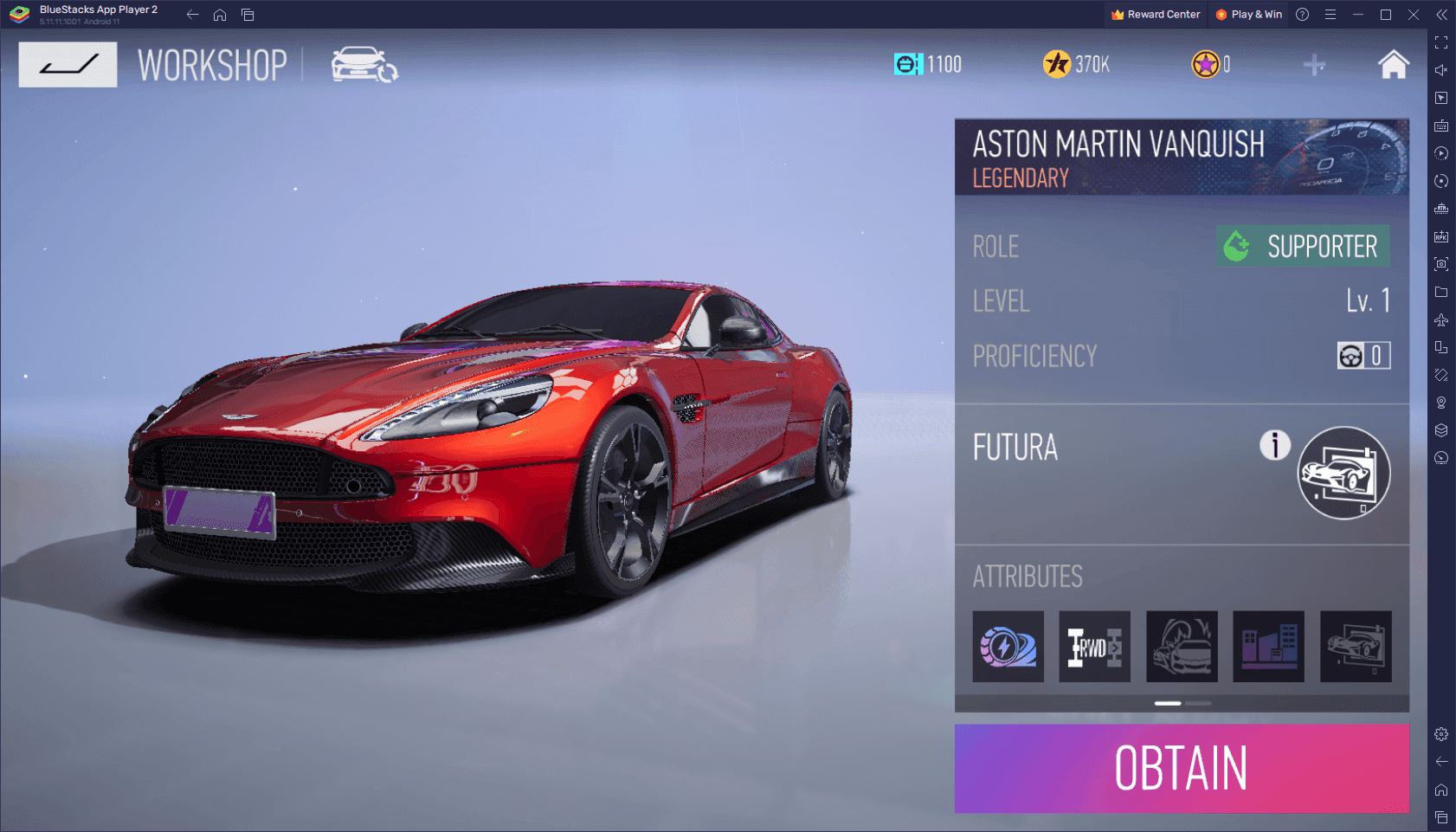
配布される無料の燃料を使い倒して、カスタムしたボタン配置を身体に叩き込みましょう。練習の成果は「S級ライセンス試験」の全ステージ走破にぶつけてください。S級ライセンスを完了すると、強力なアルティメットスキル「フューチュラ」を備えたサポーター車両「アストンマーティン ヴァンキッシュ」が手に入ります。フューチュラは衝突無効化と周囲500m以内の味方マシンへの加速バフを付与できるため、ランク戦のチーム戦で計り知れないアドバンテージをもたらします。
ドリフト入力が反応しない場合の段階的対処法
レイアウトを変更した後にマシンがドリフトを開始しなかったり、ステアリングが反応しなかったりする場合、ボタン判定の重複やソフトウェアの干渉が疑われます。以下のチェックリストを上から順に試してみてください。
ステップ1:ボタンの当たり判定(ヒットボックス)の重複を確認
カスタムレイアウトエディターを開き、ドリフトキーや方向矢印の周囲にある透明な境界枠を確認してください。左矢印の目に見えない外枠が右矢印と重なっていたり、ドリフトボタンが通常のブレーキアイコンに被っていたりすると、スマートフォンのデジタイザーが同時に相反する入力を検知してしまいます。すべてのアクティブなタッチ判定は、最低でも数ミリ離して配置してください。
ステップ2:OS設定のマルチタッチジェスチャーを無効化
最近のAndroidやiOSには、「3本指スワイプでのスクリーンショット」や「3本指タップでのコピー&ペースト」など、OSレベルのジェスチャー機能が備わっています。3本指クロウスタイルで操作していると、OS側がジェスチャーを待機してゲームへの入力を一時的に遮断してしまうことがあります。端末の「アクセシビリティ」や「ジェスチャー設定」から、すべてのスワイプショートカットをオフにしてください。
ステップ3:保護フィルムの厚みと摩擦を見直す
静電容量方式のタッチパネルは、安定した電気伝導性を必要とします。分厚い低品質なガラス保護フィルムを貼っていると、素早い連打入力を拾い損ねることがあります。またペンデュラムドリフトのように矢印キー間を素早くスライドさせる際に親指が引っかかる場合は、アンチグレア(さらさら)タイプの保護フィルムに張り替えるか、ゲーミング指サックを使用して摩擦を減らしてください。
ステップ4:キャッシュクリアとAndroidバージョンの確認
ステアリング操作に0.5秒ほどの明らかな入力遅延がある場合、端末のメモリ不足が原因の可能性があります。『エースレーサー』の動作環境はAndroid 4.3以上です。最低動作環境に近い端末を使用している場合は、グラフィック設定を下げて安定したフレームレートを確保してください。フレームレートの低下はタッチ入力の抜けに直結します。
ステップ5:レイアウトの完全リセットを実行
アップデートなどでHUDアイコンが画面外に押し出されてしまったり、配置がぐちゃぐちゃになって直せなくなった場合は、「設定 > 操作 > カスタマイズ」を開いてリセットをタップしてください。これで工場出荷時のデフォルト配置に戻ります。壊れた配置を無理に直そうとするより、初期状態から再構築したほうが手早く確実に理想のレイアウトを作れます。
よくある質問(FAQ)
『エースレーサー』でステアリング操作設定を変更するにはどうすればいいですか?
ガレージ画面右上の歯車アイコンをタップして設定メニューを開き、「操作」タブを選択します。そこでマニュアルモードとワンタッチモードを切り替えるか、「カスタマイズ」をタップして方向矢印やアクションボタンを画面上の好きな位置に配置・拡大縮小できます。
マニュアルモードとワンタッチモードの違いは何ですか?
マニュアルモードは画面左下にステアリング左右キー、画面右下に4つの個別アクションボタンが並びます。ワンタッチモードは画面の左右端に方向キーが分かれており、すぐ上に単一のアクションボタンが配置されるため、ドリフトの細かいコントロール性能が大きく制限されます。
ハンドブレーキドリフトの操作方法は?
曲がりたい方向の矢印キーとハンドブレーキ(ドリフト)アイコンを完全に同時に押します。車体が理想のスライド角度に入ったら両方のボタンを離し、進行方向へ軽くカウンターを当てて姿勢を安定させます。
急カーブでブレーキドリフトが有効な理由は何ですか?
ブレーキドリフトは、通常のブレーキペダルをステアリングおよびドリフトボタンと連動させて進入角度を急激に変化させます。これにより、高速コーナリング時でも遠心力で外壁へ流されることなく、イン側のクリッピングポイントを限界まで攻めることができます。
ゲームパッドやPCのキーボードで操作できますか?
はい。BlueStacksなどのPCエミュレーターを使用し、「Ctrl + Shift + A」でアドバンスドエディターを開くことで、画面のタッチ判定をキーボードの物理キーやゲームパッドのアナログスティックに直接割り当ててプレイできます。
レース中にアクセルボタンを踏み続ける必要はありますか?
いいえ、レース中の前進アクセルは完全に自動化されています。プレイヤーは左右のステアリング操作、ブレーキ、ドリフトの開始、そしてニトロやアルティメットスキルの発動タイミングの管理のみに専念できます。
ドリフトをするとどのようにニトロが溜まりますか?
ドリフト状態を維持することでマシンのニトロゲージが蓄積され、より長く深い角度でスライドを続けるほど高速で溜まります。満タンになったニトロを使用することで、マシンのアルティメットスキルのゲージが直接チャージされます。
まとめ:デフォルト設定を卒業して圧倒的な精度を手に入れよう
初期設定のままプレイし続けることは、『エースレーサー』での上達に自らフタをしているようなものです。標準レイアウトはカジュアル層向けの妥協案に過ぎず、ドリフトやブレーキといった重要ボタンが密集しすぎていて精密な操作には向きません。今すぐマニュアルモードへ切り替え、ドリフトとブレーキの判定を離し、3本指操作を試してみてください。
ステアリング操作とアクション入力を完全に切り離せば、シケインを抜けるペンデュラムドリフトや最高速からのスラストドリフトも無意識に繰り出せるようになります。コマンド入力を完璧にマスターし、毎日11:00と19:00の補給で燃料を確保し、新しい愛車の獲得やガレージの強化を行いたいときはいつでもAce Racerのトークンをチャージして、マシンを常に最高の状態にチューニングしておきましょう。

Community
Comments