

Heroic Uncle Kimでデータを失わずにゲストアカウントを連携する手順を徹底解説。GoogleやApple IDにお気に入りのプロファイルを紐付け、複数端末間でもセーブデータを安全かつスムーズに引き継ぎましょう。
ゲストプロファイルでのプレイは手軽ですが、セーブデータ消失のリスクと常に隣り合わせです。Heroic Uncle Kimはアカウント登録なしですぐに始められる反面、OSのストレージ整理、定期的なシステムアップデート、あるいは「ログアウト」の誤タップひとつで、何週間もかけてやり込んだ進行状況が一瞬で消え去る危険を孕んでいます。
多くのプレイヤーが、放置されたレベル1キャラクターが残っているSNSプロファイルに誤ってゲストデータを連携しようとし、大切なセーブデータを上書きして失う場面を何度も見てきました。ゲームクライアントが既存のリモートデータと一度同期してしまうと、端末内のローカルデータは二度と戻りません。データを守るには正しい手順を守る必要があります。本ガイドの手順に従って安全にゲストアカウントを連携し、アカウント連携エラーを回避しながら、データを危険に晒すことなく複数プロファイルを管理しましょう。

Heroic Uncle Kim
- -40%
220 Gems + 20 Master Keys
今すぐ購入¥ 104.43
¥ 146.36
- -40%
1200 Gems + 90 Master Keys
今すぐ購入¥ 509.80
¥ 713.72
- -40%
2400 Gems + 150 Master Keys
今すぐ購入¥ 941.16
¥ 1317.26
- -40%
8500 Gems + 500 Master keys
今すぐ購入¥ 2737.96
¥ 3833.38
- -40%
16000 Gems + 1000 Master Keys
今すぐ購入¥ 4622.25
¥ 6471.19
- -40%
36000 Gems + 2000 Master Keys
今すぐ購入¥ 9328.87
¥ 13060.78
- -40%
95 Demon Coins + 150 Master Keys
今すぐ購入¥ 336.30
¥ 470.33
- -40%
150 Demon Coins + 300 Master Keys
今すぐ購入¥ 509.80
¥ 713.72
- -40%
950 Dragon Orbs
今すぐ購入¥ 950.20
¥ 1330.42
- -40%
Ads Pass 30 Days + 240 Gems
今すぐ購入¥ 950.20
¥ 1330.42
ゲストプロファイルの技術的なリスク
ゲストアカウントは端末のローカルストレージにのみ依存しているため、データ消失に対して極めて脆弱です。ゲストとしてゲームを起動すると、クライアントはローカル暗号化トークンを生成し、アプリ専用のサンドボックスフォルダ内にプロファイル識別子を保存します。この時点では、サーバー側にお客様の名義と紐づく恒久的なIDエンティティは存在しません。そのため、サンドボックスが消去されると、ローカルの鍵情報も完全に破棄されてしまいます。
モバイルOSは、アプリがアンインストールされた際にゲームサーバーへ通知を行いません。iOSもAndroidも、外部のエンドポイントへネイティブの削除コールバックを送信しない仕様になっています。このため、バックエンド側ではクライアントがアンインストールされたのか、単にアプリが閉じられただけなのかを判別できません。
+-------------------------------------------------------------------------+
|                         端末のローカルストレージ                          |
|  [ゲストセーブのサンドボックス] ---> アプリアンインストール、OS整理、キャッシュ削除 |
|                                    |                                    |
|                                    v                                    |
|                           ローカルデータの永久消失                         |
+-------------------------------------------------------------------------+
                                     | (OSからの削除コールバックなし)
                                     v
+-------------------------------------------------------------------------+
|                         リモートゲームデータベース                         |
|  [孤立したゲストデータ]       ---> サーバー上に無期限で保持                     |
|                               (ローカル鍵またはサポートなしではアクセス不可)     |
+-------------------------------------------------------------------------+
水面下では、定期的なクエリによる整理が行われない限り、ゲームサーバーはゲストアカウントを無期限に保持し続けます。データベースのテーブル上にはキャラクター情報が残っていますが、端末側にはそれと照合する認証トークンがもう存在しません。自動のcronジョブやプライバシー規約に基づく削除リクエストによって消去されない限り、それらのデータは永遠に孤立したまま残されます。クライアントを再インストールするだけでは、元のデータに復帰することはできません。端末のハードウェアとゲームデータベースとの間に永続的な架け橋を作るには、ローカルインスタンスを外部の認証情報へ意図的に連携させる必要があります。
Heroic Uncle Kimのパックオプションで装備やリソースに課金する前に、アカウントの連携を完了させておくことが何よりも最優先です。
Heroic Uncle Kimでゲストアカウントを連携する手順
設定メニューで適当に認証ボタンを押すのは絶対にやめてください。すでに別のゲームデータと紐付いているサービスを選択すると、クラウド上のデータを読み込むかどうかの確認画面が表示されます。そこで確定を押してしまうと、現在のゲストデータは即座に上書き消去されます。必ず以下の手順に従って進めてください。
- 現在ゲストデータが保存されている端末でHeroic Uncle Kimを起動します。
- メインロビー画面の右上にある歯車アイコン(設定)をタップします。
- アカウント管理またはユーザーセンターの項目を開きます。
- 画面下部に表示されている一時的なゲストユーザーIDをメモします。スクリーンショットを撮影し、端末の外部(クラウドストレージやPCなど)に保存してください。
- 連携先を選択します(Google、Apple ID、または直接のメールアドレス登録)。
- 選択した連携先が完全に未使用であり、過去に一度もこのゲームへのログインに使われていないことを確認します。
- アクセス権限を許可します。画面にアカウント連携成功の確認ポップアップが表示されます。
- ゲームクライアントを完全に再起動し、タイトル画面で新しい認証情報が正しく認識されているか確認します。
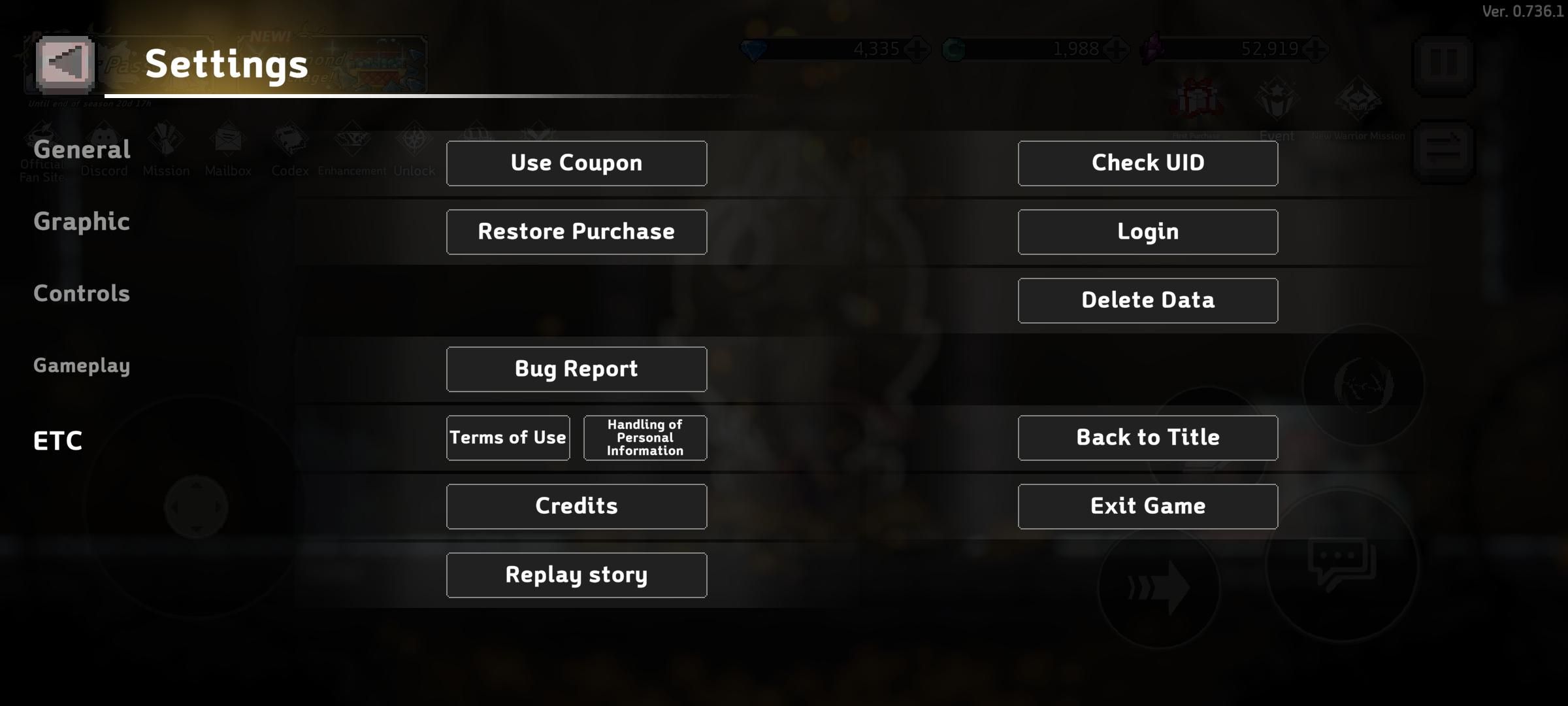
ゲストキャラクターをメールアドレスや電話番号に連携すると、セーブデータがゲームサーバー上に直接登録されます。一度連携してしまえば、別の端末からでもキャラクターを呼び出せるようになり、今後アプリをアンインストールしてもサーバー上のデータが失われることはありません。
Heroic Uncle Kimのアカウント連携エラーの解決策
アカウント連携に失敗した際、画面には大抵大まかなエラーメッセージしか表示されません。バックエンドで何が起きているかを把握しておけば、セーブデータの破損を防ぐことができます。
最も多いトラブルが「アカウントはすでに連携されています」または「サードパーティアカウントはすでに関連付けられています」という競合エラーです。これは、リセマラや過去のお試しプレイで使用したSNSアカウントやメールアドレスに対して、現在のゲストデータを紐付けようとした場合に発生します。サーバーは、1つのログイン情報に異なる2つのキャラクターIDが統合されるのを防ぐため、処理を拒絶します。ここで連携ではなくログインを強行してしまうと、クラウドから古いデータが読み込まれ、ローカルのゲストデータが上書きされてしまいます。
連携エラーが発生した場合は、以下の手順で切り分けを行ってください。
- 直ちに操作を中断してください。現在のゲストセッションからログアウトしてはいけません。
- PCまたはモバイル端末で外部ブラウザを開きます。
- メインのゲーム進行データ専用として、完全に新規のメールアドレスまたは認証プロファイルを作成します。
- ゲーム内のアカウント管理画面に戻り、その新品のアカウントに対して連携を実行します。
- 認証中にクライアントがフリーズした場合はアプリを強制終了し、ゲームのシステムキャッシュをクリア(ストレージ/データの消去は絶対に避けてください)した上で、再度連携を試みます。
プラットフォームの構造的な違い:AndroidとiOS
セーブデータの挙動は、使用しているOSの仕組みに直結しています。AndroidとiOSでは、アプリのサンドボックス構造、バックグラウンドでのクラウド同期、ユーザープロファイルの分離方式が根本から異なります。
Androidはユーザーごとのサンドボックスによってアプリストレージを隔離します。ファイル、アカウント、アプリデータは端末の所有者、サブプロファイル、OSレベルのゲストユーザー間で厳密に分離されています。Androidのゲストユーザー環境でゲームを起動した場合、空のサンドボックスでアプリが立ち上がります。端末からそのゲストユーザーを削除すると、内部のファイルも永久に消去されます。
Android端末は複数の外部認証アカウントを一元管理します。Samsung GalaxyをはじめとするAndroid端末では、設定 > アカウントとバックアップ > アカウントの管理からGoogleやSamsung、サードパーティのログイン情報を管理できます。端末内に複数のアカウントが登録されていると、ゲーム起動時に誤ったアカウント情報が自動で参照されることがあります。
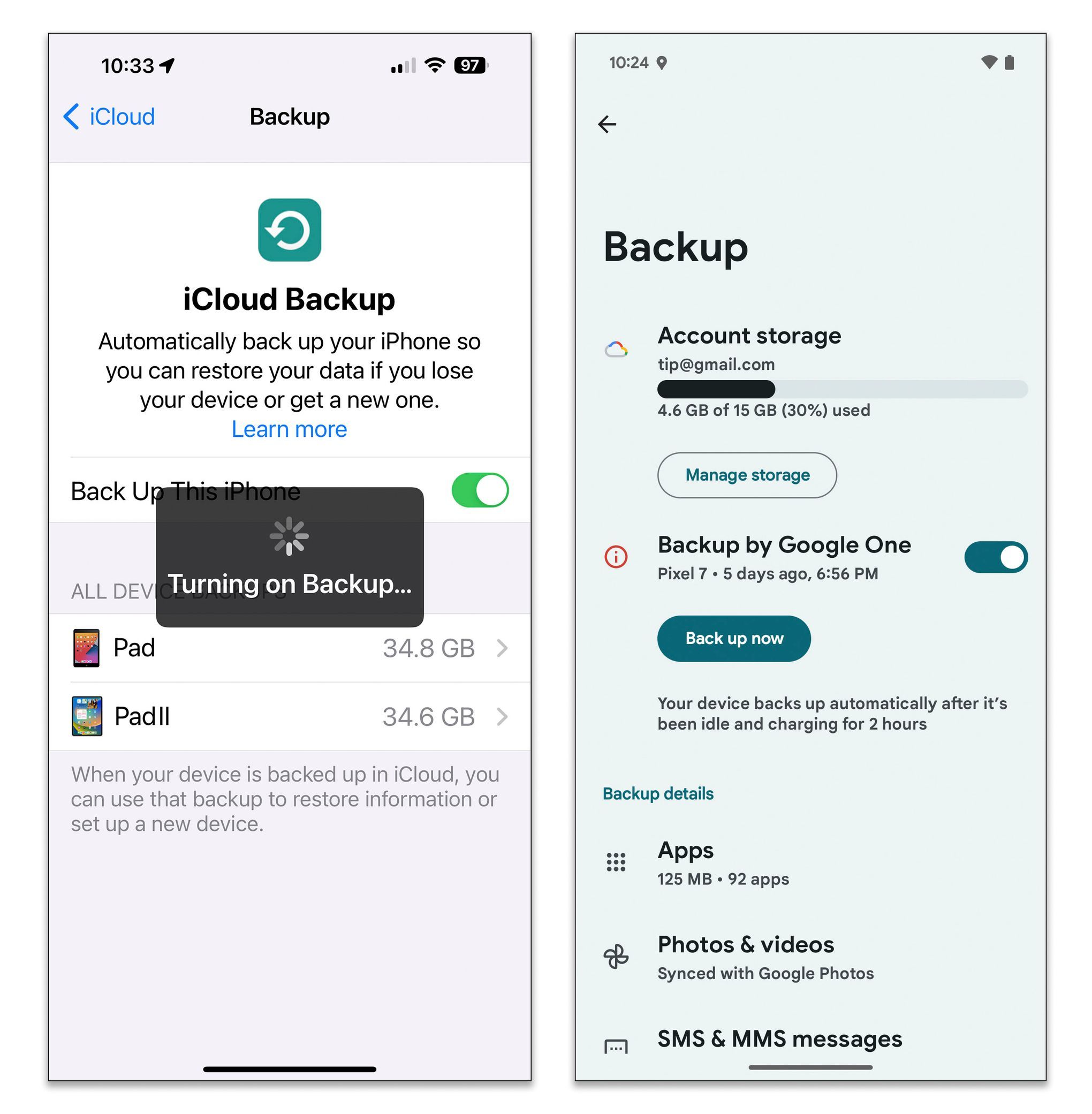
Appleは端末ごとのApple Accountストレージ容量を通じてバックアップ同期を制御します。無料アカウントには5 GBのクラウド容量が付与され、それを超えると有料のiCloud+プランが必要です。ストレージ上限に達すると、OSは端末の状態スナップショットやキーチェーン内のアプリトークンの同期を自動的に停止します。
以下の表は、ゲストアカウントの管理およびプロファイルのセキュリティにおけるAndroid、iOS、パブリッシャー直接連携の違いをまとめたものです。
| プラットフォーム / 方式 | サンドボックスの隔離モデル | ストレージおよび同期の制約 | 複数アカウント切り替えの場所 | データ消失リスクのレベル |
|---|---|---|---|---|
| Android サンドボックス | ユーザーごとの独立したLinuxサンドボックス(UID分離) | 端末内フラッシュメモリに依存。OSユーザー削除時に消去 | 外部のOS設定およびGoogle Play Gamesアプリ | 未連携のゲストは極めて高い。クラウド連携後はゼロ |
| Apple iOS | 暗号化アプリコンテナ、隔離されたキーチェーンアクセス | 無料枠は基本5 GB。アップグレードで最大12 TBまで拡張可能 | 端末のApple Account設定およびGame Centerプロファイル | アプリ削除時は高い。Apple ID連携後は低い |
| パブリッシャー直接連携 | サーバー側のリレーショナルデータベースによる紐付け | バックエンドDB上の個別メール/電話番号に直接紐付け | ゲーム内のアカウント管理メニュー | 認証トークンが有効な限り全端末でゼロ |
プラットフォームのアーキテクチャ設計によって、認証情報の保管場所やシステムのクリーンアップによる影響が根本的に決まります。
パブリッシャーによる独自アカウント連携を利用すれば、OS側のアカウント切り替え操作を完全に省略できます。パブリッシャー独自のアカウントにデータを連携しておけば、OSの設定を変更することなく、ゲーム内のアカウント管理画面から直接別のアカウントへ切り替えることが可能です。メールアドレスとパスワードによるパブリッシャー直接登録が用意されている場合は、OS依存の連携機能を使うよりも遥かに確実でおすすめです。
なお、iOS環境でサイドローディング等を用いてテスト環境を構築している場合、パーソナル署名の有効期限は7日間です。無料のApple ID証明書を用いたアプリ署名は7日間の枠内で10パッケージまでに制限されており、7日経過すると失効するため、連携を済ませておかないと突然ゲームにログインできなくなるリスクがあります。
クラウドストレージの容量管理とバックアッププラン
一度連携してしまえばセーブデータはゲームサーバー上で管理されますが、システムレベルのアプリデータやクラウドバックアップの状態は、各プラットフォームのアカウント容量制限に左右されます。iOS環境で端末全体の復元機能を使ってアプリを復旧させようとする際、容量不足に阻まれるケースが多発しています。
標準のApple Accountに付与されている無料のクラウドストレージはわずか5 GBです。この上限に達すると、ゲーム設定、端末状態のスナップショット、キーチェーンの同期が警告なしに停止します。ストレージ容量を拡張しておくことで、アプリ設定を含む日々のバックアップイメージを確実に作成できます。
以下の表は、大容量のモバイルデータを管理するApple Accountユーザー向けに提供されている、クラウドストレージの料金プランです。
| ストレージプラン | 月額料金(USD) | 含まれるサービスとセキュリティ機能 |
|---|---|---|
| 無料枠 | 無料 | 5 GBの標準端末同期および基本バックアップ機能 |
| iCloud+ 50 GB | $0.99/月 | プライベートリレー、メールを非公開、HomeKitセキュアビデオ1台対応 |
| iCloud+ 200 GB | $2.99/月 | プライベートリレー、メールを非公開、HomeKitセキュアビデオ最大5台対応 |
| iCloud+ 2 TB | $9.99/月 | プライベートリレー、メールを非公開、HomeKitセキュアビデオ無制限対応 |
| iCloud+ 6 TB | $29.99/月 | ファミリー共有に対応した拡張クラウドバックアッププラン |
| iCloud+ 12 TB | $59.99/月 | ファミリー共有に対応した一般向け最大容量ストレージプラン |
プラットフォームのクラウドプランは端末バックアップの容量を拡張しますが、ゲームのリアルタイムな進行データを確実に守る手段はゲーム内アカウント連携のみです。
ゲームの進行状況を守る手段として、端末全体のシステムバックアップのみを過信してはいけません。メールアドレスやSNS IDを用いたゲーム内アカウント連携を行えば、キャラクターデータは開発元のサーバーインフラに直接登録されるため、OSのストレージ制限を受けることは一切ありません。
認証情報を更新したりアカウントへのアクセスを管理したりする際、Apple Accountのセキュリティポリシーによりパスワードの複雑さや所定の待機時間が求められます。Apple Accountのパスワードには英大文字・小文字・数字を含む8文字以上が必要であり、「盗難デバイスの保護」が有効になっていると、認証情報の変更が適用されるまでに1時間の待機時間が発生することがあります。期間限定イベントの直前などに認証パスワードのリセットを行う際は、こうしたタイムラグに十分注意してください。
Heroic Uncle Kimで安全にアカウントを切り替える方法
サブアカウントとメインアカウントの切り替えには細心の注意が必要です。端末内に未連携のゲストデータが存在する状態で別のアカウントにログインしようとすると、新しく読み込まれたプロファイルによってローカルのゲストデータが上書きされてしまいます。
すでにアカウント連携が完了している場合は、タイトル画面に戻って連携済みの認証方式を選ぶだけで、すぐに該当のキャラクターを読み込めます。しかし、現在のプレイ環境が未連携のゲストである場合、別のアカウントを読み込むと、事前の警告なしにローカルデータが切断・消去されます。
AndroidでのGoogle Play Gamesプロファイル切り替え手順
Androidでは、Google Play Gamesアプリ内の専用設定からプロファイルを切り替えます。複数のGoogleアカウントを使い分ける場合は、ゲームを起動する前に、Google Play Games内の設定 > ユーザー データ > ゲームのアカウントの変更からアクティブなプロファイルを設定しておく必要があります。
Google Play Gamesアプリを開く
  │
  └──> その他アイコン(3つの点)/ プロファイルアイコンをタップ
         │
         └──> 設定
                │
                └──> ユーザー データ
                       │
                       └──> ゲームのアカウントの変更
                              │
                              ├──> Heroic Uncle Kimを選択
                              │      │
                              │      └──>「毎回確認する」に設定
                              │
                              └──> ゲームクライアントを安全に起動
Google Play Gamesの設定を「毎回確認する」にしておくことで、タイトル画面が読み込まれる前にプロファイルの選択画面が必ず表示されます。これにより、1台の端末に複数のアカウントを登録していても、意図しないGoogleアカウントで自動ログインされてしまう事故を防げます。
安全なアカウント切り替えチェックリスト
アカウントを切り替える前に、必ず以下のチェックリストを確認してください。
- 現在画面に表示されているアカウントが、有効な認証情報に連携済みであることを確認する。
- ゲーム内のユーザーセンターを開き、現在のアカウントに紐付いているメールアドレスを再確認する。
- 「ゲスト」と表示されている場合は直ちに操作を中止し、未使用のメールアドレスで即座に連携を行う。
- ゲーム内の「ログアウト」または「アカウント切り替え」ボタンを押し、現在のセッションを終了する。
- 切り替え先となる2つ目の認証プロバイダを選択する。
- ゲームにログインしたら、キャラクター名とサーバー情報が正しいかをすぐに確認する。
メイン編成をサポートするための効率的なサブアカウントを構築する際は、アカウントの新規登録と連携が完全に完了した段階で、Heroic Uncle Kimのストアアイテムからスターターパッケージなどを活用すると良いでしょう。
消失したゲストアカウントの復旧:サポートが必要とする情報
万が一、最悪の事態が起きてしまったらどうすべきでしょうか。キャッシュを削除してしまったり、端末が強力なストレージ最適化を実行したりして、ゲストプロファイルが消え、ゲームを開いたらオープニングムービーが流れてしまったようなケースです。
運営サポートはデータベース上の孤立したデータを探し出すことができますが、それには特定の技術的な識別情報が必要です。具体的には、元々プレイしていたサーバーや地域、キャラクター名、大体のアカウントレベルや戦力、課金時のレシート、端末のモデル名、そして現在新たに発行された一時的なゲームIDなどが求められます。
カスタマーサポートはこれらの情報とサーバー上の決済記録や行動ログを照合し、孤立したキャラクターデータを安全な新しいログイン情報へと再紐付けします。
以下の表は、アカウントの所有権を証明するためにサポートチームが重視する確認項目の優先度を示したものです。
| 確認項目 | データ元 / 形式 | 証拠としての重要度 | 復旧における役割 |
|---|---|---|---|
| 公式の課金レシート | 注文番号(オーダーID)および電子領収書 | 最高 | アカウントデータに対する明確な金銭的保有権を証明 |
| 過去のゲストID文字列 | 設定画面のスクリーンショットまたは一時的なUID | 高 | データベース上で孤立したテーブルレコードを直接照会可能 |
| 端末のハードウェア情報 | スマートフォンのモデル名、OSバージョン、通信事業者 | 中 | バックエンドに記録されたクライアントの接続ログと照合 |
| キャラクターのメタデータ | 正確なキャラ名、サーバー地域、レベル、戦力値 | 中 | 該当地域のサーバー群の中から一致するデータベース項目を絞り込み |
| ゲーム内の行動ログ | 直近のステージ進行状況、所持アイテム内訳、所属ギルド名 | 低〜中 | 課金履歴がない場合の補足的な本人確認情報 |
サポートの復旧窓口では、偽装が容易なキャラクターの外見情報よりも、改ざんが不可能な決済履歴や固有識別子データを最優先で確認します。
一度も課金したことがなく、ゲストUIDも控えていなかった場合、復旧作業は極めて困難になります。課金実績がある場合は、公式の領収書をすぐに用意してください。注文番号は不変のキー情報であり、カスタマーサポートが決済ゲートウェイの記録と照合することで、孤立した正確なキャラクターIDを特定するための決定打となります。
Heroic Uncle Kim「ログイン失敗」エラーの段階的対処法
アカウントを連携済みであるにもかかわらず認証が通らず、「ログインに失敗しました」「ネットワークタイムアウト」「トークンの有効期限切れ」などのエラーが発生する場合は、以下のトラブルシューティングを順番にお試しください。
- アプリを強制終了する: タスクキラー画面からゲームアプリを上にスワイプし、バックグラウンド処理を完全に停止させます。
- ネットワーク接続を切り替える: Wi-Fiからモバイルデータ通信へ、またはその逆へと切り替えます。認証サーバーがパケットロスの発生している特定のIPサブネットやDNSルートを一時的に遮断している場合があります。
- アプリのキャッシュを消去する: Androidの場合、設定 > アプリ > Heroic Uncle Kim > ストレージ > キャッシュを消去を選択します。ローカルの認証トークンが消去されてしまうため、ストレージを消去(データを消去)は絶対にタップしないでください。
- 端末の時刻を同期する: 端末のシステム設定を開き、「日付と時刻の自動設定」を一度オフにしてから再度オンにします。時刻が数秒ズレているだけでも、認証時のSSL/TLSハンドシェイクが失敗する原因になります。
- プラットフォームアプリの権限を確認する: Google Play GamesアプリやApple Game Centerにバックグラウンド権限が付与されているか、ディープスリープ状態に設定されていないかを確認します。
- 外部認証の再ログインを行う: SNSやメールアドレスで連携している場合、端末のブラウザを開いてそのサービスから一旦ログアウトし、再ログインしてからゲームを再起動します。
これらの手順を試してもエラーが解消されない場合は、認証サーバー側でメンテナンスが実施されている可能性があります。無理にリセットを繰り返さず、30分ほど時間を置いてから再度お試しください。
よくある質問(FAQ)
ゲストアカウントでプレイ中にゲームを再インストールするとどうなりますか?
ゲストアカウントは端末のローカルストレージにのみ依存しているため、プレイ中のセーブデータは完全に失われます。ゲームを再インストールすると新しいゲストデータが作成され、以前のローカルデータとの接続は途絶えてしまいます。アプリの削除やアップデートを行う前に、必ずアカウント連携を完了させてください。
現在のセーブデータを失わずにゲストアカウントを連携するにはどうすればよいですか?
ゲストキャラクターでログインした状態でゲーム内のアカウント管理メニューを開き、未使用のメールアドレスまたはプラットフォームアカウントに連携してください。すでに別データが存在する連携先を選択すると、ローカルのデータが上書きされる恐れがあります。連携操作を始める前に、必ずゲストUIDのスクリーンショットを控えておきましょう。
Androidで連携済みのアカウントを切り替えるにはどうすればよいですか?
Google Play Gamesアプリの設定を開き、「ゲームのアカウントの変更」から該当のゲームを探して、目的のプロファイルを選択するか「毎回確認する」に設定してください。ゲーム起動後は、ゲーム内のアカウント管理メニューから紐付けられたアカウントをロードします。これにより、アカウントの競合によるトラブルを未然に防ぐことができます。
消失したゲストアカウントをカスタマーサポートに復旧してもらうことは可能ですか?
はい、本人確認に必要な重要情報を提示できれば、サポート窓口で未連携プロファイルを復旧できるケースが多いです。キャラクター名、サーバー地域、大体のレベルや戦力、使用していた端末の機種名、過去の課金レシートを提出する必要があります。特に公式の購入明細書は、アカウント所有権を証明する最も確実な証拠となります。
アプリをアンインストールしたことはゲームサーバー側で検知されますか?
いいえ、iOSやAndroidなどのモバイルOSは、アプリがアンインストールされた事実をゲームサーバーに通知しません。ゲストキャラクターのデータは、定期的なメンテナンスによる消去やアカウント連携が行われない限り、サーバーのデータベース上に孤立した状態で残り続けます。サーバー側からは単に非アクティブな状態に見えているだけです。
すでに連携済みのアカウントにログインすると、現在のゲストデータは上書きされますか?
はい、未連携のゲストデータが存在する端末で既存の連携済みアカウントにログインすると、ローカルのアクティブなデータは上書きされます。別のアカウントにログインする前に、現在のゲストデータを別の新しい認証情報に必ず連携させてください。一度上書きされると、ローカルからゲストデータを復旧することは不可能です。
消失したゲストアカウントの所有権を証明する上で最も有効な情報は何ですか?
公式の課金レシートおよび決済の注文番号(オーダーID)が、アカウント所有権を証明する最強の証拠になります。サポートチームは注文識別子をバックエンドの決済ログと照合し、本人確認を行ってデータを再連携します。また、ゲストUIDそのものが写ったスクリーンショットも復旧手続きを大幅に早める要素となります。
ゲストアカウントに関する総括
Heroic Uncle Kimにおいて、ゲストプロファイルが許されるのはリセマラを行う最初の30分間だけです。それ以上のプレイをゲストのまま続けるのは、時間と労力を無駄に危険へ晒す行為に他なりません。モバイルOSはローカルキャッシュを積極的に整理するように設計されており、システムの些細な不具合ひとつで未連携データは消し飛びます。
アップデートの失敗や誤操作によるログアウトで、慌ててアカウント復旧申請を出す羽目になるまで放置してはいけません。今すぐ2分だけ時間を割いてアカウント管理メニューを開き、新規の専用メールアドレスやプラットフォームIDにキャラクターを連携させ、ゲストUIDを安全なパスワードマネージャーに保存してください。進行データをゲームサーバーにしっかりと固定してこそ、安心して編成を強化し、装備を磨き、Heroic Uncle Kimの各種ラインナップでのチャージを楽しむことができるのです。

Community
Comments