

レジ前でQRコードの表示が遅くてイライラしたことはありませんか?Naver Payの各種設定を最適化するだけで、レジ前での画面のもたつきを解消し、バックグラウンド動作によるスマホの無駄なバッテリー消費を根本から抑えることができます。快適な支払いを実現するための設定テクニックを詳しく見ていきましょう。
支払いの順番が回ってきたのに、読み込み中のマークがぐるぐる回って決済コードが出ないことほどストレスがたまる瞬間はありません。列の先頭に着いた瞬間にQRコードやNFCタッチの準備は完了していてほしいものです。しかし、設定が最適化されていないと、モバイルデータ通信を無駄遣いし、通知バーがプロモーション通知で埋め尽くされ、夕方を待たずにスマホのバッテリーが底をついてしまいます。
アプリを適切にチューニングすれば、動作が重くて不安定なアプリも、一瞬で決済画面が開く強力なツールへと生まれ変わります。アプリの権限、バックグラウンドタスク、生体認証、システムの接続プロセスを見直すことで、バッテリー消費を抑えつつ、一瞬で支払い画面を表示できるようにしましょう。
Naver Pay
ウォレットの基本制約と決済パラメータ
OSの設定スイッチをいじる前に、まずはサービス側の基本仕様を把握しておく必要があります。デジタルウォレットは厳格なセキュリティ基準のもとで動作しており、決済用トークンの有効期限、最低決済額、返金処理のルールなどが定められています。
レジ前で商品を選びながら支払い画面を開いたまま放置すると、セッションは自動的にタイムアウトします。こうした仕様を知っておけば、期限切れのバーコードを店員にスキャンされて決済が通らないといったトラブルを防止できます。銀行口座の再認証を挟まずにスムーズな残高支払いを維持したいなら、Naver Pay残高バウチャーを活用することで、混雑した店内でも煩わしい認証ステップを省略できます。
システムを支えるバックエンドには、以下のような運用制限が設定されています。
| 項目 | システム制約 | パフォーマンスへの実質的な影響 |
|---|---|---|
| 最低決済金額 | 100 KRW | 決済システムが処理可能な最小取引金額 |
| 決済セッション有効期限 | 14分 | 未確定セッションがキャンセルされるまでのトークン有効時間 |
| 返金可能期間 | 365日 | 電子決済の取消処理を実行できる最長期間 |
各数値は標準的なクライアントネットワークポリシーおよび取引ライフサイクルの上限に基づきます。
これらの制約からも分かるとおり、支払い画面を開いたまま放置するのは好ましくありません。アクティブな決済セッションは最大14分間にわたってセキュアな暗号化通信を維持し続けるため、画面を開いたままポケットに入れていると通信モデムが稼働し続け、スマホが低電力のスリープモードに入れなくなってしまいます。
レジでのもたつきを解消:キャッシュ、時刻同期、ネットワーク
レジ前で読み込みが止まる原因の多くは、「破損した一時キャッシュ」「端末の時刻のズレ」「不安定なフリーWi-Fiへの接続」という3つの盲点にあります。
スマホの内蔵時計が認証サーバーと数秒でもズレていると、セキュアなハンドシェイク通信が失敗します。その結果、動的バーコードが取得できず、画面が真っ白になったり読み込みループに陥ったりします。これを直すには、OSの「設定」を開き、「日付と時刻」を検索して「自動設定」を一度オフにしてから再度オンにし、端末を再起動してください。これにより最寄りの基地局と正確な時刻同期が強制され、原因不明の通信エラーが解消します。
もうひとつの原因がアプリのキャッシュです。近隣店舗の検索や予約機能、加盟店クーポンの読み込みを繰り返すうちに、アプリ内には一時ファイルが蓄積されていきます。肥大化したデータは、アプリのコールド起動(新規立ち上げ)を確実に遅くします。
- Androidの「設定」>「アプリ」>「NAVER」アプリ >「ストレージ」の順に開きます。
- キャッシュを消去をタップします。
この操作により、ログイン情報や登録済みの支払い方法を消去することなく、外部トラッカーや破損画像、一時トークンだけをクリーンアップできます。再度ログイン情報を入力する準備ができていない限り、「データを消去」はタップしないでください。
3つ目の落とし穴はネットワークの切り替えです。ショッピングモールやコンビニの公衆Wi-Fiは電波が不安定になりがちです。レジ待ち中にログイン認証が必要なWi-Fiへ勝手に接続してしまうと、決済ゲートウェイとの通信が完全に止まります。
レジ列に並ぶ前にWi-Fiをオフにし、4Gまたは5G回線に固定しましょう。キャリアの直接回線を使えば、キャプティブポータルの干渉を受けずにスムーズな通信が完了します。
バッテリーに関する誤解:タスク待機 vs タスクキル
「買い物をするたびにアプリを上にスワイプして完全終了(タスクキル)させるとバッテリーが長持ちする」という話をよく耳にしますが、これは完全な誤解です。実際には逆効果にしかなりません。
最新のモバイルOSは、待機中のアプリをRAM内でサスペンド(一時停止)状態にして保持するように設計されています。この状態では、アプリはCPUリソースをほぼ消費しません。しかし、履歴画面からアプリを無理やり終了させると、メモリ上のデータがすべて破棄されます。次にレジでアプリを開く際、OSはプロセッサを起こし、システムリソースを再展開し、ストレージからデータを読み出し、暗号化キーを再生成しなければなりません。
このコールド起動はCPUに大きな負荷をかけ、バッテリーから瞬間的に大きな電力を消費します。1日に10回アプリをタスクキルするということは、プロセッサに激しい電力消費を強いるコールド起動を10回も繰り返させているのと同じです。
メモリ解放のためにタスクキルを繰り返すのは時代遅れの方法です。アプリが完全にフリーズしたときや表示バグが出たとき以外は、OSの自動メモリ管理に任せてそのままにしておきましょう。
本当のバッテリー消耗の原因は、不要なバックグラウンド同期と過剰な位置情報の取得にあります。真の省電力を実現するには、以下の手順を行ってください。
- OSの設定からウォレットアプリの設定を開きます。
- 位置情報の利用許可をアプリの使用中のみに変更します。
- バックグラウンドデータ通信または(iOSの場合は)Appのバックグラウンド更新を無効にします。
この設定にすれば、スマホをポケットに入れている間にGPSチップが勝手に作動したり解析データを送信したりするのを防ぎつつ、アプリ起動時の余計な負荷も回避できます。
プッシュ通知を調整してプロセッサのスリープ解除を防ぐ
野放しにされたプッシュ通知は、CPUのスリープ解除(Wake Lock)を引き起こしてバッテリーをじわじわと削ります。画面を点灯させる通知が届くたびに、ディスプレイは最大輝度近くで電力を消費し、チップはディープスリープから引き戻されます。毎日何通もマーケティング通知が届けば、スマホは休む暇がありません。
意外と知られていませんが、このアプリには自動リマインダー機能が組み込まれています。たとえば「MY Place」のレビューや予約機能では、ユーザーの属性に合わせた再訪リマインダーが自動送信されます。過去6ヶ月間に2箇所以上を訪れている場合、男性プロフィールの場合は予約の3週間後、女性プロフィールの場合は8週間後にチェックインを促す通知が届く仕組みになっています。
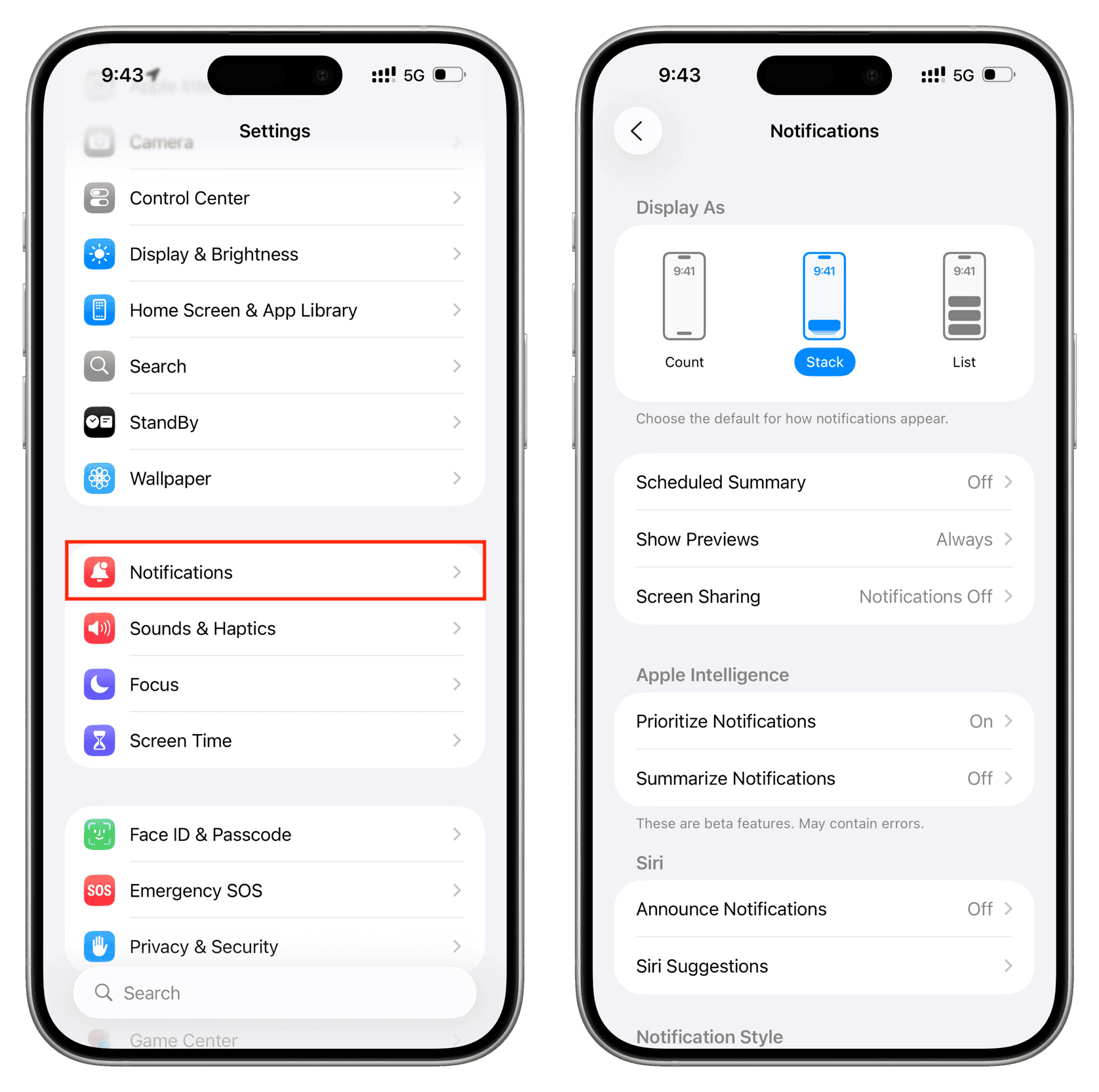
カード決済時の重要な即時通知を維持したまま、不要な通知だけを遮断するには次のように設定します。
- アプリを開き、画面上部にあるベルのアイコンをタップします。
- 歯車アイコンをタップして通知設定を開きます。
- プロモーション通知、マーケティングバナー、利用ガイドをオフにします。
- 決済完了通知、認証リクエスト、リアルタイムの受取通知はオンのままにしておきます。
- 「MY Place」を開き、予約関連の自動リマインダーをオフにします。
Androidユーザーなら、OS標準の「通知カテゴリ」を活用してさらに踏み込んだ節電が可能です。緊急性のない通知カテゴリを「サイレント」に設定すれば、バイブレーションが作動したり画面が点灯したりするのを防げます。また、セール通知などが立て続けに届いてプロセッサが起き続けるのを防ぐため、OS側の「通知のクールダウン」機能を有効にするのも効果的です。
生体認証とFacesign:即時認証の導入手順
レジ前で6桁の決済PINコードを手入力するのは時間がかかるだけでなく、背後からの覗き見による盗難リスクもあります。端末の生体認証を設定すれば、決済時間を2秒未満に短縮しながらセキュリティを高めることができます。
一般的なスマホ決済の場合、ウォレットの設定から指紋認証または顔認証を直接登録します。この認証は端末の生体認証APIを経由して行われるため、データ照合は外部サーバーではなくスマートフォンのセキュア領域(Secure Enclaveなど)の内部で瞬時に完結します。
さらに広い場面での本人確認用として、顔認証技術「Facesign」も用意されています。韓国インターネット振興院(KISA)のバイオ認識テストセンターによるテストでは、Facesignの照合精度は99%以上を記録しました。この高い信頼性により、仁川国際空港の「スマートパス」ゲートともシステムが直接連携しています。
- 7歳以上の韓国国民は、パスポートと搭乗券の情報をアプリに紐付けることができます。
- 7歳から14歳未満の未成年者も、保護者の同意があればこの優先レーン機能を利用可能です。
- プロモーション案内からスマートパスにパスポート情報を登録すると、ウォレットアカウントに3,000 KRW相当のリワードポイントが付与されます。
韓国を訪れる外国人旅行者や観光客も、この生体認証機能を活用できます。複雑な外国人登録手続きを経ることなく、登録画面でパスポートをスキャンして自撮り写真を撮影するだけで、端末上での登録が完了します。認証が完了すれば、韓国国内の銀行カードを持っていなくても、飲食店のモバイルオーダー、キオスク端末での注文、露店での決済などがスムーズに行えるようになります。お出かけ前にNaver Payデジタル残高コードを用意しておけば、店頭での買い物がよりスムーズになります。
速度と省電力を両立する推奨プロファイル設定
バックグラウンドの無駄な動作を削ぎ落とし、レジ前で即座にアプリを立ち上げるための推奨構成です。
パフォーマンスプロファイルの設定
- アプリキャッシュ: 30〜60日ごとに端末の設定から定期的に消去。
- ネットワーク: モバイルデータ(4G/5G)を優先。レジ列ではWi-Fiをオフ。
- 日付と時刻の同期: OS設定で「自動設定」を有効化。
- 位置情報の権限: 「アプリの使用中のみ許可」に指定(「常に許可」には絶対にしない)。
- バックグラウンド動作: 「Appのバックグラウンド更新」または「バックグラウンドデータ通信」をオフ。
- 通知の優先度: 決済・取引完了通知のみオンにし、ガイド、イベント通知、MY Placeのリマインダーはオフ。
- 生体認証: 指紋または顔認証をメインに設定し、PINコードは非常時のバックアップとして保持。
- ホーム画面ショートカット: 決済ウィジェットまたはアプリアイコンの長押しショートカットをホーム画面の使いやすい位置に配置。
このプロファイルの例外となるケース
ただし、以下の2つのシチュエーションでは設定を一時的に変更する必要があります。
1つ目は、空港でスマートパスを利用して移動している場合です。搭乗ゲートの変更やフライト情報をリアルタイムで受け取るため、一時的にバックグラウンドデータ通信と通知を許可してください。バックグラウンド更新を止めていると、重要なゲート変更通知が遅れる恐れがあります。
2つ目は、電波が届きにくい地下街や地方の山間部にいる場合です。電波強度が極端に弱い環境でWi-Fiをオフにすると、基地局との通信確立に失敗してタイムアウトすることがあります。このような電波の悪い場所では、遠くの基地局を探させるよりも、認証済みの安定した低遅延Wi-Fiに接続したまま決済を行いましょう。
プラットフォーム比較:Android vs iOS vs Wear OS
使用しているOSによって、設定可能な省電力機能の範囲は異なります。Androidは通知サブカテゴリなどを細かくカスタマイズできる一方、iOSはメモリ管理が厳格に制御されています。
OSごとの機能と決済時の動作の違いは以下の通りです。
| 機能 / 最適化項目 | Android版 | iOS版 | Wear OS(スマートウォッチ) |
|---|---|---|---|
| バックグラウンド通信制御 | 詳細設定可能(アプリごとのシステム設定) | 一括制御(Appのバックグラウンド更新スイッチ) | 連携するウォッチ管理アプリ経由で同期 |
| キャッシュ消去 | 直接可能(設定 > ストレージ > キャッシュを消去) | 間接的(アプリを取り除くか再インストール) | 内部ストレージによる自動最適化 |
| 通知フィルタリング | サブチャンネル別カテゴリ&通知のクールダウン | 一括プッシュスイッチ(アプリ内設定) | 手首側でのバイブレーション直接切り替え |
| クイック起動の仕組み | ロック画面ショートカット&ホーム画面ウィジェット | ロック画面ウィジェット&アクションボタン | ハードウェアボタンの2回押し |
| 生体認証 | 画面内指紋認証 / Facesign | Face ID / Touch ID | 手首装着検出によるPINロック |
プラットフォームごとの機能は、端末のハードウェア世代やソフトウェア権限によって異なります。
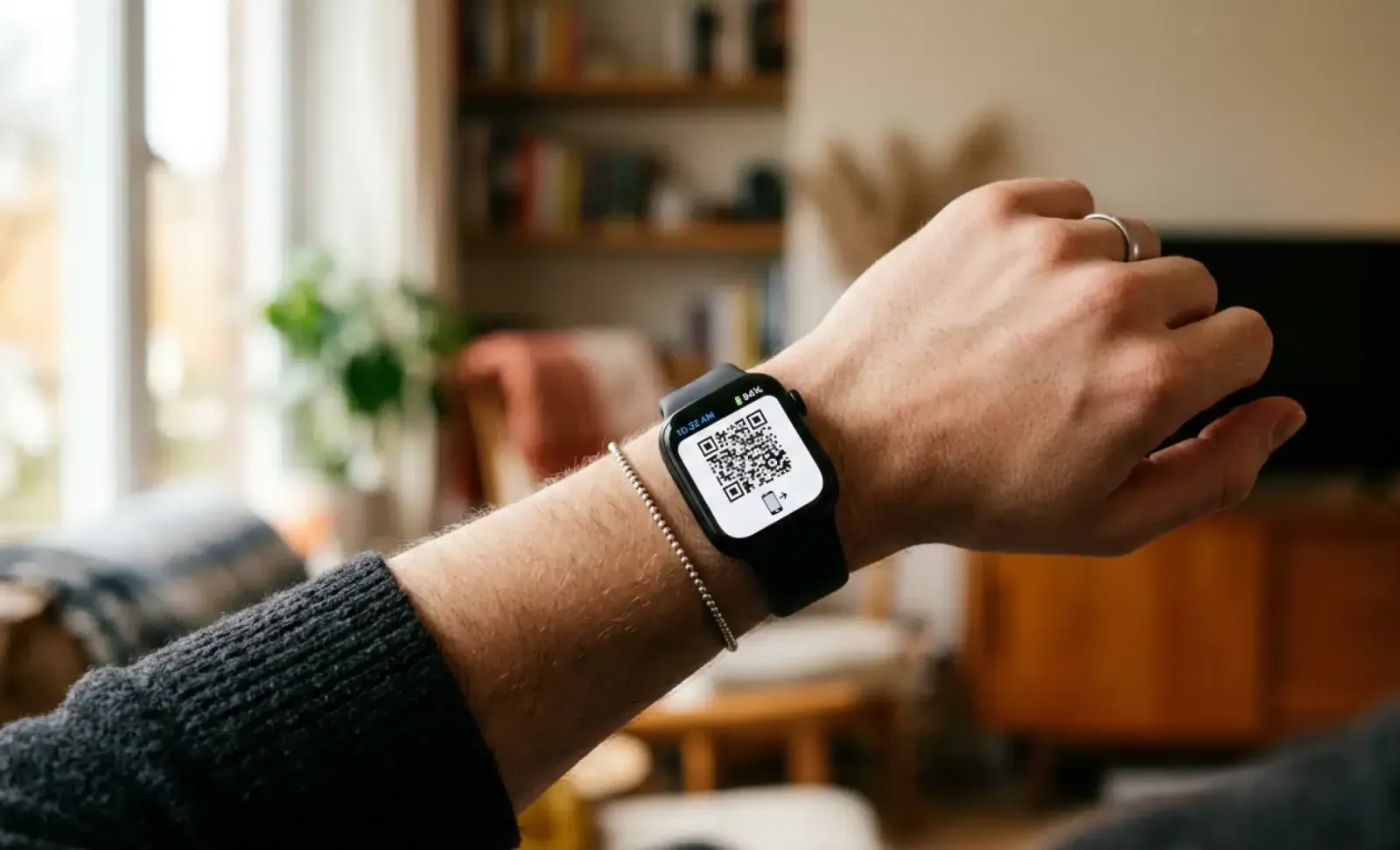
Galaxy Watch 4以降などのWear OS搭載スマートウォッチをお持ちなら、スマホのバッテリーを一切使わずに決済できます。Wear OSは単体での手首決済に対応しています。スマートウォッチ用アプリをインストールしておけば、本体ボタンを2回押すだけで決済バーコードが起動します。スマホをポケットから出す必要も画面を点灯させる必要もないため、端末の電力を節約しながら数秒でスマートに支払いを完了できます。
レジでのフリーズや認証失敗のトラブルシューティング
最適化を行っているにもかかわらずレジでエラーが起きる場合、その原因のほとんどはシステムの整合性チェックまたは端末のメモリ不足にあります。
端末をルート化または脱獄(Jailbreak)している場合、アプリのセキュリティモジュールが決済をブロックします。金融系インフラは、システム改ざん、ブートローダーのアンロック、安全でないシステムバイナリを厳密に検出します。これに引っかかると、アプリは即座にフリーズするか強制終了します。こればかりは設定変更やキャッシュ消去では回避できません。公式に署名された正規のOS環境でアプリを起動してください。
また、生体認証のエラーを通信エラーと勘違いしてしまうケースもよくあります。指紋センサーの認識に3回連続で失敗すると、アプリは6桁のPIN入力画面に切り替わります。ここでPIN入力画面すら読み込まれない場合、スマホの空き容量が逼迫していて一時的な暗号化セッションファイルを生成できていない可能性が高いです。セキュアトークンを問題なく生成できるよう、ストレージには最低でも2 GB以上の空きを確保しておきましょう。
レジに並ぶ前に、以下のチェックリストで端末の状態を確認してください。
| 診断チェック項目 | 推奨ステータス | 不具合の症状 |
|---|---|---|
| システム時計のズレ | 自動設定(ネットワーク同期) | 決済端末との暗号化ハンドシェイクがタイムアウト |
| 端末の整合性ステータス | 公式OS(ルート化/脱獄なし) | アプリの即時クラッシュまたは決済サービスの強制終了 |
| 内部ストレージの空き容量 | 最低2 GBの空き容量 | 生体認証エラーおよびQRコード生成の停止 |
| アプリキャッシュ容量 | 250 MB未満 | 支払いタブとポイントタブの切り替え時に著しいもたつき |
診断チェックを実施することで、ネットワーク混雑時でも決済情報が正常に検証されます。
これらのチェック項目をクリアしていれば、レジ前で焦ることはなくなります。定期メンテナンスなどでメインバンクの通信が不安定になる時間帯に備えて、あらかじめチャージ済みのNaver Pay残高を用意しておけば、残高不足による決済エラーの心配もありません。
まとめ
レジでの支払いを高速化するために、裏技のような複雑な操作は不要です。適切な初期設定を行うだけで十分効果があります。不要なキャッシュを削除し、タスクキルをやめ、位置情報の取得を使用中のみに制限し、広告通知をミュートして、PIN入力の代わりに生体認証を使いましょう。
5分ほど時間を取ってこれらの設定を見直すだけで、レジ待ちのイライラから解放され、不要な通知に邪魔されることもなく、スマホのバッテリーを1日中長持ちさせることができます。
よくある質問(FAQ)
Naver PayのQRコードを開くときのラグやフリーズはどうすれば直せますか?
端末のストレージ設定からアプリのキャッシュを消去し、OSの日付と時刻の自動同期がオンになっているか確認してください。それでもレジ前で読み込みが止まる場合は、不安定な公衆Wi-Fiを切り、スマホのモバイルデータ通信に切り替えてみてください。
支払い後にNaver Payアプリをタスクキルすると節電になりますか?
いいえ、一時停止中のアプリを強制終了すると、次回起動時に余計なCPUパワーを使ってコールド起動を行うため、かえってバッテリーを消費します。完全にフリーズした場合を除き、バックグラウンドに置いたままにしておくのがベストです。
Naver Payの通知によるスタンバイ時のバッテリー消費を抑えるには?
アプリ内のベルアイコンから歯車マーク(設定)を開き、利用ガイド、プロモーション通知、再訪リマインダーをオフにしてください。Android端末の場合は、重要度の低い通知カテゴリを「サイレント」に指定して画面点灯を防ぐのも効果的です。
スマホのバッテリーを減らさずに実店舗で決済する方法はありますか?
はい、Galaxy Watch 4以降などのWear OS搭載スマートウォッチでアプリを利用できます。手首のウォッチ単体でバーコード決済を処理できるため、スマホの画面を点灯させずに支払いが可能です。
アプリのキャッシュを消去するとNaver Payからログアウトされますか?
いいえ、キャッシュの消去で削除されるのは一時ファイル、トラッキング用データ、加盟店ページのキャッシュのみです。ログイン情報、登録済みのカード、検索履歴などは端末内に安全に保持されます。
外国人旅行者でも韓国国内でNaver Payを自分の端末に設定できますか?
はい、海外からの旅行者でもアプリ内でパスポートの写真を読み取り、自撮り写真を撮影することで本人認証を行えます。承認が完了すれば、韓国内の店舗での事前予約やオフライン決済が利用可能になります。

Community
Comments