

Razer Goldのチャージ時にChromeがクラッシュするのを防ぎましょう。「エラー コード: 接続が切断されました(Aw, Snap!)」を解消し、GPUのフリーズを修正して、ウォレット残高やTHB PINをわずか数分で安全に確認する方法を詳しく解説します。
14桁のプリペイドPINを入力した瞬間にGoogle Chromeがフリーズしたり、画面が真っ白になってクラッシュしたり、決済途中で「Aw, Snap!」エラーが発生したりすると焦るものです。Razer Goldは、34,000以上のゲームやアプリで19の地域通貨に対応するWebベースのウォレット兼決済ゲートウェイとして機能しています。専用クライアントではなくブラウザ上で直接トランザクションを実行するため、決済手続きの安定性はローカルスクリプトの実行、Cookieの検証、ハードウェアアクセラレーションによるレンダリングパイプラインに大きく左右されます。
Chromeがタブを強制終了すると、プリペイドの資金が消えてしまったのではないかと不安になりがちです。しかし実際には、ほぼすべてのクラッシュがローカルのGPUレンダリング停止、クロスドメインCookieのブロック、または地域IP検証の競合に起因しています。

Razer Gold Thailand (THB)
Razer Gold決済ページでChromeがクラッシュする原因
Web決済ゲートウェイは、負荷の高い複数の処理を同時に実行します。Razer Goldのリロードポータルを開くと、Chromeは動的JavaScriptフォームの読み込み、地域IPルーティングの検証、2段階認証モジュールの起動、加盟店決済APIへの接続を行います。レンダリングやセキュリティのスレッドが1つでも停止すると、Chromeはブラウザ全体の動作を保護するために該当タブを強制終了します。
Chromeは94種類におよぶ内部クラッシュエラーコードでこうしたタブの強制終了を追跡しています。エラー画面の下部を確認し、不具合を起こしているサブシステムを特定しましょう。
GPU_DEAD_ON_ARRIVAL: Chromeがページの構成やCSSアニメーションの処理をグラフィックカードドライバーにオフロードしようとしましたが、タイムアウトの上限までにGPUドライバーが応答しませんでした。HUNG: 複雑なゲートウェイスクリプトがブラウザのメインスレッドをブロックし、実行タイムアウトの上限を超過しました。KILLED_BAD_MESSAGEおよびBAD_PROCESS_TYPE: 破損したセッションCookieまたは競合するブラウザ拡張機能がプロセス間データ転送を妨害しました。
Chromeタブのフリーズを停止するためのステップバイステップ手順
応答しないリロードページを何度も更新しないでください。アクティブなゲートウェイを再読み込みすると、重複リクエストや検証の競合が発生します。代わりに、以下の的確な修正手順を進めてください。
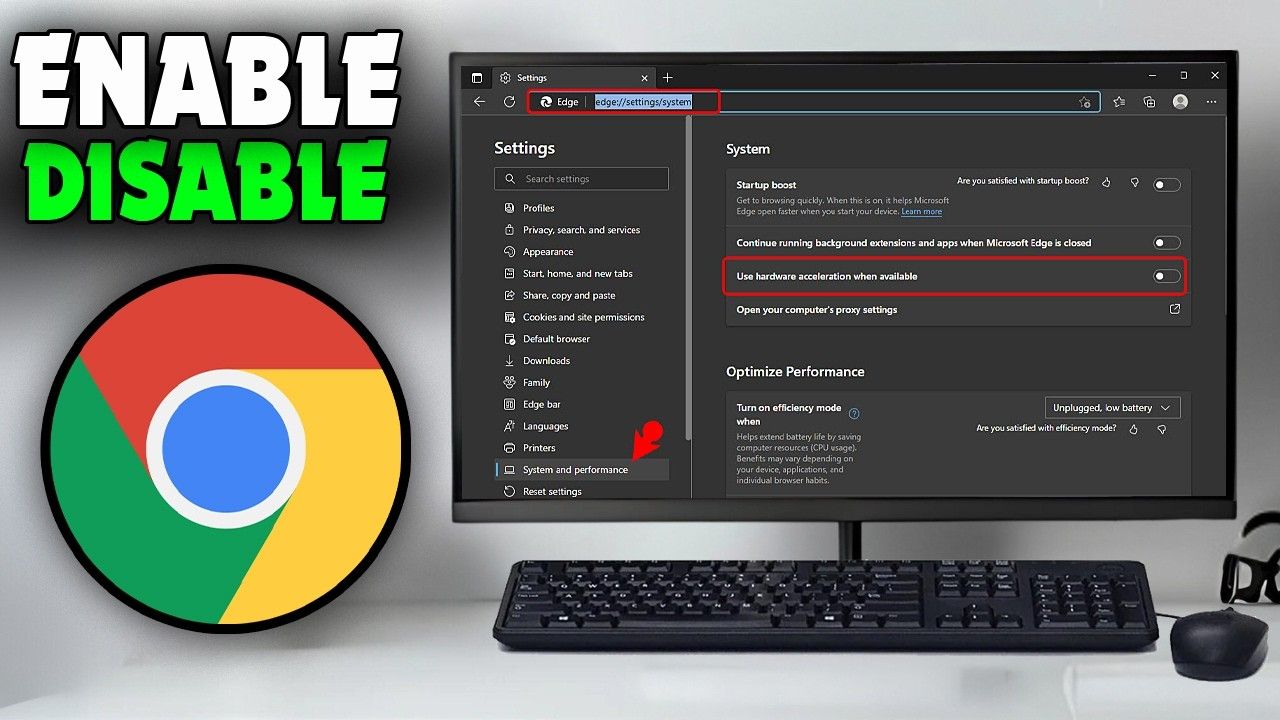
ステップ 1: Chromeのハードウェアアクセラレーションを無効化する
動的な決済ポータルでブラウザがフリーズする原因の多くは、GPUアクセラレーションの競合です。この設定を無効にすると、ChromeはCPUのソフトウェア実行によってページ要素をレンダリングするようになり、不安定なグラフィックドライバーを回避できます。
- Chromeを開き、右上隅にある3つの縦ドットをクリックして設定を選択します。
- 左側のサイドバーでシステムを選択します。
- グラフィック アクセラレーションを使用する(利用可能な場合)をオフにします。
- 再起動をクリックしてブラウザを再起動します。
- アドレスバーに
chrome://gpuと入力してEnterキーを押し、変更を確認します。Graphics Feature Status の項目が Software only, hardware acceleration unavailable と表示されていることを確認してください。
ステップ 2: 破損したセッションキャッシュとCookieを消去する
以前のログイン試行で残った古いセッショントークンは、アクティブな決済ハンドシェイクを破損させ、画面が真っ白になる原因となります。
- Chromeのアドレスバーに
chrome://settings/clearBrowserDataと入力します。 - 期間のドロップダウンを全期間に設定します。
- Cookieと他のサイトデータおよびキャッシュされた画像とファイルを選択します。
- データを削除をクリックし、Chromeを完全に閉じてから再度開きます。
ステップ 3: 決済処理用のサードパーティCookieを許可する
Razer Goldは、外部ドメインにまたがる地域の加盟店サービスや不正検出ネットワークに接続します。厳格なCookieブロックは、これらの認証ハンドシェイクを遮断してしまいます。
- 設定 > プライバシーとセキュリティ > サードパーティ Cookie を開きます。
- サードパーティ Cookie を許可するを選択するか、サードパーティ Cookie の使用を許可されているサイトにリロードゲートウェイのドメインを追加します。
- ポータルを再読み込みし、取引を再試行します。
ステップ 4: 有効なVPNおよび匿名プロキシを切断する
Razer Goldは地域制限(ジオロック)を適用しており、2段階認証時にIPアドレスを検証します。IPアドレスが登録アカウントの地域と矛盾している場合や、Chromeが既知のデータセンタープロキシ経由でトラフィックをルーティングしている場合、ポータルはセッションを中断してクラッシュします。
決済ページを開く前に、デスクトップのVPNアプリ、プロキシ拡張機能、カスタムルーティングプロファイルをオフにしてください。
ステップ 5: ローカルDNSキャッシュをフラッシュする
RazerのWebサーバーに関する古いDNSレコードが原因で、ページアセットが正しく読み込めない場合があります。
- Windowsキー + R を押し、
cmdと入力してEnterキーを押します。 ipconfig /flushdnsと入力してEnterキーを押します。- 接続の切断が続く場合は、Google Public DNS(
8.8.8.8/8.8.4.4)やOpenDNS(208.67.222.222)などのパブリックリゾルバーを使用するようにネットワークアダプターを設定してください。
特定のChromeクラッシュコードを特定する
エラー画面のコードを以下の表と照らし合わせ、適切なローカル修正を行ってください。
| Chromeクラッシュコード | リロードページでの根本原因 | ピンポイントの解決策 |
|---|---|---|
GPU_DEAD_ON_ARRIVAL | グラフィックドライバーがハードウェアラスタライズの初期化に失敗 | chrome://settings/system でハードウェアアクセラレーションをオフにする |
HUNG | ゲートウェイスクリプトがメインスレッドの実行タイムアウトを超過 | キャッシュを消去し、スクリプトをブロックする拡張機能を無効化する |
KILLED_BAD_MESSAGE | セッショントークンの破損または無効なクロスドメインペイロード | chrome://settings/clearBrowserData でブラウザのCookieを消去する |
BAD_PROCESS_TYPE | 決済引き渡し中のサブフレームプロセス分離障害 | Chromeを最新の安定版ビルドにアップデートして再起動する |
ウォレット状態の確認と重複引き換えの防止
決済送信中にChromeがクラッシュした場合は、決済情報を再入力する前にトランザクションが処理されたかどうかを確認してください。
ブラウザのタブを1つだけ開き、Razer Goldアカウントのダッシュボードにログインします。取引履歴ページを開いてください。チャージが完了していれば、更新された残高と取引日時が履歴に表示されます。記録がなければ、取引は実行されていません。
プリペイドバウチャーを入力する際は十分注意してください。Razer Goldのリロードバウチャーは14桁の英数字PINを使用します。レシートに印字されている19桁の番号は追跡用のシリアル番号であり、引き換えコードではありません。19桁のシリアル番号を入力すると、即座に検証エラーが発生します。誤ったコードを連続して入力するとアカウントがロックされ、アクセスを復旧するために購入証明を添えてサポートに問い合わせる必要が生じます。
セッション失敗後に正規の認証済みコードで残高を補充したい場合は、30日で失効する短期プロモーションコードではなく標準PINを確実に引き換えられるRazer Goldタイ(THB)バウチャーをご確認ください。
プラットフォーム別の詳細比較: デスクトップ vs モバイル版Chrome
Chromeは各プラットフォームで共通のBlinkエンジンを採用していますが、モバイルOSはデスクトップ環境よりもバックグラウンドタブやメモリ消費の激しいページを強制終了する傾向が強くなっています。
| プラットフォーム | 主なクラッシュ要因 | 最適な診断対応 |
|---|---|---|
| Windows PC版Chrome | GPUハードウェアアクセラレーションの競合およびドライバータイムアウト | ハードウェアアクセラレーションを無効化、コマンドプロンプトでDNSをフラッシュ |
| Android版Chrome | メモリ不足によるタブの強制終了(Out of Memory キラー) | バックグラウンドアプリを終了、Android設定からChromeアプリのキャッシュを消去 |
| iOS / iPadOS版Chrome | 2段階認証リダイレクト時のWebKitレンダリングエンジンメモリ制限 | プライベートブラウジングモードを使用、サードパーティのコンテンツブロッカーを無効化 |
Android版ビルドにはデスクトップ版のようなハードウェアアクセラレーションの切り替え設定がないため、アプリのキャッシュ消去とデバイスメモリの解放がモバイルにおける主なトラブルシューティング手順となります。
ゲーム内直接チャージによるメインポータルの迂回
ルーティングの問題やサーバーメンテナンスにより gold.razer.com が読み込めない場合でも、クレジットを使用するためにメインのウォレットダッシュボードを開く必要はありません。Razer Goldは34,000タイトル以上の提携決済ページに直接組み込まれています。
プレイしているゲームの公式Webストアに直接アクセスしてください。アイテムパックを選び、直接決済方法としてRazer Gold PINを選択して、ユーザーID(UID)を入力します。プロンプトが表示されたら、加盟店の埋め込みゲートウェイに14桁のPINを直接入力してください。
この方法を使えば、1ステップでゲームアカウントに直接クレジットが付与されます。メインのウォレットダッシュボードを完全にバイパスできるため、Chromeタブのクラッシュを引き起こすスクリプトの競合を回避できます。
メインサイトがダウンしている時は、Razer Goldタイ THB プリペイドコードを入手してゲームの直接決済画面で引き換えることができます。
主なリロード失敗の原因と修正方法
| 失敗の原因 | 動作への影響 | 即座に実行すべき修正手順 |
|---|---|---|
| ハードウェアアクセラレーションの不一致 | 決済引き渡し時にレンダリングパイプラインがフリーズ | Chromeのシステム設定でGPUアクセラレーションを無効化する |
| サードパーティCookieのブロック | クロスドメイン認証トークンが破棄される | Chromeのプライバシー設定でサードパーティCookieを有効化する |
| セッションキャッシュの破損 | 古い認証情報や破損したスクリプトが保持される | すべての期間のブラウザキャッシュとCookieを消去する |
| 地域IPの不一致 | 2段階認証中にリロード処理が中断される | 決済ページを読み込む前にすべてのVPNとプロキシをオフにする |
| シリアル番号とPINの混同 | フォーム入力が無効な形式として拒否される | 19桁のシリアル番号ではなく14桁のPINを入力する |
プラットフォームの刷新とバックエンドの障害確認
一部のクラッシュは、ローカルブラウザの設定ではなくサーバー側のアップデートが原因で発生します。Razerはセキュリティバックエンド、APIエンドポイント、認証マイクロサービスを定期的に更新しています。たとえば、従来のRazer Synapse 3クラウドインフラは2026年2月3日に正式にサポート終了(EOL)を迎え、エコシステムはSynapse 4フレームワークへと移行しました。Web認証システムでも同様の構造アップデートが行われます。
複数のブラウザ(EdgeやFirefoxを含む)でChromeが真っ白な画面のまま停止する場合は、リアルタイムのサービス稼働状況を確認してください。リロードプラットフォームは以下の3つの要素で構成されています。
- Webポータルフロントエンド: ストアおよびチャージ画面をレンダリングします。
- 認証バックエンド: 2段階認証および地域プロファイルの検証を処理します。
- 決済APIゲートウェイ: 銀行システムやプリペイドコード検証サーバーと接続します。
決済APIまたは認証バックエンドの処理が遅延したりオフラインになったりすると、フロントエンドのスクリプトはサーバーの応答待ちでタイムアウトし、タブがクラッシュします。障害が確認された場合は、バックエンドサービスが復旧するのを待ってから再度リロードを試してください。
入力ミス時のトラップ: 英数字の混同とロックアウトルール
手動でPINを入力する際の入力ミスは、複数回連続で失敗するとセキュリティブロックの引き金になります。
- 数字の0とアルファベットのO: 数字の
0と大文字のOは、一般的なWebフォントでは酷似しています。電子レシートと照らし合わせて慎重に確認してください。 - 数字の1とアルファベットのI / L: 大文字の
I、小文字のl、数字の1はタイポが多発しやすい文字です。 - スペースとダッシュ: フォームが自動で入力枠を分割しない限り、スペースやハイフンを手動で入力しないでください。
手動入力ミスによるアカウントロックを防ぐには、正規のRazer Goldタイ(THB)デジタルPINを購入し、14桁の文字列をフォームフィールドに直接コピー&ペーストすることをおすすめします。
よくある質問(FAQ)
ChromeでRazer Goldのリロード画面がフリーズしたり「Aw Snap」と表示されたりするのはなぜですか?
決済処理中のChromeのクラッシュは、主にGPUハードウェアアクセラレーションの競合、破損したキャッシュファイル、サードパーティスクリプトのブロックによって引き起こされます。Chromeの設定でハードウェアアクセラレーションを無効化し、閲覧履歴データを消去することで通常は解決します。
Google Chromeでハードウェアアクセラレーションを無効にするにはどうすればよいですか?
3つのドットメニューをクリックして「設定」を開き、左側の「システム」に移動して「グラフィック アクセラレーションを使用する(利用可能な場合)」をオフにします。「再起動」をクリックして、ソフトウェアのみのレンダリングを適用してください。
サードパーティCookieが原因でRazer Goldの決済に失敗することはありますか?
はい、サードパーティCookieを厳格にブロックしていると、認証トークンや決済ゲートウェイが正常に動作しなくなります。リロードを行う際は、Chromeの「プライバシーとセキュリティ」設定でサードパーティCookieを許可してください。
Razer GoldのPINが無効として拒否された場合はどうすればよいですか?
19桁のシリアル番号ではなく14桁のPINを入力しているか確認し、「0」と「O」などの見分けにくい文字を慎重に再確認してください。また、PINの通貨がお使いのRazer Goldアカウントの地域と一致しているかも確認しましょう。
VPNを使用しているとRazer Goldの決済が失敗するのはなぜですか?
Razer Goldは厳格な地域制限(ジオロック)を導入しており、2段階認証時にIPアドレスを検証します。海外のVPNサーバー経由で接続するとセキュリティフラグがトリガーされ、リロードが中断されます。
gold.razer.comを読み込まずにRazer Gold PINを直接引き換えることはできますか?
はい、対応している多くのゲームでは、ゲーム自体の決済ページで「Razer Gold PIN」を直接選択できます。これにより、ゲームIDに直接残高が適用され、メインのウォレットチャージWebサイトを完全にバイパスできます。
トラブルシューティングの最終まとめ
Razer Gold決済時のクラッシュは、ローカルのレンダリング障害やセッション競合として対処することで素早く解決できます。chrome://settings/system でハードウェアアクセラレーションを無効化すれば、GPU_DEAD_ON_ARRIVAL や HUNG エラーを防止できます。2段階認証を行う前にキャッシュデータを消去し、有効なVPNを切断してください。メインのウォレットダッシュボードがメンテナンス等でダウンしている場合は、ゲームの直接決済ゲートウェイで14桁のPINを引き換えてWebサイト全体をバイパスしましょう。

Community
Comments