

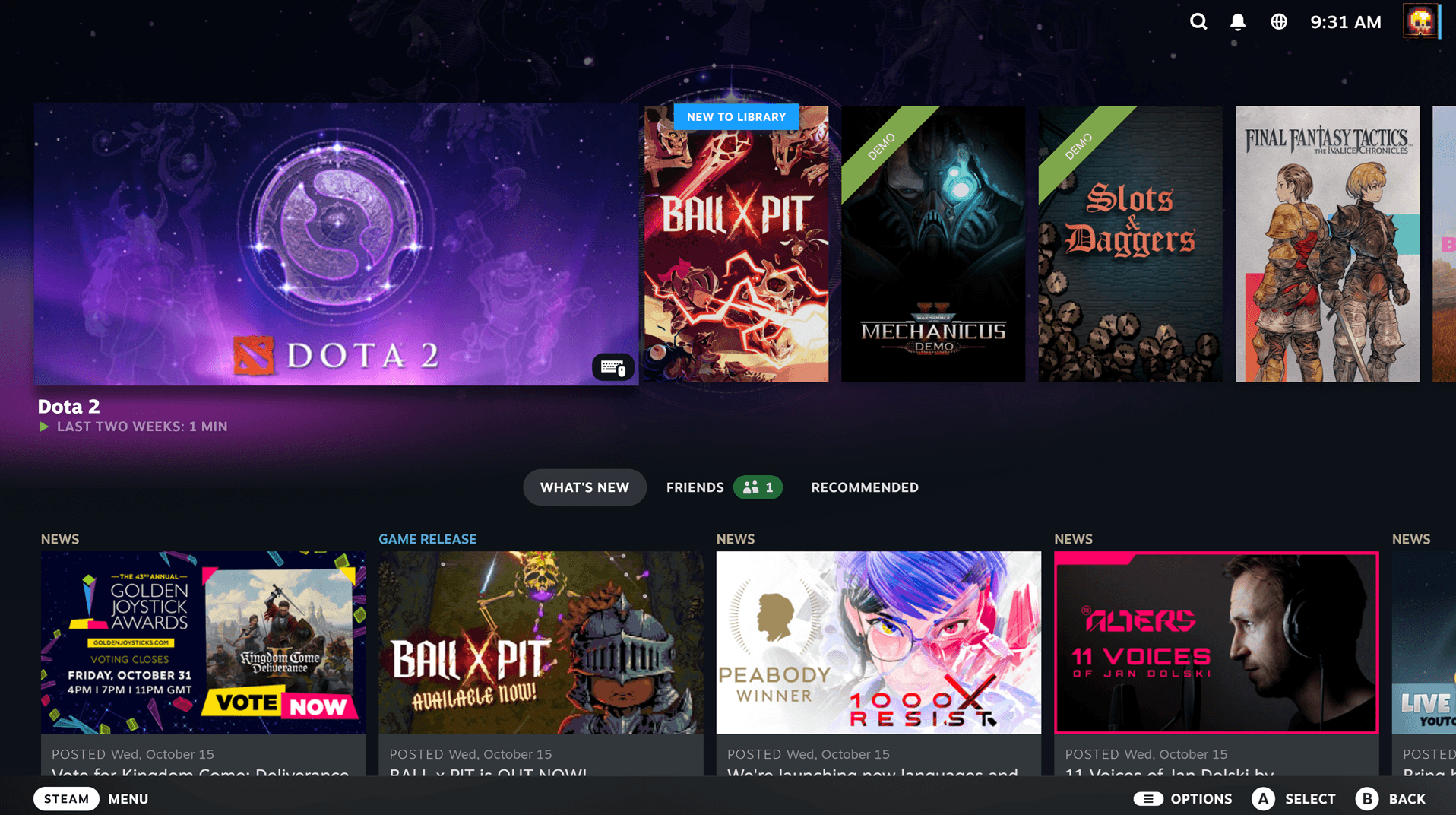
SteamのBig PictureモードでMYRバウチャー(ウォレットコード)を有効化するには、コントローラーのホームボタンを押してUIを起動し、「ストア」セクションのアカウントメニューを開いて、オンスクリーンキーボードから15桁のコードを入力します。Steamアカウントの国/地域がマレーシアに設定され、現地通貨と一致していれば、残高は即座にアカウントへ反映されます。
Steam Wallet Code (MYR)
- -10%
Steam Wallet Code RM5 MY
今すぐ購入¥ 219.71
¥ 241.74
- -10%
Steam Wallet Code RM8 MY
今すぐ購入¥ 351.43
¥ 386.46
- -10%
Steam Wallet Code RM16 MY
今すぐ購入¥ 676.72
¥ 744.97
- -10%
Steam Wallet Code RM24 MY
今すぐ購入¥ 1015.00
¥ 1116.63
- -10%
Steam Wallet Code RM48 MY
今すぐ購入¥ 2030.16
¥ 2233.26
- -10%
Steam Wallet Code RM50 MY
今すぐ購入¥ 2175.86
¥ 2392.78
- -10%
Steam Wallet Code RM80 MY
今すぐ購入¥ 3383.44
¥ 3721.55
- -10%
Steam Wallet Code RM100 MY
今すぐ購入¥ 4377.05
¥ 4815.15
- -10%
Steam Wallet Code RM200 MY
今すぐ購入¥ 8872.19
¥ 9760.23
マレーシアストアの確認と地域制限のルール
Steamではウォレットバウチャーに地域制限が適用されます。NXPGameに記載されているとおり、前払いのSteamウォレットコード(MYR)は、ストア地域がマレーシアに設定され、ウォレット通貨としてマレーシア・リンギットが選択されているアカウントでのみ有効化できます。他国向けに設定されたアカウントにMYRバウチャーを登録しようとすると、地域不一致のエラーが発生します。
ストアの国/地域変更にはプラットフォームによる厳しい制限があります。Enebaのアカウントガイドによると、Valveはストアの国変更を3か月に1回しか許可していません。また、変更には該当国のローカルIPアドレスおよび現地で登録された決済手段が必要となるため、通貨の異なるバウチャーを有効化する目的で一時的に地域を切り替えることはできません。
| 技術要件 | 仕様 | 出典ドキュメント |
|---|---|---|
| コード構成 | 英数字15文字(5-5-5形式) | MyGiftCardSupply バウチャーガイド |
| 地域要件 | 通貨が一致するマレーシアストア地域 | NXPGame 製品利用規約 |
| 地域変更の制限期間 | 3か月に1回 | Eneba 地域設定 |
| 残高の有効期限 | なし(資金は無期限に保持) | Rewordin 残高ガイド |
| アカウント残高上限 | プラットフォーム規定の上限あり | Rewordin 残高ガイド |
ゲームパッドを使ったコードの入力手順
デスクトップPCやテレビ接続環境でBig Pictureモードを開くには、コントローラーのGuideボタンまたはHomeボタンを押すか、TheWindowsClubが解説しているように-tenfoot引数を付けてSteam実行ファイルを起動します。Steam Deckなどの携帯型ゲーミングPCでは、このインターフェースがゲームモードとしてネイティブに動作します。
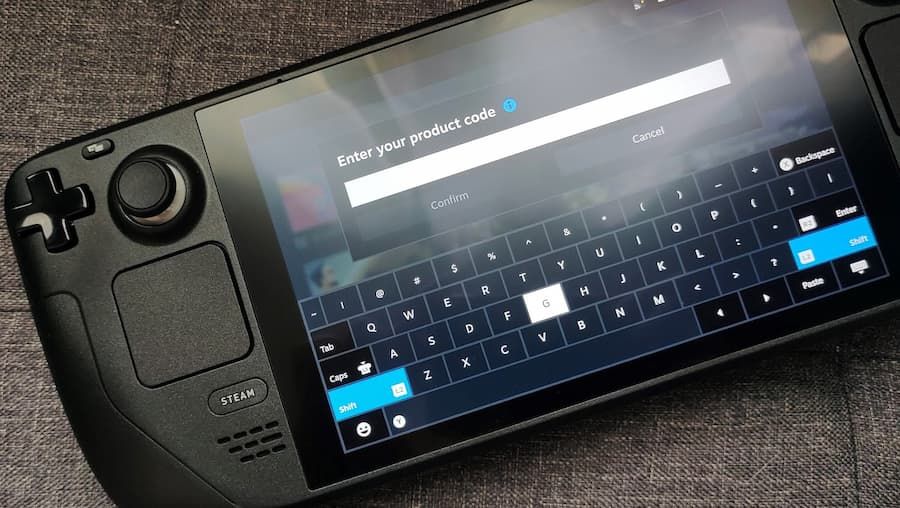
バウチャーの有効化を完了するには、コントローラーで以下の手順を行います:
- ホームボタンを押すか、画面右上のモニターアイコンをクリックしてBig Pictureモードを起動します。
- 左スティックまたは方向キーを使い、メインメニューからストアを選択します。
- 右上にある自分のプロフィールアバターを開き、アカウントメニューにアクセスします。
- アカウント詳細を選択してウォレットの概要画面を表示します。
- 「Steamウォレットカードまたはウォレットコードを有効化する」の項目をハイライトして選択します。
- コントローラーのメイン決定ボタンを押し、オンスクリーン仮想キーボードを呼び出します。
- 15桁のキーを慎重に入力し、送信を確定します。
Steamウォレットの残高に有効期限はありません。一度チャージされれば、資金はプロフィール上に無期限で残ります。
ただし、Valveはすべてのアカウントに対してウォレット残高の累計上限を設けています。Rewordinに記載されているとおり、この上限を超える有効化は、既存の残高を消費するまでブロックされます。具体的なバウチャーの金額や最新の額面については、現在のSteamウォレットコード(MYR)販売ページをご確認ください。
仮想キーボードとインターフェースのエラーを解決する方法
ゲームパッドでの入力は文字の読み間違いが発生しやすくなります。Steamウォレットコードは大文字の英字と数字で構成され、5文字ずつのブロックに分かれています。MyGiftCardSupplyのトラブルシューティング資料によると、最も多い入力ミスは「0」と「O」、「1」と「I」、「8」と「B」の混同です。スペースやハイフンはSteam側で自動的にフォーマットされるため、手動でハイフンを入力する必要はありません。
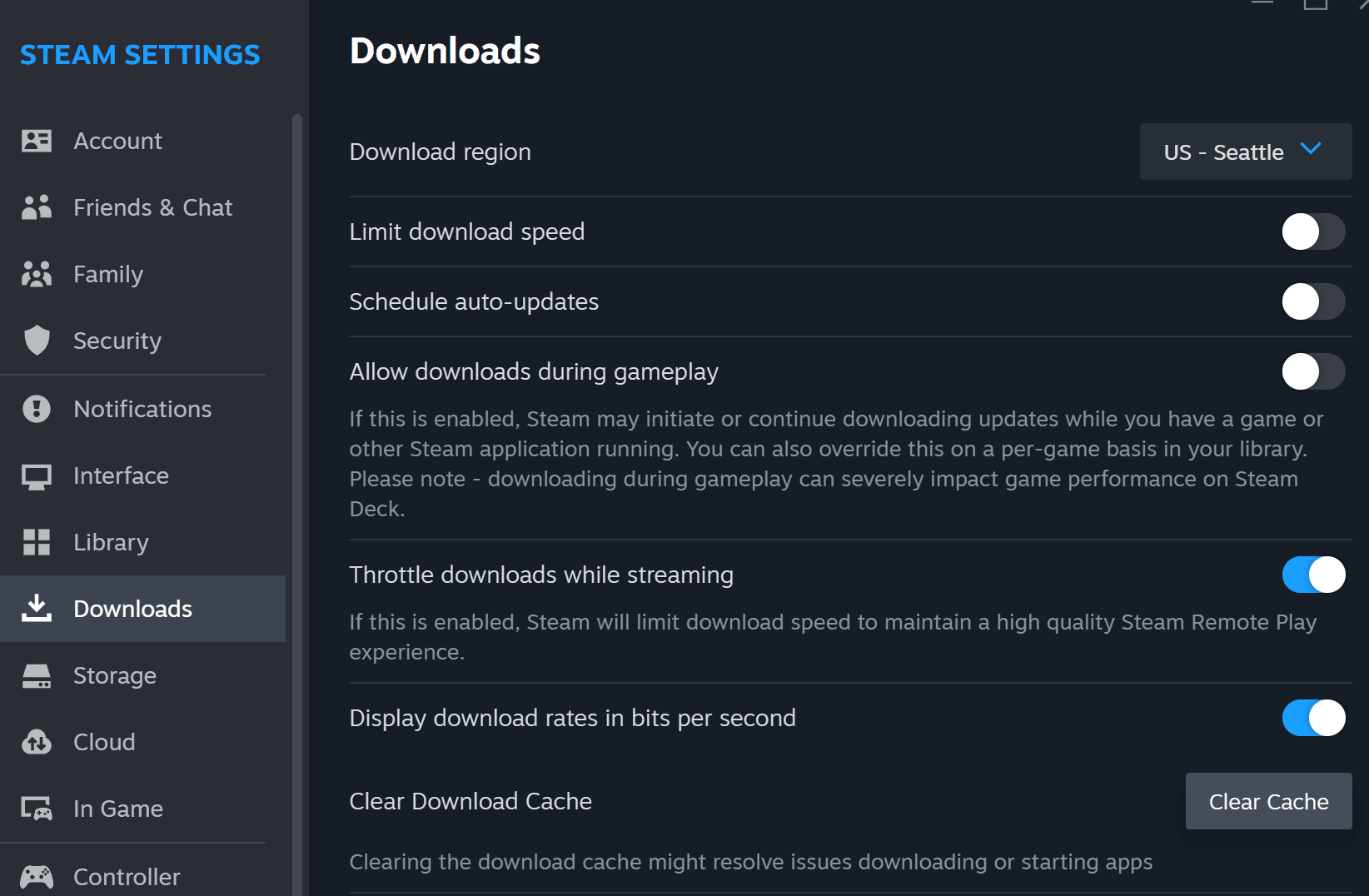
仮想キーボードを開いた際にBig Pictureのオーバーレイがフリーズした場合は、インターフェースを再起動してください。TheWindowsClubが言及しているように、UIのフリーズが頻発したり入力フィールドが反応しない場合は、クライアント設定からSteamのダウンロードキャッシュをクリアし、ベータ版クライアントの参加を解除してください。
更新されたウォレット残高の確認
入力を確定すると、Steamの残高は即座に更新されます。チャージを確認する手順は以下のとおりです:
- Big Pictureのメインメニューに戻ります。
- ストアに移動し、アカウントアイコンを開きます。
- プロフィールの表示名のすぐ横にある現在の残高を確認します。
- アカウント詳細を選択して、取引履歴とウォレットの詳細履歴を確認します。
入力したコードの金額がすぐに残高へ反映されない場合は、Big Pictureモードから一度ログアウトし、再ログインしてアカウントプロフィールの情報を強制的に再読み込みしてください。

Community
Comments