

Android端末でSiriusXMの音声が途切れたりカクついたりする問題は、主にモバイル回線の可変ビットレート変動、車載ヘッドユニットにおけるBluetooth帯域の電波干渉、またはAndroidシステムの省電力機能によるバックグラウンドタスクの強制終了が原因です。BluetoothオーディオコーデックをSBCに固定し、車載機のWi-Fi自動接続を無効化して2.4GHzの干渉を排除し、破損したキャッシュをクリアした上で、トーク番組向けの約43.2 MB/時から高音質音楽向けの約144 MB/時までのストリーミング音質を用途に合わせて調整することで、音飛びを防ぎバッテリー消費や端末の発熱を抑制できます。

Sirius XM Prepaid Card (US)
Sirius XM (US) - US$ 15
今すぐ購入¥ 2604.76
音質設定とデータ通信量・発熱の抑制
SiriusXM公式ヘルプ(音質)によると、モバイルアプリは携帯電話回線の通信速度や処理負荷に応じて動的にビットレートを変更します。安定したWi-Fi環境とは異なり、モバイル通信中は電波強度の変化に伴って音質ネゴシエーションが頻繁に発生し、これがバッファ詰まりや音飛び、モデム高負荷による端末の発熱を引き起こします。
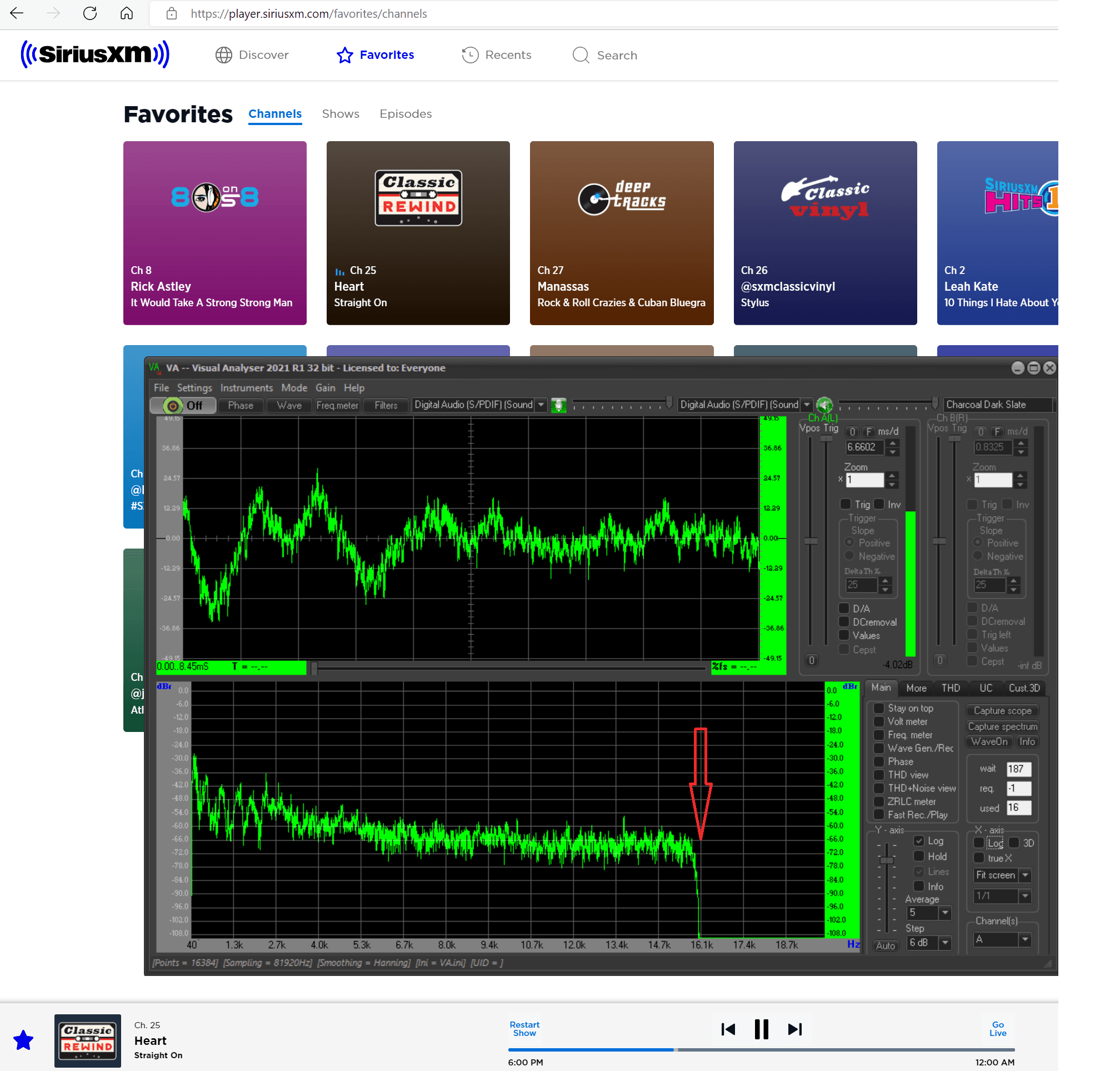
Panda Securityによるストリーミング検証データによると、音質設定ごとの時間あたりの通信量は以下の通りです。
| 音質設定ランク | 時間あたりの推定通信量 | 主な想定コンテンツ | 参照データ | ビジュアル |
|---|---|---|---|---|
| 低音質(Low) | 約43.2 MB / 時間 | トークラジオ、スポーツ実況、ニュース、ポッドキャスト | Panda Security Analysis |  |
| 標準音質(Average) | 約115.2 MB / 時間 | 一般的な音楽ストリーミング、オーディオブック | Panda Security Analysis |  |
| 高音質(High) | 約144 MB / 時間 | 詳細な音楽鑑賞(2 GBで約17時間分) | Panda Security Analysis | 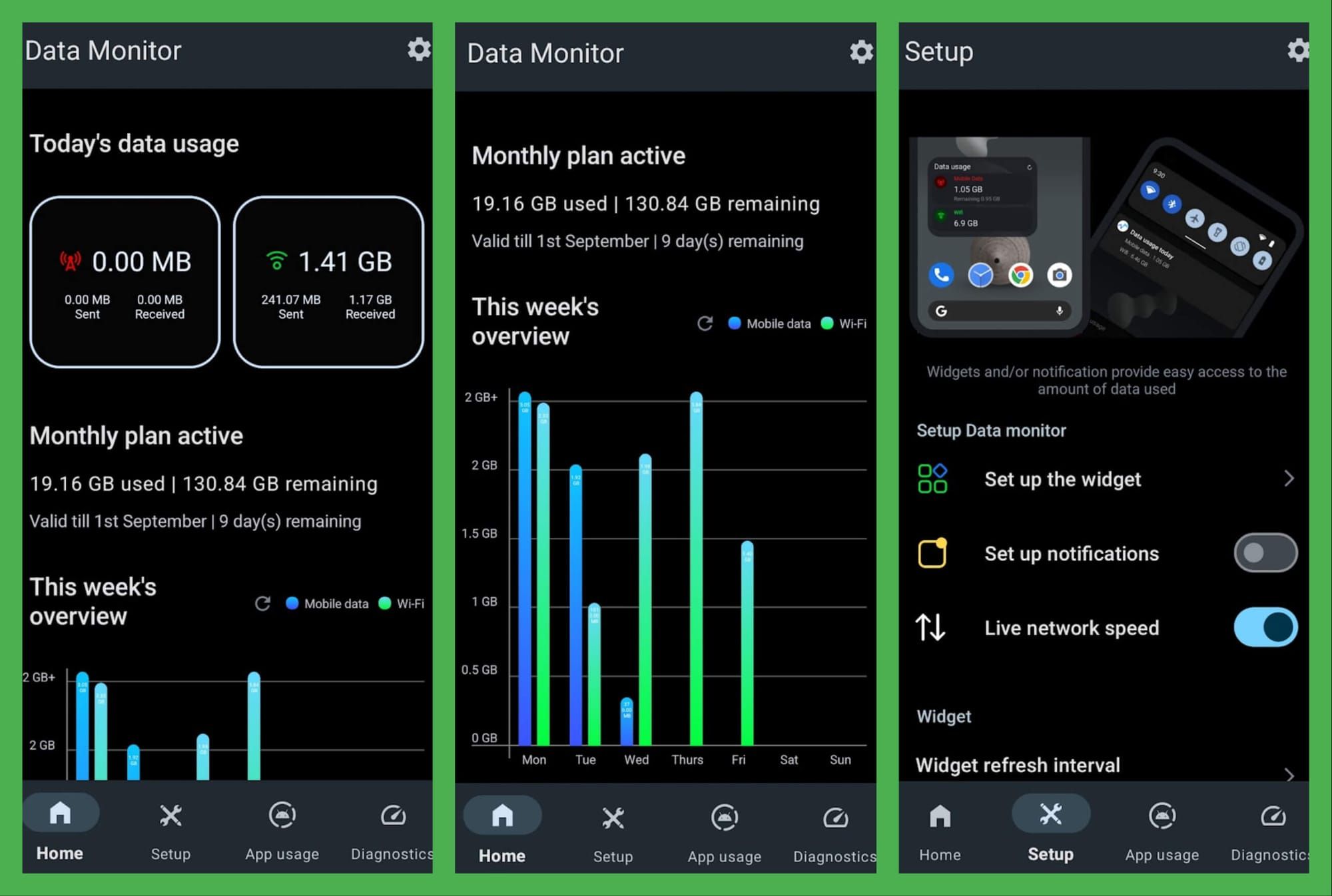 |
モバイルデータ容量に上限がある場合、高音質設定のままだと約17時間で一般的な2 GBの容量を消費してしまいます。アプリ内のストリーミング品質を引き下げることで、混雑した基地局回線での過度な帯域要求を防ぎ、データセーバーとしても機能します。
車載Bluetoothの音途切れと2.4GHz干渉の解消
車内で音楽を聴く際の音飛びは、モバイル回線の電波状況とは無関係に発生することがあります。スマートフォン側で十分な電波を受信していても音が途切れる場合、車載機側のハードウェア競合が疑われます。
市販の車載カーナビやヘッドユニットの多くは、BluetoothとWi-Fiアンテナを同一の2.4GHzチップで共有しています。車載機がBluetooth音声を受信しながらWi-Fiスポットやテザリング信号を検索し続けると、高周波干渉が発生します。Witsonのカーオーディオ技術資料によると、車載機の「Wi-Fi自動接続」を無効化して2.4GHz帯の検索ループを停止させることで、車載Bluetoothの音途切れ事例の約50%が解消されます。
また、車載デジタルシグナルプロセッサ(DSP)がLDACやaptXなどの高ビットレートコーデックを適切に処理できず、パケットロスを生じさせるケースもあります。Android側の転送コーデックを標準のSBCに固定することで、安定したデータリンクを維持できます。
| 設定レイヤー | 対象パラメータ | 推奨アクション | 技術的理由 | 出典 |
|---|---|---|---|---|
| 車載ヘッドユニット | Wi-Fi自動接続 | 無効に設定 | Bluetoothアンテナとの2.4GHz高周波競合を防止 | Witson Tech Guide |
| Androidシステム | Bluetoothオーディオコーデック | SBCに固定 | パケットビットレートを下げ、車載機側のバッファアンダーランを防止 | Witson Tech Guide |
| SiriusXMアプリ | 自動再生(Autoplay) | オフに設定 | ペアリング時の意図しない通信開始とモデム起動を防止 | AWC Air Force Guide |
BluetoothコーデックをSBCに固定する手順は以下の通りです: 1. Androidの「設定」を開き、「デバイス情報」をタップします。 2. 「ビルド番号」を回タップして開発者向けオプションを有効化します。 3. 「設定」>「システム」>「開発者向けオプション」へ進みます。 4. 「Bluetoothオーディオコーデック」の項目を探します。 5. 一覧から「SBC」を選択します。
なお、通常のBluetooth接続ではなくAndroid Autoを使用している場合は、インターフェースの更新が必要です。Android Policeの報道によると、GoogleはAndroid Autoバージョン13.4以降でメニュー遷移の不具合や画面のフリーズを修正しています。
バックグラウンド再生の強制停止とバッテリー消費の対策
Androidのバッテリー管理システムは、画面がオフになった瞬間にバックグラウンドの通信やオーディオ処理を停止してしまうことがあります。安定したストリーミングとバッテリー保護を両立させるため、以下の項目を順に設定してください。
. Bluetooth接続時の自動再生を無効化
SiriusXMアプリは標準状態で、車載機器との接続を検知すると自動的に再生を開始する仕様になっています。AWC Air ForceのAndroid解説にあるように、アプリ設定内の自動再生(Autoplay/Auto-start)スイッチをオフにすることで、予期せぬセルラー通信の発生やバッテリー消費を防止できます。
2. バックグラウンドデータの管理
AWC Air Forceの調査によれば、バックグラウンドデータ通信を制限することで、アプリをアクティブに使用していない時間帯にバナー広告取得や同期処理で通信モデムが起動するのを防ぐことができます。車載ディスプレイ側やアプリ操作中のみ再生する運用であれば、不要な通信を抑制できます。
. 一時キャッシュの削除
長時間のストリーミング再生を続けると、破損したバッファデータが蓄積し、アプリのクラッシュや無限バッファリングの原因になります。Digital Music Newsのトラブルシューティングによると、キャッシュをクリアすることで頻繁なアプリ停止が改善されます。
- ホーム画面またはドロワーでSiriusXMアプリアイコンを長押しします。
- 「アプリ情報」(「i」アイコン)をタップします。
- 「ストレージとキャッシュ」を選択します。
- 「キャッシュを消去」をタップします。
- SiriusXMアプリを再起動します。
なお、Sirius XM Prepaid Card (US)などのプリペイドカードで契約しているアカウントであっても、クレジットカード決済のアカウントと配信サーバーやアプリの仕様は完全に共通です。支払い方法の違いによって通信挙動や音質制限が変わることはありません。
衛星受信端末とモバイルアプリ配信の仕組みの違い
再生トラブルの原因を切り分けるには、車載専用の衛星受信機とAndroid端末によるインターネット配信の違いを把握しておくことが役立ちます。
| 比較項目 | 衛星ラジオ専用ハードウェア | モバイルアプリ(Android) | 動作への影響 |
|---|---|---|---|
| 伝送方式 | 衛星からの直接放送周波数 | 4G/5Gセルラー回線およびWi-Fi | アプリ版は携帯キャリアの回線速度や混雑度に依存 |
| 遮蔽物による影響 | トンネル、地下駐車場、密集した樹木で遮断 | モバイル電波が届く環境であれば遮蔽物下でも継続 | 衛星電波が届かない屋内や高架下でもアプリなら再生可能 |
| ビットレート仕様 | 基地局混雑の影響を受けない固定放送 | 通信速度に応じて動的に可変 | SiriusXM Quality Helpの通りモバイル回線環境で変動が発生 |
| セッション制限 | 無操作でも継続再生 | 連続8時間再生で確認通知を表示 | SiriusXM Listening Guideの通り無操作のまま5分経過すると自動停止 |
衛星直接受信は携帯回線の混雑と無関係に安定した再生が可能な反面、頭上の障害物に極めて脆弱です。一方、Androidアプリによる再生はトンネル内でも電波があれば途切れませんが、基地局の混雑時に可変ビットレートの切り替えに伴うバッファ詰まりが発生します。
安定した再生環境を維持するための推奨設定一覧
Android端末で音飛びとバッテリー消費を最小限に抑える推奨構成は以下の通りです:
- アプリ内の自動再生: オフに設定(車載Bluetooth接続時の意図しない通信開始を防止)
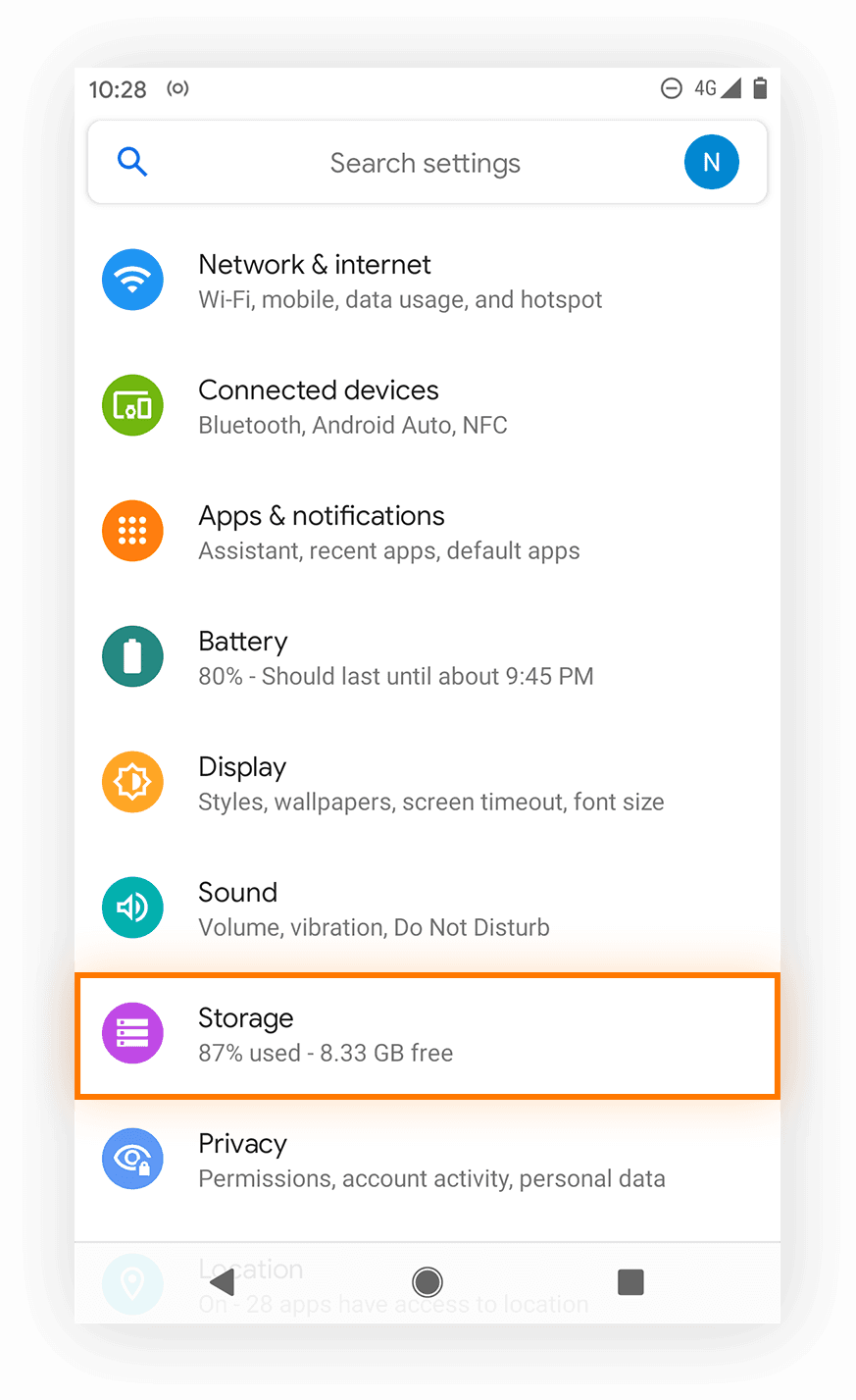
- アプリのキャッシュ消去: 音飛び発生時にAndroidのアプリ情報から定期的に実行
- Bluetoothコーデック: 開発者向けオプションで「SBC」に固定
- 車載機Wi-Fi: 「自動接続」を無効化して2.4GHz帯の電波干渉を防止
- Android Auto: メニュー不具合が修正されたバージョン13.4以降を使用
自宅の高速Wi-Fi環境で最高品質の音楽を聴く場合を除き、モバイル通信や車内利用においてはSBC固定とWi-Fiスキャン停止の組み合わせが最も確実な対策となります。
よくある質問
SiriusXMの音声が数時間聴いていると突然止まるのはなぜですか?
SiriusXMアプリは、無人の端末で帯域を浪費し続けるのを防ぐため、8時間連続で再生を続けると確認アラートを表示します。SiriusXM Streaming Helpによると、通知から5分以内に「Keep Listening」を選択しない場合、ストリーミングは自動的に終了します。
車に乗り込んだときの自動再生を止める方法はありますか?
SiriusXMアプリの設定メニューからオーディオ設定を開き、自動再生(Autoplay/Auto-start)を無効化してください。AWC Air Forceが解説しているように、この設定によりBluetooth接続完了時の自動再生トリガーを解除できます。
アンテナピクトが最大なのに車載Bluetoothで音が途切れるのはなぜですか?
携帯電波が十分であっても、車載ヘッドユニット内部でWi-FiとBluetoothが共有する2.4GHzアンテナが電波干渉を起こしているか、高負荷コーデックの処理落ちが発生している可能性が高いです。Witsonの資料に従い、車載側のWi-Fi自動接続を無効化し、AndroidのBluetoothコーデックをSBCに固定することで解決できます。

Community
Comments