

iPhoneでAppleアカウント残高をすばやく見つける方法を解説します。このわかりやすい2026年UIガイドで、App Storeのプロフィール、iOSの設定、ウォレットのクレジットを確認しましょう。
iOSの表示場所を把握すれば、ストアクレジットは5秒で見つかります。Appleはアカウント残高をメインのストア画面タブではなく、プロフィールのアバターやサブメニューの奥に配置しています。
以下では、iOS全体の正確なタップ手順、残高が空白で表示される理由、オーストリアのApp Storeでの引き換えルールを紹介します。

Apple Gift Card (AT)
- -10%
Apple Gift Card 2 EURO AT
今すぐ購入¥ 395.18
¥ 434.15
- -10%
Apple Gift Card 5 EURO AT
今すぐ購入¥ 988.03
¥ 1087.03
- -10%
Apple Gift Card 10 EURO AT
今すぐ購入¥ 1976.06
¥ 2174.06
- -10%
Apple Gift Card 20 EURO AT
今すぐ購入¥ 3951.95
¥ 4346.47
- -10%
Apple Gift Card 50 EURO AT
今すぐ購入¥ 9880.11
¥ 10868.63
- -10%
Apple Gift Card 100 EURO AT
今すぐ購入¥ 19760.06
¥ 21735.62
- -10%
Apple Gift Card 200 EURO AT
今すぐ購入¥ 39520.28
¥ 43472.89
- -10%
Apple Gift Card 250 EURO AT
今すぐ購入¥ 49400.07
¥ 54339.87
App Store画面でAppleアカウント残高を特定する
App Storeのプロフィールカードが、有効なクレジットを確認する主な場所です。
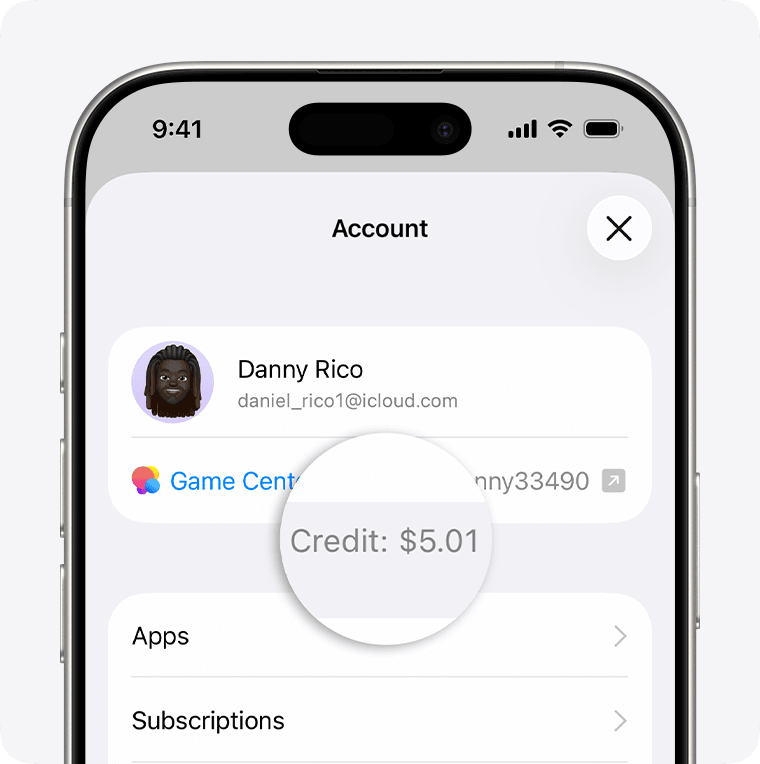
クレジットを確認する手順:
- App Storeを開きます。
- 右上のプロフィールアイコンをタップします。
- 名前とApple Accountのメールアドレスのすぐ下にある上部のアカウントカードを確認します。
- 現在の残高が現地通貨(例:€15.00)でここに表示されます。
メールアドレスの下が空白なら、残高はゼロです。Appleは「€0.00」というラベルを表示せず、プラスの資金が追加されるまで残高行は非表示のままです。
オーストリアのApple IDにチャージするには、Appleギフトカード(オーストリア)で16桁のコードを入手し、すぐにクレジットを追加できます。
別ルート:iOSの設定とメディアと購入から残高を確認する
App Storeアプリが反応しない、または古いデータをキャッシュしている場合、iOSの設定からAppleの課金サーバーに直接問い合わせる別ルートがあります。
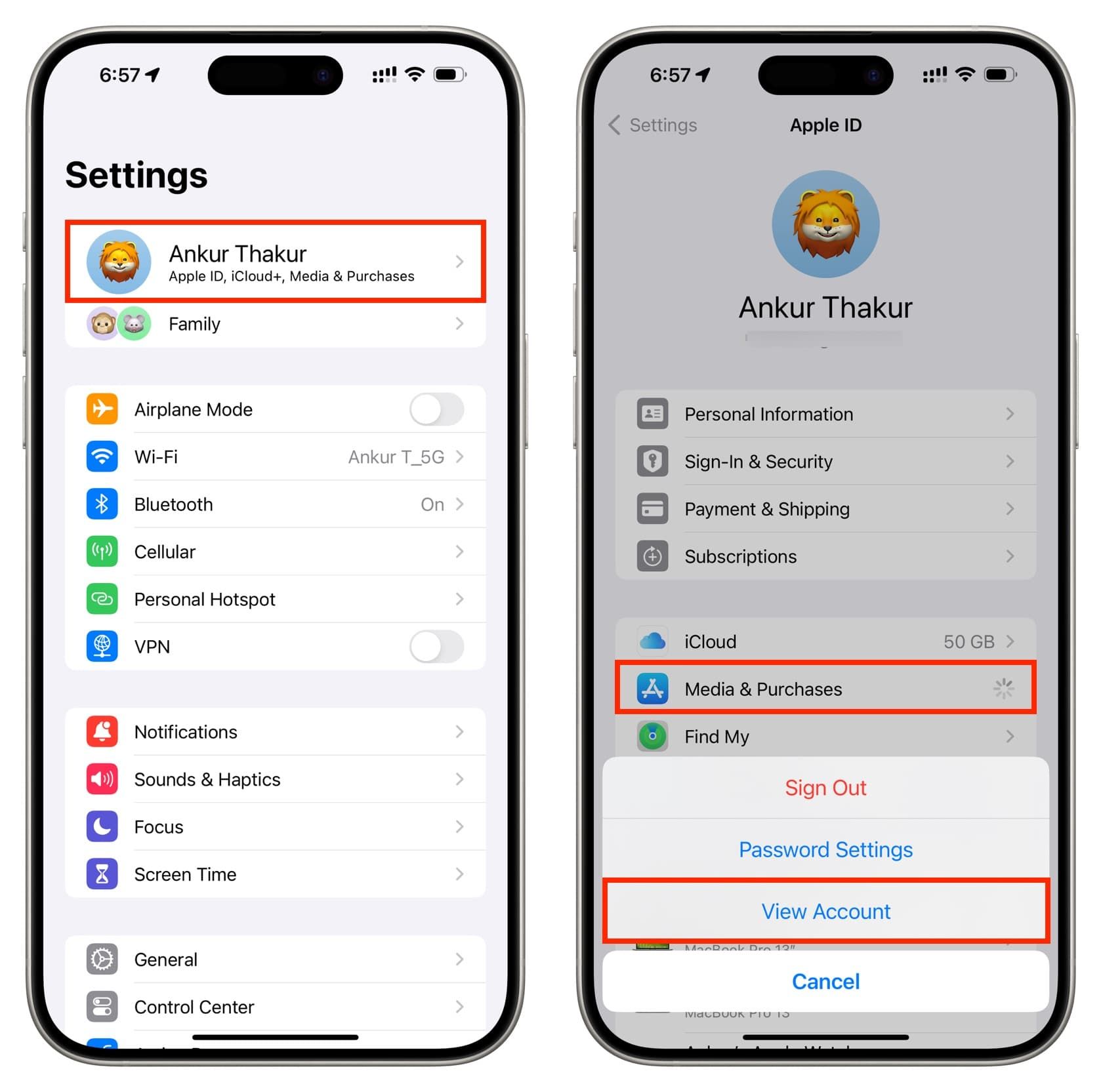
システム環境設定からクレジットを確認する手順:
- 設定を開きます。
- 上部のApple Accountバナーをタップします。
- メディアと購入をタップします。
- ポップアップシートでアカウントを表示を選択します。
- Face ID、Touch ID、またはパスコードで認証します。
- 支払い方法を管理と国/地域の行の下にあるAppleアカウント残高を探します。
| iOS画面 | 操作パス | 表示の挙動 |
|---|---|---|
| App Storeプロフィール | App Store > 右上のアバター | メールの直下に金額を表示。残高が€0.00の場合は非表示 |
| iOS設定 | 設定 > [名前] > メディアと購入 > アカウントを表示 | Face ID認証後、支払い方法を管理の下に項目を表示 |
| Appleウォレット | ウォレットアプリ > Apple Accountカード | 対応地域で有効な場合、リアルタイムの残高カードを表示 |
App Storeのプロフィールが最速の確認方法で、設定ルートはローカルキャッシュを回避してサーバーへライブ照会します。
Appleウォレットでのストアクレジット追跡とApple Cashの違い
対応地域でデジタルのApple Accountカードを追加している場合のみ、Appleウォレットは支払いカードと並んでストア資金を表示します。利用可能な場合、このカードはApp Storeクレジットを反映し、実店舗のApple Storeでも使えます。
ストア残高とApple Cashは完全に別のルールで運用されます。
- Appleアカウント残高: App Storeの購入、メディア、デジタルサブスクリプション専用のストアクレジット。
- Apple Cash: メッセージで送金したり、銀行口座へ資金を移したりするピアツーピアのデビットシステム。
これらの残高間で資金を移動することはできません。Apple Accountにチャージした€50のギフトカードは、Apple Cashへ移すことも、銀行口座へ引き出すことも、小売店の端末でApple Payとして使うこともできません。
トラブルシューティング:Appleギフトカードの残高が表示されない理由
バウチャーの引き換えに成功したのに更新後の残高が表示されない場合、次の3つのよくある原因を確認してください。
1. キャッシュされたApp StoreのUI
App Storeはプロフィール表示をローカルにキャッシュします。バックグラウンドのインスタンスは、チャージ後にヘッダーを自動更新しないことがよくあります。
- 対処法: 上にスワイプしてアプリ切り替え画面を開き、App Storeを閉じてから再度開きます。残高が変わらない場合は、プロフィールアイコンをタップし、下にスクロールしてサインアウトを選び、再度サインインします。
2. 48時間の返金処理ウィンドウ
返金されたストアクレジットは即座には口座に入りません。カード返金は銀行の処理時間に左右されますが、Appleは請求承認後、ストアクレジット残高の復元に最大48時間かかります。
3. スクリーンタイムとコンテンツ制限
App Storeアイコンが完全に見当たらない場合、デバイスでコンテンツとプライバシーの制限が有効になっています。
- 対処法:設定 > スクリーンタイム > コンテンツとプライバシーの制限 > iTunesおよびApp Storeでの購入 に進み、Appのインストールを許可に設定します。
クレジットがアカウントに反映されるまで、オーストリアのApple Storeギフトカードのレシートまたは引き換えメールを保管してください。
オーストリア地域の制約と16桁バウチャーの引き換えルール
Appleアカウントとギフトカードは地域ロックされています。オーストリア(AT)のApp Storeアカウントはユーロ(€)で運用され、共通通貨であってもドイツ(DE)、アメリカ(USD)、イギリス(GBP)で購入したカードは拒否されます。
オーストリアのバウチャーを引き換える方法:
- App Storeを開きます。
- プロフィールアイコンをタップします。
- ギフトカードまたはコードを使うをタップします。
- カメラでコードをスキャンするか、コードを手動で入力をタップします。
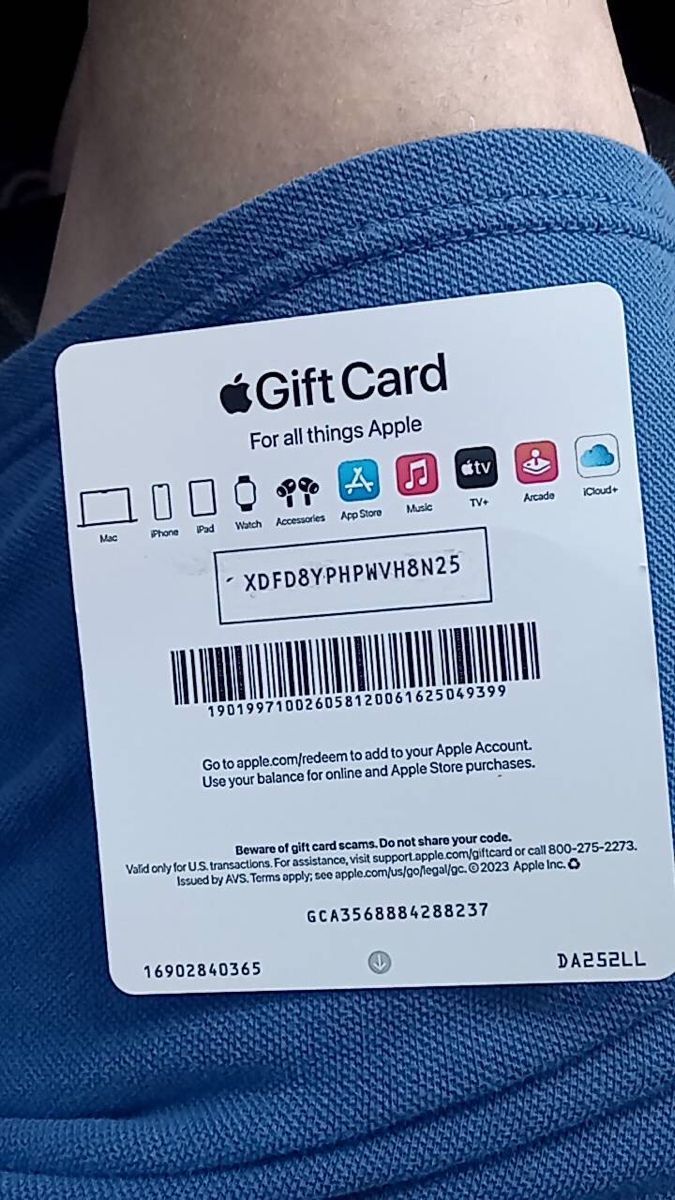
- "X"で始まる16桁コードを入力します。
引き換えコードはカードのシリアル番号とは異なります。
| コードの種類 | 文字数 | 先頭プレフィックス | App Storeで引き換え可能? |
|---|---|---|---|
| App Store引き換えコード | 16文字(英数字) | "X"で始まる | はい(残高がすぐに追加される) |
| 標準シリアル番号 | 可変(多くの場合12〜16桁) | GCAで始まる | いいえ(記録用のみ) |
| 旧バッチシリアル | 可変 | PBHまたはEPYで始まる | いいえ(小売追跡用のみ) |
GCA、PBH、EPYで始まるシリアル番号を入力すると、iOS内で無効なコードエラーになります。残高に資金を追加できるのは、Xで始まる英数字の文字列だけです。
「App Store & iTunes」と表記された旧カードは、ウェブでの残高照会に対応していません。オンライン確認ツールがある汎用Appleギフトカードとは異なり、旧カードは引き換えたときだけ価値が明らかになります。
MacおよびWindows PCワークステーションでクレジットを確認する
デスクトッププラットフォームは残高データをAppleサーバーと直接同期し、Apple Accountに紐づく同じクレジットを表示します。
macOSでの確認方法
- MacでApp Storeを開きます。
- サイドバーの左下を確認します。
- 有効なクレジットが名前とプロフィール写真のすぐ下に表示されます。
Windows PCでの確認方法
Windows 10および11では、Appleのスタンドアロンデスクトップアプリを使います。
- Apple MusicまたはApple TVアプリを開きます。
- 左ナビゲーションサイドバーの下部を探します。
- アカウント名をクリックして残りのストアクレジットを表示します。
| プラットフォーム | 主なアプリ | UIの位置 | 更新方法 |
|---|---|---|---|
| iOS(iPhone/iPad) | App Store | 右上のプロフィールヘッダー | Todayタブを下に引くか、再サインイン |
| macOS(Mac) | App Store | 左下サイドバー | ストア > ページを再読み込み(Cmd + R) |
| Windows 10/11 | Apple Music / TV | 左下のアカウント名 | アカウント > サインアウト / サインイン |
デスクトップの残高状態は、各アプリがアカウント認証情報を再読み込みした時点でiOSの引き換えを反映します。
支払い優先ルールとアカウントストアフロントの変更
iOSはデジタル購入に厳格な課金階層を適用します。チェックアウト時にアカウントクレジットと支払いカードを手動で選ぶことはできません。
ストアクレジットが常に先に課金されます。アプリが€9.99で残高が€15.00の場合、Appleは残高から€9.99全額を差し引きます(残り€5.01)。€20.00の購入で残高が€15.00の場合、iOSは€15.00のクレジットを使い切り、残りの€5.00を副の支払い方法に請求します。
オーストリア公式のAppleギフトカードで残高を維持すれば、クレジットカードを紐づけなくてもApp Storeで購入できます。
[購入開始]
        │
        ▼
[Appleアカウント残高を確認]
   ├── 残高が全額をカバー ────► [クレジットから全額差し引き]
   ├── 残高が一部をカバー ─► [クレジットを€0.00まで使い切り] ──► [残りをメインカードに請求]
   └── 残高が€0.00 ──────────────► [全額をメインカードに請求]
残高ゼロの地域ロックの罠
Apple IDの国を変更する(オーストリアから別の地域へ切り替えるなど)には、残高ゼロが必要です。€0.01でも残っていると、Appleは地域移行をブロックします。
残高は移管も現金化もできないため(法律で義務付けられる場合を除く)、クレジットを手動で使い切る必要があります。残額より高い商品を購入して差額をカードに請求するか、Appleサポートに残りのセントの放棄を依頼してください。
よくある質問
iPhoneでAppleアカウント残高はどこで確認できますか?
App Storeアプリを開き、画面右上のプロフィール写真またはイニシャルをタップします。有効なクレジットがある場合、金額が名前とメールアドレスのすぐ下に表示されます。金額が表示されない場合、残高はゼロです。
ギフトカードを引き換えた後、Appleアカウント残高が何も表示されないのはなぜですか?
App Storeの画面が以前の残高ゼロの状態をキャッシュしている可能性が高いです。App Storeアプリを強制終了して再度開き、プロフィールを再確認してください。それでも表示されない場合は、App Storeの設定内でApple Accountからサインアウトし、再度サインインしてサーバー更新を強制します。
アカウントに追加せずに、未引き換えのオーストリアAppleギフトカードの残高を確認できますか?
汎用のAppleギフトカードは、カードのPINを使ってApple公式の残高確認ページでオンライン確認できます。旧来のApp Store & iTunesカードは外部の残高照会に対応しておらず、価値を確認するにはアカウントへの引き換えが必要です。
Appleアカウント残高とApple Cashの違いは何ですか?
Appleアカウント残高は、Appleのエコシステム内のデジタルアプリ、メディア、サブスクリプション専用のストアクレジットです。Apple Cashは、ピアツーピア送金や一般的なApple Pay支払いに使う別のデジタルデビットサービスです。2つの間で資金を移動することはできません。
iPhoneのホーム画面からApp Storeがなくなっているのはなぜですか?
App StoreはiOSからアンインストールできませんが、システム設定で非表示にできます。Appライブラリを確認するか、設定 > スクリーンタイム > コンテンツとプライバシーの制限 > iTunesおよびApp Storeでの購入 に進み、Appのインストールが許可になっていることを確認してください。
Appleアカウント残高を別のApple IDや銀行口座に移せますか?
いいえ。引き換え済みのAppleアカウント残高は、それを請求した特定のApple Accountに厳密にロックされます。家族への移管、別のApple IDへの移動、現地法で義務付けられない限り現金化はできません。
最終結論:Apple Storeクレジットへの最速ルート
App Storeでプロフィールのアバターをタップするのが、iOSで利用可能なクレジットを確認する最速の方法です。メールの下の行が空白なら、残高はゼロです。購入時、iOSは紐づいたカードに請求する前に、このストアクレジットを自動的に消費します。
新しく引き換えた16桁のバウチャーコードが表示に反映されない場合、App Storeプロフィールからサインアウトして再度サインインすると、キャッシュがクリアされ、Appleのサーバーからライブのユーロ残高が取得されます。

Community
Comments