

iOS端末でKeepのアカウント番号を今すぐ確認しましょう。本記事では、プロフィール画面から数字のユーザーIDを正確にコピーし、フィットネス会員ステータスを確実に確認するための手順を詳しく解説します。課金反映エラーやデータ連携トラブルを防ぐために、正しい確認方法をチェックしてください。
定期的なiOSのアップデートによってプロフィールメニューの配置が変わり、実績バッジやワークアウトサマリーの奥深くに主要なアカウント情報が埋もれてしまいがちです。また、Keep CN(中国版Keep)では、公開されている画面上のニックネームやメールアドレスを使ってアカウントを認証することはできません。
サードパーティ経由のサブスクリプションを連携したり、VIPステータスを確認したり、外部サービスと接続したりするには、数字のみで構成されたKeepユーザーIDが必要です。ここでは、その数字をわずか30秒で見つけてコピーする方法を解説します。

Keep Premium Member Top up (CN)
iPhoneでKeepユーザーIDを確認する手順(ステップ解説)
アプリを開き、画面下部のナビゲーションバーを確認します。ワークアウトのフィードやソーシャル投稿をスキップして個人ダッシュボードを開くため、右下にある自分タブ(中国語インターフェースでは我と表記)をタップします。
ランニングの走行距離やメダル獲得数、ワークアウト履歴は無視して、プロフィール画像とニックネームが表示されている一番上のバナーをそのまま確認してください。
ご自身のアバターアイコンまたはユーザー名をタップします。これでプロフィール詳細画面が開きます。現在のiOSバージョンでは、「Keep ID」というラベルの後に続く数字の並びとして、表示名の下に直接識別子が表示されています。
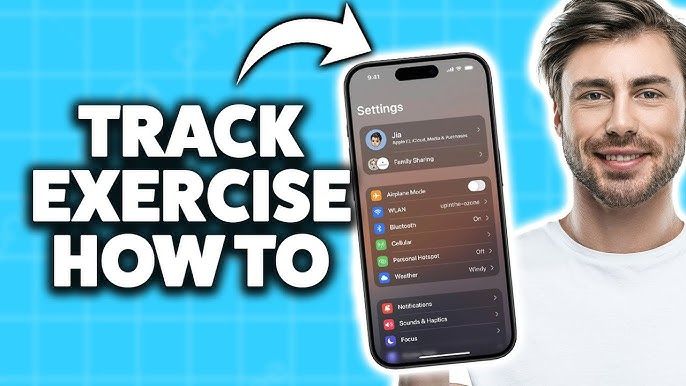
その数字をiOSのコピーメニューが表示されるまで1秒間長押しし、コピーをタップします。お使いのバージョンで長押しジェスチャーが反応しない場合は、「自分」タブの右上にある設定(歯車アイコン)をタップし、アカウントとセキュリティを開くと、連携されている携帯電話番号の横に割り当てられたユーザー番号が記載されています。
Keep プレミアム会員チャージ(CN)パッケージを購入する際には、この正確な文字列が必要になります。数字のIDではなくニックネームを入力してしまうと、支払いがどこにも紐付かなくなってしまいます。
画面の混乱を避けてKeep CNのユーザー番号をコピーする方法
Keep CNを似た名前の別アプリと混同しないよう注意してください。たとえばGoogle Keepは、12の異なる企業管理エンドポイント(2026-07-22まで更新確認済み)を介してOAuth2クライアント認証情報でAPIアクセスを管理するメモ作成ツールです。エンドユーザーに独立した数字のメンバーシップIDを付与することはありません。
一方、Keep CNはバックエンド全体を永続的な数字のユーザーIDに基づいて構築しています。クラウドデータベースは1または2のプライマリキーを利用してプロフィールにインデックスを付け、トレーニング記録、ハードウェアのテレメトリデータ、VIP特典フラグを関連付けています。
文字列を確認する際は、以下のポイントに留意してください:
- 英数字のカスタムハンドルではなく、数字のみで構成されていることを確認する。
- 公開されている表示用ニックネームと、内部のユーザーIDを混同しない。
- 共有されているトレーニングクラブのカードではなく、自分自身のプロフィール画面を見ていることを確認する。
- 永続的なIDの代わりに一時的なセッションハッシュを生成するゲストプロフィールでのログインは避ける。
- 古いUIの不具合を防ぐため、現在のiOSアプリのバージョンが最新のクライアントリリースと一致しているか確認する。
画面に「Runner_8821」のようなハンドルネームや、伏字(*)の入った携帯電話番号が表示されている場合、それはカスタムネームやプライバシー保護用のエイリアスです。「Keep ID」と記載された数字だけが、データベース上の永続的なレコードとなります。
会員ステータスとApple IDレシートのブラインドスポットを解決
Appleのプライバシー保護モデルにより、サードパーティの開発者はユーザー個人のApp Store購入レシートやApple IDの請求先メールアドレスを直接確認することができません。
アプリ内課金を完了すると、Appleは支払いを検証して暗号化トークンをアプリに渡します。開発者側にはユーザーのApple IDメールアドレスや請求者情報は一切開示されません。そのため、サブスクリプションの同期ズレが起きた場合、カスタマーサポートにAppleのメールアドレスを伝えても購入履歴を検索できません。開発者が照会できるのは、内部プラットフォームIDを使ったデータベースのみです。
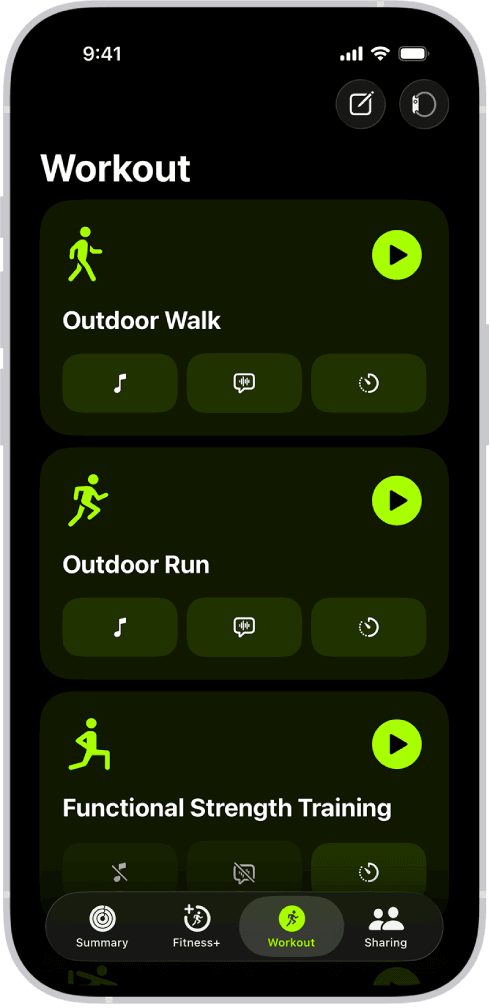
正規のKeep CNアカウント更新を行う際にも、まったく同じ仕組みが当てはまります。外部の納品システムは、その数字列を使用してユーザーのデータベース行を直接指定し、VIPフラグを付与して有効期限を延長します。
注文を確定する前に、すべての数字を慎重に再確認してください。番号の入力を間違えると、サブスクリプションが別のアカウントに紐付いてしまい、サポート窓口の手作業による対応を長く待つことになります。
フィットネスプラットフォーム間でのアカウント設定とデータ同期
iOS上のフィットネスアプリは、互いに似たアカウント構造を持っています。Apple Fitnessは「概要」ダッシュボードの右上にあるアバターアイコンの下にアカウント詳細をまとめています。Keepも同様に「自分」タブの中にハードウェア連携、同期のオン/オフ設定、クライアントバージョンの診断機能をひとつのメニューとして格納しています。
Keepのシステムは、スピンバイク、縄跳び、心拍計、ランニングポッドなど、最大110種類のハードウェアアクセサリーやサードパーティパートナーの接続機器とペアリングできます。接続されたすべてのデバイスは、センサーから得られるテレメトリデータをルートのユーザーIDに紐付けます。
また、このアプリは10種類の連携スポーツチャンネルを通じて、Apple HealthやStravaなどのサービスへワークアウトデータを書き出すことができます。アカウントのトークンが期限切れになったり同期ズレを起こしたりすると、このデータ連携が停止します。その結果、トレッドミルでのランニングやマットでの運動がApple Healthに同期されなくなり、毎日のアクティビティリングが途切れてしまいます。
同期状態を確認するには、Keepを開いて自分へ進み、設定(歯車アイコン)をタップして外部サービス連携を選択します。Apple Healthがオンになっていることを確認してください。もしパネルにエラーが表示される場合はセッショントークンが失効しているため、一度ログアウトしてから再度ログインして接続をリセットしてください。
サブスクリプションの価格帯とエコシステム内の会員コスト
iOS向けフィットネストラッキングアプリのサブスクリプション料金は、シンプルなジム記録ツールから動的なサイクリング環境や動画レッスンカタログに至るまで、それぞれのトレーニング方針を反映しています。
以下の表は、業界全体の請求基準を示すため、主要なモバイルフィットネスアプリの標準的な月額サブスクリプション料金をまとめたものです。
| プラットフォーム / プラン | 月額料金 | エコシステムの備考 |
|---|---|---|
| Hevy Pro | $2.99 / month | 特化型フィットネス記録アプリの中で最も安価なエントリープラン |
| Wahoo Core | $4.99 / month | 多次元トレーニング負荷、3DP/4DPプロファイル、単一競技分析を提供 |
| Strong Pro | $4.99 / month | ルーティン記録と進捗管理に特化した筋力トレーニング記録ツール |
| Apple Fitness+ | $9.99 / month | 最大5つのApple IDでのファミリー共有と全動画カタログを含む(年額$79.99) |
| Strava Premium | $11.99 / month | ライブビーコントラッキング、ルートプランニング、競争力のあるリーダーボードを含む |
| Specialized Training Apps | $15.49 / month | 適応型有酸素運動スケジュールを備えた中価格帯のサブスクリプションカテゴリー |
| Wahoo Pro | $17.99 / month | SYSTM構造化ワークアウトライブラリのフル利用とガイド付きデイリー推奨メニューを解放 |
| Premium Coaching Tiers | $19.99 - $25.00 / mo | アルゴリズムによるアスリート向けコーチングサブスクリプションの上限価格帯 |
サブスクリプション料金は、iOSプラットフォーム全体で見られる標準化されたエントリーおよびプレミアムモバイルサービスプランに基づいています。
Hevy(月額$2.99)のような単一競技向けツールがお手頃なベースラインを形成する一方で、Wahooなどのサイクリングプラットフォームは月額$4.99のCoreプランから月額$17.99のProプランまで段階的に設定されています。Apple Fitness+は月額$9.99(年額$79.99)で、ファミリー共有を通じて最大5人の家族で利用できます。Keep CNユーザーの場合、Keep向けメンバーシップクレジットを購入することで、魅力的な継続コストでプレミアムトレーニングプログラムや動画コーチングを利用できます。
iOSにおけるキャッシュセッションと複数デバイス認証情報の管理
1台のiPhoneで複数のアカウントを管理していると、キャッシュされた認証情報の競合が頻繁に発生します。iOSがセッショントークンをローカルに保存すると、クライアントが直前のユーザープロフィールに固定されてしまい、本来の数字IDが表示されなくなることがあります。
ローカルのセッションキャッシュは、アカウントを3回または4回切り替えても残り続ける場合があります。過去の認証では16桁のパスコード(旧スキーマバージョン11および4.0)が使われていましたが、現在のシステムではクロスプラットフォームのIDトークン(スキーマ4.4およびトークン19)を使用して、iOS、Android、Webインターフェース間でのセッション認証を同期させています。
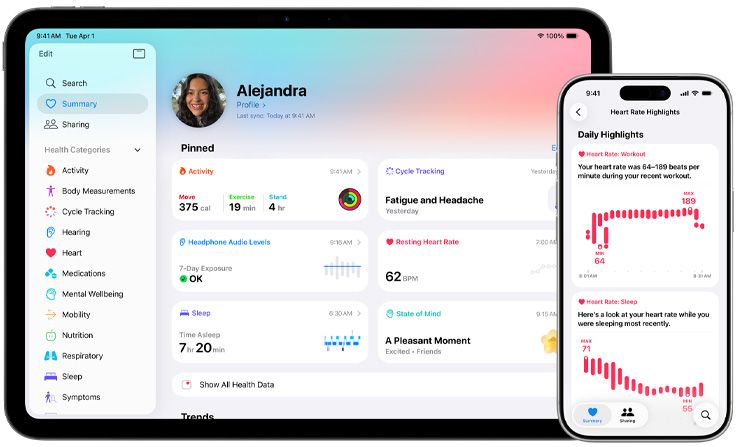
以下の表は、モバイルデバイスにおける認証メカニズム、トークン仕様、移行ルーチンの動作詳細を示しています。
| 認証システム | 基準仕様 | 運用への影響 |
|---|---|---|
| 旧アプリパスコード | 16 digits (v11, v4.0) | 現代的なプラットフォームトークンハンドシェイクを持たないアプリを認証 |
| クロスプラットフォームトークン | Schema 4.4, Token 19 | iOSおよび他のOS間で永続的なサインイン検証を維持 |
| デバイス移行プロトコル | Indices 17, 8, 9, 15, 30 | 機種変更時のローカル認証情報移行およびQRペアリングを制御 |
| IDセッションキャッシュ | 3つのプロフィール、2.4日制限 | アクティブな認証情報をローカルにキャッシュし、更新されたアカウントIDの表示を妨げる可能性あり |
| バックエンドIDマッピング | 1または2つのプライマリキー | デバイス間でのプロフィール同期を保証する一意のデータベース文字列 |
認証ベンチマークは、セキュリティトークンがiOSデバイス上でのアカウント表示とプロフィールアクセスをどのように管理しているかを示しています。
新しいiPhoneへデータを移行する際、iOSのデバイス移行プロトコルはQRペアリング手順の中でインデックス17、8、9、15、30を使用します。新しい端末でKeepを開いたときにID欄が空白になっている場合、キャッシュされたセッションのハンドシェイクが失敗しています。一度完全にログアウトし、再ログインして認証情報を再取得してください。
iOSネイティブ設定とサードパーティプロフィールの会員管理
サブスクリプションの課金ルートによって、有効な会員資格を確認すべき場所が異なります。ネイティブのApp Store課金はiOSのシステムメニュー内に存在しますが、サードパーティのクレジットや直接のアクティベーションはアプリ内限定で表示されます。
App Store経由のサブスクリプションの場合は、iPhoneの設定を開き、上部にあるご自身のApple ID名をタップして、サブスクリプションを選択します。または、Apple Fitnessを開き、「概要」の右上にあるアバターをタップしてご自身のアカウント名を選択することで、更新サイクル(サービスインデックス10、80、38の下で追跡)を確認できます。
以下の表は、iOSネイティブ設定とサードパーティ製フィットネスプロフィールにおけるサブスクリプション管理の違いを比較したものです。
| 確認経路 | アカウントの適用範囲 | システム要件 |
|---|---|---|
| ネイティブiOSサブスクリプション | 個人のApple IDアカウント | サードパーティ開発者からは100%遮蔽、iOSの「設定」で管理 |
| アプリ内のアカウント状態メニュー | Keep CN内部プロフィール | 3タップでアクセス可能:「自分」タブ -> アイコン -> アカウント状態 |
| Apple Fitness+ ファミリープラン | 最大5つの共有Apple ID | 月額$9.99または年額$79.99でのファミリー共有設定が必要 |
| 外部プラットフォーム同期 | 10のリンク済みスポーツチャンネル | 主要なユーザーIDを使用してApple HealthやStravaへ指標を連携 |
| アプリバージョン診断 | バージョン5.0、4、2 | クライアントビルドを検査するためのアイコン設定内にある技術診断メニュー |
システム経路により、OSレベルの課金管理とアプリ内のプロフィール確認メニューが分離されています。
Keep CNでは、自分タブでステータスを直接確認できます。アバターとKeep IDのすぐ下に表示されているVIPバッジを探してください。そのバッジをタップすると会員センターが開き、プランの種類、有効期限、利用可能な特典が表示されます。
プラットフォームの仕様は定期的に変更されます。Apple Fitnessは元々アクティビティリングを閉じるためにApple Watchが必須でしたが、iOS 16でその要件が撤廃され、iPhone単体でも利用可能になりました。アプリを常に最新の状態に保つことで、メニュー構造や必要な権限設定が現在のプラットフォーム基準と一致するようになります。
IDが表示されない場合やプロフィールの同期ズレのトラブルシューティング
Keep IDがダッシュ(-)表記になったり、空白のままだったり、「自分」画面でネットワークタイムアウトが発生したりする場合は、ローカルクライアントと認証サーバーの同期が切れています。
IDの文字列を正しく再表示させるには、以下の5つの解決手順を試してください:
- アプリの強制終了と再起動: 画面下部から上へスワイプしてAppスイッチャーを表示し、Keepを上にスワイプして終了させます。再起動することでAPIハンドシェイクが再実行されます。
- アプリキャッシュの削除: Keep内で自分をタップし、設定(歯車アイコン)を選択して、キャッシュを削除をタップします。これにより、ワークアウト記録を保持したまま、破損した画像やレイアウトのキャッシュのみを削除できます。
- ネットワーク権限の確認: iOSの設定 > Keepを開き、「モバイルデータ通信」と「ローカルネットワーク」の両方が有効になっていることを確認します。中国本土以外から利用する場合、パケットロスなしでKeepの国内CDNサーバーに接続するため、安定した回線が必要です。
- クライアントバージョンの確認: Keepの設定内でKeepについてをタップします。古いビルド(旧4.xや初期の5.0など)を使用している場合は、App Storeからアップデートして、既知のプロフィール描画バグを解消してください。
- サインアウトして再認証: Keepの設定の一番下までスクロールし、ログアウトをタップします。再度ログインし直すことで、アプリはローカルのSQLiteプロフィールキャッシュを一から再構築します。
クライアントが正常にハンドシェイクを完了すると、アバターのすぐ下に数字のKeep IDがすぐに表示されます。
よくある質問(FAQ)
iOSのフィットネスアプリでプロフィールやアカウントメニューは通常どこにありますか?
アプリのメインダッシュボードの右上にあるプロフィールアイコン、または下部にある専用の「自分」タブをタップしてください。このセクションに、個人データ、アカウント設定、会員ステータスオプションが集約されています。
有効なフィットネス会員資格がiOSアプリ内に反映されないのはなぜですか?
iPhoneにサインインしているアカウントが、決済時に使用したアカウントと一致しているか確認してください。サードパーティの開発者はプライバシー保護の制限により、個人のApple ID情報を確認することができず、ストアの購入レシートまたは割り当てられたユーザーIDの一致のみに依存しています。
iOSでアプリのサブスクリプションを直接確認または解約するにはどうすればよいですか?
iPhoneの「設定」を開き、メニュー最上部にあるご自身のApple IDプロフィールをタップして「サブスクリプション」を選択します。その画面から、有効なプランの確認、次回更新日の確認、定期購入の解約が行えます。
Google Keepには会員特典用の個人向け数字ユーザーIDがありますか?
いいえ、Google Keepには個別の数字による会員ユーザーIDはありません。アクセス権やAPI連携は、連携されたGoogleアカウントおよびOAuth2クラウド認証情報によって一元管理されています。
アプリが別のアカウントにログインしたままになっている場合はどうすればよいですか?
アプリ内のプロフィール設定から直接ログアウトするか、アプリのキャッシュされた認証情報を削除してください。古いセッションがキャッシュに残っていると、新しく連携したサブスクリプションIDが正常に同期されない原因になります。
フィットネスアプリのサブスクリプションを異なるユーザーアカウント間で共有できますか?
Appleのファミリー共有または専用の複数ユーザー向けプランに明示的に対応しているサービスのみ、異なるプロフィール間での利用が可能です。単一ログイン形式の独立したアプリでは、各自が登録した認証情報と固有のユーザーIDを個別に管理する必要があります。
iPhoneでKeepのユーザーIDを見つけてコピーするのにどれくらい時間がかかりますか?
手順にかかる時間は30秒未満です。アプリを開き、右下の「自分」タブをタップして、画面上部のアバターアイコンを選択し、ニックネームの下に表示される数字のKeep IDをコピーするだけです。
Keepのアカウント識別に関する最終まとめ
画面上のニックネームや電話番号は、変更されたりプライバシー保護の伏字で隠されたりすることがあります。しかし、数字で構成されたKeepユーザーIDは、あなたのアカウントをトレーニング履歴、ハードウェアの記録データ、VIP特典と結びつける唯一の永続的な識別番号です。
「自分」タブからIDを確認して安全なメモに控えておき、会員権を更新する際は必ず番号を照合してください。正確なIDを使用することで、チャージの反映ミスを防ぎ、毎日のワークアウトデータを途切れることなくスムーズに同期し続けることができます。

Community
Comments