

2026년에 아이폰과 아이패드에서 기본적으로 게임 컨트롤러 버튼을 재매핑하고 스틱 축을 반전하며 맞춤 게임 프로필을 만들고 입력 충돌을 없애는 방법을 알아보세요.
기본 버튼 레이아웃은 종종 근육 기억과 충돌하며, 많은 모바일 게임에는 내부 재매핑 옵션이 없습니다. 게임이 Y축을 반전하거나 페이스 버튼을 바꾸도록 허용하지 않으면 게임플레이가 즉시 고통받습니다.
Apple은 iOS, iPadOS, tvOS, macOS 전반에 네이티브 버튼 재매핑을 포함합니다. 타사 키매핑 앱, 탈옥 또는 하드웨어 수정이 필요하지 않습니다. 호환 게임패드가 페어링되는 즉시 기기 설정 안에서 구성 인터페이스가 활성화됩니다.

Apple Gift Card (UK)
- -5%
Apple Gift Card 500 UK
지금 구매하기₩ 1081534.34
₩ 1135607.65
- -5%
Apple Gift Card 5 UK
지금 구매하기₩ 11193.56
₩ 11747.67
- -5%
Apple Gift Card 10 UK
지금 구매하기₩ 22594.52
₩ 23727.50
- -5%
Apple Gift Card 20 UK
지금 구매하기₩ 44925.92
₩ 47176.40
- -5%
Apple Gift Card 50 UK
지금 구매하기₩ 112762.11
₩ 118405.32
- -5%
Apple Gift Card 100 UK
지금 구매하기₩ 224795.21
₩ 236036.75
- -5%
Apple Gift Card 200 UK
지금 구매하기₩ 432612.81
₩ 454243.06
네이티브 iOS 컨트롤러 설정: 시스템 요구 사항 및 액세스
Apple은 전체 시스템 수준 게임패드 사용자 지정을 위해 iOS 16 또는 iPadOS 16 이상을 요구합니다. iOS 14.5가 기본 스크린샷 단축키를 지원했지만, 완전한 버튼 재할당, 썸스틱 축 반전 및 타이틀별 프로필은 버전 16에서 도착했습니다.
사용자 지정 메뉴는 게임패드가 연결될 때까지 숨겨져 있습니다.
구성 메뉴에 액세스하려면:
- 게임패드가 Bluetooth 또는 직접 USB-C 케이블을 통해 연결되어 있는지 확인하세요.
- 아이폰 또는 아이패드에서 설정 앱을 엽니다.
- 일반을 탭합니다.
- 게임 컨트롤러를 선택합니다.
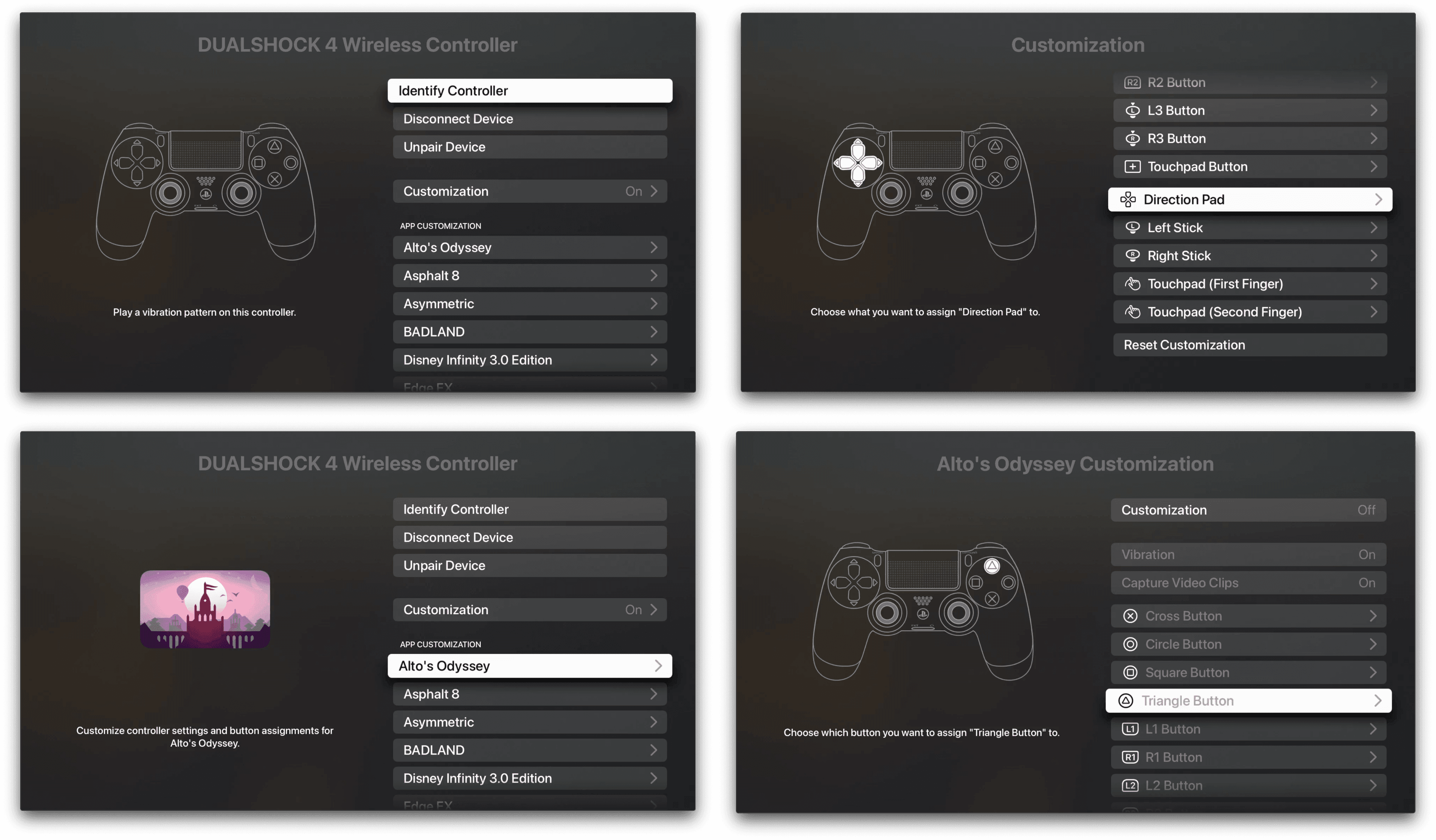
이 메뉴 안에서 iOS는 전역 사용자 지정 토글과 함께 현재 연결된 모든 게임패드를 표시합니다. 각 페어링된 게임패드는 자체적인 고유 구성 프로필을 유지합니다.
단계별: 버튼 재매핑 및 스틱 축 반전
게임 컨트롤러 메뉴에 들어가면 기본 레이아웃을 구축하는 데 1분도 채 걸리지 않습니다. 반전된 카메라 컨트롤이나 어색한 트리거 바인딩으로 어려움을 겪는다면 다음 번호가 매겨진 단계를 따르세요.
- 설정 > 일반 > 게임 컨트롤러로 이동합니다.
- 연결된 컨트롤러의 이름을 탭합니다.
- 전역 레이아웃 화면을 열려면 기본 컨트롤을 탭합니다.
- 재할당하려는 특정 물리적 버튼(예: 버튼 A, 버튼 X, L1 또는 R2)을 선택합니다.
- 사용 가능한 게임패드 작업 목록에서 대체 입력을 선택합니다.
- 썸스틱 섹션으로 스크롤합니다.
- 왼쪽 또는 오른쪽 스틱에 대해 가로 반전(X축) 또는 세로 반전(Y축)을 토글합니다.
- 시스템 럼블 스위치를 토글하여 햅틱 피드백 강도를 조정합니다.
OS 수준에서 스틱 축을 반전하면 내장 카메라 설정이 없는 타이틀에서도 모든 게임에 선호하는 움직임이 적용됩니다.
네이티브 iOS 처리는 균일한 선형 스틱 스케일링을 적용합니다. 데드존 지연이나 드리프트는 일반적으로 마모된 하드웨어 전위차계나 2.4GHz 라디오 혼잡 때문이지 OS 보정이 아닙니다.
게임별 맞춤 컨트롤러 프로필 구축
전역 레이아웃 변경은 기기의 모든 게임에 적용됩니다. 점프와 공격 버튼을 바꾸는 것이 액션 RPG에 적합할 수 있지만 레이싱 시뮬레이터의 스로틀 설정을 방해할 수 있습니다. 입력 충돌을 방지하기 위해 iOS는 게임별 프로필을 지원합니다.
게임별 맞춤 매핑 설정 방법
- 설정 > 일반 > 게임 컨트롤러를 엽니다.
- 연결된 컨트롤러를 탭합니다.
- 사용자 지정 헤더 아래에서 앱 추가를 탭합니다.
- 목록에서 사용자 지정하려는 설치된 게임을 선택합니다.
- 새로 추가된 게임 이름을 탭하여 프로필 인터페이스를 엽니다.
- 해당 타이틀만을 위해 특정 페이스 버튼, 범퍼, 트리거 및 썸스틱 축을 재매핑합니다.
해당 게임을 실행하면 iOS가 활성 창을 감지하고 컨트롤러 매핑을 자동으로 교체합니다. 홈 화면으로 돌아가면 전역 기본값이 복원됩니다.
게임 라이브러리를 확장하고 싶다면 신용 카드를 연결하지 않고 프리미엄 컨트롤러 지원 타이틀을 구매하기 위해 애플 기프트 카드(영국)를 구입하세요.
컨트롤러 모델 호환성 및 무선 페어링
컨트롤러 호환성은 하드웨어 리비전, Bluetooth 표준 및 연결 모드에 따라 달라집니다.
PlayStation 컨트롤러 페어링
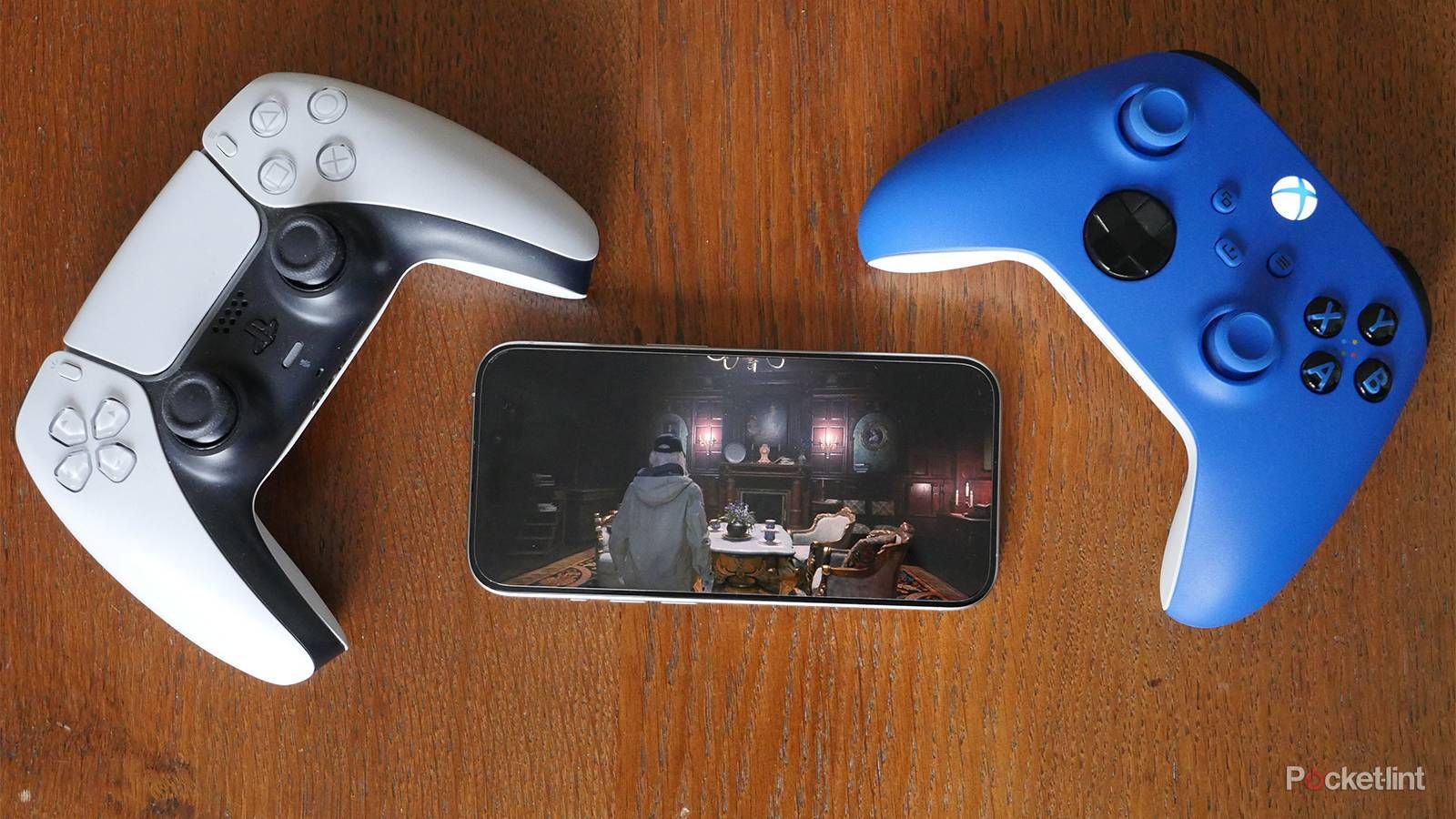
PlayStation DualShock 4, DualSense 및 DualSense Edge 컨트롤러는 Bluetooth를 통해 무선으로 페어링됩니다:
- 컨트롤러가 꺼져 있는지 확인합니다.
- PS 버튼과 만들기/공유 버튼을 동시에 3초 동안 누릅니다.
- 라이트 바가 더블 펄스 패턴으로 빠르게 깜박이기 시작하면 두 버튼을 놓습니다.
- 아이폰 또는 아이패드에서 설정 > 블루투스를 열고 목록에서 컨트롤러를 선택합니다.
DualShock 4 및 DualSense 모델은 직접 유선 페어링도 지원합니다. 데이터 등급 USB-C 케이블을 사용하여 아이폰 또는 아이패드에 연결하면 Bluetooth 메뉴를 열지 않고 데이터 링크가 설정됩니다.
Xbox 컨트롤러 페어링
Xbox 무선 지원은 하드웨어 리비전에 엄격히 의존합니다. 구형 Xbox One 컨트롤러(모델 1537, 모델 1697 및 원래 Elite 모델 1698)는 표준 Bluetooth 라디오가 없어 iOS 기기에 무선으로 연결할 수 없습니다. 지원되는 모델은 다음과 같습니다:
- Bluetooth가 있는 Xbox Wireless Controller (모델 1708)
- Xbox Series X|S Controller (모델 1914)
- Xbox Elite Wireless Controller Series 2 (모델 1797)
지원되는 Xbox 컨트롤러를 페어링하려면 켜고, 상단 가장자리의 페어 버튼을 3초 동안 눌러 Xbox 로고가 빠르게 깜박일 때까지 기다린 다음 기기의 Bluetooth 메뉴에서 선택합니다.
Nintendo Switch 및 직접 모바일 게임패드
iOS 16 및 iPadOS 16은 Nintendo Switch Joy-Con(개별 및 페어)과 Nintendo Switch Pro Controller에 대한 네이티브 Bluetooth 페어링 및 사용자 지정을 도입했습니다. 레일 또는 상단 가장자리의 원형 동기화 버튼을 실행 표시등이 순환할 때까지 누른 다음 직접 페어링합니다.
직접 USB-C 모바일 컨트롤러는 최신 아이폰 및 아이패드 포트에 직접 연결됩니다. ZIKE Z331과 같은 기기는 Bluetooth를 완전히 우회하여 최대 1000Hz 폴링 속도, 제로 무선 지연 및 패스스루 기기 충전을 제공합니다.
다음 표는 주요 컨트롤러 제품군 전반의 연결 기능, 호환성 계층 및 주요 하드웨어 기능을 설명합니다.
| 컨트롤러 모델 | 연결 프로토콜 | 네이티브 iOS 재매핑 | 지원되는 고급 기능 |
|---|---|---|---|
| PS5 DualSense / Edge | Bluetooth 5.1 / 유선 USB-C | 예 (iOS 16+) | 공유 캡처 단축키, 기본 럼블, 터치패드 클릭 |
| PS4 DualShock 4 | Bluetooth 2.1+EDR / 유선 USB | 예 (iOS 16+) | 공유 캡처 단축키, 기본 럼블, 터치패드 클릭 |
| Xbox Series X|S (1914) | Bluetooth Low Energy / 유선 | 예 (iOS 16+) | 공유 버튼 캡처, 트리거 럼블 |
| Xbox Elite Series 2 | Bluetooth / 유선 USB-C | 예 (프로필 LED 꺼짐) | OS를 통한 패들 재매핑, 조절 가능한 썸스틱 장력 |
| Xbox One (1537 / 1697) | 독점 2.4GHz RF | 아니요 (호환 불가) | 없음 (PC 어댑터 필요 / iOS에서 지원되지 않음) |
| Nintendo Switch Pro | Bluetooth 3.0 | 예 (iOS 16+) | 표준 버튼 재매핑, 기본 럼블 |
| Switch Joy-Con (페어) | Bluetooth 3.0 | 예 (iOS 16+) | 개별 또는 결합 플레이어 매핑 |
| USB-C 모바일 그립 | 직접 USB-C 포트 | 예 (MFi / 네이티브 HID) | 1000Hz 폴링, 제로 지연 입력, 패스스루 충전 |
네이티브 버튼 재매핑은 연결되면 모든 지원 모델에서 동일하게 작동하지만, 적응형 트리거 저항과 같은 고급 콘솔 특정 기능은 특정 USB 연결 또는 맞춤 개발자 통합이 필요합니다.
하드웨어 특이점 수정: Xbox Elite Series 2 및 PS5 DualSense
고급 컨트롤러는 iOS에서 뚜렷한 하드웨어 특이점을 가져옵니다. 이러한 기기를 올바르게 구성하지 않으면 프리미엄 기능이 등록되지 않습니다.
Xbox Elite Series 2 패들 입력 규칙
Xbox Elite Wireless Controller Series 2는 4개의 후면 패들을 특징으로 합니다. Apple의 GCPhysicalInputProfile 프레임워크는 컨트롤러의 온보드 하드웨어 메모리 프로필이 비활성일 때만 개별 패들 입력을 읽습니다.
Elite Series 2의 중앙 프로필 버튼을 눌러 세 개의 프로필 표시 LED가 모두 꺼질 때까지 누릅니다. 컨트롤러가 이 언프로필 상태에 들어가면 iOS가 후면 패들을 개별 매핑 가능한 입력으로 감지합니다. 그런 다음 설정 > 일반 > 게임 컨트롤러 > 기본 컨트롤 내에서 각 패들을 독립적으로 할당할 수 있습니다.
DualSense 햅틱 및 Edge 프로필 전환
Bluetooth로 페어링되면 PS5 DualSense 컨트롤러는 국소 햅틱 피드백이나 적응형 트리거 저항 대신 표준 럼블을 전송합니다. 적응형 트리거와 보이스 코일 햅틱은 유선 USB-C 데이터 링크 또는 Apple의 Core Haptics API를 통한 명시적 개발자 통합이 필요합니다.
DualSense Edge에서 프로필 전환 단축키는 콘솔과 비교해 모바일에서 다르게 작동합니다:
- Fn + Triangle은 기본 프로필에 영구적으로 잠겨 있습니다.
- Fn + Circle, Cross, or Square는 PlayStation 콘솔에서 구성된 온보드 프로필 간에 전환합니다.
컨트롤러의 공유/만들기 버튼을 누르면 범용 iOS 단축키가 트리거됩니다: 한 번 누르면 스크린샷을 캡처하고, 두 번 누르면 화면 녹화가 시작됩니다.
모바일 그립, 컴패니언 앱 및 터치 매핑 제한
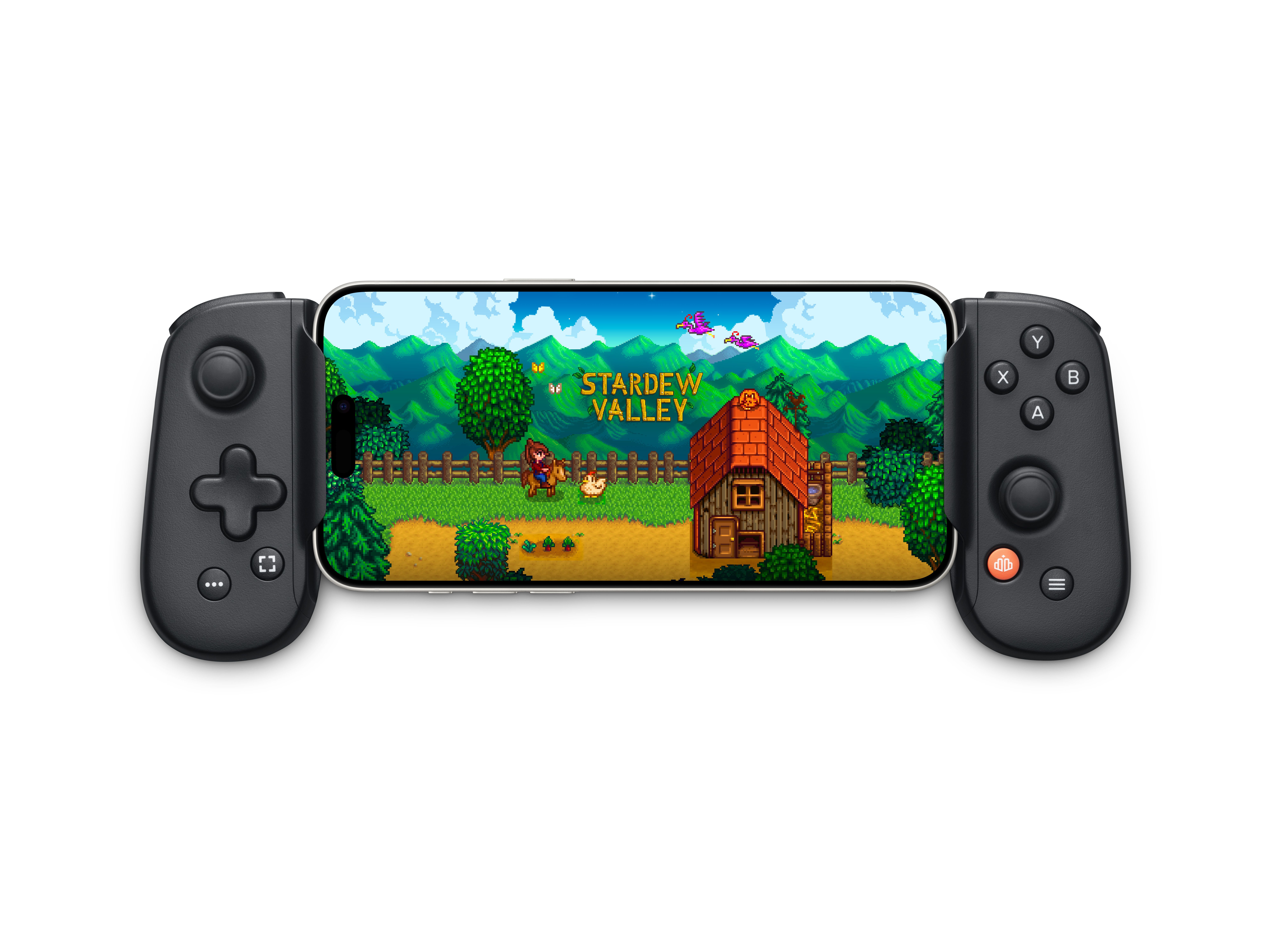
직접 부착 모바일 컨트롤러는 무선 지연 없이 휴대용 폼 팩터를 제공합니다. MFi 인증 기기에는 펌웨어 업데이트, 썸스틱 보정 및 컴패니언 앱을 통한 맞춤 버튼 프로필을 허용하는 하드웨어 인증 칩이 포함되어 있습니다.
Backbone One 하드웨어는 Apple 기기와 네이티브로 통합되어 무료 버튼 재매핑 및 개별 게임 프로필을 제공합니다. 전문화된 터치 에뮬레이션 레이어와 같은 특정 고급 기능은 컴패니언 구독 서비스를 통해 작동합니다.
iOS 터치스크린 재매핑 신화
타사 앱은 운영 체제 샌드박싱으로 인해 물리적 컨트롤러 버튼을 화면 터치 좌표에 매핑할 수 없습니다. 한 애플리케이션이 백그라운드에서 실행되어 활성 게임 창에 시뮬레이션된 터치 이벤트를 주입할 수 없습니다.
터치스크린 전용 게임을 물리적 게임패드로 플레이하려면 하드웨어 수준 터치 에뮬레이션 그립이나 AssistiveTouch 맞춤 제스처와 같은 시스템 접근성 기능에 의존해야 합니다. 네이티브 컨트롤러 재매핑은 내장 컨트롤러 지원이 있는 타이틀에만 독점적으로 적용됩니다.
전용 모바일 리그를 설정하는 경우 새로운 디지털 릴리스를 구매하기 전에 영국 애플 기프트 카드 바우처로 게임 잔액을 충전하세요.
Apple 생태계 비교: 기기 전반의 설정 경로
컨트롤러 설정은 iOS, iPadOS, tvOS, macOS 및 visionOS에 존재하지만 메뉴 경로는 플랫폼에 따라 다릅니다.
아래 표는 모든 Apple 기기 플랫폼에서 컨트롤러 레이아웃을 사용자 지정하는 데 필요한 정확한 탐색 경로를 보여줍니다.
| 운영 체제 | 탐색 경로 | 게임별 프로필 | 사용자 지정 축 반전 |
|---|---|---|---|
| iOS (16+) | 설정 > 일반 > 게임 컨트롤러 | 예 (앱 추가) | 예 (스틱별 X 및 Y) |
| iPadOS (16+) | 설정 > 일반 > 게임 컨트롤러 | 예 (앱 추가) | 예 (스틱별 X 및 Y) |
| tvOS (16+) | 설정 > 리모컨 및 기기 > 블루투스 > [컨트롤러] | 전역만 | 예 (시스템 기본값) |
| macOS (13+) | Apple 메뉴 > 시스템 설정 > 게임 컨트롤러 | 예 (앱 추가) | 예 (스틱별 X 및 Y) |
| visionOS (1+) | 설정 > 일반 > 게임 컨트롤러 | 예 (앱 추가) | 예 (스틱별 X 및 Y) |
iOS 16, tvOS 16 및 macOS Ventura 13 이상의 모든 플랫폼은 동일한 핵심 입력 엔진을 공유하지만, tvOS는 리모컨 및 기기 인터페이스를 통해 설정을 관리합니다.
다중 컨트롤러 제한 및 Bluetooth 오디오 규칙
로컬 멀티플레이어를 위해 여러 컨트롤러를 연결할 때 기기별 하드웨어 제한을 확인하세요. Apple TV는 무선 오디오 액세서리와 페어링될 때 무선 용량을 제한합니다.
다음 표는 Apple 하드웨어 전반의 다중 컨트롤러 제한 및 오디오 제한을 자세히 설명합니다.
| 기기 제품군 | 최대 Bluetooth 게임패드 | BT 오디오 사용 시 최대 게임패드 | 버디 컨트롤러 지원 |
|---|---|---|---|
| iPhone | 4개 컨트롤러 | 4개 컨트롤러 | 예 (2개를 1개 가상 입력으로) |
| iPad | 4개 컨트롤러 | 4개 컨트롤러 | 예 (2개를 1개 가상 입력으로) |
| Apple TV 4K / HD | 4개 컨트롤러 | 최대 1개 컨트롤러 | 예 (2개를 1개 가상 입력으로) |
| Mac (Apple Silicon) | 4개 이상 컨트롤러 | 4개 이상 컨트롤러 | 예 (2개를 1개 가상 입력으로) |
Apple TV에 Bluetooth 헤드폰이나 사운드바를 연결하면 동시 Bluetooth 컨트롤러 용량이 4개에서 정확히 1개로 즉시 떨어집니다.
지원 게임플레이: 버디 컨트롤러 설정
버디 컨트롤러는 두 개의 별도 물리적 게임패드를 단일 가상 플레이어로 결합합니다. 접근성을 돕고 어려운 섹션을 통한 협력 지원을 허용합니다.
버디 컨트롤러 활성화 방법
- 아이폰, 아이패드, Mac 또는 Apple TV에 호환 게임패드 두 개를 페어링합니다.
- 설정 > 일반 > 게임 컨트롤러를 엽니다.
- 아래로 스크롤하여 버디 컨트롤러를 탭합니다.
- 기본 컨트롤러(메인 플레이어)를 선택합니다.
- 보조 컨트롤러(지원 게임패드)를 선택합니다.
두 컨트롤러의 입력이 동일한 캐릭터에 동시에 등록됩니다. 플레이어 투가 조향하거나 카메라를 제어하는 동안 플레이어 원이 전투를 처리할 수 있습니다.
입력 지연, 버튼 고착 및 프로필 충돌 문제 해결
버튼 반응이 지연되거나, 매핑되지 않거나, 잘못된 작업에 고착된 느낌이 들면 다음 진단 단계를 실행하세요.
- 활성 프로필 확인: 설정 > 일반 > 게임 컨트롤러를 열고 의도하지 않은 게임 프로필이 기본값을 재정의하지 않는지 확인합니다.
- Xbox Elite 하드웨어 LED 확인: 컨트롤러 중앙의 프로필 버튼을 눌러 세 개의 LED가 모두 꺼질 때까지 누릅니다.
- Apple TV 오디오 병목 현상 제거: 외부 Bluetooth 헤드폰을 연결 해제하거나 eARC를 통해 오디오를 라우팅하여 Bluetooth 대역폭을 확보합니다.
- Bluetooth 연결 캐시 지우기: 설정 > 블루투스를 열고 게임패드 옆의 (i) 아이콘을 탭한 다음 이 기기 잊어버리기를 탭하고 새로 페어링합니다.
- 직접 케이블 연결 테스트: USB-C 데이터 케이블을 사용하여 게임패드를 연결합니다. 입력 지연이 사라지면 2.4GHz Wi-Fi 또는 Bluetooth 간섭이 무선 링크를 저하시키고 있는 것입니다.
- 기본 컨트롤 복원: 설정 > 일반 > 게임 컨트롤러 > [컨트롤러 이름]에서 기본값 복원을 탭하여 잘못된 맞춤 바인딩을 지웁니다.
- 컨트롤러 펌웨어 업데이트: 컨트롤러를 PC, Xbox 또는 PlayStation 콘솔에 연결하고 펌웨어를 업데이트하여 드롭된 Bluetooth 패킷을 방지합니다.
레이아웃이 반응적이고 보정된 느낌이 들면 애플 기프트 카드(영국) 디지털 코드를 사용하여 전체 게임패드 사용자 지정을 특징으로 하는 새로운 확장과 전체 모바일 게임을 구입하세요.
자주 묻는 질문
아이폰과 아이패드에서 게임 컨트롤러 버튼을 어떻게 재매핑하나요?
컨트롤러를 연결하고 설정을 열고 일반을 탭한 다음 게임 컨트롤러를 선택합니다. 기본 컨트롤을 탭하여 물리적 입력을 다시 바인딩하거나 개별 게임에 대한 맞춤 레이아웃을 추가합니다.
iOS에서 기본적으로 컨트롤러 스틱 축을 반전할 수 있나요?
예, iOS에는 어느 스틱에서든 가로(X축) 및 세로(Y축) 입력을 반전하는 네이티브 토글이 포함되어 있습니다. 게임에 인게임 토글이 없더라도 지원되는 타이틀 전반에 시스템 전체로 적용됩니다.
아이폰에서 특정 게임에 대한 맞춤 버튼 레이아웃을 만들 수 있나요?
예. 설정 > 일반 > 게임 컨트롤러에서 앱 추가를 탭하여 설치된 모든 타이틀에 대한 독립적인 매핑을 구성합니다. 게임이 실행되면 시스템이 맞춤 프로필을 자동으로 적용합니다.
아이폰에서 Xbox Elite Series 2 패들이 등록되지 않는 이유는 무엇인가요?
후면 패들은 컨트롤러의 온보드 프로필 LED가 완전히 꺼져 있을 때만 iOS에 개별 입력을 보냅니다. 세 개의 표시등이 모두 꺼질 때까지 컨트롤러의 프로필 버튼을 누르세요.
Apple 기기에서 버디 컨트롤러란 무엇인가요?
버디 컨트롤러는 두 개의 별도 게임패드 입력을 하나의 가상 플레이어로 병합하여 두 사람이 협력적으로 컨트롤을 공유할 수 있게 합니다.
모든 Xbox 및 PlayStation 컨트롤러가 아이폰과 아이패드에 연결되나요?
Bluetooth 지원 모델만 무선으로 연결되며, Xbox 모델 1708, Series X|S, Elite Series 2, PS4 DualShock 4 및 PS5 DualSense가 포함됩니다. 구형 Xbox One 모델(1537 및 1697)은 표준 Bluetooth가 없어 iOS 기기에 연결할 수 없습니다.
iOS 게임패드 매핑에 대한 최종 평가
시스템 수준 컨트롤러 재매핑은 iOS에서 타사 키매핑 앱의 필요성을 제거합니다. 게임별 프로필을 설정하고 시스템 수준 축 반전을 적용하면 전체 라이브러리에서 어색한 컨트롤 바인딩이 해결됩니다. 컨트롤러 펌웨어를 업데이트하고, 프로 컨트롤러에서 하드웨어 프로필 LED가 꺼져 있는지 확인하며, OS가 입력 변환을 처리하도록 하세요.

Community
Comments