

Susun atur pemetaan butang PS5 DualSense terbaik untuk tahap tindak balas menukar klik kayu ibu jari (L3 dan R3) ke bampar bahu (L1 dan R1), digandingkan dengan Keamatan Kesan Picu yang ditetapkan kepada Mati atau Lemah, serta menjalankan alat kawalan melalui sambungan USB berwayar dengan kadar pengundian 250Hz (selang masa 4ms). Konfigurasi ini menghapuskan ketegangan pada kayu analog, membuang rintangan mekanikal sepanjang lejang picu L2 dan R2, serta memastikan pengaktifan serta-merta dalam permainan aksi.

PlayStation Network Card (TH)
PSN Card 500 Baht TH
Beli SekarangRM 64.30
PSN Card 800 Baht TH
Beli SekarangRM 102.81
PSN Card 1000 Baht TH
Beli SekarangRM 128.53
PSN Card 2000 Baht TH
Beli SekarangRM 257.02
Susun Atur Sistem Teras: Profil Penetapan Semula Kayu-ke-Bampar
Alat kawalan DualSense standard meletakkan beban fizikal yang tinggi pada kayu ibu jari. Tindakan memecut dan serangan jarak dekat kerap memerlukan tekanan kuat pada L3 dan R3 semasa membidik atau mengemudi. Mengalihkan input ini ke bampar membolehkan ibu jari anda kekal fokus pada kayu analog.
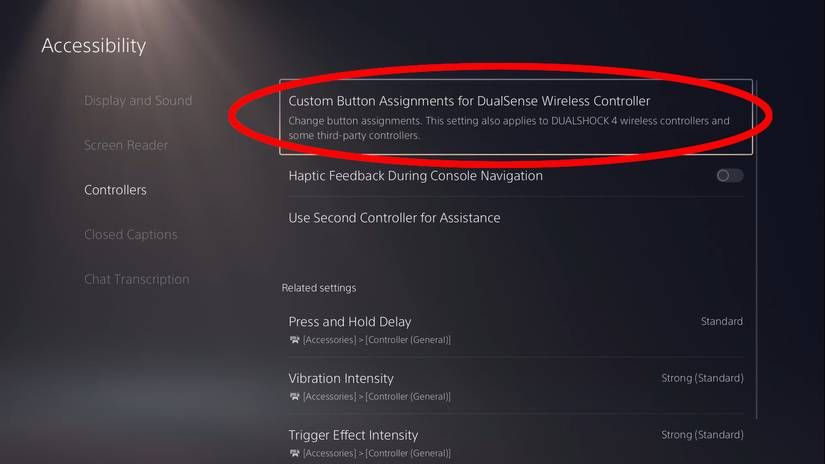
Di bawah sistem pengendalian PlayStation 5, anda boleh memetakan semula input digital dan analog secara terus melalui pilihan kebolehcapaian sistem. Berikut ialah profil responsif asas yang disyorkan untuk alat kawalan DualSense standard:
- L1 ditetapkan kepada L3: Mengalihkan pecutan taktikal atau utiliti sekunder dari kayu ibu jari kiri ke jari telunjuk anda.
- R1 ditetapkan kepada R3: Mengalihkan input serangan jarak dekat, menunduk, atau ping keluar dari kayu ibu jari kanan untuk mengurangkan kehausan mekanikal dan risiko hanyutan kayu.
- L3 ditetapkan kepada L1: Mengalihkan lontaran peralatan taktikal atau bom tangan ke klik kayu kiri.
- R3 ditetapkan kepada R1: Mengalihkan kebolehan senjata, pengesanan musuh, atau interaksi sekunder ke klik kayu kanan.
- Butang Muka (Pangkah, Bulat, Petak, Segi Tiga): Dikekalkan standard, atau tukar Pangkah dan Bulat jika permainan utama anda sangat bergantung pada elakan pantas sambil menjejak sasaran dengan ibu jari.
Menukar klik kayu ibu jari ke butang bahu mengekalkan bidikan anda semasa pertempuran berintensiti tinggi. Oleh kerana L3 dan R3 memerlukan daya tekanan ke bawah yang besar, menekan sambil menjejak sasaran sering kali menyentap silang bidik lari dari sasaran. Memindahkan klik tersebut ke suis mikro L1 dan R1 yang ringan memulihkan penjejakan yang lancar.
Persediaan Penetapan Butang Tersuai PS5: Arahan Langkah demi Langkah
Mengkonfigurasi cara memetakan semula butang alat kawalan PS5 ke seluruh sistem mengambil masa kurang daripada dua minit. Konsol ini menerapkan perubahan ini secara global merentasi setiap permainan yang anda lancarkan di bawah profil anda.
- Dari skrin utama PS5, pilih ikon gear Tetapan di sudut atas sebelah kanan.
- Pilih Kebolehcapaian daripada menu tetapan utama.
- Tatal ke bawah dan buka Alat Kawalan.
- Pilih Penetapan Butang Tersuai untuk Alat Kawalan Wayarles DualSense.
- Hidupkan togol untuk Dayakan Penetapan Butang Tersuai.
- Pilih Sesuaikan Penetapan Butang untuk membuka matriks pemetaan semula input.
- Serlahkan butang sumber (contohnya, L1) dan pilih input pengganti yang diingini (seperti L3).
- Sebaik sahaja susun atur anda dikonfigurasi, pilih Gunakan di bahagian bawah sebelah kanan untuk menyimpan profil.
Menurut analisis pemetaan semula How-To Geek, sistem ini membenarkan penetapan semula sepenuhnya bagi input berikut: L1, R1, L2, R2, L3, R3, pad arah (Atas, Bawah, Kiri, Kanan), dan butang tindakan (Segi Tiga, Bulat, Pangkah, Petak).
Empat input khusus dikunci pada tahap perkakasan. Anda tidak boleh memetakan semula butang Cipta, butang Pilihan, Pad Sentuh, atau butang Redam fizikal melalui menu kebolehcapaian sistem.
| Tetapan Input | Pilihan / Status Disokong | Impak Operasi | Rujukan Sumber |
|---|---|---|---|
| Input Boleh Dipetakan Semula | L1, R1, L2, R2, L3, R3, D-pad, Butang Muka | Menetapkan semula klik dan picu merentasi semua input digital dan analog | How-To Geek |
| Input Tidak Boleh Dipetakan Semula | Create, Options, Touchpad, Mute | Mengekalkan fungsi kilang; dikecualikan daripada pertukaran kebolehcapaian | How-To Geek |
| Penyimpanan Profil | 1 susun atur aktif bagi setiap akaun pengguna konsol | DualSense standard tidak boleh menyimpan berbilang pratetap yang boleh ditukar ganti | How-To Geek & Game Access |
| Gesaan Dalam Permainan | Lalai kekal kelihatan | Glif visual pada skrin tidak sepadan dengan input yang dipetakan semula | How-To Geek |
| Rintangan Picu | Kuat, Sederhana, Lemah, Mati | Mati menghapuskan rintangan motor untuk pengaktifan picu yang lebih pantas | S状mo Shop Store |
Penalaan Kompetitif Keamatan Kesan Picu DualSense
Picu adaptif DualSense menggunakan motor dalaman dan gear cacing untuk mensimulasikan rintangan fizikal, senjata tersekat, dan ketegangan permukaan. Walaupun memberikan pengalaman mengasyikkan, rintangan ini melambatkan pengaktifan fizikal.
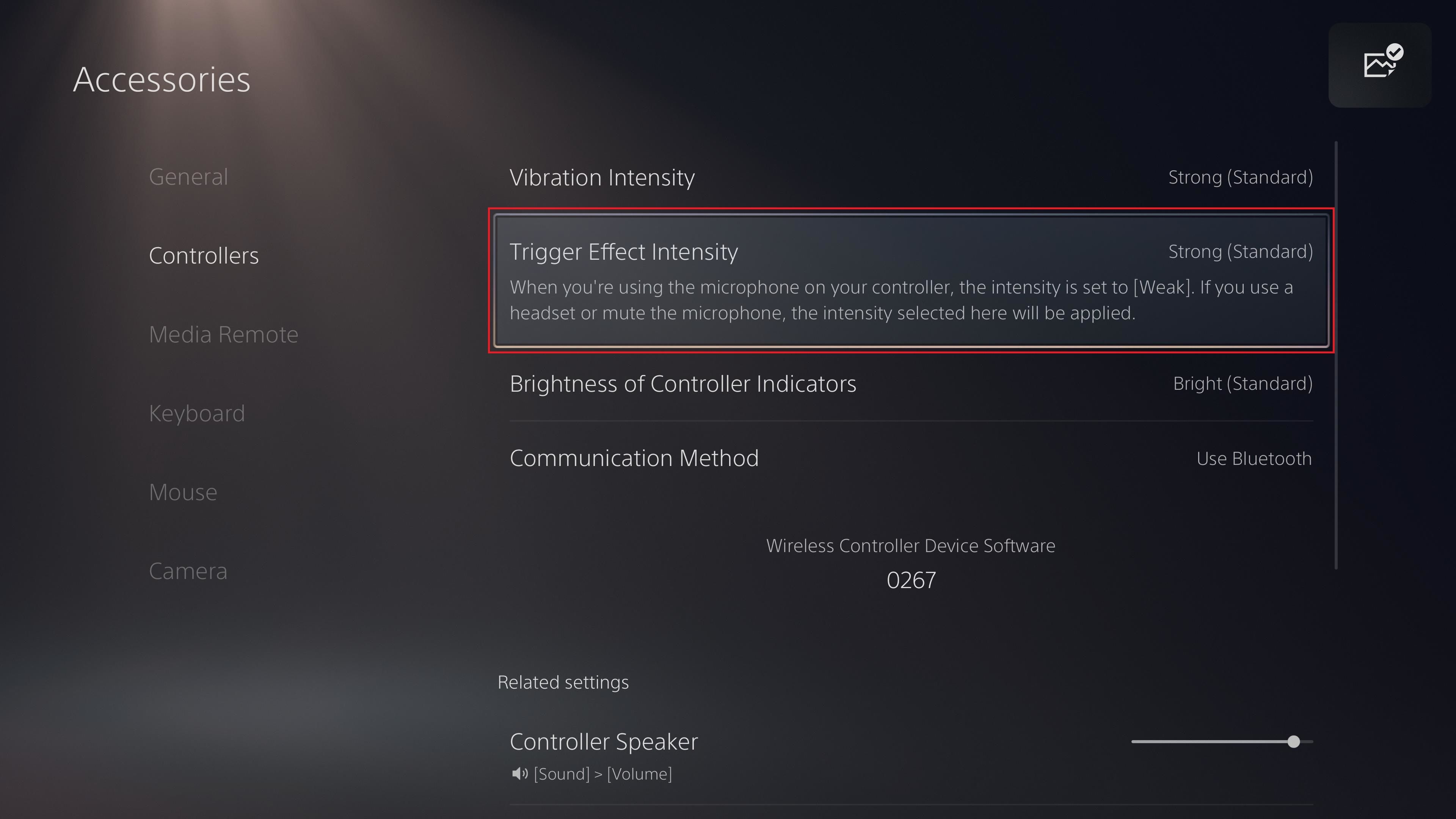
Dalam persekitaran kompetitif di mana pengaktifan dalam sekelip mata menentukan kelangsungan hidup, MakeUseOf menyatakan bahawa rintangan adaptif memperlahankan kelajuan tarikan jari. Menghapuskan rintangan tersebut memastikan picu mencapai ambang pengaktifannya tanpa sebarang kelewatan.
Menetapkan Rintangan Picu untuk Tahap Tindak Balas Maksimum
- Buka Tetapan pada skrin utama PS5.
- Pergi ke Aksesori > Alat Kawalan (Umum).
- Cari Keamatan Kesan Picu.
- Ubah nilai daripada Kuat kepada Mati atau Lemah.
Menetapkan Keamatan Kesan Picu kepada Mati menyingkirkan tolakan motor sepenuhnya, menjadikan tarikan L2 dan R2 lancar. Menetapkannya kepada Lemah memberikan maklum balas taktikal yang halus tanpa menentang tarikan jari anda.
Mekanik Pendikit Mikrofon
PS5 menyertakan perlindungan perkakasan automatik yang terikat dengan mikrofon alat kawalan. Laptop Mag melaporkan bahawa mikrofon DualSense yang aktif secara automatik menurunkan keamatan kesan picu dan getaran kepada Lemah. Ini mengelakkan bunyi bising motor dalaman daripada bocor ke dalam sembang suara.
Jika anda lebih suka bermain dengan kesan picu pada tahap Sederhana atau Kuat untuk kempen pemain tunggal, pastikan butang redam fizikal pada alat kawalan menunjukkan lampu oren, atau tetapkan status mikrofon lalai kepada Redam di bawah Tetapan > Bunyi > Mikrofon. Membiarkan mikrofon terbina dalam tidak diredamkan akan mengatasi tetapan pilihan anda secara senyap.
Mengurangkan Kependaman Input melalui Sambungan USB Berwayar
Penetapan semula butang melalui perisian hanya mengoptimumkan cara jari anda berinteraksi dengan cengkerang alat kawalan; kelajuan penghantaran input menentukan seberapa cepat isyarat tersebut sampai ke konsol.
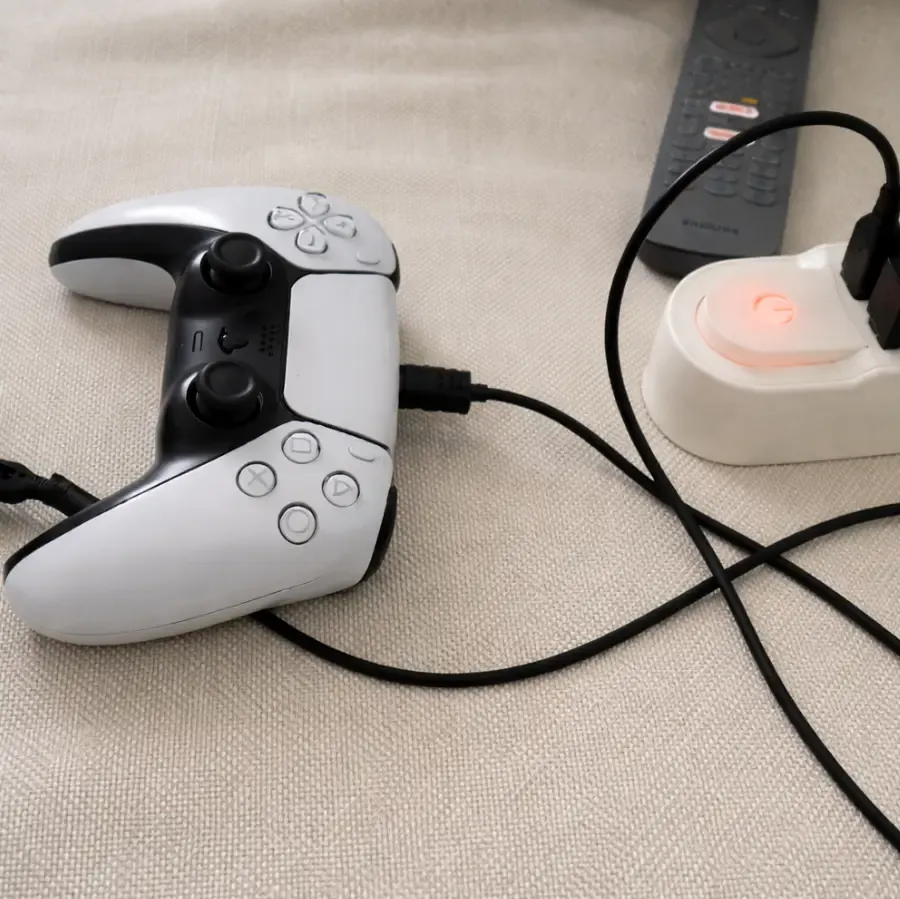
Penanda aras perkakasan daripada Gamepad Tester mengesahkan bahawa alat kawalan DualSense membuat pengundian pada 250Hz melalui sambungan USB berwayar. Ini bersamaan dengan selang pengundian 4ms. Untuk memastikan alat kawalan anda menghantar isyarat melalui kabel dan bukannya Bluetooth standard:
- Sambungkan DualSense ke PS5 menggunakan kabel USB-C berkelajuan tinggi yang menyokong pemindahan data.
- Buka Tetapan > Aksesori > Alat Kawalan (Umum).
- Pilih Kaedah Komunikasi.
- Tukar tetapan daripada Gunakan Bluetooth kepada Gunakan Kabel USB.
Beralih kepada komunikasi kabel USB menghalang gangguan wayarles 2.4GHz tempatan daripada menjejaskan ketekalan pengundian semasa sesi permainan yang kritikal.
Mengurus Had Pemetaan Semula Peringkat Sistem
Walaupun pemetaan semula peringkat sistem menyelesaikan masalah ergonomik asas, ia beroperasi secara ketat pada lapisan OS. Memahami kekangannya dapat mengelakkan kekeliruan yang tidak dijangka semasa bermain.
Ketidakpadanan Gesaan UI Dalam Permainan
OS PS5 menghalakan isyarat yang telah dipetakan semula sebelum menyerahkannya kepada enjin permainan. Seperti yang ditekankan oleh How-To Geek dan Game Access, perisian permainan tidak mengiktiraf bahawa pemetaan semula sistem sedang aktif. Jika anda menukar Pangkah dan Bulat, permainan masih akan memaparkan gesaan visual "Tekan Pangkah untuk Melompat" pada skrin, tetapi alat kawalan anda sebenarnya memerlukan Bulat.
Acara masa pantas (QTE) dan urutan tutorial yang pantas boleh menjadi mengelirukan sehinggalah memori otot menyesuaikan diri dengan penetapan semula tersebut.
Kapasiti Profil Tunggal
Alat kawalan DualSense standard tidak menyokong berbilang pratetap susun atur. Tidak seperti DualSense Edge yang menyertakan togol penukaran profil perkakasan khas, profil alat kawalan standard hanya membenarkan satu susun atur tersuai aktif bagi setiap akaun pengguna PS5. Jika anda beralih daripada susun atur permainan penembak ke permainan perlumbaan, anda mesti mematikan togol Dayakan Penetapan Butang Tersuai secara manual dalam menu Kebolehcapaian, atau mengkonfigurasi profil pengguna PS5 kedua pada konsol.
Pemeta semula sistem juga melarang penetapan satu input kepada beberapa butang dan tidak membenarkan anda menyahdayakan butang sepenuhnya.
Zon Mati Kayu Analog
Pemain kerap mencari pelarasan zon mati kayu semasa memetakan semula kawalan. Nacon Gaming mengesahkan bahawa alat kawalan DualSense standard tidak boleh melaraskan zon mati kayu dalam tetapan sistem PS5. Keluk penalaan zon mati peringkat sistem terhad kepada alat kawalan modular seperti DualSense Edge.
Untuk mengurus zon mati pada DualSense standard, anda mesti melaraskan peluncur zon mati di dalam menu tetapan setiap permainan secara individu. Bagi permainan penembak kompetitif, zon mati dalaman antara 3 dan 5 disyorkan secara meluas untuk mengimbangi daya tindak balas dengan kestabilan pemusatan kayu.
Jika anda kerap menambah pustaka anda dengan judul baharu dari kedai digital serantau, anda boleh menambah dana dompet anda menggunakan Kad PlayStation Network (TH) pada akaun berdaftar Thailand untuk memuat turun permainan yang disokong dan mengakses pilihan pelarasan alat kawalan dalaman secara langsung.
Soalan Lazim
Bagaimanakah cara untuk mengakses menu pemetaan semula butang pada PS5?
Pergi ke Tetapan > Kebolehcapaian > Alat Kawalan > Penetapan Butang Tersuai untuk Alat Kawalan Wayarles DualSense. Hidupkan Dayakan Penetapan Butang Tersuai, kemudian buka Sesuaikan Penetapan Butang untuk mengubah suai input anda mengikut panduan How-To Geek.
Mengapakah gesaan butang pada skrin tidak sepadan dengan butang yang dipetakan semula semasa permainan?
Pemeta semula peringkat sistem PS5 menukar arahan input pada lapisan sistem pengendalian konsol tanpa menghantar metadata susun atur kepada enjin permainan. Permainan terus memaparkan seni antara muka lalai tanpa mengira penetapan tersuai anda.
Bolehkah anda melaraskan zon mati kayu analog pada peringkat sistem untuk PS5 DualSense standard?
Tidak. DualSense standard tidak mempunyai pilihan konfigurasi zon mati di peringkat sistem. Zon mati mesti diubah suai dalam menu alat kawalan permainan masing-masing.
Bagaimanakah mikrofon terbina dalam mempengaruhi rintangan picu dan maklum balas haptik DualSense?
Mengaktifkan mikrofon terbina dalam menyebabkan PS5 mengurangkan Keamatan Kesan Picu dan Keamatan Getaran kepada Lemah secara automatik untuk mengelakkan bunyi bising motor alat kawalan daripada dirakam oleh saluran sembang suara.

Community
Comments