

Ketahui cara memetakan semula butang alat kawalan pada iPhone dan iPad secara natif, menyongsangkan paksi analog, dan membina profil tersuai pada 2026.
Susun atur butang lalai sering kali bercanggah dengan memori otot, dan banyak permainan mudah alih tidak menyediakan pilihan pemetaan semula dalaman. Apabila sesuatu permainan tidak membenarkan anda menyongsangkan paksi-Y atau menukar butang muka, pengalaman bermain akan terjejas serta-merta.
Apple menyertakan fungsi pemetaan semula butang natif merentasi iOS, iPadOS, tvOS, dan macOS. Anda tidak memerlukan aplikasi pemetaan pihak ketiga, jailbreak, atau pengubahsuaian perkakasan. Antara muka konfigurasi akan aktif di dalam tetapan peranti anda sebaik sahaja gamepad yang serasi dipadankan.

Apple Gift Card (UK)
- -5%
Apple Gift Card 500 UK
Beli SekarangRM 2876.81
RM 3020.64
- -5%
Apple Gift Card 5 UK
Beli SekarangRM 29.77
RM 31.25
- -5%
Apple Gift Card 10 UK
Beli SekarangRM 60.10
RM 63.11
- -5%
Apple Gift Card 20 UK
Beli SekarangRM 119.50
RM 125.49
- -5%
Apple Gift Card 50 UK
Beli SekarangRM 299.94
RM 314.95
- -5%
Apple Gift Card 100 UK
Beli SekarangRM 597.94
RM 627.84
- -5%
Apple Gift Card 200 UK
Beli SekarangRM 1150.72
RM 1208.26
Tetapan Alat Kawalan iOS Natif: Keperluan Sistem dan Cara Akses
Apple memerlukan iOS 16 atau iPadOS 16 atau lebih baharu untuk penyesuaian gamepad menyeluruh pada peringkat sistem. Walaupun iOS 14.5 menyokong pintasan tangkapan skrin asas, penetapan semula butang sepenuhnya, penyongsangan paksi stik analog, dan profil khusus mengikut tajuk permainan mula diperkenalkan dalam versi 16.
Menu penyesuaian akan kekal tersembunyi sehinggalah gamepad disambungkan.
Untuk mengakses menu konfigurasi:
- Pastikan gamepad anda disambungkan melalui Bluetooth atau kabel USB-C terus.
- Buka aplikasi Tetapan (Settings) pada iPhone atau iPad anda.
- Ketik Umum (General).
- Pilih Alat Kawalan Permainan (Game Controller).
Di dalam menu ini, iOS memaparkan setiap gamepad yang sedang disambungkan bersama togol penyesuaian global. Setiap gamepad yang dipadankan mengekalkan profil konfigurasinya yang tersendiri.
Langkah demi Langkah: Memetakan Semula Butang dan Menyongsangkan Paksi Stik
Sebaik sahaja berada di dalam menu Alat Kawalan Permainan, penyediaan susun atur asas mengambil masa kurang daripada seminit. Sekiranya anda menghadapi masalah dengan kawalan kamera songsang atau butang picu yang janggal, ikuti langkah bernombor ini.
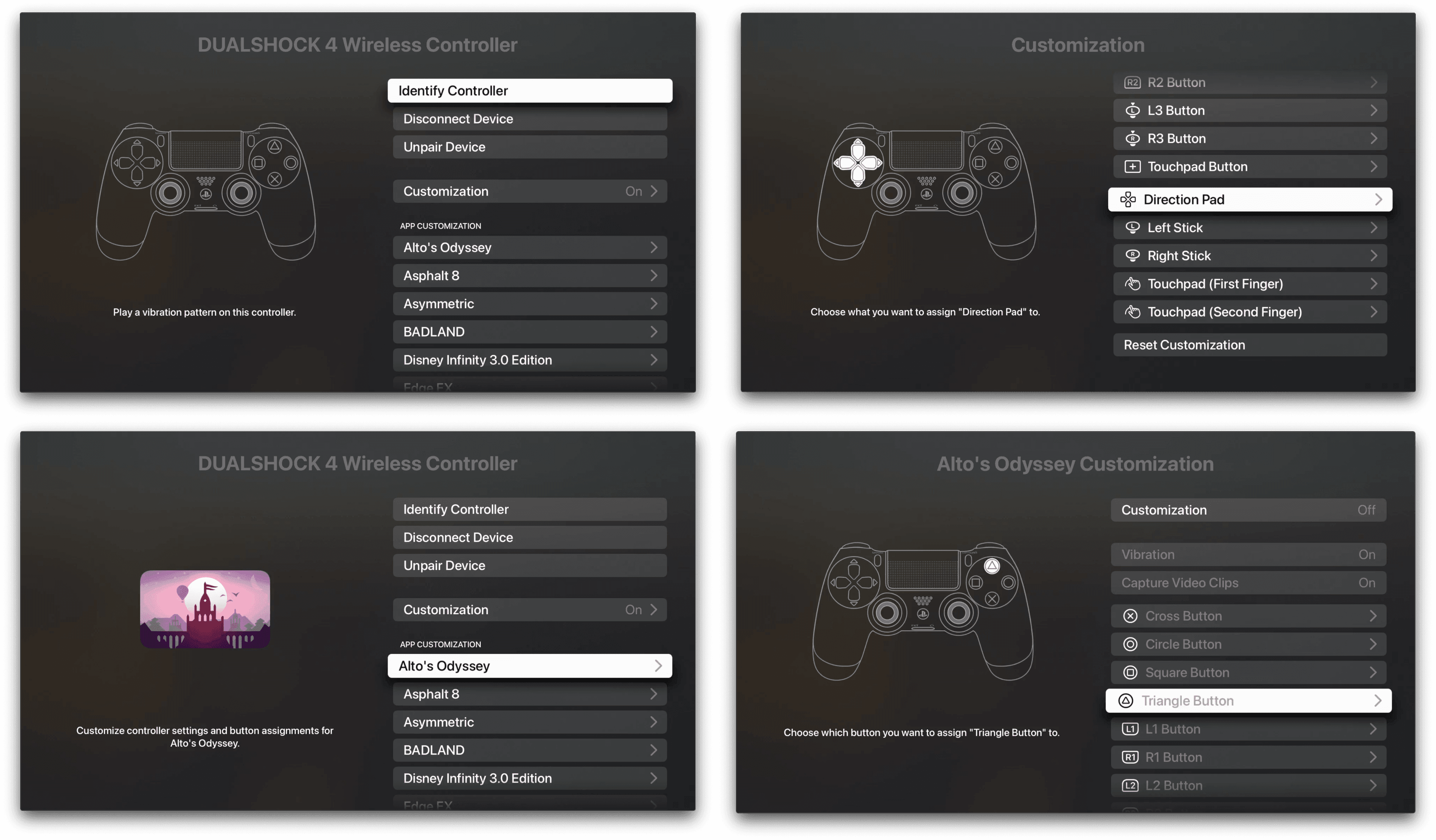
- Pergi ke Tetapan > Umum > Alat Kawalan Permainan (Settings > General > Game Controller).
- Ketik nama alat kawalan anda yang disambungkan.
- Ketik Kawalan Lalai (Default Controls) untuk membuka skrin susun atur global.
- Pilih butang fizikal khusus yang ingin anda tetapkan semula (seperti Butang A, Butang X, L1, atau R2).
- Pilih input pengganti daripada senarai tindakan gamepad yang tersedia.
- Tatal ke bawah ke bahagian Stik Ibu Jari (Thumbsticks).
- Aktifkan Songsangkan Secara Mendatar (Paksi-X) atau Songsangkan Secara Menegak (Paksi-Y) untuk stik kiri atau kanan.
- Laraskan keamatan maklum balas haptik dengan menogol suis gegaran sistem.
Menyongsangkan paksi stik pada peringkat OS memastikan pergerakan pilihan anda diguna pakai merentasi setiap permainan, termasuk permainan yang tidak mempunyai tetapan kamera terbina dalam.
Pemprosesan natif iOS menggunakan penskalaan stik linear yang seragam. Lengahan zon mati (deadzone) atau hanyutan (drift) biasanya berpunca daripada potensiometer perkakasan yang haus atau kesesakan radio 2.4GHz, bukannya penentukuran OS.
Membina Profil Alat Kawalan Tersuai Mengikut Permainan
Perubahan susun atur global terpakai pada setiap permainan dalam peranti anda. Menukar butang lompat dan serang mungkin sesuai untuk RPG aksi, namun ia boleh mengganggu kawalan pendikit anda dalam simulator perlumbaan. Bagi mengelakkan konflik input, iOS menyokong profil khusus mengikut permainan.
Cara Menyediakan Pemetaan Tersuai Mengikut Permainan
- Buka Tetapan > Umum > Alat Kawalan Permainan (Settings > General > Game Controller).
- Ketik alat kawalan anda yang disambungkan.
- Di bawah tajuk Penyesuaian (Customizations), ketik Tambah App (Add App).
- Pilih permainan yang dipasang yang ingin anda sesuaikan daripada senarai.
- Ketik nama permainan yang baru ditambah untuk membuka antara muka profilnya.
- Petakan semula butang muka khusus, bampar, picu, dan paksi stik analog khas untuk tajuk itu sahaja.
Apabila anda melancarkan permainan tersebut, iOS mengesan tetingkap aktif dan menukar pemetaan alat kawalan anda secara automatik. Kembali ke skrin utama akan memulihkan tetapan lalai global anda.
Jika anda ingin memperluas koleksi permainan anda, dapatkan Kad Hadiah Apple (UK) untuk membeli permainan premium yang menyokong alat kawalan tanpa memautkan kad kredit.
Keserasian Model Alat Kawalan dan Pemadanan Tanpa Wayar
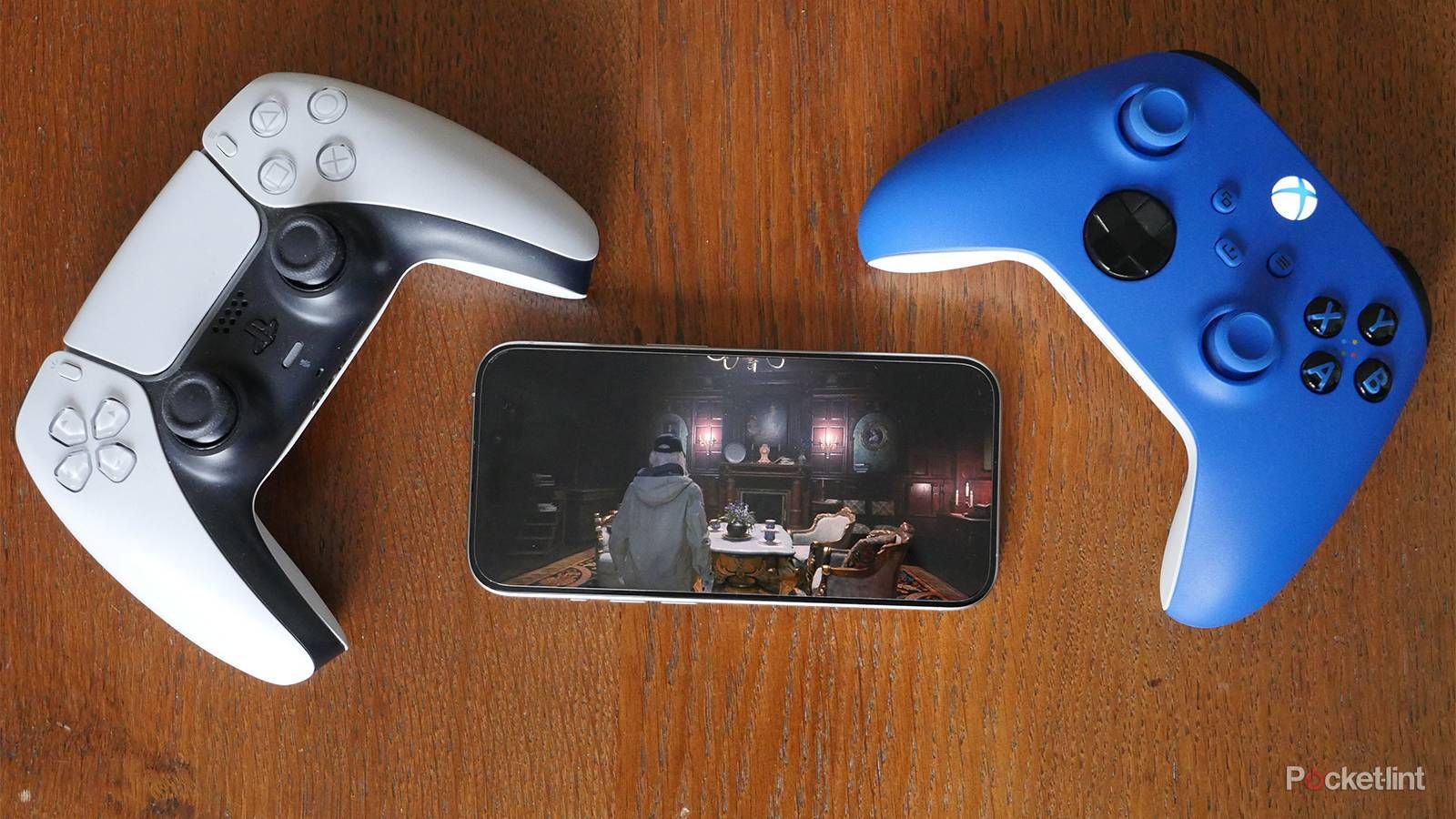
Keserasian alat kawalan bergantung pada semakan perkakasan, piawaian Bluetooth, dan mod sambungan.
Memadankan Alat Kawalan PlayStation
Alat kawalan PlayStation DualShock 4, DualSense, dan DualSense Edge dipadankan secara tanpa wayar melalui Bluetooth:
- Pastikan alat kawalan dimatikan.
- Tekan dan tahan Butang PS dan Butang Create/Share serentak selama 3 saat.
- Lepaskan kedua-dua butang apabila bar lampu mula berkelip pantas dalam corak denyutan berganda.
- Buka Tetapan > Bluetooth (Settings > Bluetooth) pada iPhone atau iPad anda dan pilih alat kawalan daripada senarai.
Model DualShock 4 dan DualSense juga menyokong sambungan berwayar terus. Menyambungkannya ke iPhone atau iPad menggunakan kabel data USB-C akan mewujudkan pautan data tanpa perlu membuka menu Bluetooth.
Memadankan Alat Kawalan Xbox
Sokongan tanpa wayar Xbox bergantung sepenuhnya pada semakan perkakasan. Alat kawalan Xbox One versi lama (Model 1537, Model 1697, dan Elite Model 1698 asal) tidak mempunyai radio Bluetooth standard dan tidak boleh disambungkan secara tanpa wayar ke peranti iOS. Model yang disokong termasuk:
- Xbox Wireless Controller dengan Bluetooth (Model 1708)
- Xbox Series X|S Controller (Model 1914)
- Xbox Elite Wireless Controller Series 2 (Model 1797)
Untuk memadankan alat kawalan Xbox yang disokong, hidupkannya, tahan butang Pair di bahagian atas selama 3 saat sehingga logo Xbox berkelip pantas, dan pilihnya di dalam menu Bluetooth peranti anda.
Nintendo Switch dan Gamepad Mudah Alih Sambungan Terus
iOS 16 dan iPadOS 16 memperkenalkan pemadanan Bluetooth natif dan penyesuaian untuk Nintendo Switch Joy-Con (secara individu mahupun sepasang) serta Nintendo Switch Pro Controller. Tahan butang penyegerakan bulat pada rel atau bahagian atas sehingga lampu berurutan menyala, kemudian padankannya secara terus.
Alat kawalan mudah alih USB-C sambungan terus boleh disambungkan terus ke port iPhone dan iPad moden. Peranti seperti ZIKE Z331 memintas Bluetooth sepenuhnya, menawarkan kadar pengundian sehingga 1000Hz, kependaman tanpa wayar sifar, dan sokongan pengecasan peranti laluan terus.
Jadual berikut menggariskan keupayaan sambungan, tahap keserasian, dan ciri perkakasan utama merentasi keluarga alat kawalan utama.
| Model Alat Kawalan | Protokol Sambungan | Pemetaan Semula Natif iOS | Ciri Lanjutan Disokong |
|---|---|---|---|
| PS5 DualSense / Edge | Bluetooth 5.1 / USB-C Berwayar | Ya (iOS 16+) | Pintasan tangkapan Share, gegaran asas, klik pad sentuh |
| PS4 DualShock 4 | Bluetooth 2.1+EDR / USB Berwayar | Ya (iOS 16+) | Pintasan tangkapan Share, gegaran asas, klik pad sentuh |
| Xbox Series X|S (1914) | Bluetooth Tenaga Rendah / Berwayar | Ya (iOS 16+) | Tangkapan butang Share, gegaran picu |
| Xbox Elite Series 2 | Bluetooth / USB-C Berwayar | Ya (LED Profil padam) | Pemetaan semula paddle melalui OS, ketegangan stik analog boleh laras |
| Xbox One (1537 / 1697) | RF 2.4GHz Hak Milik | Tidak (Tidak serasi) | Tiada (Memerlukan penyesuai PC / Tidak disokong pada iOS) |
| Nintendo Switch Pro | Bluetooth 3.0 | Ya (iOS 16+) | Pemetaan semula butang standard, gegaran asas |
| Switch Joy-Con (Sepasang) | Bluetooth 3.0 | Ya (iOS 16+) | Pemetaan pemain individu atau gabungan |
| Pemegang Mudah Alih USB-C | Port USB-C Terus | Ya (MFi / HID Natif) | Pengundian 1000Hz, input kependaman sifar, pengecasan laluan terus |
Pemetaan semula butang natif berfungsi secara serupa merentasi semua model yang disokong sebaik sahaja disambungkan, tetapi ciri lanjutan khusus konsol seperti rintangan picu adaptif memerlukan sambungan USB tertentu atau integrasi pembangun tersuai.
Menyelesaikan Masalah Perkakasan: Xbox Elite Series 2 dan PS5 DualSense
Alat kawalan canggih membawa kelakuan perkakasan yang berbeza pada iOS. Sekiranya anda tidak mengkonfigurasikan peranti ini dengan betul, ciri premiumnya tidak akan dikesan.
Peraturan Input Paddle Xbox Elite Series 2
Xbox Elite Wireless Controller Series 2 mempunyai empat paddle belakang. Rangka kerja GCPhysicalInputProfile Apple hanya membaca input paddle secara berasingan apabila profil memori perkakasan terbina dalam alat kawalan tidak aktif.
Tekan butang Profil (Profile) di bahagian tengah Elite Series 2 anda sehingga ketiga-tiga LED penunjuk profil terpadam. Sebaik sahaja alat kawalan memasuki mod tanpa profil ini, iOS akan mengesan paddle belakang sebagai input berasingan yang boleh dipetakan. Anda kemudian boleh menetapkan setiap paddle secara berasingan di dalam Tetapan > Umum > Alat Kawalan Permainan > Kawalan Lalai (Settings > General > Game Controller > Default Controls).
Haptik DualSense dan Pertukaran Profil Edge
Apabila dipadankan melalui Bluetooth, alat kawalan PS5 DualSense menghantar gegaran standard dan bukannya maklum balas haptik setempat atau rintangan picu adaptif. Picu adaptif dan haptik gegelung suara memerlukan sambungan data USB-C berwayar atau integrasi pembangun yang jelas melalui Core Haptics API Apple.
Pada DualSense Edge, pintasan pertukaran profil berfungsi secara berbeza pada peranti mudah alih berbanding pada konsol:
- Fn + Segi Tiga kekal terkunci secara kekal pada profil lalai.
- Fn + Bulat, Pangkah, atau Segi Empat bertukar antara profil terbina dalam yang dikonfigurasikan pada konsol PlayStation.
Menekan butang Share/Create pada alat kawalan akan mencetuskan pintasan sejagat iOS: tekan sekali untuk menangkap skrin, manakala tekan dua kali untuk memulakan rakaman skrin.
Pemegang Mudah Alih, Aplikasi Pendamping, dan Had Pemetaan Sentuhan
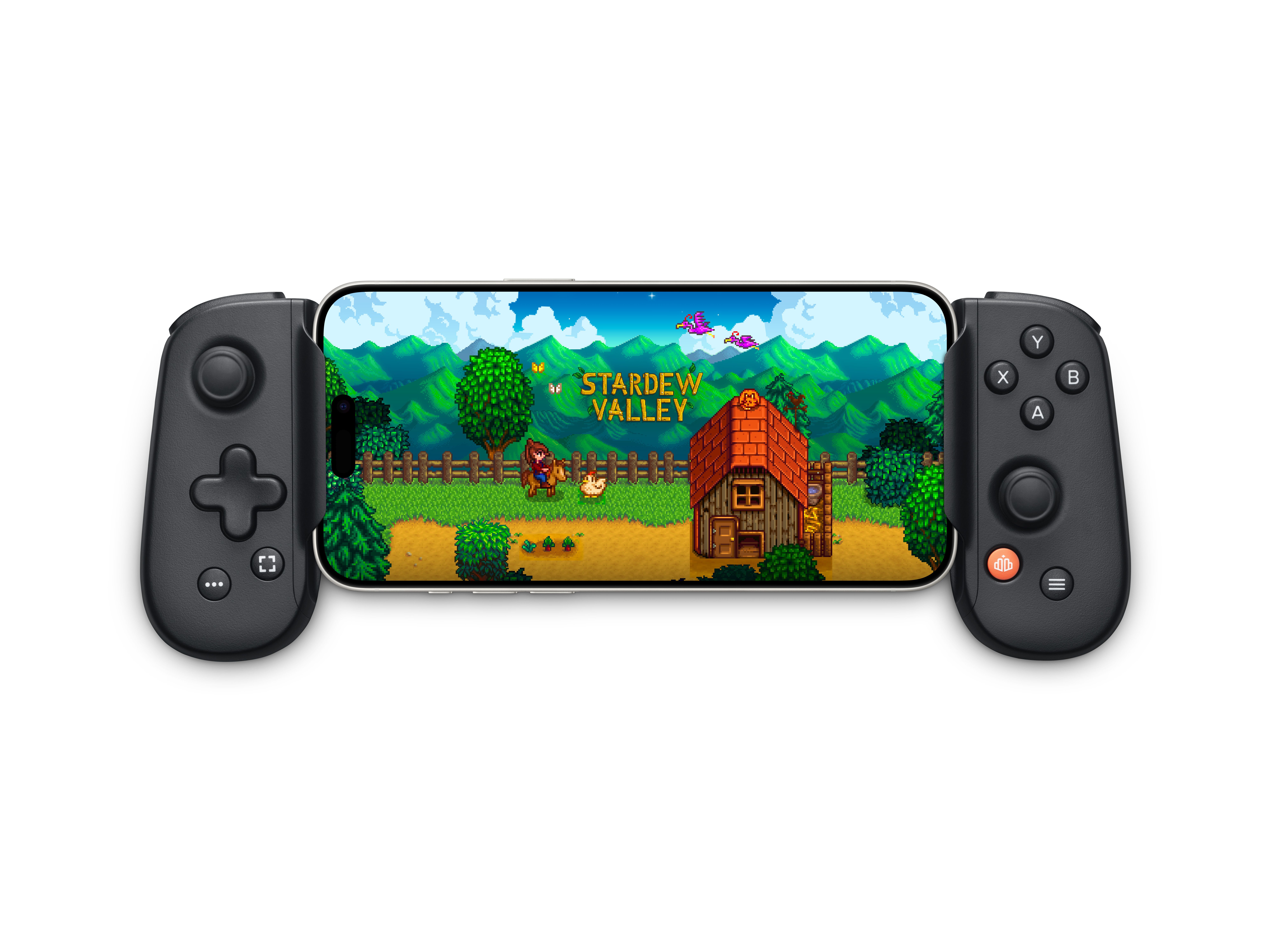
Alat kawalan mudah alih sambungan terus menawarkan reka bentuk mudah alih tanpa lengahan tanpa wayar. Peranti yang diperakui MFi mengandungi cip pengesahan perkakasan yang membolehkan kemas kini perisian tegar, penentukuran stik analog, dan profil butang tersuai melalui aplikasi pendamping.
Perkakasan Backbone One berintegrasi secara natif dengan peranti Apple, menawarkan pemetaan semula butang percuma dan profil permainan individu. Ciri lanjutan tertentu, seperti lapisan emulasi sentuhan khusus, beroperasi melalui perkhidmatan langganan pendamping.
Mitos Pemetaan Semula Skrin Sentuh iOS
Aplikasi pihak ketiga tidak boleh memetakan butang alat kawalan fizikal ke koordinat sentuhan pada skrin disebabkan oleh sekatan keselamatan (sandboxing) sistem pengendalian. Sesuatu aplikasi tidak boleh berjalan di latar belakang dan memasukkan peristiwa sentuhan simulasi ke dalam tetingkap permainan yang sedang aktif.
Untuk bermain permainan khusus skrin sentuh dengan gamepad fizikal, anda mesti bergantung pada pemegang emulasi sentuhan peringkat perkakasan atau ciri kebolehcapaian sistem seperti gerak isyarat tersuai AssistiveTouch. Pemetaan semula alat kawalan natif hanya terpakai secara eksklusif untuk judul yang mempunyai sokongan alat kawalan terbina dalam.
Sekiranya anda sedang menyediakan peranti permainan mudah alih khusus, tambah baki permainan anda dengan baucar kad hadiah Apple UK sebelum membeli keluaran digital baharu.
Perbandingan Ekosistem Apple: Laluan Tetapan Merentasi Peranti
Tetapan alat kawalan wujud merentasi iOS, iPadOS, tvOS, macOS, dan visionOS, namun laluan menunya berbeza mengikut platform.
Jadual di bawah menunjukkan laluan navigasi tepat yang diperlukan untuk menyesuaikan susun atur alat kawalan merentasi setiap platform peranti Apple.
| Sistem Pengendalian | Laluan Navigasi | Profil Mengikut Permainan | Songsangan Paksi Tersuai |
|---|---|---|---|
| iOS (16+) | Settings > General > Game Controller | Ya (Add App) | Ya (X dan Y bagi setiap stik) |
| iPadOS (16+) | Settings > General > Game Controller | Ya (Add App) | Ya (X dan Y bagi setiap stik) |
| tvOS (16+) | Settings > Remotes and Devices > Bluetooth > [Alat Kawalan] | Global Sahaja | Ya (Lalai sistem) |
| macOS (13+) | Apple Menu > System Settings > Game Controllers | Ya (Add App) | Ya (X dan Y bagi setiap stik) |
| visionOS (1+) | Settings > General > Game Controller | Ya (Add App) | Ya (X dan Y bagi setiap stik) |
Setiap platform bermula daripada iOS 16, tvOS 16, dan macOS Ventura 13 ke atas berkongsi enjin input teras yang sama, walaupun tvOS menguruskan tetapan melalui antara muka Remotes and Devices.
Had Berbilang Alat Kawalan dan Peraturan Audio Bluetooth
Apabila menyambungkan berbilang alat kawalan untuk mod berbilang pemain tempatan, semak had perkakasan khusus peranti. Apple TV mengehadkan kapasiti tanpa wayar apabila dipadankan bersama aksesori audio tanpa wayar.
Jadual berikut memperincikan had berbilang alat kawalan dan sekatan audio merentasi perkakasan Apple.
| Keluarga Peranti | Gamepad Bluetooth Maksimum | Gamepad Maksimum dengan Audio BT | Sokongan Buddy Controller |
|---|---|---|---|
| iPhone | 4 Alat Kawalan | 4 Alat Kawalan | Ya (2 menjadi 1 input maya) |
| iPad | 4 Alat Kawalan | 4 Alat Kawalan | Ya (2 menjadi 1 input maya) |
| Apple TV 4K / HD | 4 Alat Kawalan | Maksimum 1 Alat Kawalan | Ya (2 menjadi 1 input maya) |
| Mac (Apple Silicon) | 4+ Alat Kawalan | 4+ Alat Kawalan | Ya (2 menjadi 1 input maya) |
Menyambungkan fon kepala atau pembesar suara (soundbar) Bluetooth ke Apple TV akan serta-merta mengurangkan kapasiti alat kawalan Bluetooth serentak daripada empat kepada tepat satu sahaja.
Permainan Berbantu: Menetapkan Buddy Controller
Buddy Controller menggabungkan dua gamepad fizikal berasingan menjadi satu pemain maya tunggal. Ciri ini membantu kebolehcapaian dan membolehkan bantuan kerjasama melalui bahagian permainan yang sukar.
Cara Mengaktifkan Buddy Controller
- Padankan dua gamepad yang serasi ke iPhone, iPad, Mac, atau Apple TV anda.
- Buka Tetapan > Umum > Alat Kawalan Permainan (Settings > General > Game Controller).
- Tatal ke bawah dan ketik Buddy Controller.
- Pilih Alat Kawalan Utama anda (pemain utama).
- Pilih Alat Kawalan Sekunder anda (gamepad pembantu).
Input daripada kedua-dua alat kawalan akan didaftarkan serentak pada watak yang sama. Pemain Dua boleh mengemudi atau mengawal kamera sementara Pemain Satu mengendalikan pertempuran.
Menyelesaikan Masalah Sela Input, Butang Melekat, dan Konflik Profil
Jika tindak balas butang terasa lambat, tidak dipetakan, atau terlekat pada tindakan yang salah, lakukan langkah diagnostik ini.
- Sahkan Profil Aktif: Buka Tetapan > Umum > Alat Kawalan Permainan dan pastikan tiada profil permainan yang tidak diingini mengatasi tetapan lalai anda.
- Semak LED Perkakasan Xbox Elite: Tekan butang Profil di bahagian tengah alat kawalan sehingga ketiga-tiga LED terpadam.
- Hapuskan Kekangan Audio Apple TV: Putuskan sambungan fon kepala Bluetooth luaran atau salurkan audio melalui eARC untuk mengosongkan lebar jalur Bluetooth.
- Kosongkan Cache Sambungan Bluetooth: Buka Tetapan > Bluetooth, ketik ikon (i) di sebelah gamepad anda, ketik Lupakan Peranti Ini (Forget This Device), dan padankannya semula dari awal.
- Uji Sambungan Kabel Terus: Sambungkan gamepad anda menggunakan kabel data USB-C. Jika sela input hilang, gangguan Wi-Fi 2.4GHz atau Bluetooth sedang menjejaskan pautan tanpa wayar.
- Pulihkan Kawalan Lalai: Dalam Tetapan > Umum > Alat Kawalan Permainan > [Nama Alat Kawalan], ketik Pulihkan Lalai (Restore Defaults) untuk memadamkan pemetaan tersuai yang tidak sah.
- Kemas Kini Perisian Tegar Alat Kawalan: Sambungkan alat kawalan anda ke PC, Xbox, atau konsol PlayStation dan kemas kini perisian tegarnya untuk mengelakkan kehilangan paket Bluetooth.
Sebaik sahaja susun atur anda terasa responsif dan tertentukur, tebus kod digital Kad Hadiah Apple (UK) untuk mendapatkan pek pengembangan baharu dan permainan mudah alih penuh yang menawarkan penyesuaian gamepad menyeluruh.
Soalan Lazim
Bagaimanakah cara memetakan semula butang alat kawalan permainan pada iPhone dan iPad?
Sambungkan alat kawalan anda, buka Tetapan (Settings), ketik Umum (General), dan pilih Alat Kawalan Permainan (Game Controller). Ketik Kawalan Lalai (Default Controls) untuk memetakan semula input fizikal atau menambah susun atur tersuai bagi permainan individu.
Bolehkah saya menyongsangkan paksi stik alat kawalan secara natif pada iOS?
Ya, iOS menyertakan togol natif untuk menyongsangkan input mendatar (paksi-X) dan menegak (paksi-Y) pada mana-mana stik. Ini terpakai di seluruh sistem merentasi judul yang disokong walaupun permainan itu tidak mempunyai togol di dalam permainannya.
Bolehkah saya membuat susun atur butang tersuai untuk permainan tertentu pada iPhone?
Ya. Ketik Tambah App (Add App) di bawah Tetapan > Umum > Alat Kawalan Permainan untuk mengkonfigurasikan pemetaan bebas bagi mana-mana judul yang dipasang. Sistem akan menggunakan profil tersuai secara automatik apabila permainan dilancarkan.
Mengapakah paddle Xbox Elite Series 2 tidak dikesan pada iPhone?
Paddle belakang hanya menghantar input berasingan ke iOS apabila lampu LED profil terbina dalam alat kawalan terpadam sepenuhnya. Tekan butang profil pada alat kawalan sehingga ketiga-tiga lampu penunjuk terpadam.
Apakah itu Buddy Controller pada peranti Apple?
Buddy Controller menggabungkan input daripada dua gamepad berasingan menjadi satu pemain maya, membolehkan dua orang berkongsi kawalan secara bekerjasama.
Adakah semua alat kawalan Xbox dan PlayStation boleh disambungkan ke iPhone dan iPad?
Hanya model yang didayakan Bluetooth boleh disambungkan secara tanpa wayar, termasuk Xbox Model 1708, Series X|S, Elite Series 2, PS4 DualShock 4, dan PS5 DualSense. Model Xbox One lama (1537 dan 1697) tidak mempunyai Bluetooth standard dan tidak boleh disambungkan ke peranti iOS.
Kesimpulan Pemetaan Gamepad iOS
Pemetaan semula alat kawalan pada peringkat sistem menghapuskan keperluan untuk aplikasi pemetaan pihak ketiga pada iOS. Menetapkan profil mengikut permainan dan menggunakan penyongsangan paksi pada peringkat sistem menyelesaikan masalah kawalan yang janggal merentasi seluruh koleksi permainan anda. Pastikan perisian tegar alat kawalan anda sentiasa dikemas kini, sahkan bahawa LED profil perkakasan kekal terpadam pada alat kawalan pro, dan biarkan OS mengendalikan penterjemahan input anda.

Community
Comments