

Tertanya-tanya jika McAfee Game Mode boleh menghentikan stutter permainan PC? Kami uji impak imbasan masa nyata, penurunan bingkai 1% low, dan tweak latar belakang pada Windows 11.
Pembekuan bingkai yang tiba-tiba merosakkan permainan kompetitif. Anda mengintai di selekoh dalam Call of Duty: Modern Warfare III atau bersiap sedia untuk menyerang dalam Elden Ring, dan 140 FPS tiba-tiba menjunam teruk. Masa penghantaran bingkai melonjak sehingga 45ms berbanding garis dasar stabil 7ms hingga 9ms. Sasaran tersasar, ketepatan masa musnah, dan pusingan itu berakhir dengan kekalahan.
Suit keselamatan sering menjadi suspek utama. McAfee bertaut ke dalam Windows 11 pada peringkat kernel, memintas pembacaan fail atas akses, penulisan storan, dan paket rangkaian yang masuk. Walaupun McAfee menyediakan suis permainan untuk menyekat tetingkap timbul dan menangguhkan imbasan penuh, amaran bukanlah punca sebenar berlakunya stutter.
Game Mode semata-mata tidak dapat menyelesaikan masalah penataan bingkai (frame pacing) yang tidak menentu. Suis tersebut mendiamkan amaran, tetapi membiarkan seni bina imbasan asas tidak disentuh. Untuk menghentikan penurunan bingkai 1% low, anda memerlukan pengecualian fail manual, pelarasan keutamaan perkhidmatan, dan tetapan jadual yang ketat.

McAfee AntiVirus
McAfee AntiVirus 2020 - 1-Year 1 PC
Beli SekarangRM 21.89
McAfee Internet Security - 1 Year Unlimited Devices
Beli SekarangRM 40.22
McAfee AntiVirus - 1 Device/3 Years
Beli SekarangRM 46.76
McAfee AntiVirus Plus - 3 Devices/1 Year (PC, Android, Mac, iOS)
Beli SekarangRM 64.35
Impak Sebenar: Angka Penanda Aras McAfee LiveSafe
Vendor antivirus mendakwa pertahanan aktif berjalan tanpa disedari di latar belakang. Penanda aras dunia sebenar membuktikan sebaliknya. Merentasi Cyberpunk 2077, Elden Ring, dan Modern Warfare III, McAfee LiveSafe mengenakan pengurangan kadar bingkai sebanyak 3% hingga 6% yang boleh diukur berbanding pemasangan Windows yang bersih.
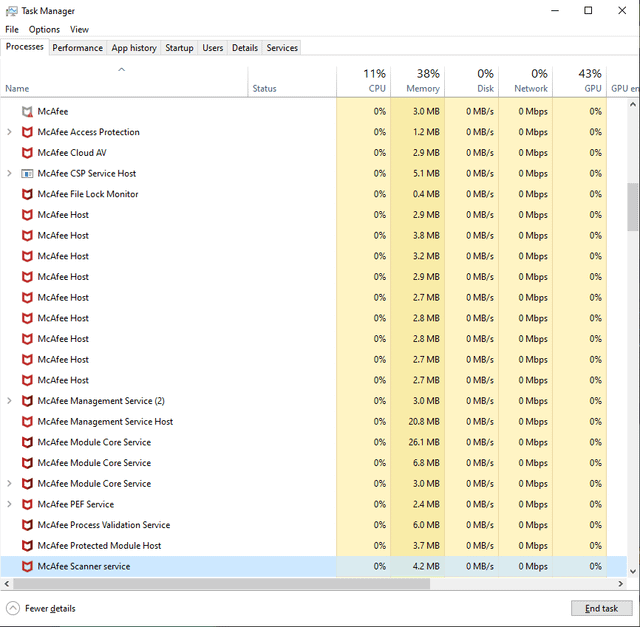
Penurunan 5 FPS pada 120 FPS masih boleh dikawal. Namun varians penataan bingkai tidak begitu. Apabila penstriman aset memerlukan daya pemprosesan pemacu serta-merta, modul keselamatan latar belakang menahan permintaan storan, menyebabkan sangkut-sangkut secara tiba-tiba.
Semasa melahu, LiveSafe menggunakan 300 hingga 450 MB RAM dan menghasilkan lonjakan CPU sebanyak 3% hingga 8%. Apabila imbasan tanpa kawalan aktif di pertengahan perlawanan, penggunaan sumber melonjak tinggi.
| Keadaan Operasi | Penggunaan Sumber | Nota Impak Prestasi |
|---|---|---|
| Keadaan Melahu | 3-8% CPU, 300-450 MB RAM | Jejak latar belakang garis dasar merentasi pelbagai modul perkhidmatan McAfee yang aktif. |
| Imbasan Pantas Ringan | 25-40% CPU, 500-700 MB RAM | Lulusan imbasan sederhana yang memeriksa laluan biasa; boleh mencetuskan mikro-stutter yang ketara jika bermula semasa bermain permainan. |
| Imbasan Sistem Penuh | 50-70% CPU, 700-950 MB RAM | Imbasan cakera dan fail menyeluruh yang menyebabkan penurunan bingkai yang teruk dan perebutan I/O yang berat. |
Rumusan: Imbasan latar belakang yang aktif akan mengurangkan bajet pemproses anda yang tersedia dengan ketara, mengubah sedikit penurunan bingkai kepada pembekuan 45ms yang mengejutkan.
But sejuk (cold boot) juga terjejas: LiveSafe menambah 6 hingga 9 saat pada bangku ujian Intel Core i5-11400 dengan SSD, memandangkan pemacu keselamatan membuat pautan awal ke dalam timbunan storan.
Mengapa Mikro-Stutter McAfee Berlaku: Kembung Berbilang Proses
Puncanya ialah pemecahan seni bina. McAfee mengedarkan pemeriksaan fail atas akses merentasi pelbagai proses berasingan, termasuk McSvHost.exe, mfemms.exe, dan ModuleCoreService.exe.
Apabila permainan memuatkan tekstur resolusi tinggi, geometri, atau bank audio daripada cakera, McAfee memintas setiap panggilan I/O. Enjin memeriksa fail tersebut sebelum kernel Windows melepaskannya kepada GPU anda. Semasa pergerakan pantas di peta dengan ratusan panggilan aset sesaat, mekanisme pintasan ini menyekat daya pemprosesan pemacu.
Kemas kini tandatangan memburukkan lagi isu ini. Muat turun definisi berjulat dari 10 hingga 25 MB, menulis ke cakera pada lonjakan 25 hingga 40 MB/s. Apabila aktiviti penulisan itu bertembung dengan pembacaan permainan yang aktif pada pemacu yang sama, penghantaran bingkai terhenti seketika.
Jika anda mahukan perlindungan penuh tanpa penalti kadar bingkai, beli lesen yang disahkan untuk McAfee AntiVirus dan gunakan penalaan manual untuk mengawal kelakuan latar belakang.
McAfee Gamer Security mln. LiveSafe Standard
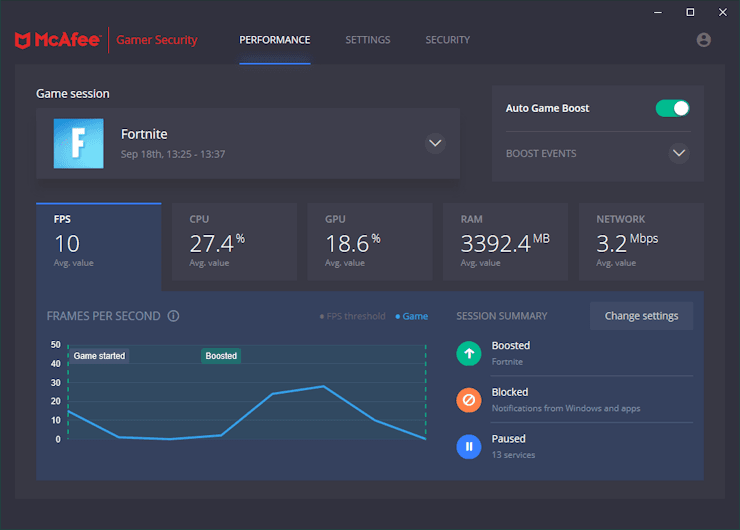
Bagi menangani aduan prestasi, McAfee mengeluarkan McAfee Gamer Security untuk Windows 10 (v1809+) dan Windows 11. Dihargakan pada $59.99 setahun untuk satu PC, strukturnya berbeza daripada LiveSafe standard.
Daripada mengimbas keseluruhan pemacu, Gamer Security menggabungkan Auto Game Boost dengan enjin imbasan yang diringkaskan. Ia melangkau sapuan fail yang luas, hanya memeriksa titik pelancaran dan fail yang diubah suai. Imbasan awal mengambil masa kira-kira sembilan minit; lulusan pembezaan seterusnya mengambil masa kurang daripada enam puluh saat.
| Ciri / Metrik | McAfee LiveSafe | McAfee Gamer Security |
|---|---|---|
| Liputan Peranti | Lesen berbilang peranti tersedia | 1 PC sahaja |
| Harga Tahunan | Berbeza mengikut peringkat | $59.99 setahun |
| OS yang Disokong | Windows 10 / 11 | Windows 10 (v1809+) & Windows 11 |
| Skop Enjin Imbasan | Imbasan storan penuh, pemeriksaan fail terperinci | Enjin imbasan diringkaskan, fail diubah suai sahaja |
| Masa Imbasan Awal | Menyeluruh (sering kali 30+ minit) | Kira-kira 9 minit |
| Imbasan Susulan | Berubah mengikut volum fail | Kurang daripada 1 minit (pembezaan) |
| Kelemahan Utama | Penurunan 3-6% FPS, lonjakan cakera tanpa kawalan | Terkunci pada satu mesin, memerlukan langganan berasingan |
Rumusan: Gamer Security menyelesaikan isu imbasan cakera yang berat, tetapi pada harga $59.99 untuk satu mesin, mempelajari cara mengkonfigurasi McAfee standard dengan betul memberikan hasil yang serupa dengan masalah yang jauh lebih sedikit.
Walaupun terdapat janji pemasaran mengenai permainan tanpa gangguan, penanda aras menunjukkan bahawa defisit bingkai 3% hingga 6% masih kekal bersama dengan tetingkap pemberitahuan sekali-sekala. Suis togol yang mudah tidak menghapuskan beban overhed ini.
Pengoptimuman Langkah demi Langkah: Hapuskan Masalah Permainan Sangkut
Anda tidak memerlukan Gamer Security atau perisian pihak ketiga untuk menstabilkan penataan bingkai. LiveSafe standard boleh dikonfigurasi untuk berhenti mengganggu benang permainan.
1. Dayakan Imbasan Mengutamakan Kelajuan
- Buka papan pemuka McAfee anda dan klik ikon gear Tetapan.
- Navigasi ke Perlindungan Virus dan Perisian Perisik.
- Buka Imbasan Masa Nyata.
- Pilih pilihan berlabel "Kurangkan kesan pada kelajuan PC saya".
- Gunakan perubahan untuk menghalang Perkhidmatan Pengimbas daripada membebankan teras CPU anda.
2. Konfigurasikan Pengecualian Direktori Permainan dan Boleh Laksana
Perlindungan atas akses masa nyata berkonflik dengan pelancar permainan dan fail permainan langsung. Menambah pengecualian direktori menghalang McAfee daripada mengimbas fail permainan semasa anda bermain.
- Di bawah Imbasan Masa Nyata, pilih Fail Dikecualikan.
- Klik Tambah fail dan layari ke pemasangan permainan utama anda (cth.,
C:\Program Files (x86)\Steam\steamapps\common). - Tambah fail boleh laksana utama untuk judul kompetitif anda (cth.,
cod.exe,eldenring.exe). - Sahkan bahawa kedua-dua direktori permainan dan proses pelancar utama disenaraikan.
3. Hadkan Imbasan Terjadual kepada Waktu Melahu
Imbasan terjadual McAfee ditetapkan secara lalai kepada sekali seminggu. Jika sapuan automatik tersebut dicetuskan semasa anda sedang bermain, sistem anda akan tersangkut.
- Pergi ke Imbasan Terjadual di bawah tetapan imbasan.
- Togol Imbas menggunakan sumber minimum kepada aktif.
- Ubah jadual kepada masa apabila PC anda dihidupkan tetapi anda berada jauh dari papan kekunci (seperti waktu awal pagi).
- Pastikan jadual berjalan secara ketat semasa tempoh melahu sahaja.
4. Laraskan Keutamaan Proses untuk scan32.exe
Jika lonjakan memori latar belakang secara spontan masih berterusan, kawal fail boleh laksana imbasan teras melalui Windows.
- Tekan
Ctrl + Shift + Escuntuk membuka Pengurus Tugas Windows. - Klik tab Butiran.
- Cari
scan32.exe. - Klik kanan pada proses tersebut, tuding pada Tetapkan keutamaan, dan pilih Bawah Normal atau Rendah.
- Ini menghalang Windows daripada membenarkan McAfee mendahului benang permainan anda apabila permintaan CPU melonjak.
Menjalankan keselamatan yang boleh dipercayai tidak memerlukan pengorbanan dari segi responsif. Sediakan salinan tulen McAfee AntiVirus menggunakan langkah penalaan ini untuk memastikan enjin imbasan tidak mengganggu saluran paip persembahan anda.
Memperbaiki Ping Jitter dan Kelewatan Rangkaian
Mematikan tembok api adalah reaksi spontan yang biasa terhadap kelengahan (lag) berbilang pemain, tetapi penapisan paket McAfee beroperasi dalam pecahan milisaat dan jarang menyebabkan lonjakan kependaman dengan sendirinya.
Ambang kependaman menentukan pengalaman kompetitif: bawah 20 ms mewakili ping yang ideal, jalur lebar standard berada di bawah 100 ms, dan apa-apa melebihi 150 ms menghasilkan ketidaksegerakan (desync) yang tidak boleh dimainkan. Kebanyakan judul berbilang pemain memerlukan 1 hingga 3 Mbps daya pemprosesan muat naik berterusan untuk berkomunikasi secara stabil dengan pelayan permainan.
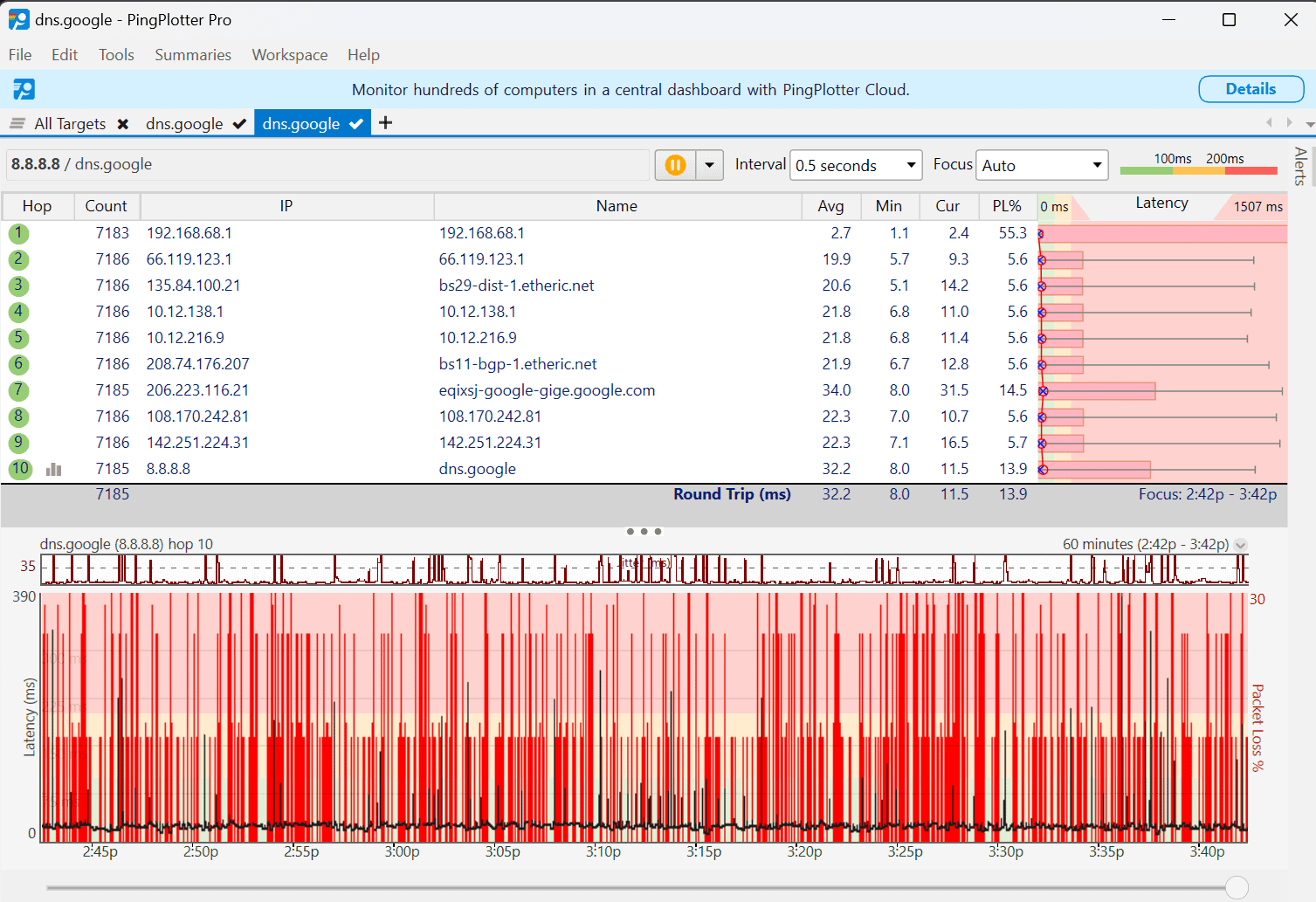
Punca sebenar rangkaian ialah kemas kini definisi di latar belakang. Apabila McAfee memuat turun kemas kini 25 MB melalui sambungan yang terhad jalur lebarnya, bufferbloat dan barisan paket membebankan penghala, melonjakkan sambungan 20 ms terus kepada 150 ms.
Untuk mengelakkan jitter yang didorong oleh kemas kini, navigasi ke Tetapan Umum dan arahkan McAfee untuk meminta kebenaran sebelum memuat turun, atau jadualkan kemas kini di luar waktu permainan. Ini memastikan tembok api kekal aktif menentang imbasan port tanpa menyekat jalur lebar semasa perlawanan.
Punca Luaran: Adakah McAfee Benar-Benar Bersalah?
Bukan setiap mikro-stutter berpunca daripada antivirus anda. Dasar sistem operasi dan keanehan pada peringkat enjin sering kali meniru pintasan fail di latar belakang.
Kompilasi Shader DirectX 12
Kompilasi shader DX12 menghentikan saluran paip CPU setiap kali enjin menghasilkan aset atau kesan yang belum dikompilasikan. Selepas kemas kini pemacu atau pembersihan cache, permainan kerap tersangkut sepanjang jam pertama permainan. Jika enjin masa nyata McAfee mengimbas fail cache shader yang baru dihasilkan ini sebaik sahaja ia ditulis ke pemacu, stutter kompilasi akan menjadi lebih teruk.
Ketidakstabilan Overclock Memori
Profil memori XMP atau EXPO yang berada di paras marginal menyebabkan percubaan penghantaran data berulang secara senyap. Apabila pemasaan memori berada di ambang kestabilan, pembetulan ralat perkakasan memaksa jeda 30ms hingga 50ms semasa memulihkan paket. Pemain sering menyalahkan utiliti latar belakang sedangkan pemasaan memori yang tidak menentu adalah punca utamanya.
Konflik Windows Game Mode
Windows Game Mode mengagihkan semula keutamaan CPU dan GPU secara dinamik kepada permainan yang aktif. Dalam judul tertentu seperti Rocket League, ujian komuniti menunjukkan mekanisme penjadualan semula ini boleh berkonflik dengan perkhidmatan sokongan latar belakang dan memperkenalkan ketidakseragaman penataan bingkai. Jika masa bingkai kekal tidak stabil bersama perisian antivirus, matikan suis Windows Game Mode dalam tetapan sistem untuk membandingkan kestabilan.
Penyelesaian Pengehadan Bingkai
Mengehadkan kadar bingkai anda menyediakan penampan terhadap lonjakan sementara CPU dan cakera. Menghadkan output anda sedikit di bawah kadar segar semula monitor anda (seperti 141 FPS pada panel 144Hz) mengekalkan ruang lega GPU yang berterusan. Apabila proses latar belakang memerlukan sedikit masa I/O atau CPU, ruang lega ini menyerap lonjakan tersebut tanpa menjatuhkan bingkai.
Gandingkan strategi ini dengan salinan berlesen McAfee AntiVirus, dengan menetapkan pengecualian direktori dan jadual waktu melahu semasa konfigurasi awal.
Soalan Lazim
Adakah McAfee Game Mode menghapuskan sepenuhnya penurunan bingkai 1% low?
Tidak, ia menyekat pemberitahuan dan mengehadkan tugas tertentu, tetapi McAfee masih menyebabkan purata pengurangan bingkai sebanyak 3% hingga 6%. Perkhidmatan imbasan latar belakang dan pautan fail atas akses masih boleh mencetuskan lonjakan masa bingkai semasa penstriman aset yang berat.
Mengapa McAfee menyebabkan mikro-stutter semasa permainan kompetitif?
McAfee membahagikan perlindungan merentasi pelbagai proses seperti McSvHost.exe dan ModuleCoreService.exe, yang memintas I/O cakera permainan dan pemuatan aset. Muat turun definisi yang tidak dijadualkan juga mencipta lonjakan penulisan cakera 25 hingga 40 MB/s secara tiba-tiba yang mengganggu akses storan permainan.
Adakah menambah pengecualian folder permainan akan mengurangkan stutter dalam McAfee?
Ya, mengecualikan folder pemasangan permainan dan fail boleh laksana pelancar anda memintas pemeriksaan fail atas akses semasa bermain permainan. Ini menghalang pengimbas daripada melengahkan penstriman tekstur dan pembacaan cache shader semasa anda bermain.
Bolehkah McAfee menyebabkan ping tinggi atau lonjakan kependaman dalam mod berbilang pemain?
McAfee itu sendiri jarang meningkatkan ping secara langsung melainkan kemas kini definisi latar belakang memenuhkan jalur lebar muat naik atau muat turun internet anda. Kebanyakan isu ping tinggi berpunca daripada penghalaan rangkaian, had ISP, atau persaingan jalur lebar isi rumah, walaupun lonjakan kemas kini boleh mencetuskan jitter jika kelajuan muat naik anda jatuh di bawah 1 hingga 3 Mbps.
Bagaimanakah cara untuk menghentikan imbasan McAfee daripada bermula semasa saya bermain permainan?
Konfigurasikan imbasan terjadual untuk berjalan hanya semasa waktu melahu dan dayakan pilihan "Imbas menggunakan sumber minimum" dalam tetapan McAfee. Anda juga boleh melaraskan keutamaan scan32.exe secara manual kepada Bawah Normal dalam Pengurus Tugas Windows.
Adakah McAfee Gamer Security berbeza daripada McAfee LiveSafe standard?
Ya, Gamer Security ialah edisi satu PC yang membuang imbasan sistem penuh untuk memberi tumpuan kepada pertahanan masa nyata yang ringan dan tetapan rangsangan automatik. Walau bagaimanapun, ia memerlukan langganan tahunan khusus sebanyak $59.99 untuk satu mesin sahaja.
Patutkah saya mematikan Windows Game Mode jika saya menggunakan McAfee?
Anda patut menguji permainan anda secara individu kerana Windows Game Mode mengutamakan sumber latar depan sementara McAfee menjalankan benang di latar belakang. Jika penjadualan benang dinamik membawa kepada masa bingkai yang tidak konsisten dalam judul seperti Rocket League, cuba matikan Windows Game Mode.
Keputusan Mengenai McAfee Game Mode
Game Mode mendiamkan amaran desktop, tetapi tetapan lalai LiveSafe masih mengorbankan 3% hingga 6% dalam purata FPS dan berisiko menyebabkan lonjakan cakera sebanyak 25 hingga 40 MB/s semasa bermain. Membiarkan tetapan keselamatan secara automatik tidak akan menghalang lonjakan masa bingkai 1% low.
Anda tidak perlu menyahpasang perisian antivirus untuk mengekalkan penataan bingkai yang kompetitif. Beralih kepada imbasan yang mengutamakan kelajuan, menambah pengecualian folder permainan, dan menghadkan imbasan kepada waktu melahu menghapuskan perebutan cakera terus dari puncanya. Kunci kadar bingkai anda sedikit di bawah had segar semula monitor, biarkan pengecualian yang dilaraskan melangkau pemeriksaan aset, dan penghantaran bingkai anda akan kekal stabil.

Community
Comments