

Untuk menghentikan sepanduk visual yang mengganggu fokus sewaktu bermain, masuk ke bahagian Settings > Notifications pada konsol anda dan matikan pilihan Pop-up Notifications (Tecnobits). Langkah ini menyekat semua paparan amaran di atas skrin merentas semua permainan, sementara resit transaksi dan perubahan akaun tetap disimpan rapi di dalam menu sistem anda.
Tiada perkara yang lebih merosakkan suasana perlawanan getir menentang bos atau tayangan sinematik yang penuh emosi selain daripada sepanduk sistem yang tiba-tiba meluncur keluar di sudut skrin. Secara lalai, perisian tegar PlayStation memaparkan notifikasi dengan keutamaan maksimum—menolak pengesahan muat turun, jemputan parti, dan makluman stor pada saat perkara itu berlaku. Mengambil semula kawalan skrin anda hanya memerlukan beberapa langkah pelarasan mudah.

PlayStation Network Card (ID)
PSN Card 100,000 Rp ID
Beli SekarangRM 29.03
PSN Card 200,000 Rp ID
Beli SekarangRM 58.11
PSN Card 400,000 Rp ID
Beli SekarangRM 116.14
PSN Card 600,000 Rp ID
Beli SekarangRM 174.12
PSN Card 1,000,000 Rp ID
Beli SekarangRM 290.18
Konfigurasi Asas: Tetapan Terbaik untuk Fokus Penuh
Jika anda inginkan pengalaman tanpa gangguan langsung semasa bermain permainan tanpa mematikan maklum balas sistem yang penting, gunakan tetapan asas ini. Anda tidak perlu membisukan segala-galanya secara menyeluruh; mengasingkan kaedah penyampaian mengikut kategori membolehkan aliran permainan kekal lancar sambil mengekalkan log sistem.
- Buka menu Settings konsol dari sudut kanan atas papan pemuka utama.
- Pilih menu Notifications.
- Matikan Pop-up Notifications sepenuhnya jika anda mahukan paparan skrin yang bersih sepanjang masa (Tecnobits).
- Jika anda masih memerlukan amaran tertentu, biarkan notifikasi pop-up aktif secara umum dan buat pelarasan mengikut subkategori individu.
- Laraskan bunyi, getaran, serta sepanduk visual untuk makluman seperti jemputan permainan, mesej, dan kemas kini (Tecnobits).
Berikut ialah perbandingan tetapan mengikut keperluan permainan harian anda:
| Kategori Tetapan | Pilihan Disyorkan | Kesan Pelaksanaan | Rujukan Visual |
|---|---|---|---|
| Pop-up Notifications | Matikan / Off | Menyekat semua sepanduk pop-up terapung sepanjang sesi permainan aktif | 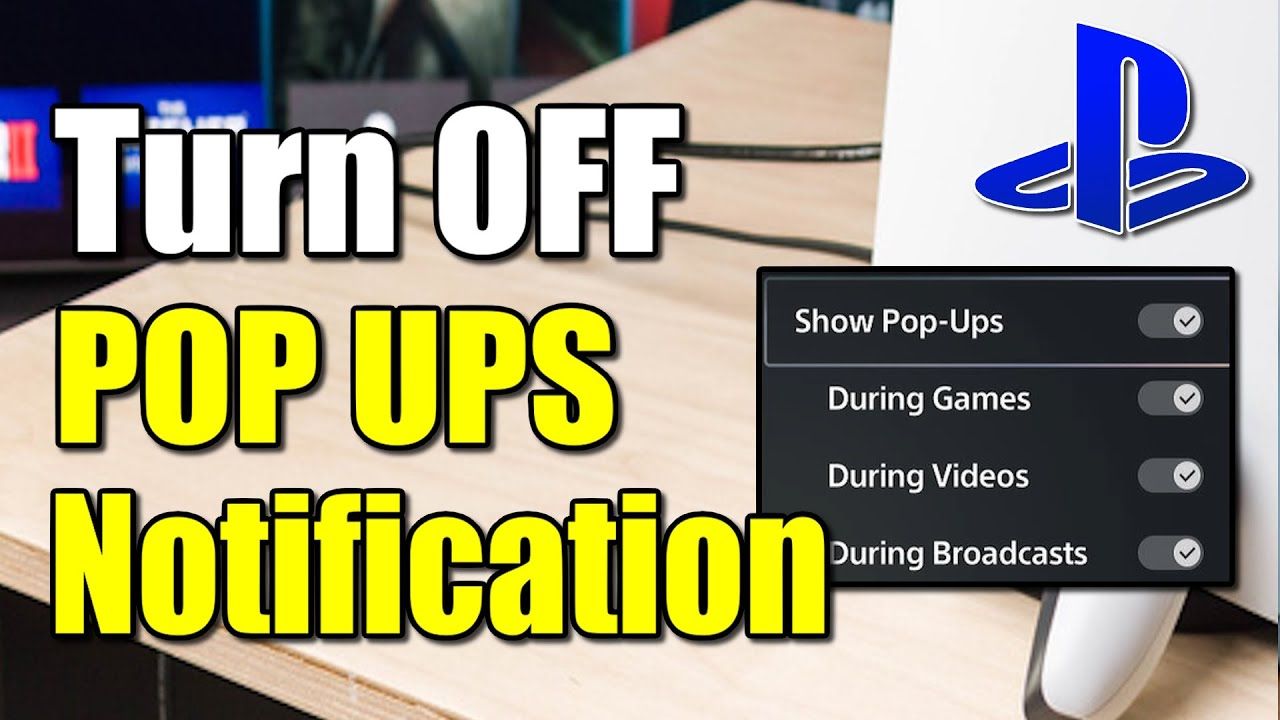 |
| Trophy Notifications | Nyahpilih kotak semak | Menghentikan kemunculan sepanduk visual trofi semasa adegan sinematik dan permainan | 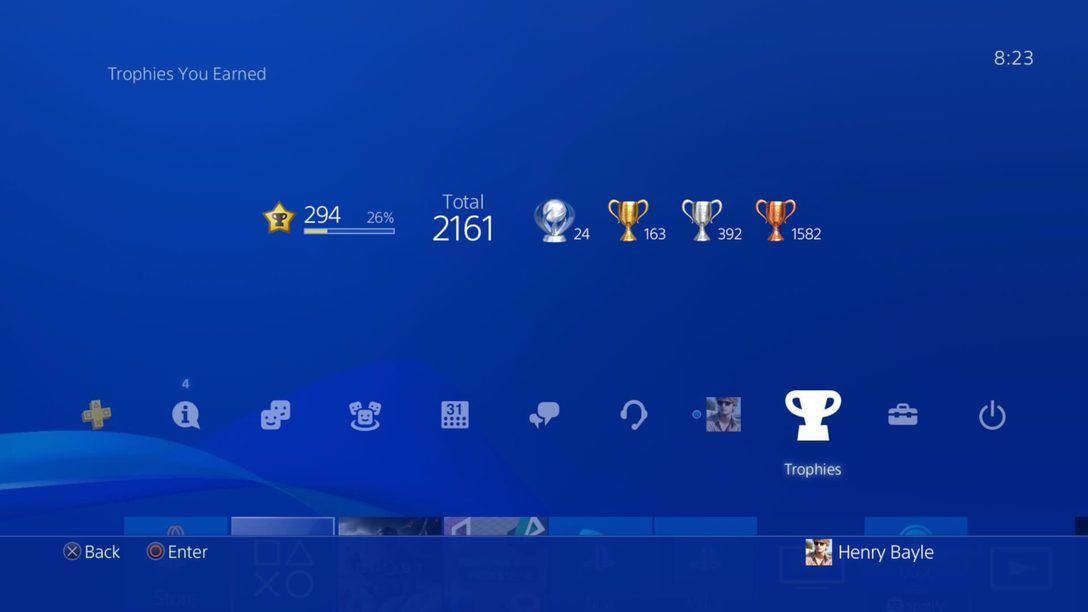 |
| Per-Category Preferences | Tersuai (Bunyi/Getaran/Paparan) | Pelarasan terperinci bagi mesej, jemputan permainan, dan muat turun |  |
| Video Playback Alerts | Senyapkan sementara | Menghentikan sebarang gangguan notifikasi khusus semasa menonton video |  |
Data rujukan diambil daripada Tecnobits: Cara Menyesuaikan Tetapan Notifikasi Anda di PlayStation dan Tecnobits: Cara Mengubah Tetapan Notifikasi PlayStation.
Bila masa anda patut mengekalkan amaran ini? Biarkan notifikasi mesej atau parti aktif jika anda sering bermain permainan berbilang pemain kompetitif, iaitu situasi di mana koordinasi pantas bersama skuad jauh lebih penting berbanding paparan skrin yang kosong.
Cara Mematikan Amaran Notifikasi Trofi Secara Khusus
Notifikasi trofi hadir bersama bunyi loceng khas dan sepanduk yang kadangkala boleh memecahkan tumpuan dalam permainan berasaskan penceritaan yang mendalam. Anda tidak perlu menyenyapkan permintaan rakan atau tampalan kemas kini semata-mata untuk membuang sepanduk trofi ini.
Buka Settings > Notifications > Trophies. Di situ, nyahtanda kotak semak Trophy notifications (Tecnobits). Trofi yang diperoleh tetap akan direkodkan ke profil akaun anda seperti biasa, namun kesan bunyi dan sepanduk pop-up di atas skrin akan dihalang sepenuhnya semasa bermain.
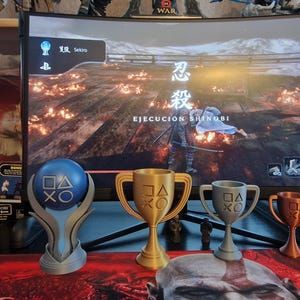
Menyenapkan Amaran Secara Spontan Semasa Menonton Video
Menonton filem atau rancangan strim turut disertakan dengan jalan pintas bisu pantas. Anda tidak perlu bersusah-payah menggali menu tetapan utama konsol apabila video sedang dimainkan.
Semasa memainkan video, tekan butang Options pada alat kawalan anda. Pilih Settings daripada paparan kawalan media, tatal ke bawah ke bahagian Notifications, dan pilih pilihan untuk menyenyapkannya buat sementara waktu (Tecnobits). Langkah ini akan membisukan gangguan sepanjang sesi media berjalan tanpa memaksa anda mengubah semula konfigurasi permainan standard selepas itu.
Notifikasi Aplikasi Mudah Alih vs. Pop-Up Konsol
Menyenyapkan skrin konsol anda tidak bermakna telefon pintar anda turut senyap secara automatik jika anda menggunakan aplikasi mudah alih PlayStation. Aplikasi pendamping menguruskan amaran tolak (push notifications) melalui laluan yang berasingan (PlayStation App Dog).
| Saluran Amaran | Tindak Balas Paparan Konsol | Tindak Balas Aplikasi PlayStation Mobile | Sumber |
|---|---|---|---|
| Pop-up Sistem & Permainan | Dikawal melalui Settings > Notifications pada konsol | Tidak aktif pada telefon; khusus pada televisyen/monitor sahaja | Panduan Tecnobits |
| Sembang Parti & Mesej | Dilaraskan mengikut kategori atau disenyapkan sepenuhnya | Dikawal melalui kebenaran notifikasi aplikasi; memberitahu telefon secara berasingan | PlayStation App Dog |
| Promosi Wishlist PS Store | Tidak dipaparkan pada konsol melainkan amaran Store diaktifkan | Notifikasi tolak khusus dihantar setiap kali item dalam senarai hajat mengalami penurunan harga | PlayStation App Dog |
Sekiranya anda mahu memantau tawaran diskaun tanpa mencemarkan skrin konsol semasa bermain game, serahkan tugasan makluman jualan senarai hajat kepada aplikasi telefon pintar berbanding mengaktifkannya pada konsol.
Mengelakkan Pop-Up Pembayaran dan Ralat Kad Bank
Punca lain di sebalik kemunculan sepanduk amaran secara tiba-tiba adalah kegagalan pengebilan berulang. Masalah kad bank tamat tempoh, pembaharuan langganan yang gagal, atau isu pengesahan pembayaran sering kali melepasi sekatan fokus dan terus terpapar pada skrin ketika permainan sedang rancak.
Bagi pemilik akaun Indonesia, menambah baki melalui baucar prabayar PlayStation Network Card (ID) menyediakan penyelesaian mudah untuk isu ini. Baucar ini menyediakan kod 12 digit yang boleh ditebus pada konsol PS5, PS4, atau melalui laman web di bahagian PlayStation Store > Redeem Codes. Mengisi baki akaun menggunakan kad prabayar memastikan anda tidak berdepan sebarang amaran pembaharuan mengejut atau ralat pengesahan kad di tengah-tengah permainan.
Mengembalikan Tetapan Profil kepada Asal (Factory Defaults)
Jika anda telah membuat terlalu banyak pengubahsuaian sehingga sukar menjejaki kategori mana yang masih aktif, anda boleh menetapkan semula semuanya kepada keadaan asal. Pergi ke menu Notifications konsol anda, pilih Reset Settings, dan sahkan pilihan tersebut (Tecnobits). Tindakan ini akan mengembalikan tetapan asal kilang bagi getaran, audio, serta sepanduk visual, membolehkan anda menyusun semula tetapan pemberitahuan dari awal.
Soalan Lazim
Bagaimana cara menyenyapkan notifikasi PlayStation semasa menonton video atau penstriman?
Tekan butang Options pada alat kawalan semasa video sedang berjalan, buka menu Settings pada skrin, tatal ke bahagian Notifications, dan pilih tetapan untuk menyenyapkannya buat sementara waktu (Tecnobits).
Bolehkah notifikasi trofi dimatikan tanpa membisukan mesej daripada rakan?
Boleh. Buka Settings > Notifications > Trophies dan buang tanda pada kotak Trophy notifications. Kategori lain seperti Mesej, Muat Turun, dan Jemputan Permainan boleh dilaraskan secara berasingan mengikut keperluan (Tecnobits).
Bagaimanakah cara menetapkan semula semua notifikasi PlayStation ke tetapan asal?
Masuk ke menu Notifications pada konsol anda, pilih Reset Settings, dan sahkan tindakan tersebut untuk memulihkan semua amaran kepada tetapan lalai sistem (Tecnobits).
Ikuti NXPGame untuk maklumat PlayStation Network Card (ID) terkini~

Community
Comments