

Tetapan controller untuk Sky: Children of the Light dibahagikan kepada dua bahagian: menu tetapan di dalam permainan dan perisian sistem peranti anda. Anda boleh menterbalikkan kawalan penerbangan (flight inversion) dan paksi kamera terus daripada menu tetapan Sky, namun penetapan semula butang (button remapping) penuh memerlukan konfigurasi luar seperti Steam Input di PC, tetapan Accessibility di konsol PlayStation, menu Game Controller di iOS 13 atau lebih baharu, serta tetapan controller terbina dalam Android OS 9 ke atas.

Sky: Children of the Light Candles
- -40%
Journey Pack
Beli SekarangRM 107.53
RM 150.56
- -40%
150 Candles + 40 Bonus
Beli SekarangRM 215.10
RM 301.16
- -40%
60 Candles + 12 Bonus
Beli SekarangRM 86.02
RM 120.42
- -40%
30 Candles + 5 Bonus
Beli SekarangRM 42.99
RM 60.19
- -40%
15 Candles
Beli SekarangRM 21.47
RM 30.05
Melaraskan Kepekaan Kamera dan Membalikkan Kawalan Penerbangan
Untuk membuka tetapan dalam permainan menggunakan gamepad, tekan butang Menu atau Options pada controller anda (thatgamecompany Support). Menurut Dukungan Rasmi thatgamecompany, butang yang digunakan berbeza mengikut perkakasan: tekan butang Options/≡ di bahagian kanan atas pengontrol PlayStation, butang ≡ pada pengontrol Xbox atau Steam Deck, dan butang + pada Joy-Con kanan Nintendo Switch. Apabila menu utiliti dibuka, skrol ke ikon roda gigi untuk mengakses pilihan membalikkan kamera serta membalikkan arah terbang.
Kawalan terbang berkait rapat dengan dua mod penerbangan watak anda (huhulog.net Flight Guide):
- Mod Normal (Hover): Berfungsi seperti payung terjun atau belon udara. Menolak kayu analog kiri ke atas akan menaikkan watak secara menegak untuk pendaratan tepat di atas permukaan sempit seperti bunga kegelapan yang besar.
- Mod Meluncur (Glide): Menyerupai penerbangan kapal terbang. Watak anda akan condong ke hadapan bagi membina kelajuan tinggi dan merentasi jarak jauh menggunakan arus angin.
Tindakan membalikkan arah terbang (flight inversion) menentukan sama ada menolak analog ke hadapan akan menukikkan watak ke bawah mengikut gaya penerbangan aeroangkasa atau mendongak ke atas semasa berada dalam mod luncur.
Susun Atur dan Fungsi Butang Asal Gamepad
Sebelum melakukan penyesuaian semula butang, fahami pemetaan asal butang yang ditetapkan oleh pembangun pada pelbagai pengawal permainan.
| Input Controller | Perkakasan & Contoh Paparan | Fungsi Utama Semasa Meneroka | Tindakan Menu & Interaksi Tambahan | Sumber |
|---|---|---|---|---|
| Kayu Analog Kiri (Left Stick) | 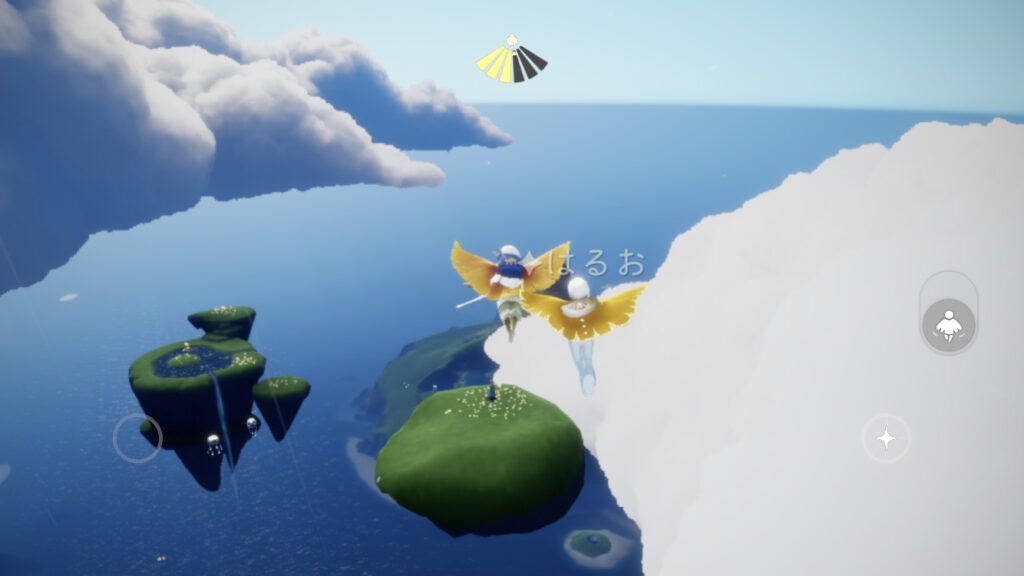 | Menggerakkan watak Sky Kid ke pelbagai arah | Menavigasi pilihan dalam senarai menu | thatgamecompany Support |
| Kayu Analog Kanan (Right Stick) | 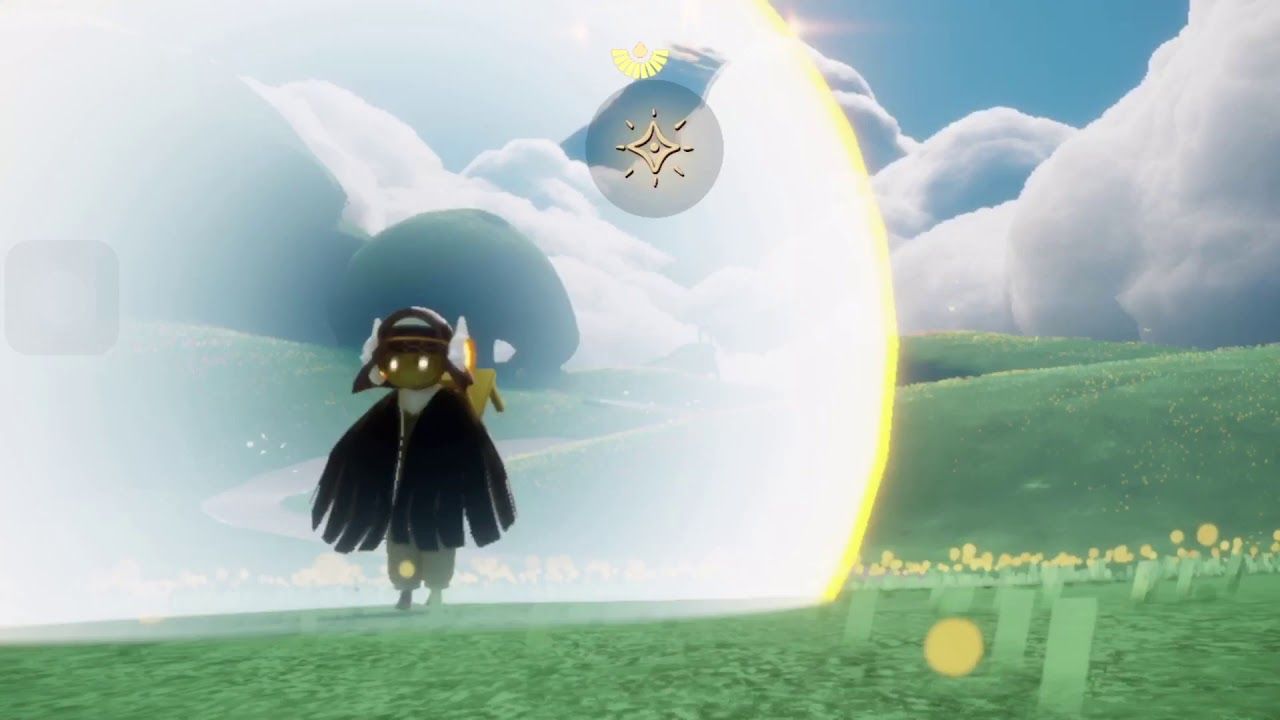 | Mengawal sudut pandangan kamera | Menatal (scroll) pilihan item dalam menu utama | thatgamecompany Support |
| Butang A (Xbox) / O atau X (PlayStation) |  | Tekan untuk melompat, tahan untuk melonjak/terbang | Butang pemilihan atau pengesahan item menu | thatgamecompany Support |
| Butang Bahu Kiri (LB / L1) | 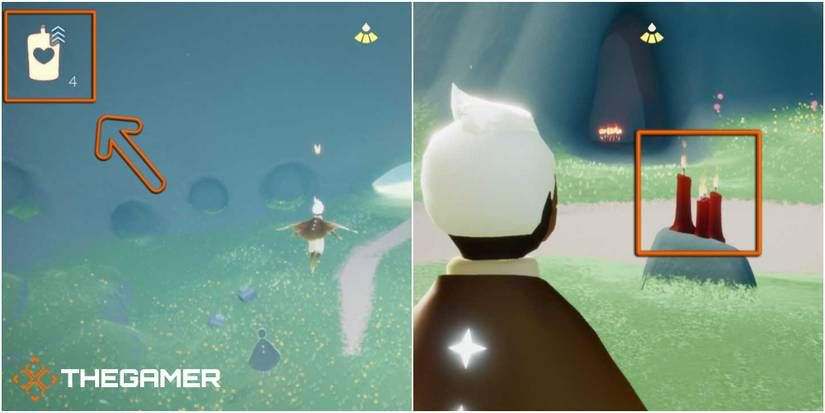 | Memaparkan status sayap dan baki lilin; tekan sekali lagi untuk kedai | Membuka kedai dalam permainan atau menempa lilin | thatgamecompany Support |
| Butang Bahu Kanan (RB / R1) |  | Menukar mod penerbangan di udara (Hover/Glide) | Melangkau babak cutscene dan menyelam dalam air | thatgamecompany Support |
Menekan butang LB atau L1 memaparkan baki wang dan status buff sayap anda. Menekannya sekali lagi akan membuka kedai pembelian dalam aplikasi. Dalam dunia Sky, Lilin Sky: Children of the Light merupakan mata wang utama untuk membuka kunci kosmetik, ekspresi, serta berinteraksi bersama rakan dan roh.
Nota bantuan dokumentasi: Rujukan sokongan rasmi yang mencadangkan laluan Settings > Controllers and Sensors > Change Button Mapping sebenarnya adalah menu sistem bagi peranti Nintendo Switch dan bukannya menu dalaman aplikasi mudah alih. Bagi pemain di PC, iOS, atau Android, gunakan kaedah peringkat sistem seperti yang diterangkan di bawah.
Cara Menyusun Semula Butang (Remapping) di PC, Mudah Alih, dan Konsol
Oleh kerana perisian Sky tidak menyediakan sistem penukaran butang bebas secara dalaman, pemain perlu bergantung kepada tetapan sistem operasi atau aplikasi pelancar pihak ketiga.
| Platform | Laluan Tetapan Sistem | Keperluan Sistem & Perkakasan | Ciri Penukaran Butang | Sumber |
|---|---|---|---|---|
| PC (Steam) | Library > Klik kanan Sky > Properties > Controller > Controller Configuration | Klien Steam aktif; menyokong Xbox, PlayStation, dan peranti generik | Penyesuaian penuh butang, pelarasan paksi, dan zon mati analog | Steam Community |
| iOS / iPadOS | Settings > General > Game Controller > Customizations | iOS 13 atau lebih baharu; controller PS4, PS5, Xbox One, atau MFi | Profil khusus mengikut aplikasi melalui fungsi "Add app" | Lifehacker Controller Guide |
| Android | Settings > System > Game controllers (atau Connected devices) | Android OS 9 atau lebih baharu; gamepad serasi Bluetooth/USB-C | Pertukaran antara dua butang input dan pembalikan kayu analog | Google Android Help |
| PlayStation 5 | Settings > Accessibility > Controllers > Custom Button Assignments | Perisian PS5; pengontrol DualSense | Penukaran butang menyeluruh sistem dan pembalikan fungsi analog | Lifehacker Controller Guide |
| PlayStation 4 | Settings > Accessibility > Customize Button Assignments | Perisian PS4; pengontrol DualShock 4 | Penetapan butang tersuai sistem dengan akses menu pantas | Lifehacker Controller Guide |
Menukar Butang di PC Menggunakan Steam Input
Pengguna PC boleh memanfaatkan ciri Steam Input untuk menyusun semula butang secara bebas:
- Buka pustaka Steam Library anda.
- Klik kanan pada Sky: Children of the Light dan pilih Properties.
- Pergi ke tab Controller pada menu sisi.
- Klik pautan Controller Configuration untuk membuka tetingkap Steam Input.
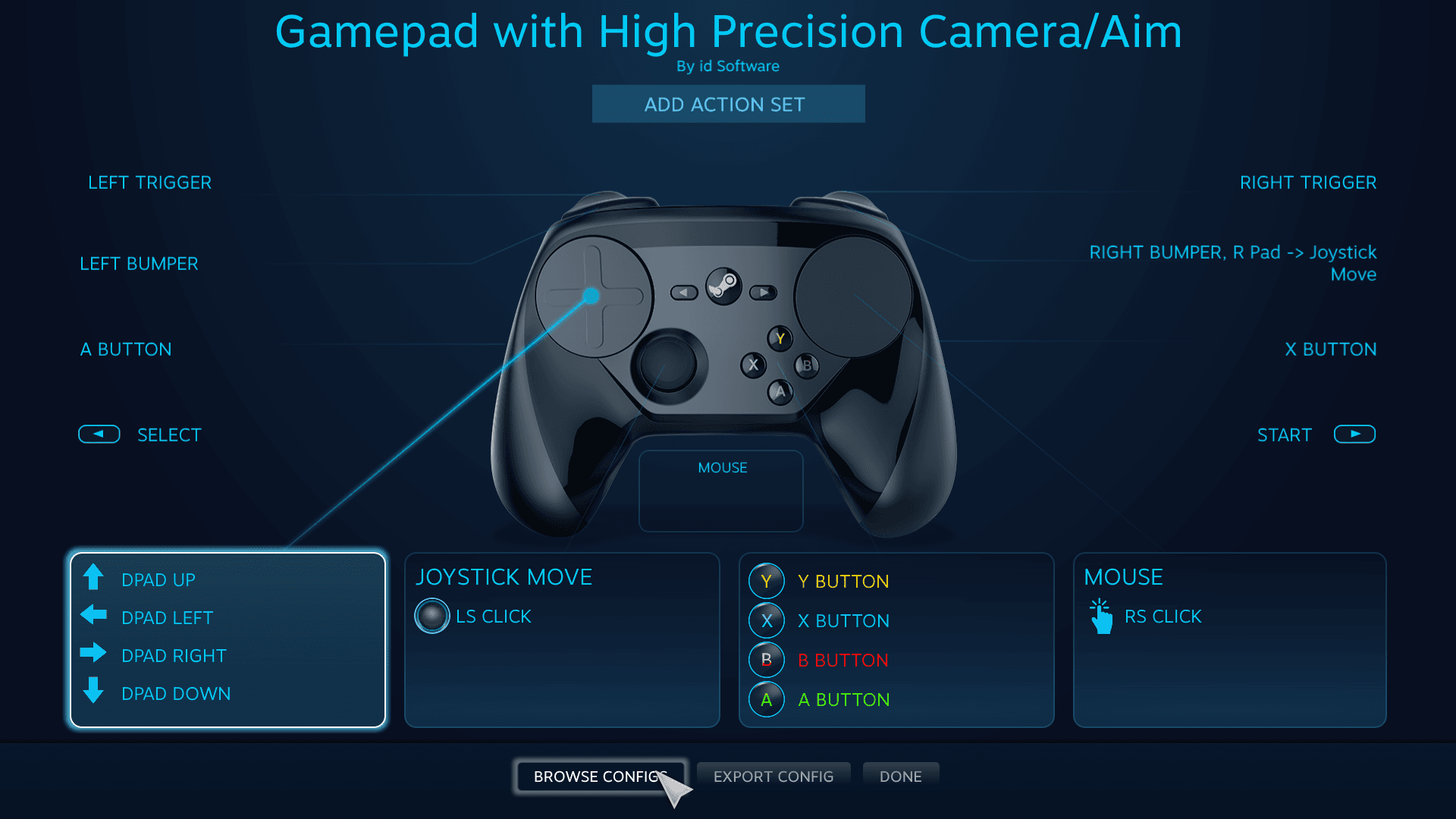
Di dalam tetingkap Steam Input, anda bebas menukar fungsi butang tindakan, melaraskan respon picu (trigger), serta membalikkan paksi kayu analog sekiranya tetapan dalam permainan tidak menepati citarasa anda.
Tetapan Butang pada Apple iOS dan iPadOS
Bermula daripada iOS 13, Apple menyediakan tetapan profil controller menyeluruh yang boleh dikhususkan untuk permainan tertentu (Lifehacker Controller Remapping Guide):
- Pastikan controller (PS4, PS5, Xbox One, atau MFi) disambungkan melalui Bluetooth.
- Buka menu Settings pada peranti Apple dan pilih General.
- Pilih Game Controller, kemudian ketik Customizations.
- Aktifkan suis Enable Customizations.
- Skrol ke bawah dan pilih butang Add app.
- Pilih aplikasi Sky daripada senarai yang dipaparkan.
Melalui kaedah ini, penukaran butang hanya akan berkuat kuasa apabila anda memainkan Sky tanpa menjejaskan kawalan permainan lain.
Tetapan Butang pada Android
Sistem Android moden membolehkan penyesuaian susunan gamepad terus melalui tetapan peranti (Google Android Help). Sambungkan pengawal anda melalui Bluetooth atau USB-C, kemudian buka Settings > System > Game controllers (atau Settings > Connected devices > Game Controller settings bergantung kepada jenama telefon pintar anda). Menu ini membolehkan anda menukar peranan dua butang berbeza atau menterbalikkan kedudukan kayu analog tanpa memerlukan aplikasi luaran.
Tetapan Butang pada Konsol PlayStation
Pemain PlayStation boleh menggunakan ciri kebolehcapaian sistem:
- Pada PS5: Buka
Settings > Accessibility > Controllers > Custom Button Assignments. Hidupkan fungsi tersebut, bukaCustom Button Assignments, dan tetapkan butang pilihan anda. PilihanSwitch the Left and Right Analog Sticksturut disediakan untuk menukar kawalan pergerakan dan kamera (Lifehacker Controller Remapping Guide). - Pada PS4: Navigasi ke
Settings > Accessibility > Customize Button Assignments. Tandakan kotak pengaktifan, sesuaikan butang, dan tekanConfirm.
Perlu diingat bahawa tetapan Accessibility PlayStation berfungsi pada keseluruhan sistem konsol, termasuk papan pemuka utama dan tajuk permainan yang lain, melainkan dimatikan semula.
Menyelesaikan Masalah Controller Tidak Berfungsi
Jika Sky: Children of the Light gagal mengesan gamepad anda atau sebahagian butang tidak bertindak balas, semak langkah diagnostik berikut secara teratur.
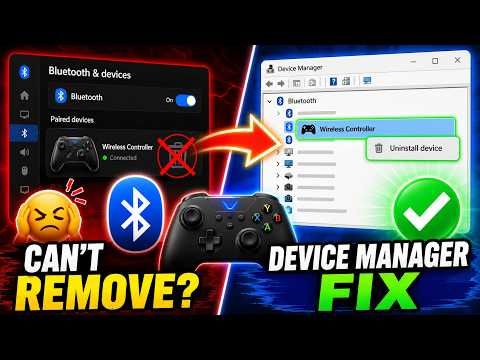
1. Semak Keperluan Versi Sistem Pengendalian
- iOS: Memerlukan sekurang-kurangnya iOS 13 atau lebih baharu untuk menyokong peranti DualShock 4, DualSense, Xbox One, dan gamepad pensijilan MFi.
- Android: Memerlukan sekurang-kurangnya Android OS 9 atau lebih baharu bagi membolehkan controller PlayStation dan Xbox beroperasi dengan sempurna. Versi Android lama mungkin boleh menyambung Bluetooth tetapi gagal menghantar input kepada enjin Sky.
2. Pengesahan Keserasian Perkakasan Mudah Alih
Bukan semua model pengawal permainan serasi dengan peranti mudah alih. Menurut dokumentasi rasmi pemaju, model SteelSeries Nimbus mengalami isu pemetaan butang yang salah pada Android dan tidak berfungsi dengan betul dalam Sky. Sebaliknya, model yang direka khas untuk platform Android seperti SteelSeries Stratus XL disahkan berfungsi seperti biasa pada binaan Android yang serasi.
Bagi gamepad jenama pihak ketiga, pastikan suis mod perkakasan dilaraskan kepada mod X-Input dan bukannya DirectInput jika butang tidak memberi sebarang respons.
Mengatasi Controller Tidak Berfungsi di PC (Steam) Jika versi Sky di Steam tidak menerima sebarang input gamepad: 1. Buka tetapan global Steam melalui Steam > Settings > Controller. 2. Pastikan pilihan sokongan perkakasan yang sepadan (seperti PlayStation Controller Support, Xbox Controller Support, atau Generic Controller Support) telah diaktifkan. 3. Masuk ke Steam Library, klik kanan pada Sky: Children of the Light, buka Properties > Controller, dan pastikan menu memilih tetapan Enable Steam Input bukannya Disable Steam Input. 4. Cabut sebarang peranti input sekunder seperti flight stick, pedal simulasi, atau penyesuai maya vJoy yang mungkin mengambil alih keutamaan Pemain 1 pada Windows.
4. Membetulkan Masalah Hanyutan Analog (Stick Drift) atau Paksi Terbalik
Jika kamera watak berputar tanpa henti atau bergerak ke arah yang tidak diingini, pastikan mod pembalikan arah terbang atau pembalikan kamera tidak diaktifkan secara tidak sengaja di dalam menu permainan. Sekiranya menggunakan Steam di PC, buka menu konfigurasi Steam Input dan besarkan zon mati (deadzone) analog bagi menghalang hanyutan mekanikal perkakasan daripada mengganggu kestabilan penerbangan.


Community
Comments