

Bagi membuka skrin penebusan kod pada konsol Xbox Series X, lancarkan aplikasi Microsoft Store, tekan butang View (ikon dua kotak bertindih pada alat kawalan) untuk mengeluarkan menu sisi, kemudian tatal ke bahagian bawah dan pilih Redeem. Tindakan ini memaparkan papan kekunci maya pada skrin untuk anda memasukkan kod 25 digit sama ada kad hadiah digital, langganan atau kod permainan bagi mengkreditkannya ke akaun aktif anda dengan serta-merta (Mirror).
Xbox Live Gift Card (AE)
- -10%
XBox USD 59 AED
Beli SekarangRM 66.58
RM 73.24
- -10%
XBox USD 99 AED
Beli SekarangRM 111.93
RM 123.14
Lokasi Menu Tebus Kod pada Antara Muka Konsol
Ramai pemilik konsol tercari-cari butang penebusan di menu tetapan utama atau barisan jubin dashboard tanpa menemuinya. Ruang memasukkan kod ini diletakkan secara langsung di dalam aplikasi Microsoft Store dan bukannya pada skrin utama konsol.
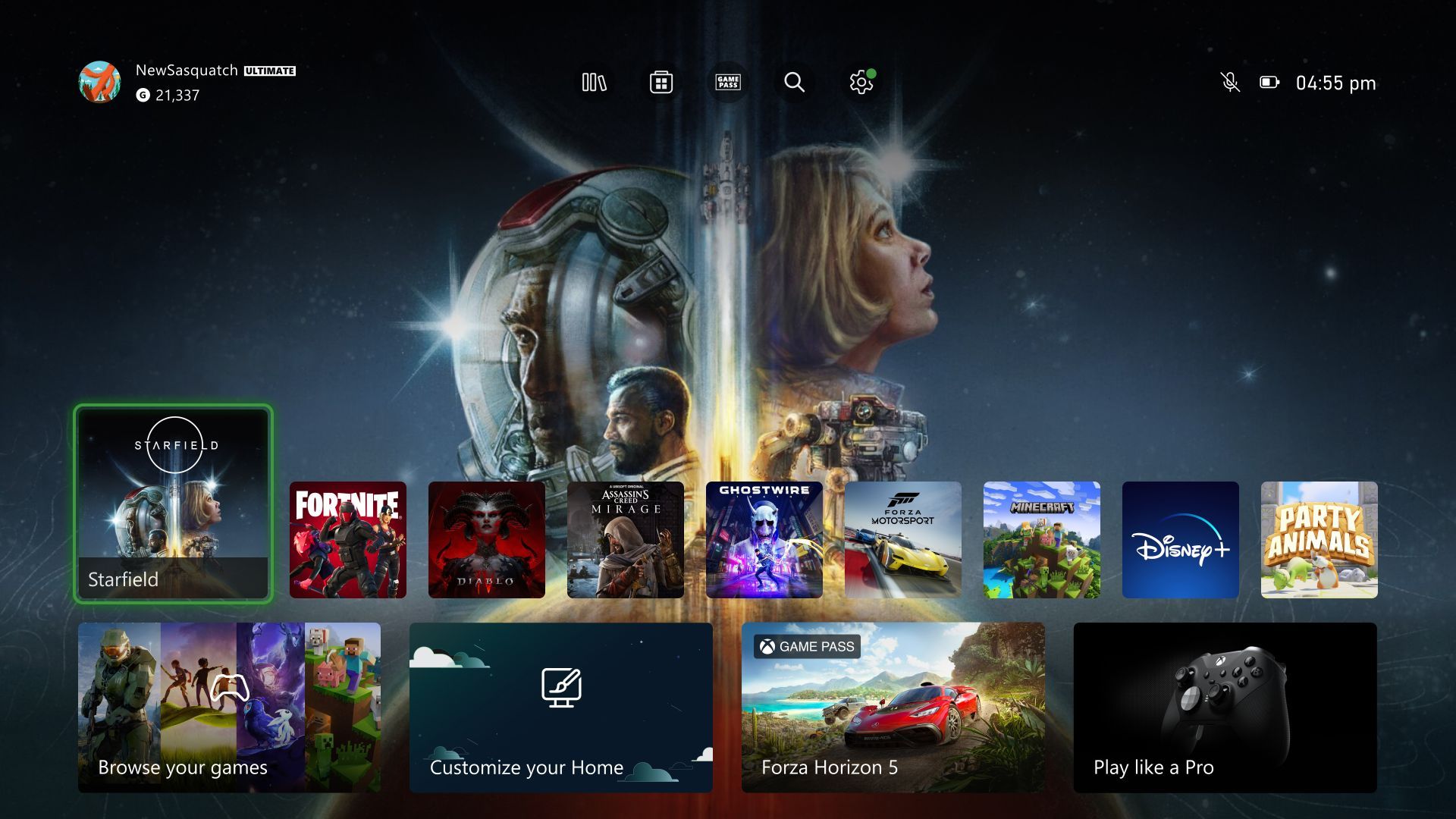
Terdapat dua cara mudah untuk mengakses halaman tebus kod ini:
Laluan Bar Sisi Store (Butang View)
- Tekan butang Xbox pada alat kawalan untuk membuka menu panduan (guide), kemudian pilih Store (atau tatal ke baris ketiga dashboard di bawah Home dan Game Pass untuk melancarkan aplikasi Store, menurut IGN).
- Di dalam aplikasi Store, tekan butang View (ikon dua kotak bertindih) atau tolak kayu analog kiri sepenuhnya ke arah kiri bagi membuka menu bar sisi navigasi.
- Tatal ke pilihan paling bawah dalam menu menegak tersebut dan pilih Redeem.
- Masukkan 25 aksara kod baucar anda menggunakan papan kekunci skrin, kemudian pilih Next untuk melihat pratonton item atau baki sebelum mengesahkannya (Mirror).
Laluan Ikon Profil Store
Sekiranya anda lebih gemar menggunakan navigasi visual tanpa pintasan butang alat kawalan:
- Buka aplikasi Microsoft Store daripada dashboard atau menu guide.
- Tolak kayu analog kiri ke atas untuk menyorot ikon profil anda di penjuru kanan sebelah atas paparan Store.
- Tekan avatar anda dan pilih Redeem code or gift cards daripada menu juntai bawah (MyGiftCardSupply).
- Masukkan kod 25 aksara tersebut dan buat pengesahan.
Pastikan profil gamertag yang aktif adalah akaun yang betul sebelum menamatkan langkah ini. Baki dan item digital akan terikat secara kekal pada profil yang sedang log masuk semasa transaksi dilakukan dan tidak boleh dipindahkan ke akaun lain pada konsol yang sama (MyGiftCardSupply).
Kaedah Penebusan Kod Mengikut Platform
Setiap saluran akses Xbox menyediakan laluan antara muka berbeza, manakala sesetengah aplikasi rasmi langsung tidak menyokong fungsi kemasukan kod.
| Kaedah / Peranti | Rujukan Visual | Laluan Antara Muka (UI) | Peraturan & Had Didokumenkan |
|---|---|---|---|
| Bar Sisi Xbox Series X/S | 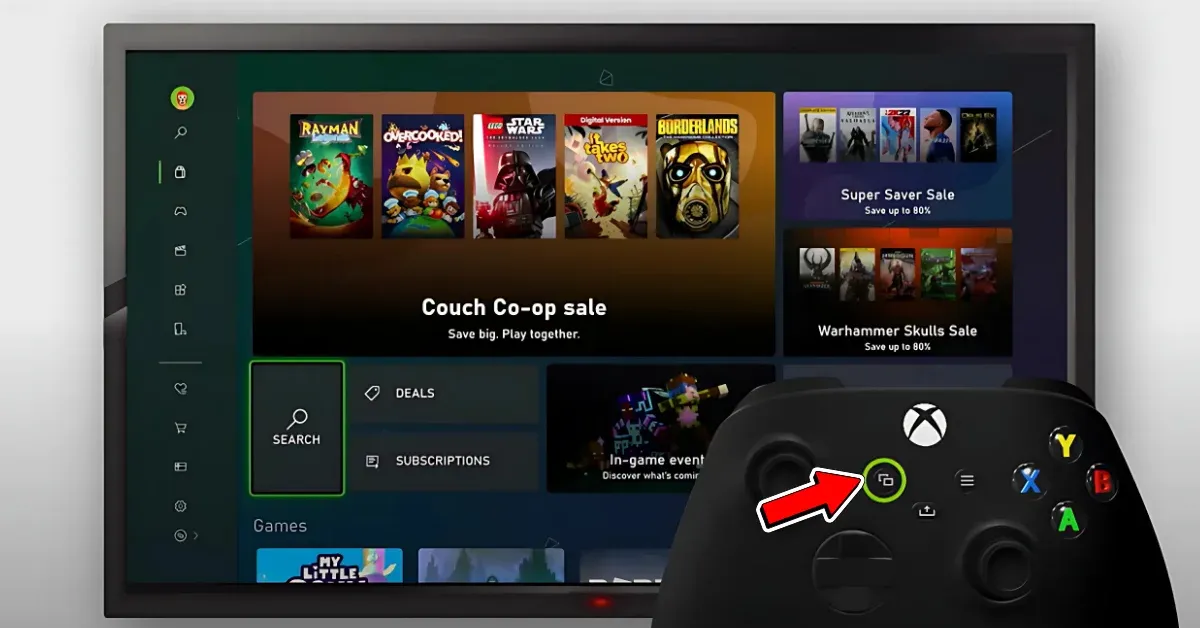 | Aplikasi Store > Tekan Butang 'View' > Pilih 'Redeem' | Memerlukan input 25 aksara melalui papan kekunci alat kawalan konsol (Mirror). |
| Profil Xbox Series X/S | 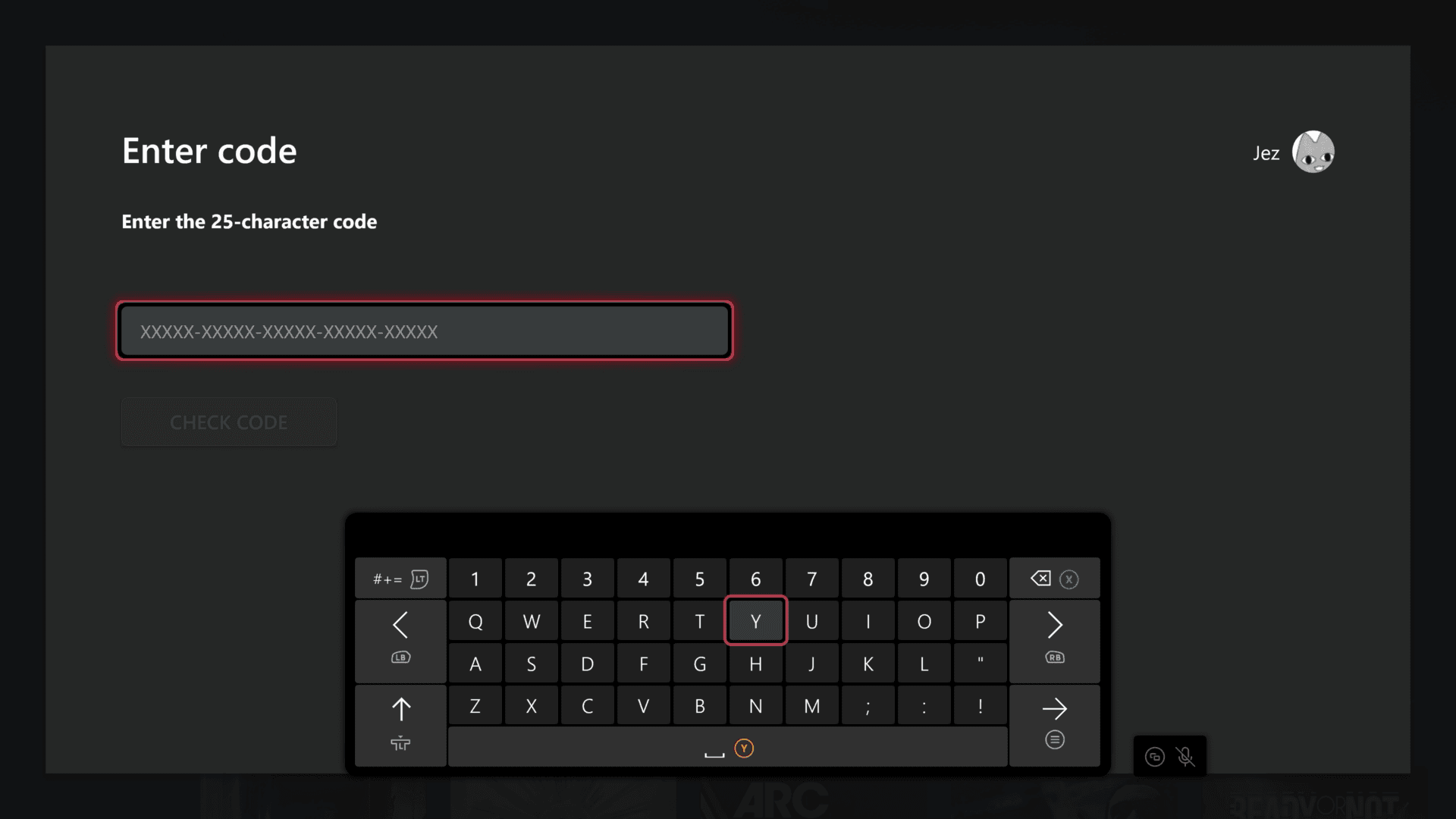 | Aplikasi Store > Ikon Profil Atas Kanan > 'Redeem code or gift cards' | Baki dikunci secara kekal pada gamertag yang sedang aktif (MyGiftCardSupply). |
| Pelayar Web (Telefon Pintar / PC) | 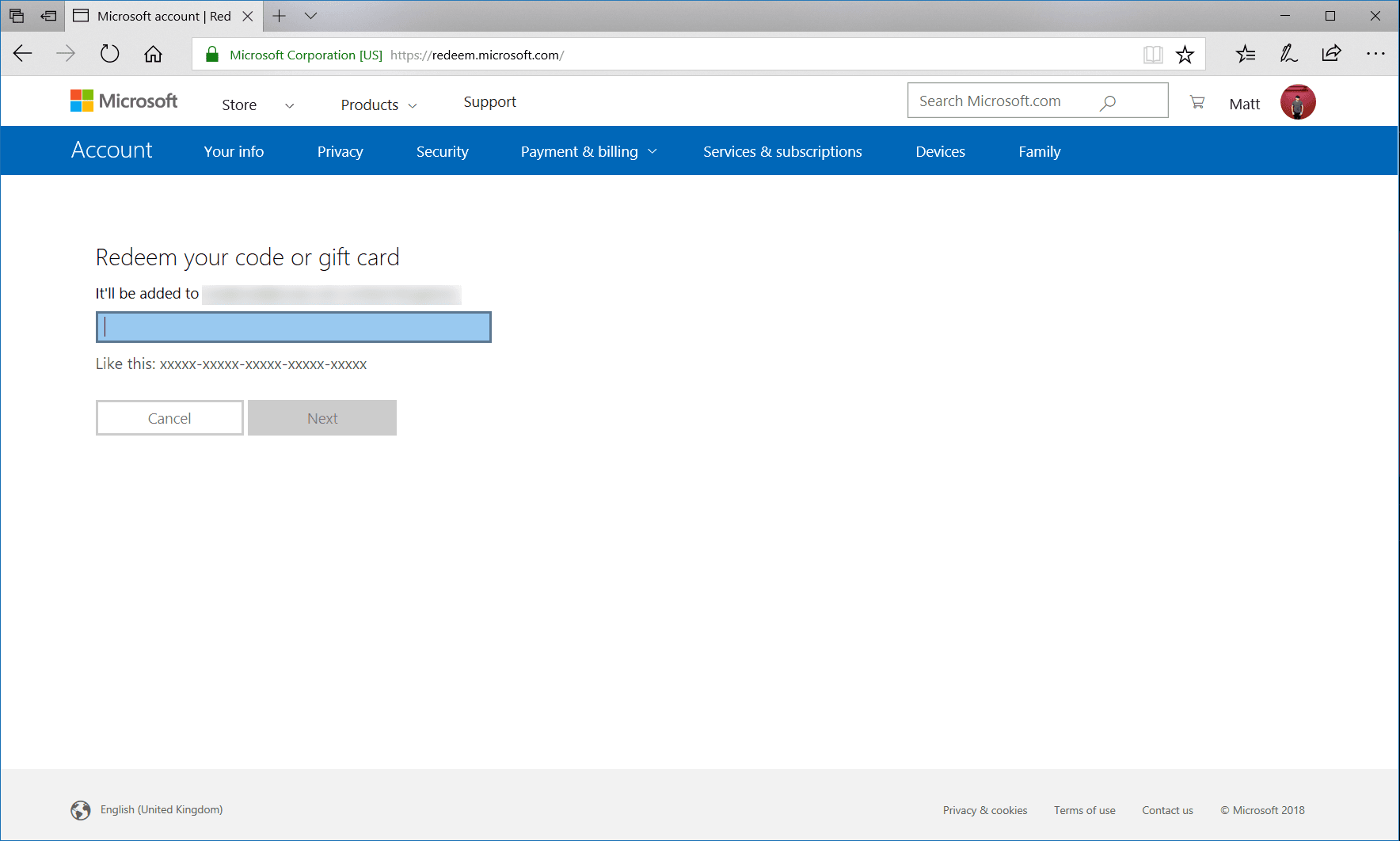 | redeem.microsoft.com > Log masuk > Masukkan kod | Menyokong salin dan tampal (copy-paste) untuk mengelakkan kesilapan menaip (Microsoft Support). |
| Aplikasi Xbox di Windows | 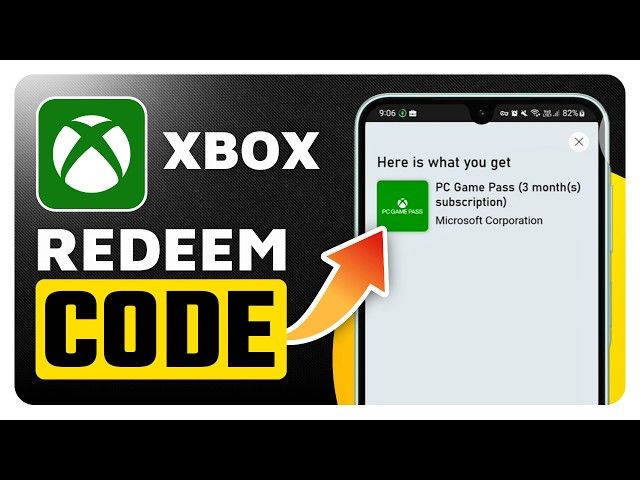 | Gambar Pemain > Tetapan > 'Redeem' di bawah Redeem a code | Memerlukan PC Windows yang menjalankan aplikasi rasmi Xbox (Mirror). |
| Aplikasi Mudah Alih Xbox (iOS / Android) | 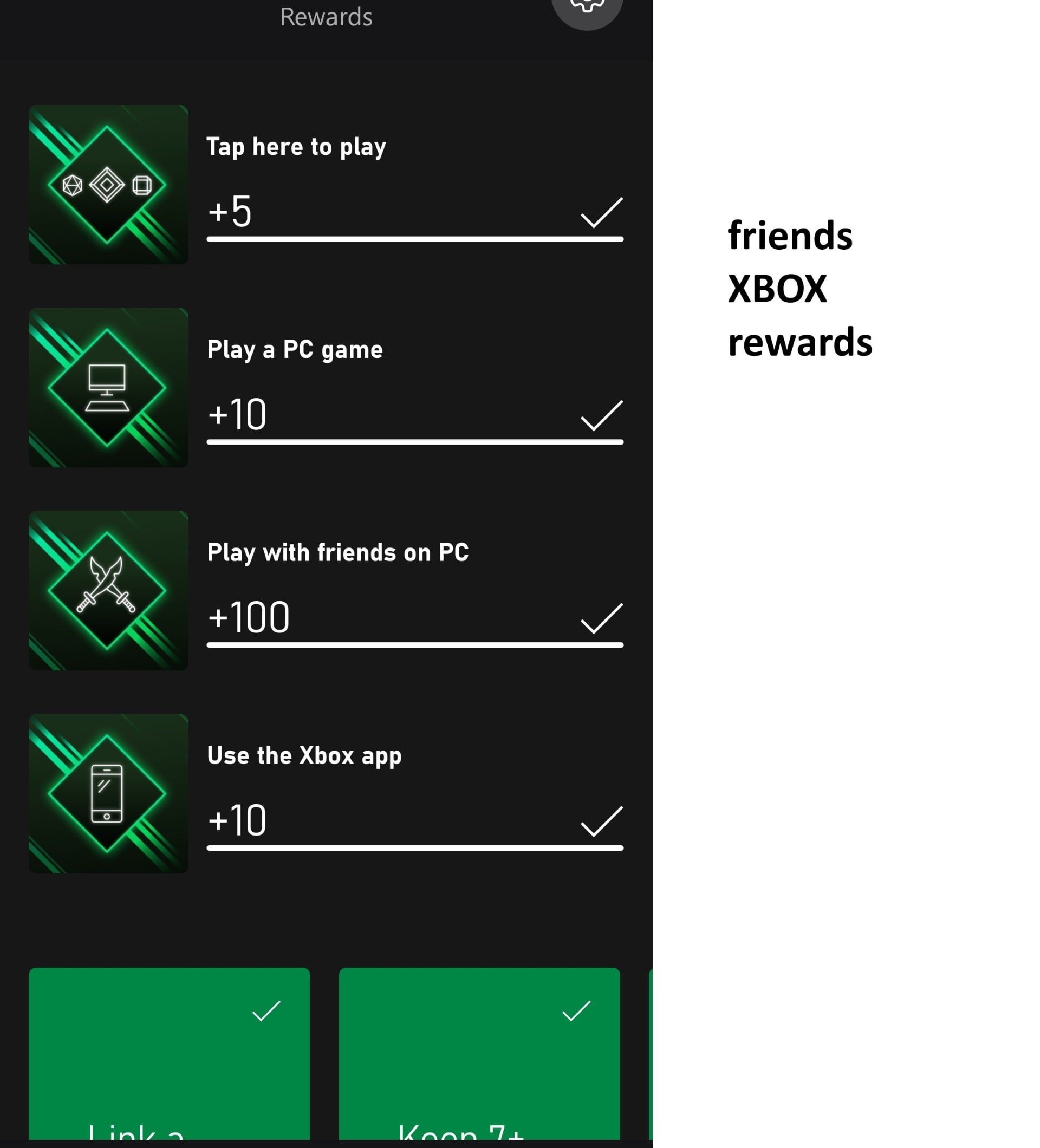 | Tidak Disokong | Penebusan kod 25 aksara tidak disediakan di dalam aplikasi mudah alih (Mirror). |
Cara Menyemak Baki Akaun Selepas Penebusan
Selepas kod berjaya diterima, pastikan dana tersebut telah dimasukkan ke dalam dompet akaun sebelum anda membeli sebarang kandungan.
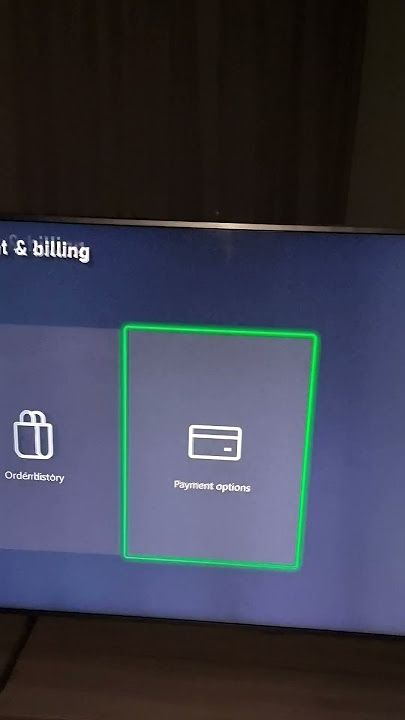
Anda boleh menyemak baki dompet melalui dua lokasi di dalam konsol:
- Melalui Tetapan Sistem: Tekan butang Xbox untuk membuka guide. Pilih Profile & system, buka Settings, pergi ke Account, dan pilih Payment & billing. Jumlah baki akaun Microsoft anda akan dipaparkan pada ringkasan ini (Playbite).
- Melalui Aplikasi Store: Lancarkan Microsoft Store dari dashboard. Baki mata wang akaun anda dipaparkan di penjuru kanan sebelah atas berhampiran gambar profil anda (Playbite).
Anda juga boleh menyemak baki di luar konsol dengan melayari account.microsoft.com/billing/payments melalui mana-mana pelayar web.
Sekatan Wilayah dan Ralat XBOS3
Kad hadiah Xbox adalah terikat kepada negara dan mata wang tertentu. Jika anda memasukkan kod seperti Xbox Live Gift Card (AE) pada akaun yang didaftarkan di negara lain, sistem konsol akan menolak cubaan tersebut dengan kod ralat XBOS3 ("Wrong region"), walaupun konsol berada di lokasi tersebut secara fizikal (MyGiftCardSupply).
Sistem Microsoft mengesahkan wilayah asas profil akaun semasa kod diproses. Baucar AE memerlukan profil Xbox Live atau Microsoft yang didaftarkan di Emiriah Arab Bersatu (NXPGame). Baucar tersebut akan menambah nilai dalam mata wang dirham UAE tanpa memerlukan kad kredit terpaut atau langganan aktif berulang.
Terdapat perbezaan ketara antara menukar tetapan perkakasan konsol dan mengubah negara profil akaun anda:
| Kategori Tetapan | Lokasi Pengubahan | Tempoh Bertenang (Cooldown) | Kesan Terhadap Penebusan Kad Hadiah |
|---|---|---|---|
| Lokasi Sistem Konsol | Settings > System > Language & location | Tiada | Mengubah paparan harga gedung dan katalog tempatan tanpa menukar negara akaun asas. Tidak menyelesaikan ralat XBOS3 (Eneba). |
Menukar lokasi konsol hanya mengubah katalog dan paparan mata wang setempat. Untuk menebus kad hadiah mata wang asing, akaun Microsoft itu sendiri mestilah berdaftar di negara yang sepadan dengan baucar berkenaan.
Alternatif Input Kod di Luar Konsol
Menaip 25 digit aksara menggunakan kayu analog alat kawalan Xbox mengambil masa yang agak lama. Anda boleh menggunakan alternatif lain untuk memasukkan kod dengan lebih pantas.
Melalui Pelayar Web
Buka pelayar pada telefon pintar atau komputer dan layari redeem.microsoft.com. Log masuk ke akaun Microsoft yang sama seperti pada konsol anda, salin dan tampal kod 25 aksara ke dalam ruangan yang disediakan, lalu sahkan. Baki atau item akan dikemas kini pada konsol anda dengan serta-merta.
Had Aplikasi Mudah Alih Xbox
Aplikasi rasmi Xbox untuk telefon pintar Android dan iOS tidak menyokong fungsi tebus kod 25 aksara (Mirror). Jangan buang masa mencari menu penebusan di dalam aplikasi telefon; sebaliknya buka pelayar web seperti Chrome atau Safari dan layari laman web redeem.microsoft.com.
Melalui Aplikasi Xbox di PC Windows
Jika anda mempunyai PC Windows, buka aplikasi desktop Xbox. Klik gambar pemain anda di penjuru menu, buka Settings, dan klik butang Redeem di bawah bahagian "Redeem a code" untuk memasukkan kod terus ke akaun Microsoft anda (Mirror); (MyGiftCardSupply).

Community
Comments