

Klaar met misklikken tijdens ranked matches? Beheers de beste Hero GO-besturing en gevoeligheidsinstellingen om elke combo in 2026 feilloos te raken.
Het is makkelijk om slechte teamgenoten of ping de schuld te geven als een beslissend gevecht mislukt, maar vingermechanica is meestal de echte boosdoener. De standaardbesturing dwingt je rechterduim om tegelijkertijd te draaien met de camera, vaardigheden te activeren, van doelwit te wisselen en ontwijkingen uit te voeren. De menselijke hand kan simpelweg niet binnen tachtig milliseconden tussen drie geclusterde knoppen schakelen. Probeer dat maar eens onder druk: je veegt per ongeluk over de camera in plaats van een defensieve cooldown in te zetten—of tikt mis op het glas.
Je mechanica verbeteren begint met het compleet herzien van je schermindeling. Mobiele gevechten op hoog niveau vereisen directe actie zonder je ogen van boss-patronen of vijandelijke bewegingen af te halen. Of je nu op een telefoon of een iPad speelt, het perfectioneren van je knoppen en sensorcurves voorkomt verloren frames en gemiste acties.

Hero GO
Waarom de standaard mobiele besturing je wedstrijden kost
Een opstelling met twee duimen propt de primaire aanval en actieve vaardigheden samen in een krappe waaier in de rechterbenedenhoek. Dat werkt prima in de eerste tutorials, maar stort in tegen agressieve tegenstanders. Zodra je rechterduim het scherm verlaat om op een vaardigheid te tikken, bevriest het volgen met de camera. Als je doelwit precies op dat moment door je perifere gezichtsveld sprint, vliegt je vaardigheid in het luchtledige.
+-------------------------------------------------------------------+
| [Linkerwijsvinger: Vaardigheid 1]      [Rechterwijsvinger: Aanval]|
|                                                                   |
|                                                                   |
|                                                                   |
| [Linkerduim: Joystick]                    [Rechterduim: Camera]   |
+-------------------------------------------------------------------+
Hardwarematige touch-polling maakt het probleem nog groter. Zware achtergrondoverlays en niet-geoptimaliseerde touch-polling kunnen op standaard 60 FPS-schermen 150 ms tot 250 ms aan invoervertraging veroorzaken. Voeg daar snelle multitouch-combinaties aan toe, en het besturingssysteem laat veegbewegingen simpelweg vallen.
Standaard automatisch richten (auto-facing) maakt dit alleen maar erger. Wanneer automatisch richten gekoppeld is aan doelwitvergrendeling, vecht de camerahoek voortdurend met je duiminvoer tijdens ontwijkende manoeuvres. In plaats van zijwaarts te bewegen terwijl je een naderende flanker scant, schiet de camera achterwaarts naar neutrale doelwitten of gevaren in de buurt. Je moet losbreken van deze geautomatiseerde hulpmiddelen om te kunnen stijgen in rang.
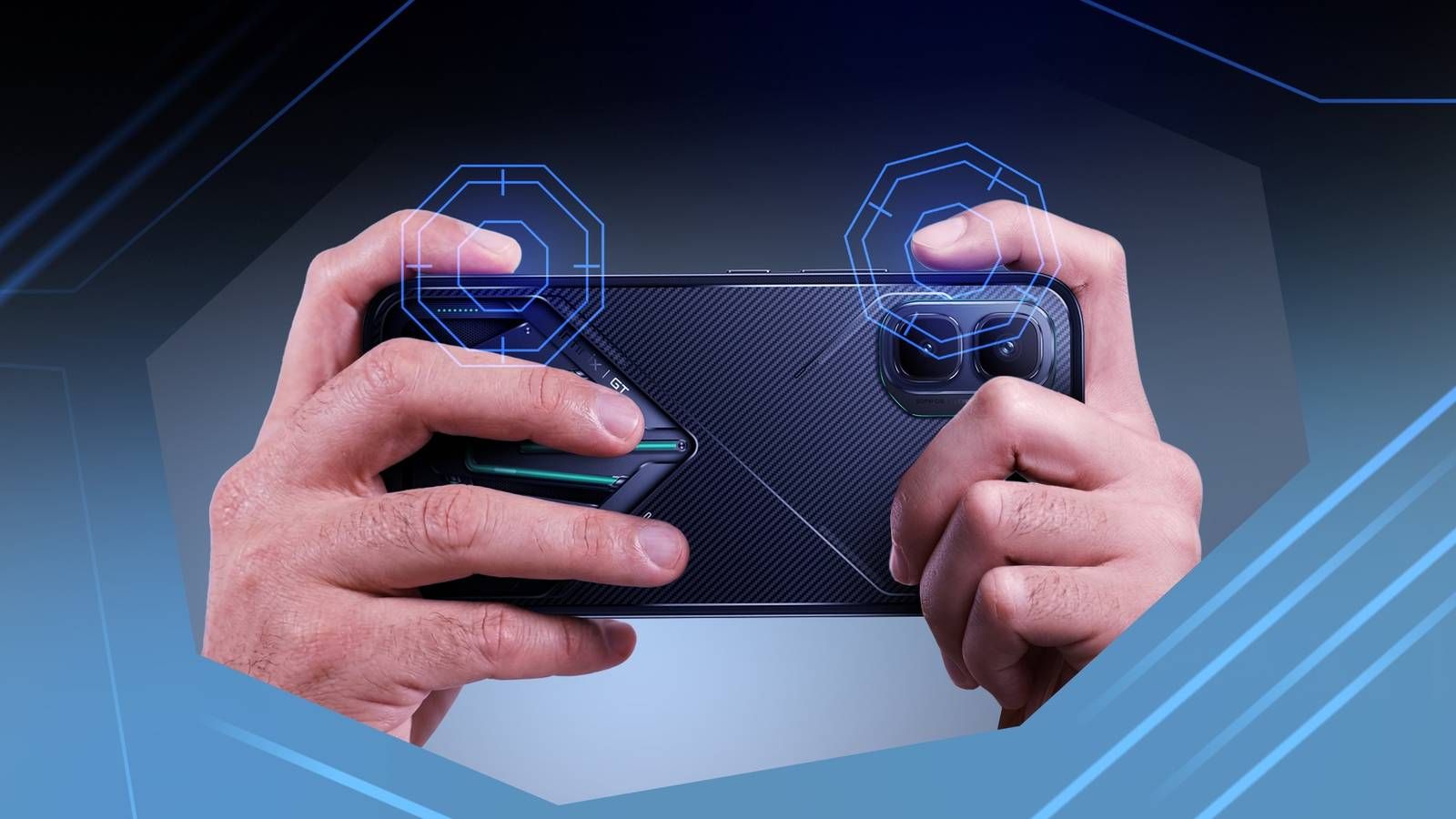
De belangrijkste HUD-lay-outs: van duimen naar claw
Afstappen van een lay-out met enkel duimen voelt het eerste uur ongemakkelijk. Je handspieren zijn er niet aan gewend om wijsvingers op de bovenste schermrand te laten rusten. Als je de overstap eenmaal hebt gemaakt, zorgt het scheiden van beweging, richten en gevechtstriggers ervoor dat elke animatie-annulering moeiteloos aanvoelt.
Gestandaardiseerde cloud-lay-outcodes stellen je in staat om direct competitieve knoppenschema's te importeren zonder handmatig afzonderlijke coördinaten te verslepen. De onderstaande tabel vergelijkt de vier basisconfiguraties die in 2026 in de competitieve ranglijsten worden gebruikt.
| Lay-outschema | Preset-importcode | Vingerverdeling | Beste gebruikssituatie |
|---|---|---|---|
| 2-vinger-lay-out | 6937-0903-0518-5811-333 | Linkerduim (Bewegen), rechterduim (Richten & alle vaardigheden) | Casual grinden, verhaal voltooien, ontspannen dagelijkse taken |
| 3-vinger-claw | 6916-3084-8580-4664-088 | Linkerwijsvinger (Schieten/Activeren), linkerduim (Bewegen), rechterduim (Richten) | Stevig instappunt voor competitief spelen zonder overbelasting van de hand |
| 4-vinger-claw | 7275-1794-4178-8556-303 | Beide wijsvingers (Gevechtstriggers), beide duimen (Draaien/Zijwaarts bewegen) | Standaard toernooibasis voor behendige combo-uitvoering |
| 5-vinger-claw | 7275-2058-0453-0602-607 | 3 vingers boven/rechts, 2 duimen onder | Archetypen met extreme mobiliteit en snel wisselen van doelwit |
Lay-outcodes kunnen direct via het aangepaste interfacemenu worden ingeladen om standaard coördinatenrasters te overschrijven.
Sla 3-vinger-opstellingen over en ga meteen voor de 4-vinger-claw-lay-out (7275-1794-4178-8556-303). Een 3-vinger-lay-out verplaatst je primaire actieknop weliswaar naar je linkerwijsvinger, maar je rechterduim moet nog steeds tegelijkertijd secundaire vaardigheden, camerabewegingen en ontwijkingen beheren.
Vier specifieke kwadranten geven elke vinger een duidelijke taak. Je linkerduim bedient de virtuele joystick. Je linkerwijsvinger tikt op utility-vaardigheden en ontwijksprints. Je rechterwijsvinger activeert primaire aanvalscombo's en counters. Daardoor blijft je rechterduim volledig vrij om de camera te besturen en hoeken bij te stellen. Als je voortgang stagneert tijdens het verfijnen van deze mechanica, houden Hero GO-accountopwaarderingen op nxpgame je account competitief.
Aangepaste knopplaatsing: precisie zonder misklikken
Het positioneren van knoppen op het scherm is slechts de eerste stap; de schaal en transparantie bepalen of je naderende dreigingen tijdig ziet. Competitieve lay-outs vinden de perfecte balans tussen betrouwbare aanraakregistratie en een ongehinderd blikveld.
Vergroot de primaire gevechts- en verdedigingsknoppen met 10% tot 20%, maar schuif de transparantieregelaar omlaag naar 40% of 50%. Een groter raakvlak voorkomt misklikken tijdens pieken van adrenaline. Een lage dekking zorgt ervoor dat telegrafeerde grondmarkeringen en vijandelijke voorbereidingen zichtbaar blijven onder je knoppen.
[Systeem- & Patch 1.15.0 / 1.16.0-toetsconfiguraties]
├── Lang indrukken vs. kort indrukken: zet finishers op KORT INDRUKKEN
├── Kaartmarkeringen: max. 4 actief (verlengde duur van 60 s)
├── Sneltoetsen verbruiksartikelen: schakel UIT (vermindert schermrommel)
└── Onkwetsbaarheid na PU/PC: gestandaardiseerde vaste buffer van 1 seconde
Recente game-updates hebben instellingen geïntroduceerd om je gevechtsinterface overzichtelijker te maken. Patch 1.15.0 voegde een schakelaar toe aan het Gameplay-tabblad waarmee afmaakbewegingen en speciale aanvallen worden geactiveerd via een korte tik in plaats van ingedrukt houden, waardoor vertragingen verdwijnen. Dezelfde patch verlengde de duur van kaartmarkeringen van 30 naar 60 seconden en verhoogde de plaatsingslimiet van 2 naar 4 om teamcoördinatie te stroomlijnen.
Patch 1.16.0 introduceerde aangepaste bedieningsprofielen per speelstijl. Zeer mobiele contactvechters vereisen een grote joystickstraal en directe sprintknoppen, terwijl langeafstandscasters juist baat hebben bij grotere vlakken voor fijn richten. Je hoeft niet langer concessies te doen met één universele lay-out. De patch laat spelers ook snelkoppelingen voor voorwerpen volledig uitschakelen om visuele ruis te elimineren, en stelt een vast onkwetsbaarheidsvenster van 1 seconde in na activatie om directe countercombo's te stoppen.
Hero GO-gevoeligheidsinstellingen: je doelwitopsporing perfectioneren
Zelfs de beste HUD faalt als je vizier voorbij vluchtende doelwitten schiet. In Hero GO bepaalt de gevoeligheid hoeveel graden je perspectief draait ten opzichte van de veegafstand op het glas. Zet je dit te snel, dan schiet je voorbij je doelwitten; zet je het te traag, dan kun je niet reageren op vijanden die achter je rug opduiken.
| Besturingsparameter | Basiswaarde | Aanpassing hoge verversingssnelheid (90/120 Hz) | Tactisch doel |
|---|---|---|---|
| Cameragevoeligheid (Hip) | 95 | 82 - 88 | Algemene ruimtelijke navigatie en snelle omgevingschecks |
| Precisierichten / Red Dot | 50 Camera / 55 ADS | 44 Camera / 48 ADS | Gecontroleerd volgen op middellange afstand zonder trillingen |
| Vergrote zoom (3x Scope) | 26 Camera / 24 ADS | 22 Camera / 20 ADS | Richten op lange afstand; voorkomt verticale drift |
| Lensversnelling | 120 | 100 - 110 | Maakt 180-graden snaps mogelijk bij snelle vegen |
| Schietversnelling | 120 | 96 - 105 | Vloeiende micro-aanpassingen tijdens langdurige aanvalsketens |
Gevoeligheden moeten worden afgestemd tussen veegafstand voor flicks en stabiele micro-tracking.
De verversingssnelheid van het beeldscherm heeft directe invloed op aanraakregistratie. Het upgraden van je apparaat van 60 fps naar 90 fps of 120 fps zorgt ervoor dat aanraaksensoren invoer met hogere frequenties registreren. Een veeg over drie centimeter glas registreert op 120 Hz meer beweging dan op 60 Hz. Als je vizier zweverig of overgevoelig aanvoelt na de overstap naar snellere hardware, verlaag dan je basiscamera- en volgwaarden om de snellere polling te compenseren. Om je team te versterken tijdens het klimmen op de ranglijst, scoor je Hero GO-bundels op nxpgame voor essentiële personage-upgrades.
Schakel "Right Fire Turning" en "Scope Turning" uit in je gevechtsinstellingen. Als deze zijn ingeschakeld, zorgt het slepen van je duim over de aanvalsknop ervoor dat de camera tegelijkertijd draait, wat leidt tot ernstige vizierafwijkingen tijdens aanhoudende gevechten. Door ze uit te schakelen, dienen aanvalsknoppen puur voor het activeren van vaardigheden, waardoor het besturen van de camera exclusief aan je richtduim wordt overgelaten.
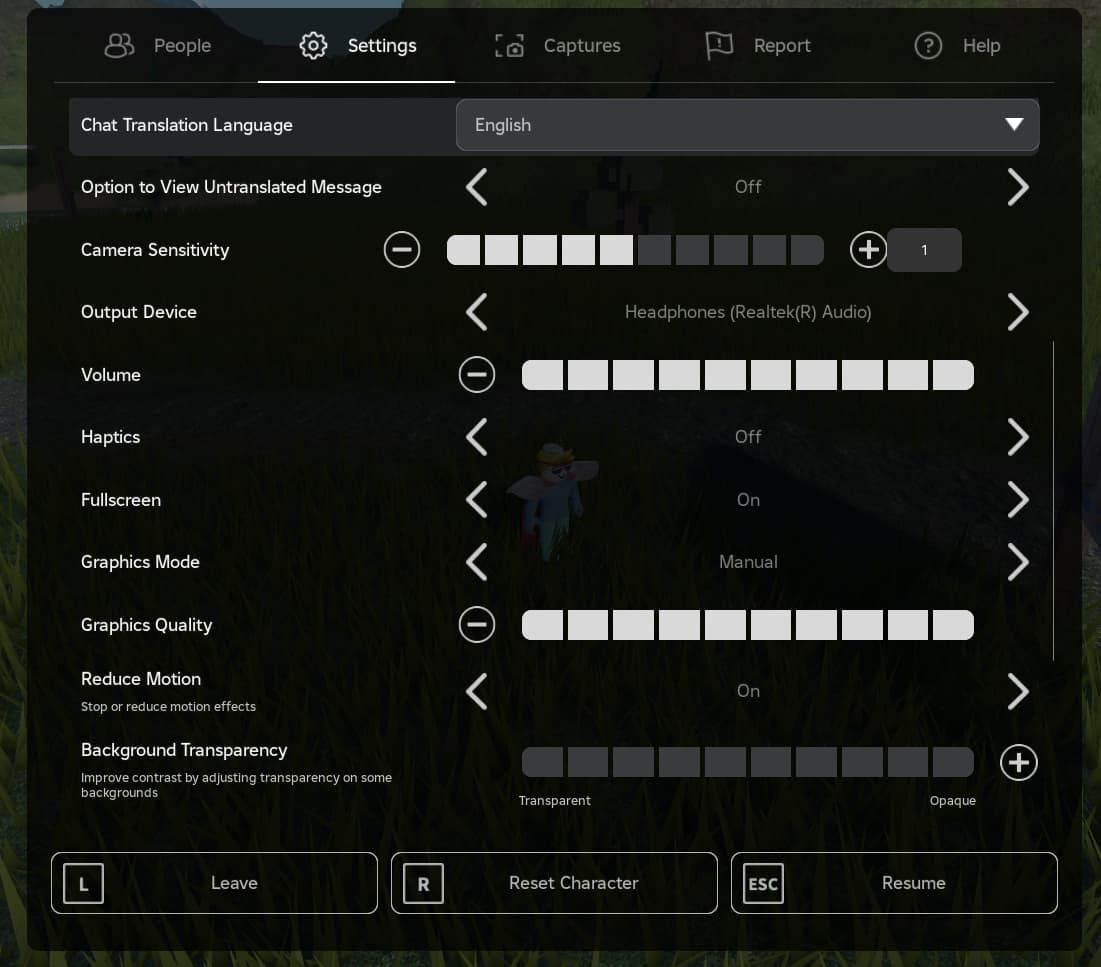
Aanbevolen instellingenprofiel voor competitief spelen
Het kalibreren van je profiel werkt het best wanneer je dit systematisch aanpakt. Voorkom dat je tussen wedstrijden door aan talloze regelaars zit; kalibreer op het oefenveld in deze volgorde:
- Vergrendel je basisgevoeligheid: Stel de Hip-Fire-cameragevoeligheid in op 95, Aim Down Sights (ADS) op 55 en 3x zoom op 24.
- Stel versnelling in: Zet Lensversnelling en Schietversnelling op 120. Als veegbewegingen voorbij het doel schieten, verlaag de waarden dan stapsgewijs naar 105, 99, 96 en 75 totdat 180-gradendraaien strak aansluiten.
- Ontkoppel camerabeweging bij aanvallen: Zet Right Fire Turning en Scope Turning op UIT om je camera stabiel te houden tijdens aanvalsreeksen.
- Koppel automatisch richten los: Schakel Automatic Facing uit in het doelwitvergrendelingsmenu om handmatige controle over je kijkrichting te behouden.
- Stem invoermechanica af: Zet speciale aanvallen en finishers op Kort indrukken onder het tabblad Gameplay van Patch 1.15.0.
- Maak het scherm overzichtelijk: Zet overlays voor itemsneltoetsen UIT om visuele belemmering te verminderen.
Pas deze basiswaarden aan op basis van je schermgrootte. Tablets hebben grotere fysieke afstanden, wat betekent dat tabletspelers een cameragevoeligheid van 75–85 moeten aanhouden om vermoeidheid van de handen te voorkomen. Oudere telefoons met een lagere touch-sampling hebben juist hogere waarden nodig ter compensatie. Test elk nieuw profiel in ten minste 15 wedstrijden in oefenruimtes en ranked matches voordat je weer cijfers verandert.
Touchbesturing vs. gamepad: wat wint er echt?
Analoge sticks bieden fysiek comfort en houden het scherm vrij van vingers, maar touchbediening levert directe flick-precisie zonder mechanische dode zones.
| Functiematrix | Virtuele touchbesturing | Ingebouwde gamepad | Scherm-keymappers (bijv. Mantis) |
|---|---|---|---|
| Invoervertraging | Laagst (directe digitizer-polling) | Laag tot gemiddeld (Bluetooth-polling) | Gemiddeld (software-vertaallaag) |
| Richtprecisie | Direct richten en flicken | Beperkt door uitslaghoek van de stick | Beperkt door analoge vertaalcurve |
| Schermruimte | Vingers blokkeren 15–25% van het beeld | 100% vrij schermoppervlak | 100% vrij schermoppervlak |
| Installatiecomplexiteit | Ingebouwde native instellingen | Verbinden via Bluetooth | Vereist activering van draadloos foutopsporen |
| Regelconformiteit | Altijd toegestaan in toernooien | Soms gescheiden per matchmakingwachtrij | Controleer specifieke toernooiregels |
Touch-interfaces blijven onovertroffen voor snelle flick-acties, ondanks ergonomische concessies.
Voor spelers die zweren bij gamepads koppelen tools zoals Mantis Gamepad Pro virtuele aanraakpunten aan Bluetooth-controllers via Android draadloos foutopsporen, zonder de gamebestanden aan te passen. Duimsticks hebben echter altijd last van mechanische vertraging: vegen over glas om 180 graden te draaien duurt ongeveer 15 milliseconden, terwijl het kantelen van een fysieke stick over zijn dode zone aanzienlijk langer duurt. Voor reactiesnelheden op toernoyiniveau blijft de claw-touchmethode de superieure invoeroptie.
[Invoervertraging: touch vs. controllerpad]
Touch:     Vingeraanraking ──> Digitizer ──────> Actie (Direct)
Gamepad:   Stick-uitslag ────> Bluetooth ──────> Vertaling ──> Actie (+vertraging)
Systeemtweaks om invoervertraging drastisch te verminderen
Zelfs de meest optimale lay-out hapert als energiebesparende functies van het besturingssysteem de aanraaksampelsnelheid afknijpen.
Activeer op Android de Gamemodus of Prestatiemodus om CPU- en GPU-kloksnelheden prioriteit te geven en achtergrondsynchronisaties te onderdrukken. Schakel Batterijbesparing uit. Vergrendel de vernieuwingsfrequentie van je scherm op een vaste 120 Hz in plaats van de dynamische modus. Gebruik je een screenprotector van gehard glas? Zet dan "Schermbeveiligingsmodus" of "Aanraakgevoeligheid" aan—een systeeminstelling die in 328.534 optimalisatiegidsen wordt aangeraden om responsiviteit door beschermglas heen te garanderen.
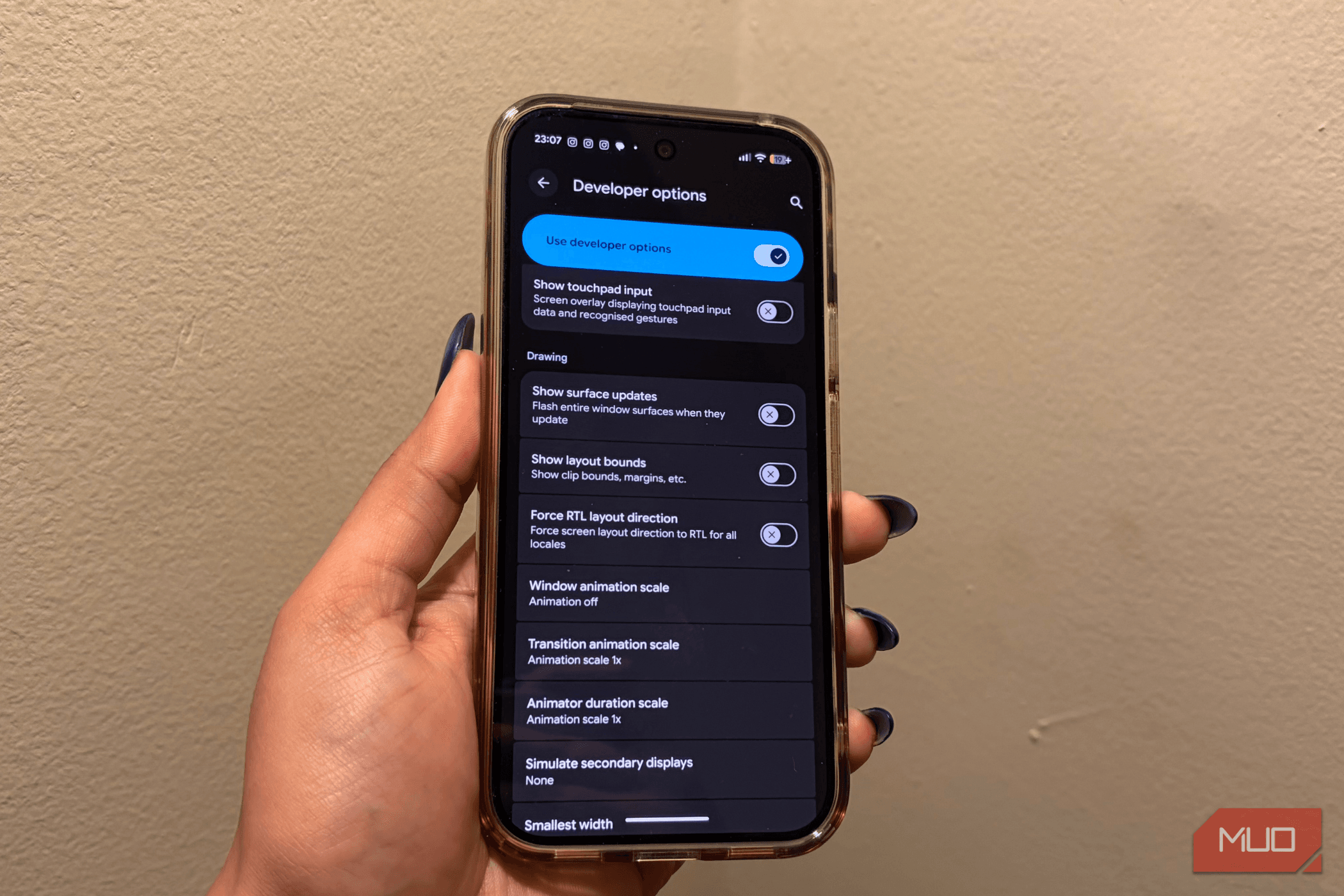
Ga vervolgens naar de Ontwikkelaarsopties van Android en verlaag de Vensteranimatieschaal, Overgangsanimatieschaal en Duurschaal van animator van 1,0x naar 0,5x. Dit versnelt vensterovergangen en vermindert systeemvertragingen.
Op iOS verschilt het pollinggedrag van de digitizer per apparaatgeneratie. Recente toptoestellen behalen stabiele micro-tracking met een gevoeligheid ingesteld tussen 190 en 200 op de interne schaal van 0–200. Houd voor oudere of kleinere iOS-schermen de gevoeligheid tussen 172 en 190 om viziertrillingen en grillige tracking te voorkomen.
Bij het voorbereiden van teamopstellingen voor competitieve wedstrijden biedt de Hero GO-catalogus op nxpgame snelle toegang tot de benodigde uitrusting en upgrades.
Veelgestelde vragen
Wat is de beste claw-lay-out voor competitief mobiel spelen?
Een 4-vinger-claw-lay-out is de competitieve standaard, omdat deze beweging, richten en het activeren van vaardigheden aan afzonderlijke vingers toewijst. Door het scherm in vier afzonderlijke zones op te delen, voorkom je duimblokkades en vertragingen in hectische gevechten. Importeer preset-code 7275-1794-4178-8556-303 om direct met deze configuratie aan de slag te gaan.
Hoe verminder ik invoervertraging op mijn telefoon?
Schakel de Prestatiemodus in en zet batterijbesparende functies uit. Vergrendel de verversingssnelheid van je beeldscherm op een vaste 120 Hz, zet de animatieschalen in de Ontwikkelaarsopties op 0,5x en schakel de Aanraakgevoeligheidsmodus in als je een screenprotector gebruikt. Deze aanpassingen omzeilen achtergrondvertragingen die pieken van 150 ms tot 250 ms veroorzaken.
Waarom beweegt mijn camera ongecontroleerd als ik aanvalsknoppen indruk?
Dan staat Right Fire Turning of Scope Turning ingeschakeld in je instellingen. Hierdoor wordt een beweging van je duim op de aanvalsknop geregistreerd als camerabeweging, wat je vizier verstoort. Schakel beide opties uit zodat camerabeweging exclusief gekoppeld blijft aan je richtduim.
Hoe stel ik knopgrootte en transparantie in om misklikken te voorkomen?
Vergroot de primaire aanvals-, sprint- en verdedigingsknoppen met 10% tot 20% om misklikken onder druk te voorkomen, en verlaag de visuele dekking naar 40% of 50%. Zo blijven de raakvlakken royaal zonder dat ze vijandelijke aanvallen of grondgevaren blokkeren.
Welke invloed heeft upgraden van 60 fps naar 90 fps of 120 fps op de gevoeligheid?
Hogere verversingssnelheden registreren aanrakingen vaker, waardoor dezelfde veegbeweging in de game een grotere afstand aflegt. Hierdoor kan de camera overgevoelig aanvoelen. Verlaag je camera- en ADS-gevoeligheid lichtjes wanneer je overstapt naar 90 fps of 120 fps om een stabiele mikrichting te behouden.
Moet ik doelwitvergrendeling gebruiken tijdens boss-gevechten of PvP?
Doelwitvergrendeling helpt bij het volgen van prioriteitsdoelen, maar Automatisch Richten (Automatic Facing) moet worden uitgeschakeld. Als automatisch richten aan blijft staan, vecht de camera tegen je duiminvoer wanneer je probeert zijwaarts te bewegen of oppervlakteaanvallen te ontwijken. Handmatige camerabediening zorgt voor consistente richtingscontrole.
Hoe lang moet ik oefenen met een nieuwe besturingslay-out voordat ik deze weer aanpas?
Oefen met elke nieuwe configuratie ten minste 15 wedstrijden in trainingsruimtes en ranked matches voordat je aan de schuifregelaars komt. Spiergeheugen heeft tijd nodig om te wennen aan nieuwe posities, en als je na elk verlies instellingen wijzigt, reset je dat leerproces telkens weer.
Het oordeel over competitieve besturingsschema's
Standaardbesturing legt een kunstmatige grens op je rang. Een opstelling met twee duimen dwingt invoervertragingen en compromissen af waar geoefende tegenstanders genadeloos van profiteren. Schakel over naar de 4-vinger-claw-preset 7275-1794-4178-8556-303, zet Right Fire Turning uit, forceer je scherm op 120 Hz en speel je 15 kalibratiewedstrijden. Zodra je handen gewend zijn, verlopen je animatie-annuleringen strakker, reageer je sneller en stijgt je rang vanzelf.

Community
Comments