

Wie in de latere rondes van Mechabellum kampt met plotselinge haperingen, instortende framerates en loeiende ventilatoren, heeft te maken met een combinatie van agressieve GPU-downclocking, shader-verwijdering door de driver en knelpunten in de CPU-aansturing tijdens massale legertreffens. Onafhankelijke tests van Rigpod tonen aan dat het aanpassen van de NVIDIA Energiebeheermodus naar 'Voorkeur voor maximale prestaties' de variatie in frametijden met bijna 15% verlaagt. Door daarnaast de Shader Cache Size op 'Unlimited' te zetten en de framerate net onder de maximale verversingssnelheid van je monitor te vergrendelen, reken je direct af met micro-stutters en voorkom je onnodige hitteontwikkeling.
Mechabellum
Waarom massale gevechten in de late game je hardware verstikken
Een potje Mechabellum start overzichtelijk. In de openingsrondes bestoken een paar eenheden elkaar op een open woestijnraster met torenhoge, boterzachte framerates. Maar na een ronde of vijf verandert het slagveld in een mechanische heksenketel.
Volgens het officiële productoverzicht op NXPGame hebben ontwikkelaars Game River en Paradox Arc Mechabellum ontworpen rond continu schalende 1v1-tactieken. Linies zwellen aan met zwermen Crawlers, rijen Marksmen en Sledges, en gigantische kolossen zoals Vulcans, Fortresses en Melting Points. Halverwege de strijd zorgen upgrades voor clustermissiles, napalmbommen en aanhoudende elektromagnetische stralen.
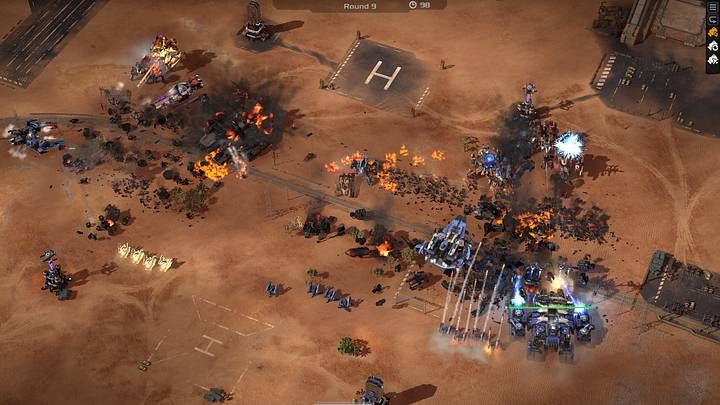
Elk afzonderlijk projectiel, elke vernietigingsanimatie en elke actieve laserstraal vraagt direct om draw-calls en pathfinding-berekeningen. Wanneer honderden eenheden tegelijk in actie komen, krijgt de grafische pipeline plotseling te maken met gigantische pieken in werklast. Als je GPU-driver de rustigere plaatsingsfase interpreteert als een signaal om de kloksnelheid terug te schroeven, of als Windows tijdens een zwaar salvo opgeslagen shaders wist, schiet je frametijd-grafiek genadeloos omhoog.
Mechabellum beste graphics settings en driver-profielen
Wie met succes Mechabellum lag wil verminderen, moet beseffen dat standaard driver-profielen je tegenwerken. Windows en moderne videokaartdrivers proberen continu stroom te besparen. Dat werkt prima tijdens een rustige planningsfase, maar het breekt je op zodra vier vijandelijke Melting Points tegelijk je frontlinie verpulveren.
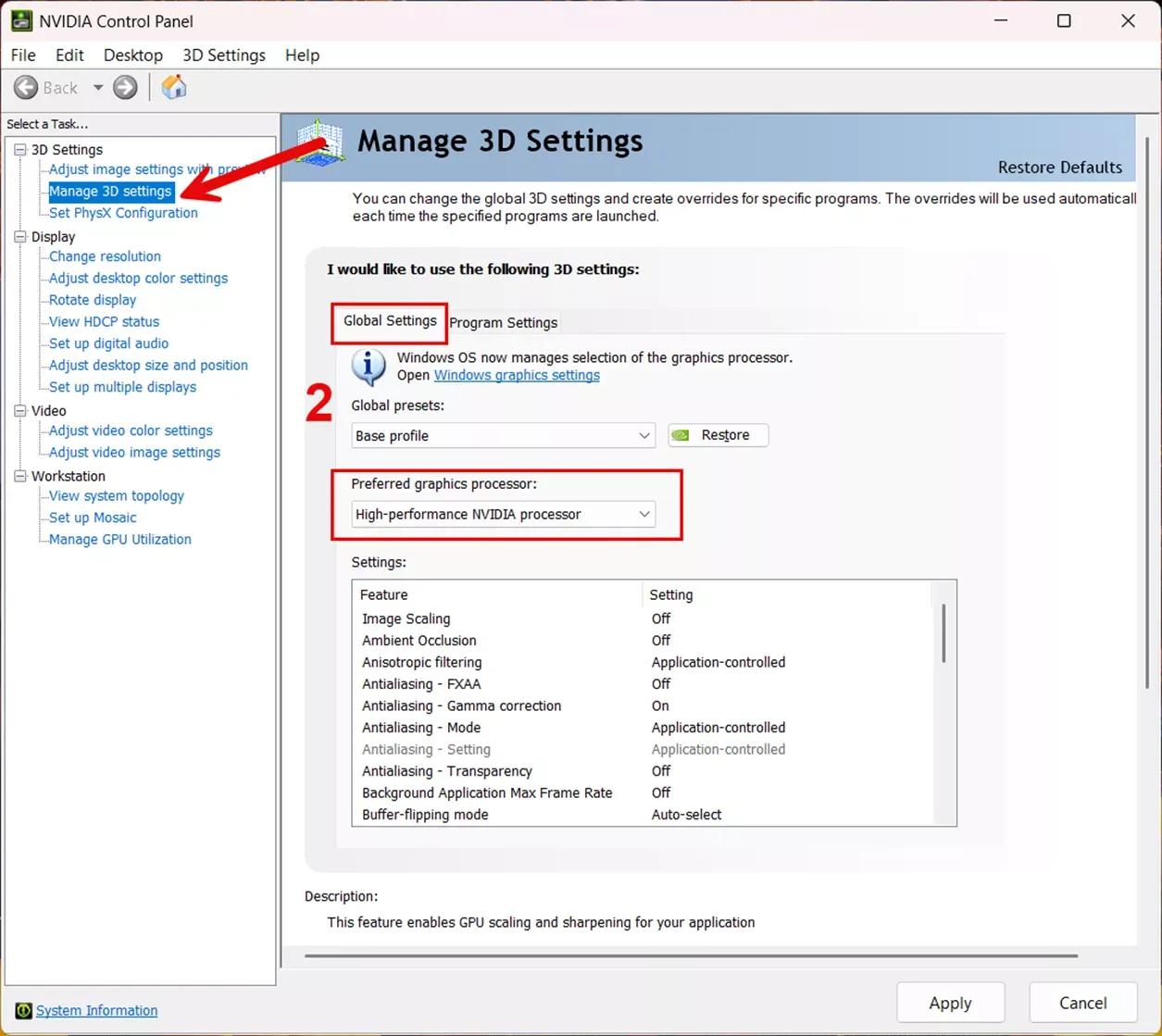
Maak daarom in het NVIDIA-configuratiescherm een specifiek 3D-profiel aan voor het uitvoerbare bestand van de game in plaats van te vertrouwen op automatische detectie.
| Instelling | Aanbevolen waarde | Visuele referentie | Prestatie-impact en bewijs |
|---|---|---|---|
| Energiebeheermodus (Power Management Mode) | Voorkeur voor maximale prestaties (Voorkeur voor maximale prestaties) | 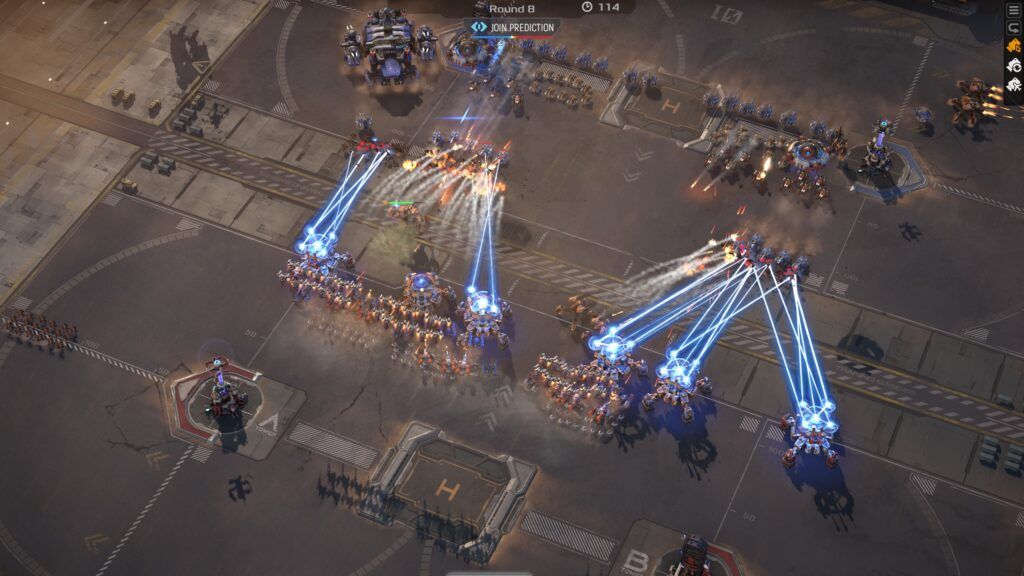 | Verlaagt frametijdvariatie met bijna 15% door overgangen naar lagere GPU-klokfrequenties te blokkeren (Rigpod). |
| Grootte van shader-cache (Shader Cache Size) | Onbeperkt (Unlimited) | 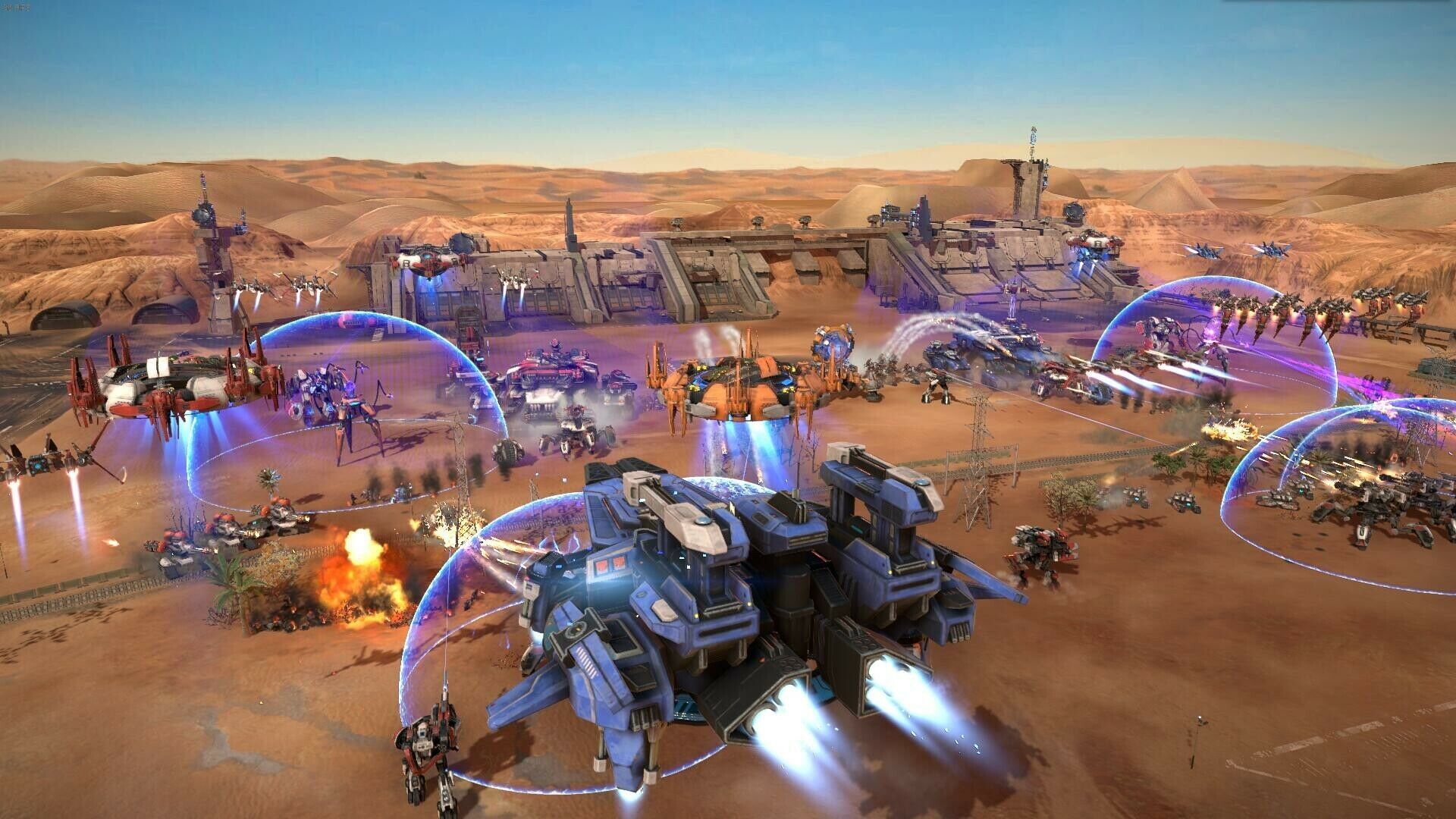 | Voorkomt dat effect-shaders tussentijds uit de cache worden gegooid; reserveert 2GB tot 0GB aan schijfruimte (Rigpod). |
| Optimalisatie met threads (Threaded Optimization) | Aan (On) |  | Omzeilt mislukte automatische herkenning en versnelt multithreaded CPU-dispatch met 5% tot 8% (Rigpod). |
| Maximale framesnelheid (Max Frame Rate) | 2-3 FPS onder monitor-refreshrate | 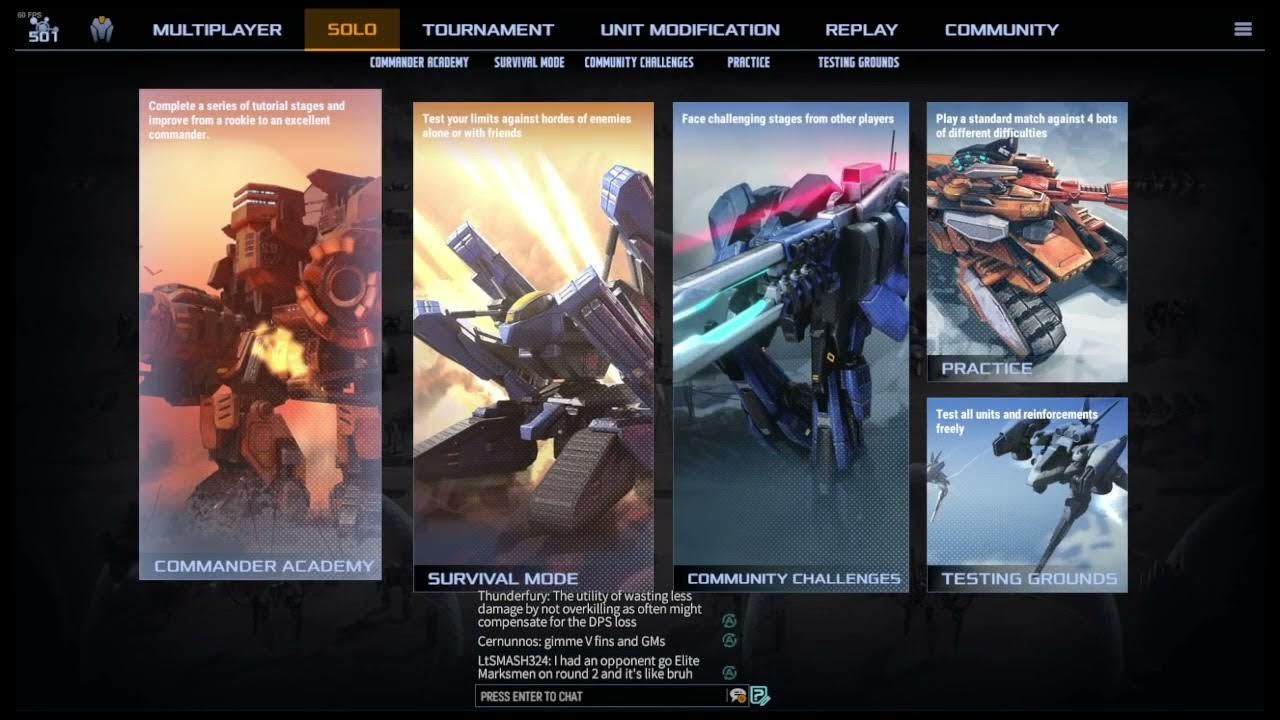 | Voorkomt dat de GPU overbodige frames rendert, wat tearing en overmatige warmteontwikkeling tegengaat (Rigpod). |
Stap-voor-stap je driver instellen
- Klik met de rechtermuisknop op je bureaublad en kies NVIDIA-configuratiescherm (NVIDIA Control Panel).
- Navigeer in het linkermenu naar 3D-instellingen beheren en selecteer het tabblad Programma-instellingen.
- Zoek
Mechabellum.exein de lijst of voeg het programmabestand handmatig toe. - Wijzig Energiebeheermodus naar Voorkeur voor maximale prestaties.
- Pas de Grootte van shader-cache aan van Standaardwaarde van stuurprogramma naar Onbeperkt.
- Zet Optimalisatie met threads geforceerd op Aan in plaats van Auto.
- Klik rechtsonder op Toepassen.
Hier zit wel een compromis aan vast: door maximale prestaties te forceren, blijft je videokaart continu draaien op gaming-kloksnelheden. Dit voorkomt kloksnelheidsdips tijdens artilleriebombardementen, maar betekent wel dat je videokaart op het Windows-bureaublad meer stroom verbruikt en iets warmer blijft.
Corrupte shader-cache legen tegen aanhoudende micro-stutters
Krijg je telkens een harde hapering op het moment dat een Vulcan een vuurzee legt of een EMP-regen neerdaalt? Dan is de kans groot dat je gecompileerde shader-cache vervuild of beschadigd is geraakt.
Zoals gedocumenteerd door WiseCleaner, zorgen beschadigde shader-caches in moderne 3D-games voor herhaaldelijke grafische haperingen. Je kunt deze map handmatig leegmaken om een schone hercompilatie af te dwingen.
Volg deze volgorde om de pipeline schoon te spoelen:
- Open het NVIDIA-configuratiescherm, ga naar 3D-instellingen beheren en zet de Grootte van shader-cache tijdelijk op Uitgeschakeld.
- Klik op Toepassen zodat de driver de vergrendeling van de cache-map loslaat.
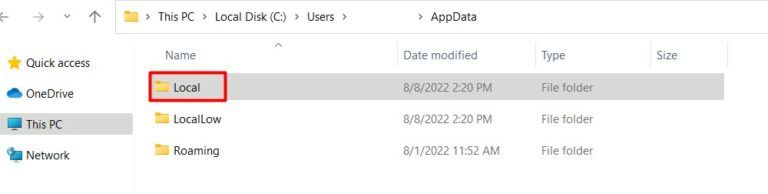
- Druk op
Win + R, voer%localappdata%in en druk op Enter. - Open de map
NVIDIAen verwijder de volledige inhoud van zowelDXCachealsGLCache. - Controleer
%localappdata%op een map genaamdNV_Cacheen maak ook deze leeg. - Ga terug naar het NVIDIA-configuratiescherm, zet de Grootte van shader-cache weer terug op Onbeperkt (of Driver Default), klik op Toepassen en start je pc opnieuw op.
Houd wel rekening met een tijdelijke prestatiedip direct na deze opschoonactie. WiseCleaner benadrukt dat de videokaartdriver alle shaders opnieuw moet compileren zodra je de game weer opstart. Laadtijden kunnen de eerste keer iets langer duren en de openingsronde kan lichte haperingen vertonen, maar daarna lopen zware late-round gevechten aanzienlijk soepeler.
Mechabellum pc prestaties verbeteren en thermische limieten beheersen
Auto-battlers met enorme aantallen eenheden belasten een pc op een heel andere manier dan doorsnee games. Omdat er tijdens de gevechtsafhandeling duizenden fysica- en interactieberekeningen tegelijk draaien, schieten systemen geregeld tegen hun temperatuurgrenzen aan.
Hardwarediagnoses van Novabench wijzen uit dat processors en videokaarten automatisch teruggrijpen naar thermal throttling wanneer interne componenten hun veiligheidsdrempels overschrijden. Deze abrupte daling in kloksnelheid zorgt voor acute fps-drops, precies op het moment dat de legers op hun dichtst op elkaar gepakt staan.
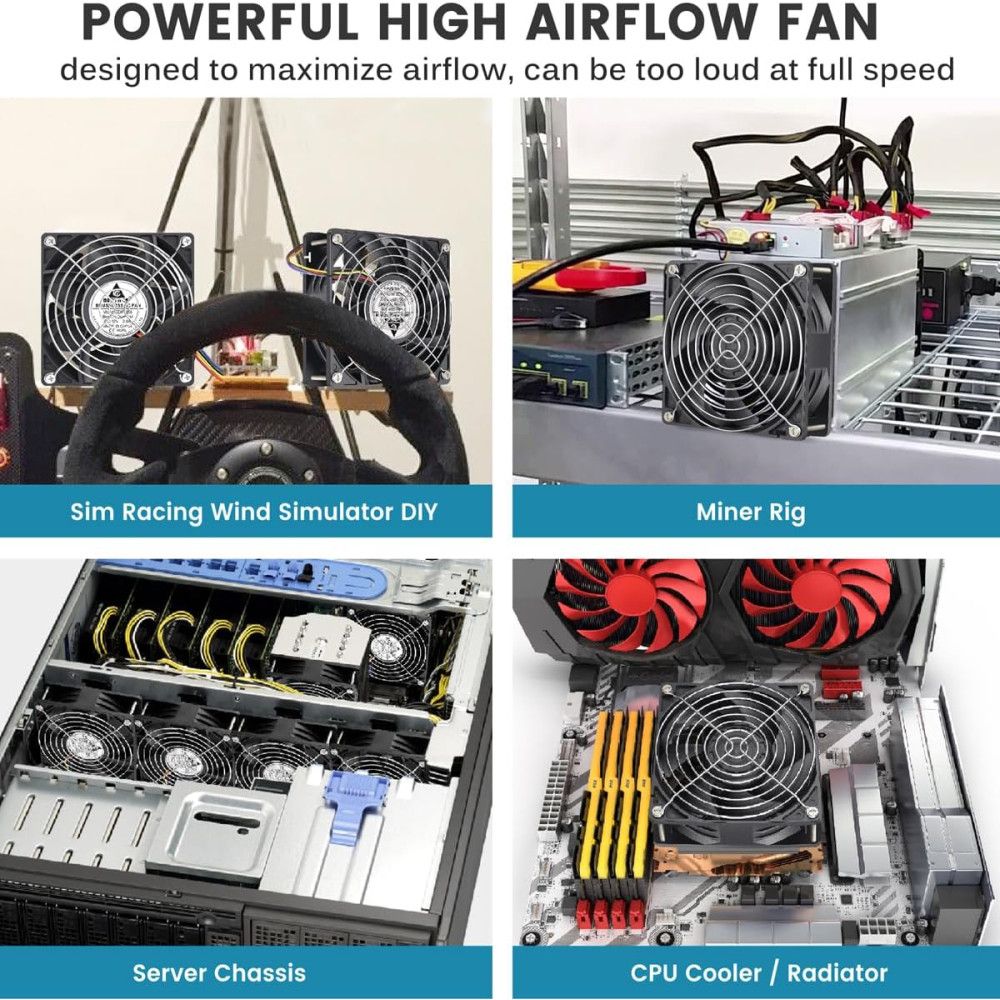
Om kloksnelheden stabiel te houden en overtollige hitte te vermijden:
- Begrens je framerate: Zonder limiet probeert je videokaart tijdens de vroege plaatsingsfase 300+ FPS te renderen. Daarmee warmt je behuizing al op voordat het echte gevecht begint. Een harde driver-framelimit voorkomt dit.
- Houd luchtkanalen schoon: Verwijder stof uit koelribben en van stoffilters. Speel je op een gaming-laptop, zet het apparaat dan op een harde, vlakke ondergrond in plaats van op een zacht oppervlak.
- Vervang verouderde koelpasta: Piekt je CPU of GPU onder belasting voorbij de veilige limiet, dan moet uitgedroogde koelpasta worden vervangen.
- Sluit achtergrondprocessen: Sluit zware browsers en overbodige applicaties af voordat je zoekt naar een match, zodat er voldoende processorkernen vrij blijven voor pathfinding.
Platformspecifieke oplossingen: AMD Ryzen fTPM en Windows-instellingen
Niet elke hapering wordt veroorzaakt door de grafische engine. Ook onderliggende Windows-functies en moederbord-firmware kunnen de frame-afgifte verstoren.
| Platformcomponent | Diagnose en actie | Waargenomen effect | Bronvermelding |
|---|---|---|---|
| AMD AM4-moederborden | Flash het BIOS naar AGESA 1.2.0.7 of nieuwer | Verhelpt systeembevriezingen veroorzaakt door fTPM-microcodebugs op chipsets uit de 300-, 400- en 500-serie | Tom's Hardware |
| Windows-weergavebeheer | Schakel 'Volledig scherm optimaliseren uitschakelen' in op het programmabestand | Omzeilt de compositorlagen van Desktop Window Manager en vermindert pacing-conflicten | HDT-Project |
| Beeldverversingssynchronisatie | Koppel driver-gestuurde Verticale synchronisatie 'Aan' aan G-Sync en een FPS-limiet | Voorkomt screen tearing zonder invoervertraging; haalt traditionele setups met V-Sync uit onderuit | Rigpod |
De AMD Ryzen fTPM-bug
Als je complete pc twee tot drie seconden compleet vastloopt — inclusief haperend geluid — ligt de oorzaak waarschijnlijk bij je moederbord in plaats van bij Mechabellum zelf. Tom's Hardware meldt dat AMD een hardnekkige bug heeft vastgesteld rondom geheugentransacties van de firmware Trusted Platform Module (fTPM) op het AM4-platform.
Dit probleem treft systemen met moederborden uit de 300-, 400- en 500-serie. Speel je op een Ryzen-processor en ervaar je willekeurige harde freezes, raadpleeg dan de ondersteuningspagina van je moederbordfabrikant en update het BIOS naar een versie met AGESA 1.2.0.7 of nieuwer.
Volledig scherm optimaliseren uitschakelen
De optimalisaties voor volledig scherm in Windows vormen een tussenlaag tussen de game en de directe hardware-uitvoer. Hoewel deze functie bedoeld is om overlays soepel weer te geven, stelt HDT-Project vast dat deze hybride weergavemodus de gelijkmatige aflevering van frames kan verstoren.
Zo zet je dit uit:
- Zoek
Mechabellum.exeop in je Steam-installatiemap (steamapps\common\Mechabellum). - Klik met de rechtermuisknop op het
.exe-bestand en kies Eigenschappen. - Open het tabblad Compatibiliteit.
- Vink het vakje Optimalisaties voor volledig scherm uitschakelen aan.
- Klik op Toepassen en start de game opnieuw.
Het V-Sync-dilemma: invoervertraging versus stabiele pacing
Rondom synchronisatie-instellingen bestaat de nodige verwarring. Competitieve guides adviseren spelers vaak om Verticale synchronisatie pertinent uit te schakelen om input lag te minimaliseren.
Onderzoek van Rigpod bewijst echter dat de combinatie van een adaptief scherm (G-Sync of FreeSync), Verticale synchronisatie Aan in je videokaartdriver en een framerate-limiet die 2 tot 3 FPS onder de verversingssnelheid ligt (zoals 163 FPS op 5Hz), zorgt voor een vloeiende weergave zonder haperingen en zonder invoervertraging. Aangezien Mechabellum een tactische auto-battler is en geen reflexmatige first-person shooter, weegt een consistente frametijd en lagere warmteontwikkeling veel zwaarder dan milliseconden aan invoertiming.
Veelgestelde vragen
Zorgt het legen van de NVIDIA shader-cache voor haperingen bij de eerste start?
Ja. Wanneer je de shader-cache wist, dwing je de videokaartdriver om alle effecten opnieuw op te bouwen zodra ze in beeld verschijnen. Volgens WiseCleaner leidt dit tijdelijk tot langere laadtijden of kleine haperingen tijdens de eerste match, totdat alle vereiste data weer op de schijf is opgeslagen.
Zorgt 'Voorkeur voor maximale prestaties' voor hogere temperaturen in ruststand?
Ja. Door je GPU te dwingen op hoge kloksnelheden te blijven, voorkom je stutters door energieschakelingen tijdens plotselinge gevechten, maar je videokaart kan daardoor niet terugkeren naar de energiezuinige ruststand. Rigpod benadrukt dat je kaart hierdoor op het Windows-bureaublad meer stroom verbruikt en warmer blijft.
Kan moederbord-firmware ernstige micro-stutters veroorzaken op AMD Ryzen-pc's?
Ja. AMD heeft bevestigd dat fTPM-processen op AM4-moederborden tijdelijke systeembevriezingen en haperend geluid veroorzaken. Verslaggeving van Tom's Hardware laat zien dat het bijwerken van je BIOS naar AGESA-microcodeversie 1.2.0.7 of nieuwer dit platformprobleem op chipsets uit de 300-, 400- en 500-serie verhelpt.
Volg NXPGame voor meer nieuws over Mechabellum~

Community
Comments