

Leer hoe je in 2026 controllerknoppen aanpast op iPhone en iPad, stick-assen omkeert, gameprofielen maakt en invoerconflicten oplost.
Standaard knoppenindelingen botsen vaak met je spiergeheugen, en veel mobiele games hebben geen ingebouwde opties om knoppen aan te passen. Als een game je de Y-as niet laat omkeren of actieknoppen laat wisselen, lijdt de gameplay daar direct onder.
Apple biedt standaard ondersteuning voor het aanpassen van knoppen in iOS, iPadOS, tvOS en macOS. Je hebt geen externe keymapping-apps, jailbreaks of hardware-aanpassingen nodig. Het configuratiemenu verschijnt in je instellingen zodra je een compatibele gamepad koppelt.

Apple Gift Card (UK)
- -5%
Apple Gift Card 500 UK
Nu kopen€ 617.71
€ 648.59
- -5%
Apple Gift Card 5 UK
Nu kopen€ 6.39
€ 6.71
- -5%
Apple Gift Card 10 UK
Nu kopen€ 12.90
€ 13.55
- -5%
Apple Gift Card 20 UK
Nu kopen€ 25.66
€ 26.94
- -5%
Apple Gift Card 50 UK
Nu kopen€ 64.40
€ 67.63
- -5%
Apple Gift Card 100 UK
Nu kopen€ 128.39
€ 134.81
- -5%
Apple Gift Card 200 UK
Nu kopen€ 247.08
€ 259.44
Standaard iOS-controllerinstellingen: Systeemvereisten en toegang
Apple vereist iOS 16 of iPadOS 16 of nieuwer voor volledige aanpassing van gamepads op systeemniveau. Hoewel iOS 14.5 al basissnelkoppelingen voor schermafbeeldingen ondersteunde, werden het volledig opnieuw toewijzen van knoppen, het omkeren van thumbstick-assen en profielen per game pas geïntroduceerd in versie 16.
Het configuratiemenu blijft verborgen totdat er een gamepad is verbonden.
Zo open je het configuratiemenu:
- Zorg dat je gamepad is verbonden via Bluetooth of een rechtstreekse USB-C-kabel.
- Open de app Instellingen op je iPhone of iPad.
- Tik op Algemeen.
- Selecteer Gamecontroller.
In dit menu toont iOS elke momenteel verbonden gamepad samen met algemene aanpassingsopties. Elke gekoppelde gamepad behoudt zijn eigen unieke configuratieprofiel.
Stappenplan: Knoppen opnieuw toewijzen en stick-assen omkeren
Zodra je in het menu Gamecontroller bent, heb je binnen een minuut een basisindeling gemaakt. Als je moeite hebt met omgekeerde camerabediening of onhandige trigger-toewijzingen, volg dan deze stappen.
- Ga naar Instellingen > Algemeen > Gamecontroller.
- Tik op de naam van je verbonden controller.
- Tik op Standaardbediening om het algemene indelingsscherm te openen.
- Selecteer de specifieke fysieke knop die je wilt wijzigen (zoals Knop A, Knop X, L1 of R2).
- Kies de vervangende actie uit de lijst met beschikbare gamepad-acties.
- Scrol omlaag naar het gedeelte Thumbsticks.
- Schakel Keer horizontaal om (X-as) of Keer verticaal om (Y-as) in voor de linker- of rechterstick.
- Pas de intensiteit van de haptische feedback aan met de schakelaar voor trillen.
Door stick-assen op besturingssysteemniveau om te keren, dwing je jouw gewenste beweging af in elke game, zelfs in titels zonder ingebouwde camera-instellingen.
De native verwerking van iOS past uniforme lineaire stick-schaling toe. Deadzone-vertragingen of drift duiden meestal op versleten hardware-potentiometers of 2.4GHz-radiostoring, niet op de kalibratie van het besturingssysteem.
Aangepaste controllerprofielen per game maken
Algemene indelingswijzigingen zijn van toepassing op elke game op je apparaat. Het wisselen van de spring- en aanvalsknoppen kan ideaal zijn voor een actie-RPG, maar kan je gaspedaalinstellingen in een racesimulator verstoren. Om invoerconflicten te voorkomen, ondersteunt iOS gamespecifieke profielen.
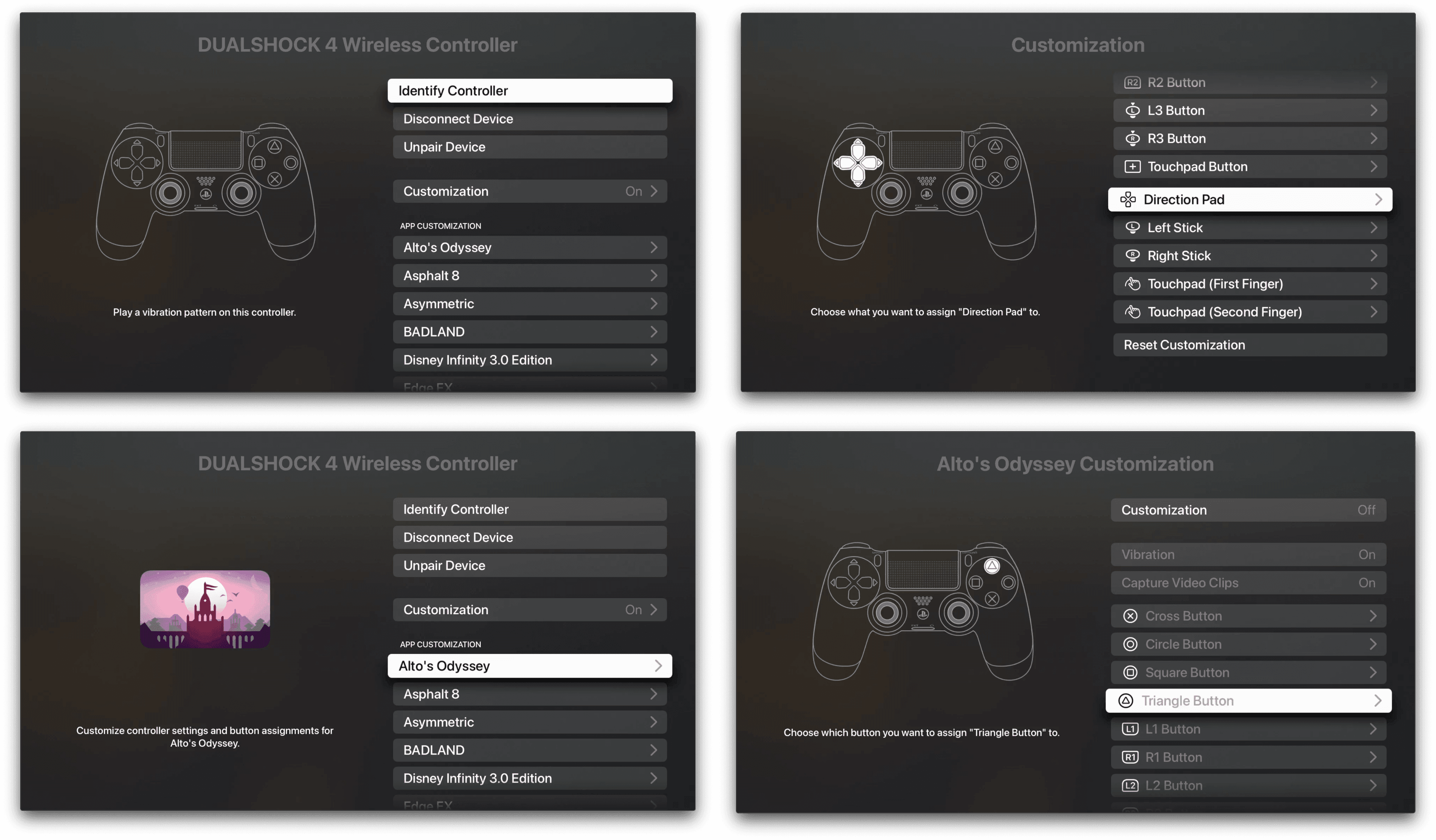
Gamespecifieke toewijzingen instellen
- Open Instellingen > Algemeen > Gamecontroller.
- Tik op je verbonden controller.
- Tik onder de kop Aanpassingen op Voeg app toe.
- Selecteer de geïnstalleerde game die je wilt aanpassen in de lijst.
- Tik op de naam van de zojuist toegevoegde game om het bijbehorende profielmenu te openen.
- Wijs specifieke actieknoppen, bumpers, triggers en thumbstick-assen opnieuw toe voor uitsluitend die game.
Wanneer je die game start, herkent iOS het actieve venster en worden je controllerindelingen automatisch omgewisseld. Als je terugkeert naar het beginscherm, worden je algemene standaardinstellingen hersteld.
Wil je je gamecollectie uitbreiden? Haal dan een Apple Gift Card (VK) om premium games met controllerondersteuning aan te schaffen zonder een creditcard te koppelen.
Compatibiliteit van controllermodellen en draadloos koppelen
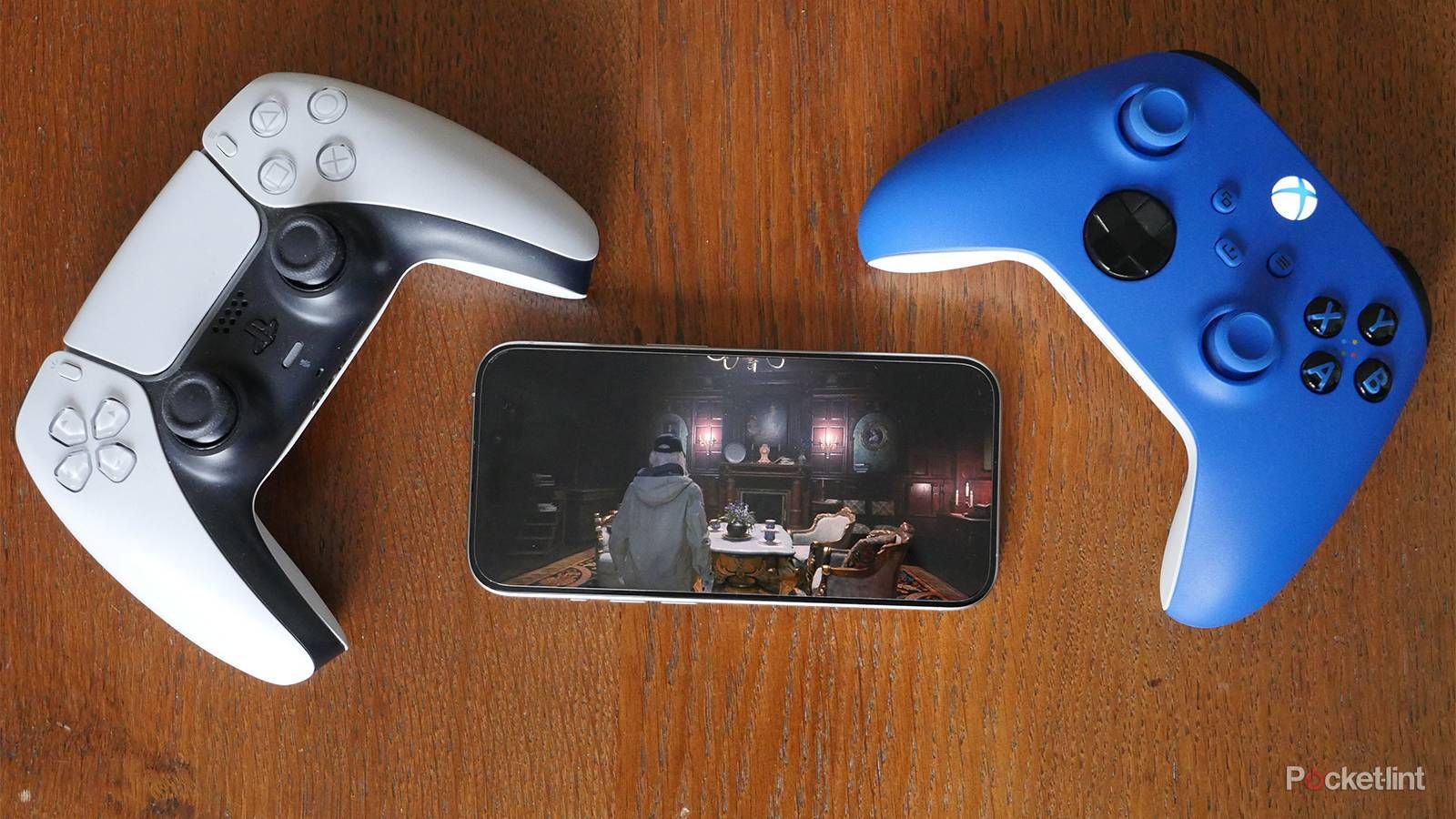
De compatibiliteit van controllers is afhankelijk van de hardwarerevisie, de Bluetooth-standaard en de verbindingsmodus.
PlayStation-controllers koppelen
PlayStation DualShock 4-, DualSense- en DualSense Edge-controllers koppelen draadloos via Bluetooth:
- Zorg dat de controller is uitgeschakeld.
- Houd de PS-knop en de Create/Share-knop tegelijkertijd 3 seconden ingedrukt.
- Laat beide knoppen los zodra de lichtbalk snel met dubbele pulsen begint te knipperen.
- Open Instellingen > Bluetooth op je iPhone of iPad en selecteer de controller in de lijst.
DualShock 4- en DualSense-modellen ondersteunen ook rechtstreeks bedraad koppelen. Door ze met een USB-C-datakabel op een iPhone of iPad aan te sluiten, breng je een verbinding tot stand zonder het Bluetooth-menu te openen.
Xbox-controllers koppelen
Draadloze Xbox-ondersteuning hangt strikt af van de hardwarerevisie. Oudere Xbox One-controllers (model 1537, model 1697 en de originele Elite model 1698) hebben geen standaard Bluetooth-chips en kunnen niet draadloos verbinding maken met iOS-apparaten. Ondersteunde modellen zijn onder meer:
- Xbox Wireless Controller met Bluetooth (model 1708)
- Xbox Series X|S-controller (model 1914)
- Xbox Elite Wireless Controller Series 2 (model 1797)
Om een ondersteunde Xbox-controller te koppelen, zet je deze aan, houd je de Koppelknop aan de bovenkant 3 seconden ingedrukt totdat het Xbox-logo snel knippert, en selecteer je de controller in het Bluetooth-menu van je apparaat.
Nintendo Switch en mobiele controllers met directe aansluiting
iOS 16 en iPadOS 16 introduceerden native Bluetooth-koppeling en -aanpassing voor Nintendo Switch Joy-Con (zowel afzonderlijk als als paar) en de Nintendo Switch Pro Controller. Houd de ronde sync-knop op de rail of bovenrand ingedrukt totdat de looplampjes heen en weer gaan, en koppel ze vervolgens direct.
Mobiele USB-C-controllers sluiten rechtstreeks aan op moderne iPhone- en iPad-poorten. Apparaten zoals de ZIKE Z331 omzeilen Bluetooth volledig, wat zorgt voor pollingsnelheden tot 1000Hz, nul draadloze vertraging en pass-through opladen voor je apparaat.
De onderstaande tabel geeft een overzicht van verbindingsmogelijkheden, compatibiliteitsniveaus en belangrijke hardwarefuncties van de belangrijkste controllerfamilies.
| Controllermodel | Verbindingsprotocol | Native iOS-hertoewijzing | Ondersteunde geavanceerde functies |
|---|---|---|---|
| PS5 DualSense / Edge | Bluetooth 5.1 / Bekabeld USB-C | Ja (iOS 16+) | Share-snelkoppelingen voor opnames, basistrilling, touchpad-klik |
| PS4 DualShock 4 | Bluetooth 2.1+EDR / Bekabeld USB | Ja (iOS 16+) | Share-snelkoppelingen voor opnames, basistrilling, touchpad-klik |
| Xbox Series X|S (1914) | Bluetooth Low Energy / Bekabeld | Ja (iOS 16+) | Delen-knop opnames, trigger-trilling |
| Xbox Elite Series 2 | Bluetooth / Bekabeld USB-C | Ja (Profiel-leds uit) | Paddles toewijzen via OS, instelbare thumbstick-spanning |
| Xbox One (1537 / 1697) | Eigen 2.4GHz RF | Nee (Incompatibel) | Geen (Vereist pc-adapter / Niet ondersteund op iOS) |
| Nintendo Switch Pro | Bluetooth 3.0 | Ja (iOS 16+) | Standaard knoptoewijzing, basistrilling |
| Switch Joy-Con (Paar) | Bluetooth 3.0 | Ja (iOS 16+) | Afzonderlijke of gecombineerde spelertoewijzing |
| USB-C Mobiele Grips | Directe USB-C-poort | Ja (MFi / Native HID) | 1000Hz polling, invoer zonder vertraging, pass-through opladen |
Het opnieuw toewijzen van knoppen werkt na verbinding identiek op alle ondersteunde modellen, maar geavanceerde consolespecifieke functies zoals adaptieve trigger-weerstand vereisen specifieke USB-verbindingen of maatwerk van ontwikkelaars.
Hardware-eigenaardigheden oplossen: Xbox Elite Series 2 en PS5 DualSense
Geavanceerde controllers brengen specifieke eigenaardigheden met zich mee op iOS. Als je deze apparaten niet juist configureert, werken hun premium functies niet goed.
De paddle-invoerregel van de Xbox Elite Series 2
De Xbox Elite Wireless Controller Series 2 heeft vier paddles aan de achterkant. Apple's GCPhysicalInputProfile-framework registreert afzonderlijke paddle-invoer alleen wanneer de ingebouwde hardware-geheugenprofielen van de controller inactief zijn.
Druk op de centrale Profielknop op je Elite Series 2 totdat alle drie de profiel-leds uit zijn. Zodra de controller in deze profielloze status staat, detecteert iOS de achterste paddles als afzonderlijke toewijsbare knoppen. Je kunt vervolgens elke paddle afzonderlijk instellen via Instellingen > Algemeen > Gamecontroller > Standaardbediening.
DualSense Haptics en profiel wisselen op de Edge
Bij koppeling via Bluetooth stuurt een PS5 DualSense-controller standaard trilsignalen door in plaats van gelokaliseerde haptische feedback of adaptieve trigger-weerstand. Adaptieve triggers en voice-coil haptiek vereisen een bekabelde USB-C-dataverbinding of expliciete integratie door ontwikkelaars via Apple's Core Haptics API.
Op de DualSense Edge werken snelkoppelingen voor het wisselen van profielen anders op mobiel dan op een console:
- Fn + Driehoek blijft permanent vergrendeld op het standaardprofiel.
- Fn + Cirkel, Kruisje of Vierkant schakelt tussen ingebouwde profielen die op een PlayStation-console zijn geconfigureerd.
Het indrukken van de Share/Create-knop van de controller activeert universele iOS-snelkoppelingen: eenmaal drukken maakt een schermafbeelding, terwijl tweemaal drukken een schermopname start.
Mobiele grips, companion-apps en beperkingen bij touch-toewijzing
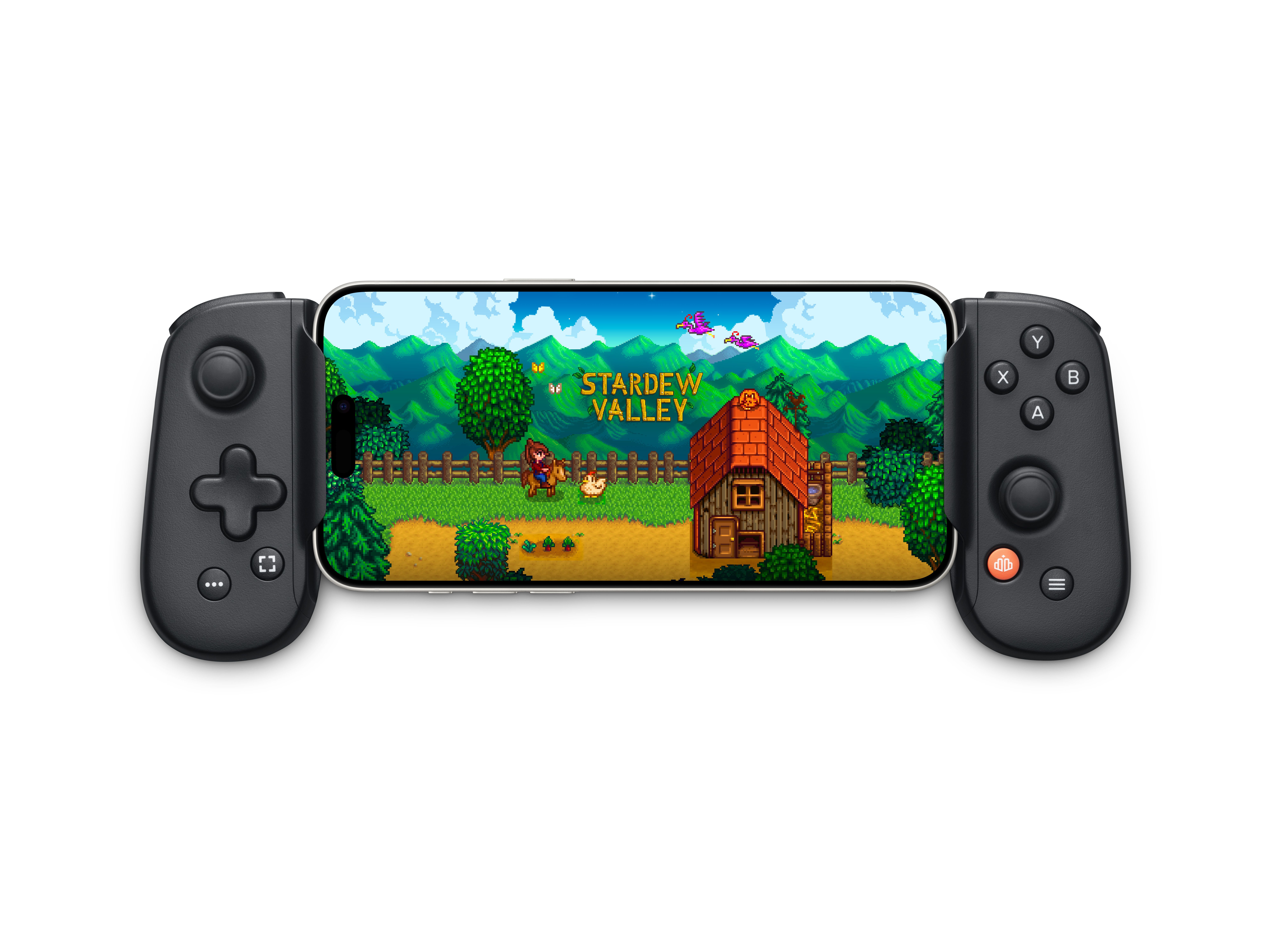
Direct aansluitbare mobiele controllers bieden een compact formaat zonder draadloze vertraging. MFi-gecertificeerde apparaten bevatten hardware-authenticatiechips waarmee firmware-updates, thumbstick-kalibratie en aangepaste knopprofielen via companion-apps mogelijk zijn.
Hardware van Backbone One integreert naadloos met Apple-apparaten en biedt gratis knoptoewijzing en individuele gameprofielen. Bepaalde geavanceerde functies, zoals speciale touch-emulatielagen, werken via abonnementsdiensten van de fabrikant.
De mythe van touchscreen-toewijzing op iOS
Apps van derden kunnen fysieke controllerknoppen niet toewijzen aan touch-coördinaten op het scherm vanwege de sandboxing van het besturingssysteem. Een applicatie kan niet op de achtergrond draaien en gesimuleerde aanrakingen injecteren in een actief gamevenster.
Om games die uitsluitend via touchscreen werken met een fysieke gamepad te spelen, moet je vertrouwen op touch-emulatiegrips op hardwareniveau of systeemfuncties voor toegankelijkheid zoals aangepaste AssistiveTouch-gebaren. De standaard controller-aanpassing werkt uitsluitend bij titels met ingebouwde controllerondersteuning.
Als je een speciale mobiele gaming-setup maakt, waardeer dan je saldo op met een Apple Gift Card-tegoedcode (VK) voordat je nieuwe digitale games koopt.
Vergelijking Apple-ecosysteem: Instellingenpaden per apparaat
Controllerinstellingen zijn beschikbaar in iOS, iPadOS, tvOS, macOS en visionOS, maar de menupaden verschillen per platform.
De onderstaande tabel toont het exacte navigatiepad dat nodig is om controllerindelingen op elk Apple-apparaatplatform aan te passen.
| Besturingssysteem | Navigatiepad | Profielen per game | Aangepaste as-omkering |
|---|---|---|---|
| iOS (16+) | Instellingen > Algemeen > Gamecontroller | Ja (Voeg app toe) | Ja (X en Y per stick) |
| iPadOS (16+) | Instellingen > Algemeen > Gamecontroller | Ja (Voeg app toe) | Ja (X en Y per stick) |
| tvOS (16+) | Instellingen > Afstandsbedieningen en apparaten > Bluetooth > [Controller] | Alleen algemeen | Ja (Systeemstandaard) |
| macOS (13+) | Apple-menu > Systeeminstellingen > Gamecontrollers | Ja (Voeg app toe) | Ja (X en Y per stick) |
| visionOS (1+) | Instellingen > Algemeen > Gamecontroller | Ja (Voeg app toe) | Ja (X en Y per stick) |
Elk platform vanaf iOS 16, tvOS 16 en macOS Ventura 13 deelt dezelfde kern-invoerengine, hoewel tvOS instellingen beheert via het menu Afstandsbedieningen en apparaten.
Limieten voor meerdere controllers en regels voor Bluetooth-audio
Als je meerdere controllers aansluit voor lokale multiplayer, controleer dan de apparaatspecifieke hardwarelimieten. Apple TV beperkt de draadloze capaciteit wanneer er draadloze audio-accessoires zijn gekoppeld.
De volgende tabel toont de limieten voor meerdere controllers en audiobeperkingen op Apple-hardware.
| Apparaatfamilie | Max. Bluetooth-gamepads | Max. gamepads met BT-audio | Buddy Controller-ondersteuning |
|---|---|---|---|
| iPhone | 4 controllers | 4 controllers | Ja (2 naar 1 virtuele invoer) |
| iPad | 4 controllers | 4 controllers | Ja (2 naar 1 virtuele invoer) |
| Apple TV 4K / HD | 4 controllers | Max. 1 controller | Ja (2 naar 1 virtuele invoer) |
| Mac (Apple Silicon) | 4+ controllers | 4+ controllers | Ja (2 naar 1 virtuele invoer) |
Het verbinden van een Bluetooth-koptelefoon of soundbar met een Apple TV verlaagt de gelijktijdige capaciteit voor Bluetooth-controllers direct van vier naar precies één.
Geassisteerde gameplay: Buddy Controller instellen
Buddy Controller combineert twee afzonderlijke fysieke gamepads tot één virtuele speler. Dit verbetert de toegankelijkheid en maakt coöperatieve hulp tijdens moeilijke spelmomenten mogelijk.
Buddy Controller inschakelen
- Koppel twee compatibele gamepads aan je iPhone, iPad, Mac of Apple TV.
- Open Instellingen > Algemeen > Gamecontroller.
- Scrol omlaag en tik op Buddy Controller.
- Selecteer je Primaire controller (de hoofdspeler).
- Selecteer je Secundaire controller (de assisterende gamepad).
Invoer van beide controllers wordt gelijktijdig geregistreerd voor hetzelfde personage. Speler twee kan sturen of de camera bedienen terwijl speler één vecht.
Problemen oplossen: invoervertraging, vastzittende knoppen en profielconflicten
Als knoppen vertraagd reageren, niet zijn toegewezen of de verkeerde acties uitvoeren, doorloop dan deze stappen.
- Controleer het actieve profiel: Open Instellingen > Algemeen > Gamecontroller en controleer of er geen onbedoeld gameprofiel actief is dat je standaardinstellingen overschrijft.
- Controleer de hardware-leds van de Xbox Elite: Druk op de Profielknop in het midden van de controller totdat alle drie de leds uit zijn.
- Voorkom knelpunten met Apple TV-audio: Verbreek de verbinding met externe Bluetooth-koptelefoons of stuur audio via eARC om Bluetooth-bandbreedte vrij te maken.
- Wis het Bluetooth-verbindingsgeheugen: Open Instellingen > Bluetooth, tik op het (i)-symbool naast je gamepad, tik op Vergeet dit apparaat en koppel de controller opnieuw.
- Test een directe kabelverbinding: Sluit je gamepad aan met een USB-C-datakabel. Als de invoervertraging verdwijnt, verstoort 2.4GHz Wi-Fi of Bluetooth-interferentie de draadloze verbinding.
- Herstel standaardbediening: Ga naar Instellingen > Algemeen > Gamecontroller > [Controllernaam] en tik op Herstel standaardinstellingen om ongeldige aangepaste toewijzingen te wissen.
- Werk de controllerfirmware bij: Sluit je controller aan op een pc, Xbox of PlayStation-console en werk de firmware bij om wegvallende Bluetooth-pakketten te voorkomen.
Zodra je indeling snel reageert en goed is gekalibreerd, kun je een digitale Apple Gift Card-code (VK) inwisselen om nieuwe uitbreidingen en volledige mobiele games met uitgebreide gamepad-aanpassingsmogelijkheden te ontdekken.
Veelgestelde vragen
Hoe pas ik knoppen van gamecontrollers aan op iPhone en iPad?
Koppel je controller, open Instellingen, tik op Algemeen en selecteer Gamecontroller. Tik op Standaardbediening om fysieke knoppen opnieuw toe te wijzen of voeg aangepaste indelingen toe voor afzonderlijke games.
Kan ik stick-assen standaard omkeren op iOS?
Ja, iOS biedt native opties om horizontale (X-as) en verticale (Y-as) invoer op elke stick om te keren. Dit geldt systeembreed voor alle ondersteunde titels, zelfs als de game zelf geen in-game instelling hiervoor heeft.
Kan ik aangepaste knoppenindelingen maken voor specifieke games op iPhone?
Ja. Tik op Voeg app toe onder Instellingen > Algemeen > Gamecontroller om onafhankelijke toewijzingen voor elke geïnstalleerde game in te stellen. Het systeem activeert het aangepaste profiel automatisch zodra de game start.
Waarom reageren de paddles van de Xbox Elite Series 2 niet op iPhone?
De achterste paddles sturen alleen afzonderlijke signalen naar iOS wanneer de ingebouwde profiel-leds van de controller volledig uitgeschakeld zijn. Druk op de profielknop op de controller totdat alle drie de indicatielampjes uit zijn.
Wat is Buddy Controller op Apple-apparaten?
Buddy Controller combineert invoer van twee afzonderlijke gamepads tot één virtuele speler, waardoor twee mensen samen coöperatief de controle kunnen delen.
Maken alle Xbox- en PlayStation-controllers verbinding met iPhone en iPad?
Alleen modellen met Bluetooth maken draadloos verbinding, waaronder de Xbox model 1708, Series X|S, Elite Series 2, PS4 DualShock 4 en PS5 DualSense. Oudere Xbox One-modellen (1537 en 1697) beschikken niet over standaard Bluetooth en kunnen geen verbinding maken met iOS-apparaten.
Eindoordeel over controller-toewijzing op iOS
Knoptoewijzing op systeemniveau maakt externe keymapping-apps op iOS overbodig. Door profielen per game in te stellen en as-omkering op besturingssysteemniveau toe te passen, los je onhandige besturingen in je hele gamecollectie op. Houd de firmware van je controller up-to-date, controleer of de hardwareprofiel-leds op pro-controllers uit zijn en laat het besturingssysteem de invoer vertalen.

Community
Comments