

Om het scherm voor het invoeren van een digitale code op de Xbox Series X te openen, start je de Microsoft Store-app, druk je op de Weergave-knop (de twee overlappende vierkantjes op de controller) om het zijmenu te tonen en kies je onderaan Inwisselen (Redeem). Hier verschijnt het virtuele toetsenbord waarmee je direct een 25-tekens tellende cadeaukaart, Game Pass-abonnementstoken of gamecode activeert op je actieve profiel (Mirror).
Xbox Live Gift Card (AE)
De inwisseloptie vinden in de console-interface
Op het hoofddashboard van de console of tussen de algemene instellingen staat geen losse knop met 'code invoeren'. De interface voor het verzilveren van vouchers is ingebouwd in de Microsoft Store-applicatie zelf.
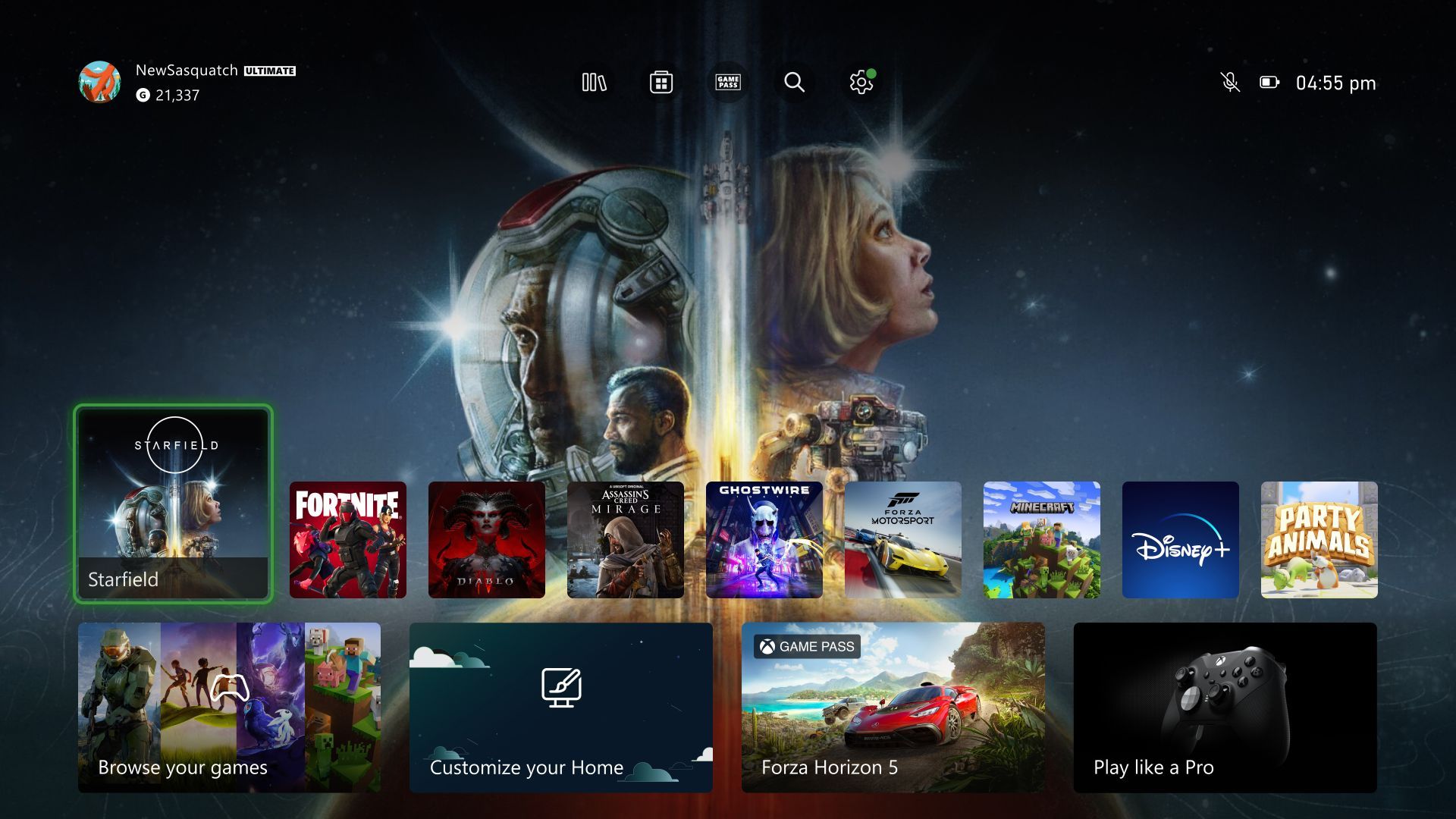
Je kunt het invoerscherm via twee routes bereiken: via het uitschuifbare zijmenu of via je profielpictogram.
- Druk op de Xbox-knop op de controller om de gids te openen en kies Store (of scrol op het startscherm omlaag naar de rij onder Home en Game Pass om de Store-app te openen, volgens IGN).
- Druk binnen de Store-app op de Weergave-knop (herkenbaar aan twee overlappende vierkanten) of beweeg de linker thumbstick volledig naar links om het navigatiemenu te openen.
- Blader in dit verticale menu helemaal naar beneden en selecteer Inwisselen (Redeem).
- Typ de 25-tekens tellende code in met het schermtoetsenbord en selecteer Volgende om de inhoud of het saldo te controleren en te bevestigen (Mirror).
Wie liever uitsluitend via menu's navigeert zonder controller-sneltoetsen:
- Start de Microsoft Store-applicatie vanaf het dashboard of via de gids.
- Beweeg de linker thumbstick omhoog naar je profielicoon in de rechterbovenhoek van het scherm.
- Klik op je avatar en kies Code of cadeaukaarten inwisselen uit het vervolgkeuzemenu (MyGiftCardSupply).
- Voer de 25 tekens in en bevestig de toevoeging.
Controleer vooraf altijd welke gamertag op dat moment is aangemeld. Eenmaal ingevoerd wordt het saldo of de downloadlicentie definitief gekoppeld aan het actieve account; overdragen naar een ander profiel op hetzelfde apparaat is niet mogelijk (MyGiftCardSupply). Volgens de richtlijnen van Microsoft Support werkt het ingewisselde tegoed universeel voor apps, games, films en tv-series in de Microsoft Store op Windows en Xbox, en in de meeste regio's ook voor Surface, Xbox en accessoires (in Taiwan mogen cadeaukaarten daarentegen niet voor hardware worden benut).
Overzicht van inwisselmethoden per platform
Niet elk apparaat of programma binnen het Xbox-ecosysteem biedt dezelfde mogelijkheden voor het invoeren van vouchercodes.
| Inwisselmethode | Interface-voorbeeld | Menuroute | Gedocumenteerde vereisten en beperkingen |
|---|---|---|---|
| Xbox Series X/S (Zijmenu) | 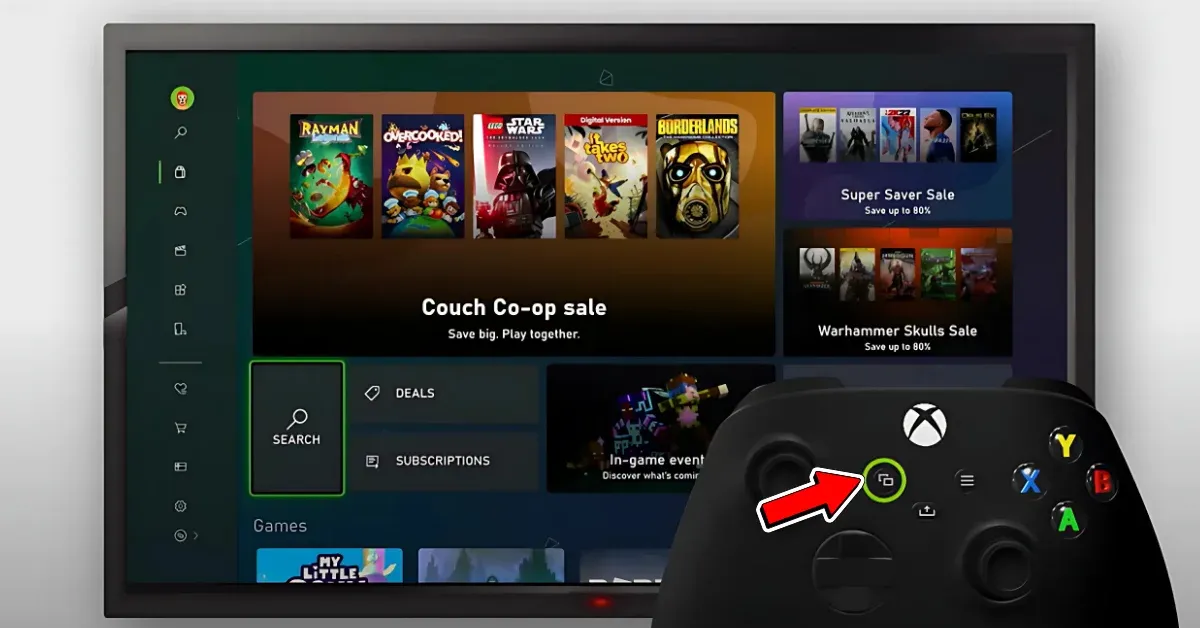 | Store-app > Druk op 'Weergave' > Kies 'Inwisselen' | Vereist handmatige invoer van 25 tekens via het schermtoetsenbord (Mirror). |
| Xbox Series X/S (Profiel) | 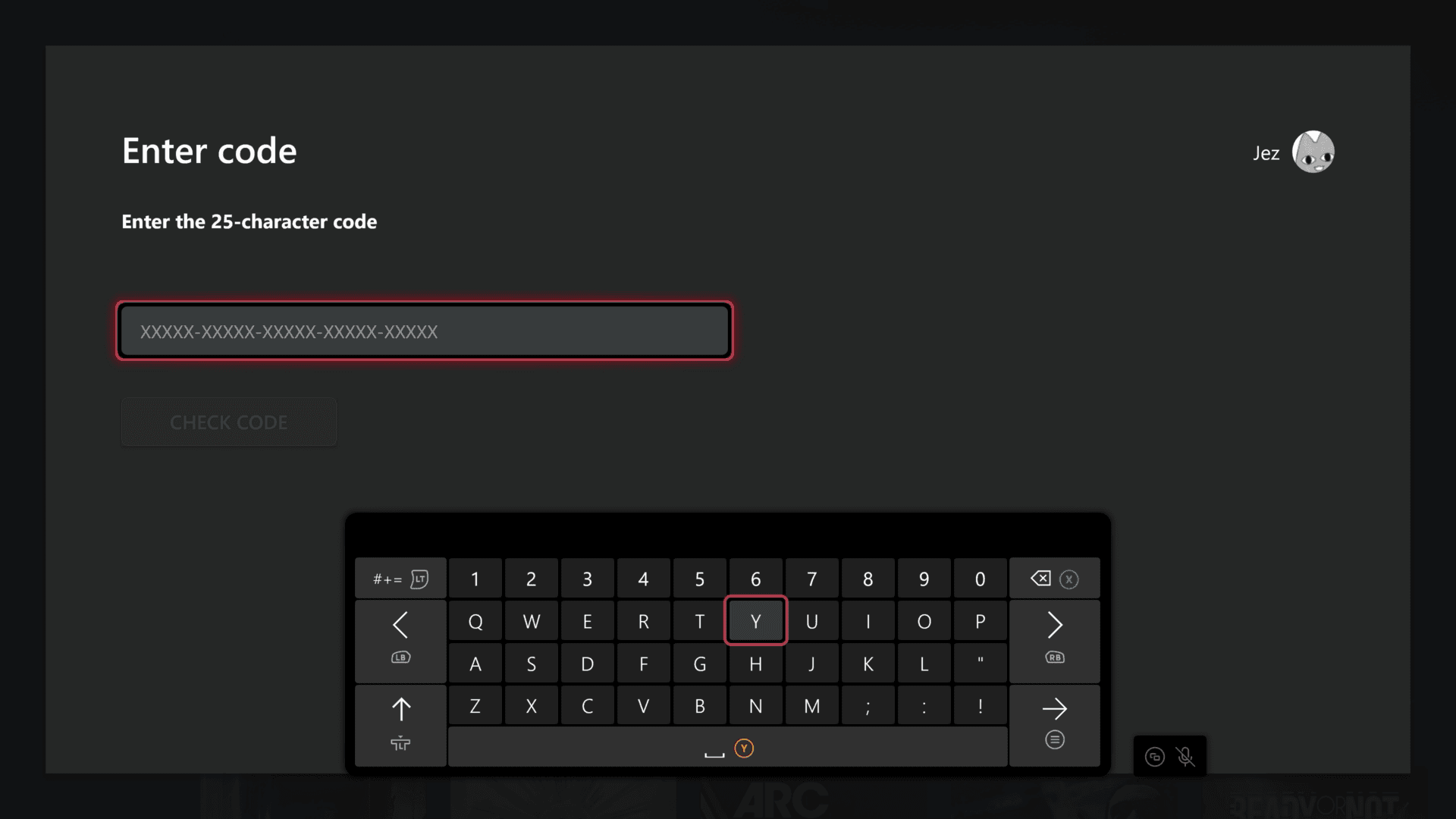 | Store-app > Profielicoon rechtsboven > 'Code of cadeaukaarten inwisselen' | Saldo wordt onomkeerbaar gekoppeld aan de actieve gamertag (MyGiftCardSupply). |
| Webbrowser (PC / Telefoon) | 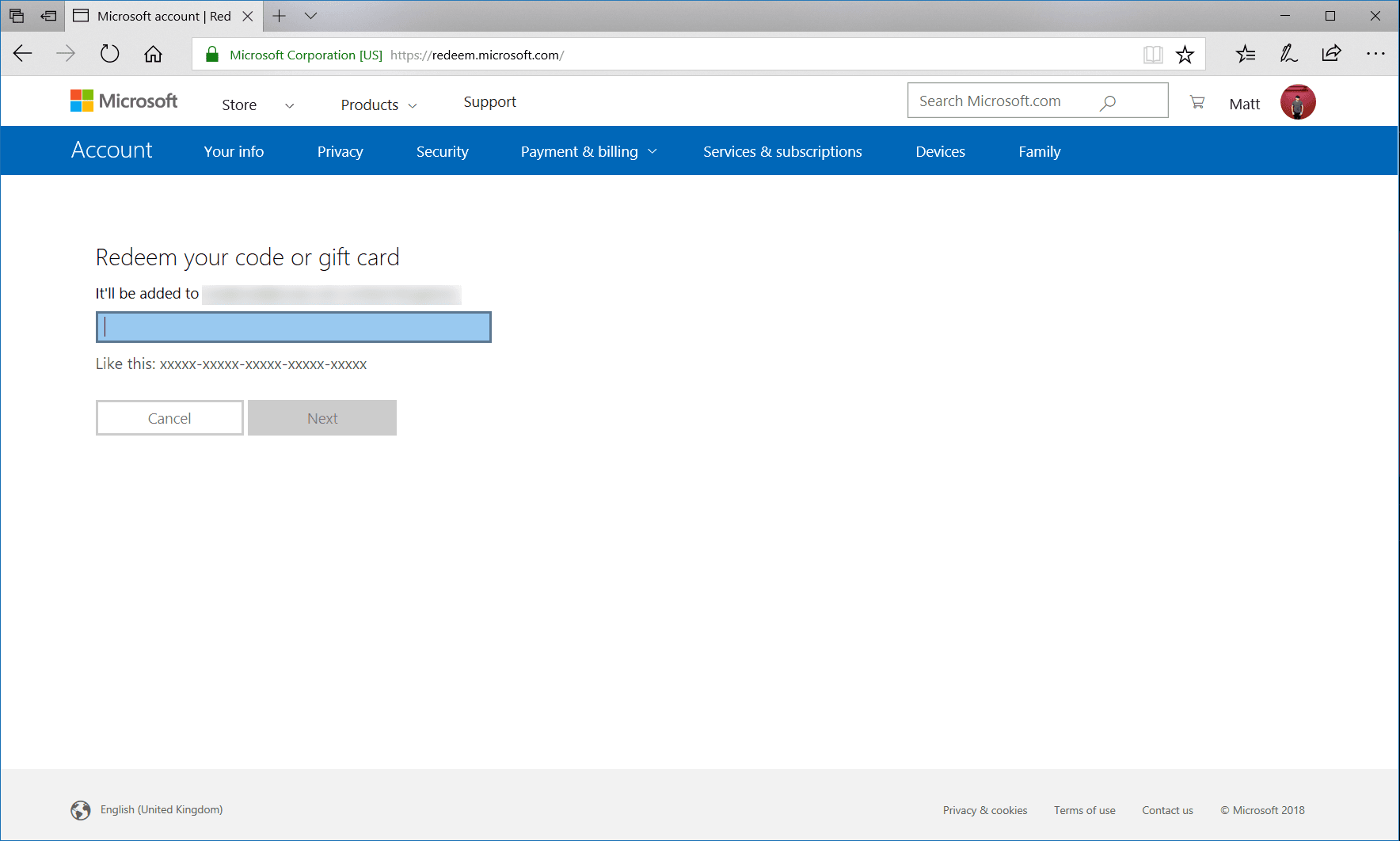 | redeem.microsoft.com > Inloggen > Code invoeren | Ondersteunt kopiëren en plakken om typefouten te vermijden (Microsoft Support). |
| Xbox-app voor Windows | 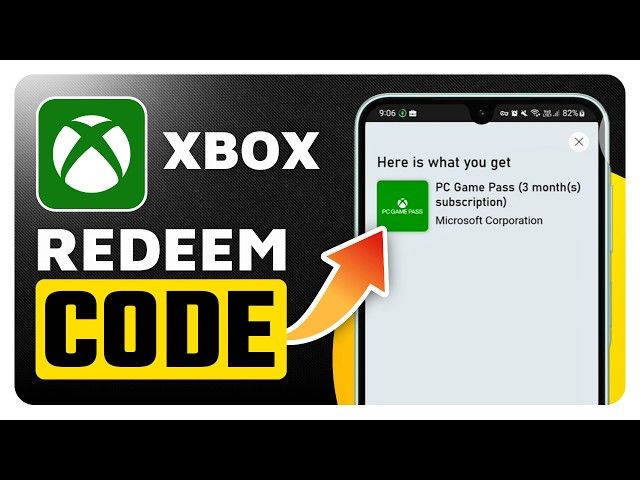 | Gamerpic > Instellingen > 'Inwisselen' onder Een code inwisselen | Vereist een Windows-pc met de officiële Xbox-app geïnstalleerd (Mirror). |
| Xbox Mobiele App (iOS / Android) |  | Niet ondersteund | Het inwisselen van 25-cijferige codes ontbreekt in de mobiele app (Mirror). |
Actueel accountsaldo controleren op de console
Nadat de code met succes is verwerkt, kun je nagaan of het saldo daadwerkelijk is bijgeschreven voordat je aankopen doet.
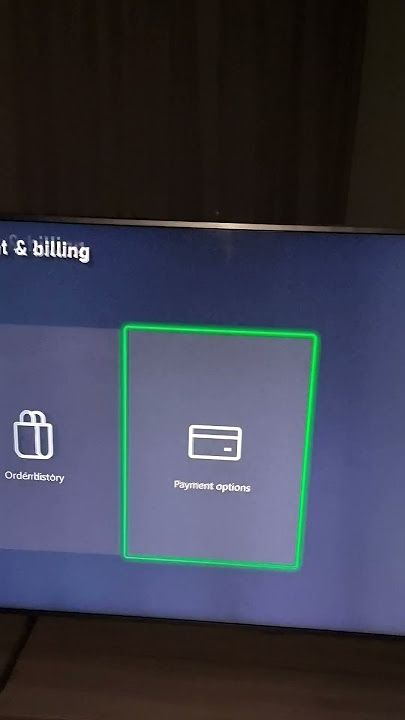
Dit kan via twee routes op het apparaat:
- Via Systeeminstellingen: Open de gids met de Xbox-knop. Ga naar Profiel en systeem, kies Instellingen, selecteer Account en klik op Betaling en facturering. Hier staat je actuele Microsoft-accountsaldo vermeld (Playbite).
- Via de Store-app: Open de Microsoft Store vanaf het dashboard. Het actieve winkelsaldo staat rechtsboven direct naast je profielafbeelding weergegeven (Playbite).
Buiten de console om is het saldo ook inzichtelijk via account.microsoft.com/billing/payments in een browser.
Regionale restricties en foutcode XBOS3
Xbox-cadeaukaarten zijn gebonden aan specifieke landen en valuta's. Wie bijvoorbeeld een Xbox Live Gift Card (AE) probeert in te wisselen op een account dat in een andere regio is geregistreerd, krijgt foutcode XBOS3 ('Verkeerde regio'), zelfs wanneer het apparaat fysiek in de betreffende regio verbonden is (MyGiftCardSupply).
Bij het verwerken controleert Microsoft het thuisland van je profiel. Een AE-voucher verlangt een Xbox Live- of Microsoft-profiel dat geregistreerd staat in de Verenigde Arabische Emiraten (NXPGame). Deze kaart voegt lokaal tegoed in VAE-dirham toe zonder dat een gekoppelde creditcard of doorlopend lidmaatschap verplicht is.
Er bestaat een essentieel verschil tussen de hardwarelocatie van de console en het land van je Microsoft-account:
| Instellingsniveau | Locatie in het menu | Wachttijd / Cooldown | Uitwerking op het inwisselen van tegoed |
|---|---|---|---|
| Console-systeemlocatie | Instellingen > Systeem > Taal en locatie | Geen | Past winkelprijzen en lokale productcatalogus aan zonder het geregistreerde accountland te wijzigen. Lost foutcode XBOS3 niet op (Eneba). |
Het wijzigen van de systeemlocatie verandert enkel de weergave van de Store en de valuta op het scherm. Om een buitenlandse cadeaukaart te kunnen activeren, moet het Microsoft-profiel zelf overeenkomen met het uitgifteland van de code.
Alternatieve manieren om een code in te voeren
Het intypen van 25 alfanumerieke karakters met een Xbox-controller kost tijd. Er zijn snellere alternatieven buiten de console om.
Inwisselen via een webbrowser
Ga op een pc, tablet of smartphone naar redeem.microsoft.com. Meld je aan met exact hetzelfde Microsoft-account dat op de Xbox actief is, plak of typ de 25 tekens in het invoerveld en bevestig. Het tegoed of het spel wordt direct op de console gesynchroniseerd.
Beperkingen van de mobiele Xbox-applicatie
In de officiële Xbox-app voor iOS en Android ontbreekt de mogelijkheid om prepaidcodes van 25 tekens in te voeren (Mirror). Wie een smartphone gebruikt, kan daarom het beste rechtstreeks in Safari of Chrome naar redeem.microsoft.com surfen.
Xbox-app op Windows
Op een Windows-pc start je de desktopversie van de Xbox-app. Klik op je gamerpic, open Instellingen en kies onder het gedeelte 'Een code inwisselen' voor Inwisselen om het gewenste artikel aan je profiel toe te voegen (Mirror; MyGiftCardSupply).

Community
Comments