

Ontdek hoe je App Store-beoordelingspop-ups uitschakelt op je iPhone en iPad, zodat opdringerige reviews je baasgevechten nooit meer verstoren.
Niets verpest een clutch-moment sneller dan een pop-up die je scherm overneemt. Je bent twee inputs verwijderd van het uitspelen van een pittige dungeon of het ontwijken van een sniper, en het scherm dimt. Er verschijnt een pop-up: "Vind je de game leuk? Tik op een ster om hem te beoordelen in de App Store." Je personage stopt met bewegen. Je input-buffer wordt gewist. Tegen de tijd dat je de overlay wegklikt, ligt je personage al dood op de grond.
Apple introduceerde native in-app beoordelingsprompts om te voorkomen dat games spelers direct naar de store-pagina sturen. Hoewel dat framework het irritante app-switchen oploste, zorgde het voor een nieuwe frustratie: pop-ups tijdens actieve menu's en levelovergangen. Eén enkele schakelaar in Instellingen zet deze oproepen voorgoed stil.
Prompts uitschakelen: Het aanbevolen iOS-instellingenprofiel
Door native prompts in iOS uit te schakelen, worden beoordelingsverzoeken geblokkeerd voordat ze je scherm bereiken. Het blokkeert geen handmatige beoordelingen, maakt cloud-saves niet stuk en stopt app-updates niet.
Zo stel je het ideale stille profiel in op je apparaat:
- Open de app Instellingen op je iPhone of iPad.
- Scroll omlaag in de lijst en tik op App Store.
- Scroll voorbij de opties voor automatische downloads tot je Beoordelingen en recensies in apps ziet.
- Zet de schakelaar op Uit (grijs).
[Instellingenmenu]
 └── App Store
      ├── Automatische downloads (Naar eigen voorkeur)
      ├── Appdownloads (Altijd toestaan)
      └── Beoordelingen en recensies in apps ──> [ UIT ]
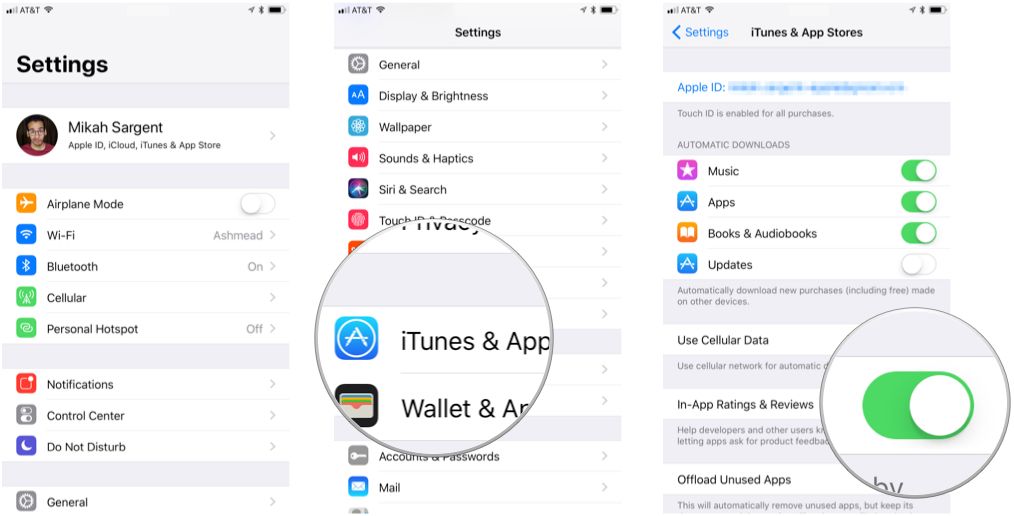
De schakelaar aan laten staan is alleen handig voor spelers die actief indie-bèta's testen en snel sterren willen uitdelen. Voor ieder ander—vooral gamers die hun saldo beheren met een iTunes Gift Card (US) op buitenlandse accounts—zorgt uitzetten voor een schone gameplay-ervaring.
De werking van StoreKit: Hoe Apple prompts beperkt
Apple introduceerde de SKStoreReviewController-API in iOS 10.3 om opdringerige meldingen van ontwikkelaars te vervangen die spelers naar de App Store trokken. In iOS 14 koppelde Apple deze beoordelingsverzoeken direct aan de actieve UIWindowScene, waardoor de prompt een subvenster van de actieve game werd. Zelfs met deze visuele kaders beperkt Apple de toegang voor ontwikkelaars via quota die door de StoreKit-daemon worden afgedwongen.
De onderstaande tabel toont de belangrijkste regels van Apple's beoordelingsframework:
| Mechanisme | Systeemregel / Drempelwaarde | Impact op de spelerservaring |
|---|---|---|
| Algemene OS-schakelaar | Beoordelingen en recensies in apps ingesteld op uitgeschakeld | Het besturingssysteem negeert automatisch alle binnenkomende requestReview-aanroepen zonder de app in te lichten. |
| Frequentielimiet | Maximaal 3 prompts per periode van 365 dagen | Voorkomt dat een conforme game vaker dan drie keer per jaar vraagt, zelfs als de schakelaar aan blijft. |
| Callbacks voor ontwikkelaars | Nul gegevens teruggestuurd naar de app | Studio's kunnen niet zien of een prompt is getoond, of je hem hebt weggeklikt of welke score je gaf. |
| TestFlight-builds | Standaard 100% onderdrukt | Bètaversies via TestFlight tonen nooit native StoreKit-beoordelingspop-ups. |
| Directe Store-link | Fallback URL-parameter ?action=write-review | Geeft ontwikkelaars de optie om een handmatige reviewknop in een optiemenu te plaatsen met een deeplink naar de store. |
Wanneer een game de review-controller aanroept, controleert iOS eerst de schakelaar en daarna de limiet van 365 dagen. Als een van beide controles faalt, laat het systeem het verzoek geruisloos vallen. Ontwikkelaars ontvangen geen callback of foutmelding, dus games kunnen je niet benadelen voor het uitschakelen van de functie.
Ongeoorloofde prompts en beleidsschendingen
Je kunt de schakelaar uitzetten en alsnog pop-ups tegenkomen die vragen: "Veel plezier? Geef ons 5 sterren!" Dat gebeurt wanneer ontwikkelaars eigen pop-ups bouwen in plaats van Apple's officiële SKStoreReviewController te gebruiken.
Deze aangepaste pop-ups dienen als beoordelingsfilter. Tik je op vijf sterren, dan word je doorgestuurd naar de App Store met de parameter ?action=write-review. Tik je op een lagere score, dan word je omgeleid naar een intern feedbackformulier of sluit het venster zich direct. Zo komen positieve reviews in de openbare store terecht terwijl negatieve feedback wordt weggemoffeld.
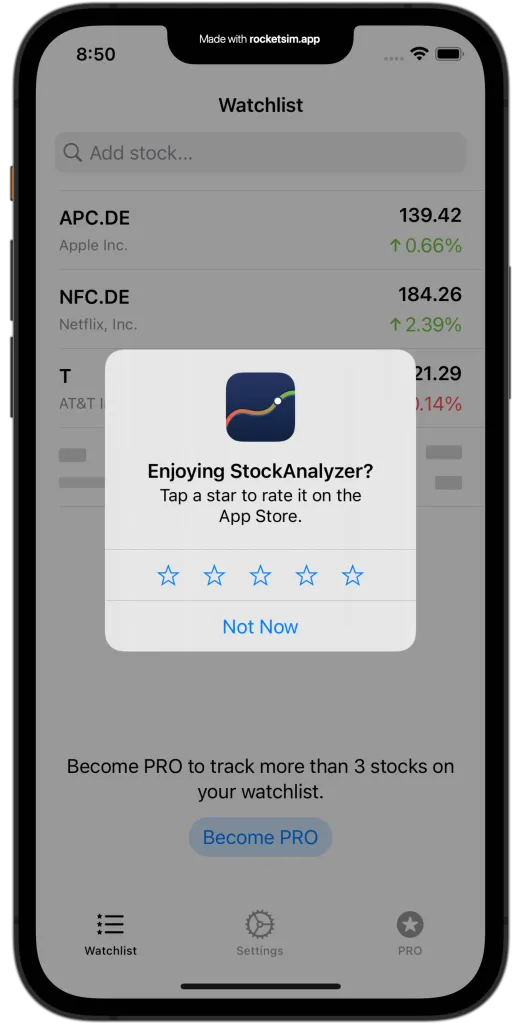
De richtlijnen van de App Store verbieden het onderscheppen van reviews met aangepaste pop-ups. Apple verplicht SKStoreReviewController juist zodat de OS-schakelaar de controle behoudt. Hoewel studio's het risico lopen uit de store te worden verwijderd als ze eigen pop-ups inzetten, kan de OS-schakelaar niet-StoreKit-code niet blokkeren. Op "Nee" tikken blijft de enige manier om ze weg te krijgen.
Verschillen tussen Apple-apparaten
Het gedrag van StoreKit-beoordelingen verschilt per Apple-apparaat, met eigen regels voor invoer en het onderdrukken van prompts.
De volgende tabel laat zien hoe interacties voor beoordelingen per Apple-platform variëren:
| Apparaat / Besturingssysteem | Beoordelingsprompts onderdrukken via Instellingen | Geschreven tekstbeoordelingen toegestaan | Numerieke sterrenbeoordelingen toegestaan | Opmerkingen over Store-gedrag |
|---|---|---|---|---|
| iOS (iPhone) | Ja (Instellingen > App Store) | Ja | Ja | Ondersteunt sedert iOS 14 scène-specifieke UIWindowScene-prompts. |
| iPadOS (iPad) | Ja (Instellingen > App Store) | Ja | Ja | Maakt gebruik van exact dezelfde mobiele StoreKit-implementatie als iOS. |
| macOS | Ja (App Store > Instellingen) | Ja | Ja | Toont native beoordelingsvensters; respecteert App Store-voorkeuren op systeemniveau. |
| tvOS (Apple TV) | Niet van toepassing | Nee | Ja | tvOS ondersteunt alleen sterren; gebruikers kunnen geen geschreven tekstbeoordelingen indienen. |
| visionOS | Ja (Instellingen > App Store) | Ja | Ja | Gebruikt ruimtelijke, aan vensters verankerde StoreKit-dialogen; filterbaar in store-analyses. |
Op tvOS beperkt Apple feedback tot numerieke sterren om schermtoetsenborden te vermijden. Touchscreens op iPhone en iPad brengen daarentegen het risico met zich mee dat midden in een match het schermtoetsenbord opent als je per ongeluk op een ster tikt. Door de instelling op handhelds uit te zetten, voorkom je dat gevaar.
Oude beoordelingen beheren en opschonen
Wanneer game-updates bugs oplossen of mechanics veranderen, wil je eerdere reviews wellicht aanpassen of wissen. Apple stuurt je een melding en een e-mail wanneer een ontwikkelaar reageert in App Store Connect, met een directe link om je beoordeling bij te werken.
Oudere handleidingen verwijzen gebruikers vaak nog naar Instellingen > iTunes en App Store, een menu dat Apple jaren geleden al heeft verwijderd. In de huidige iOS-versies is het beheer van beoordelingen opgesplitst tussen je Apple-accountinstellingen en de App Store-app.
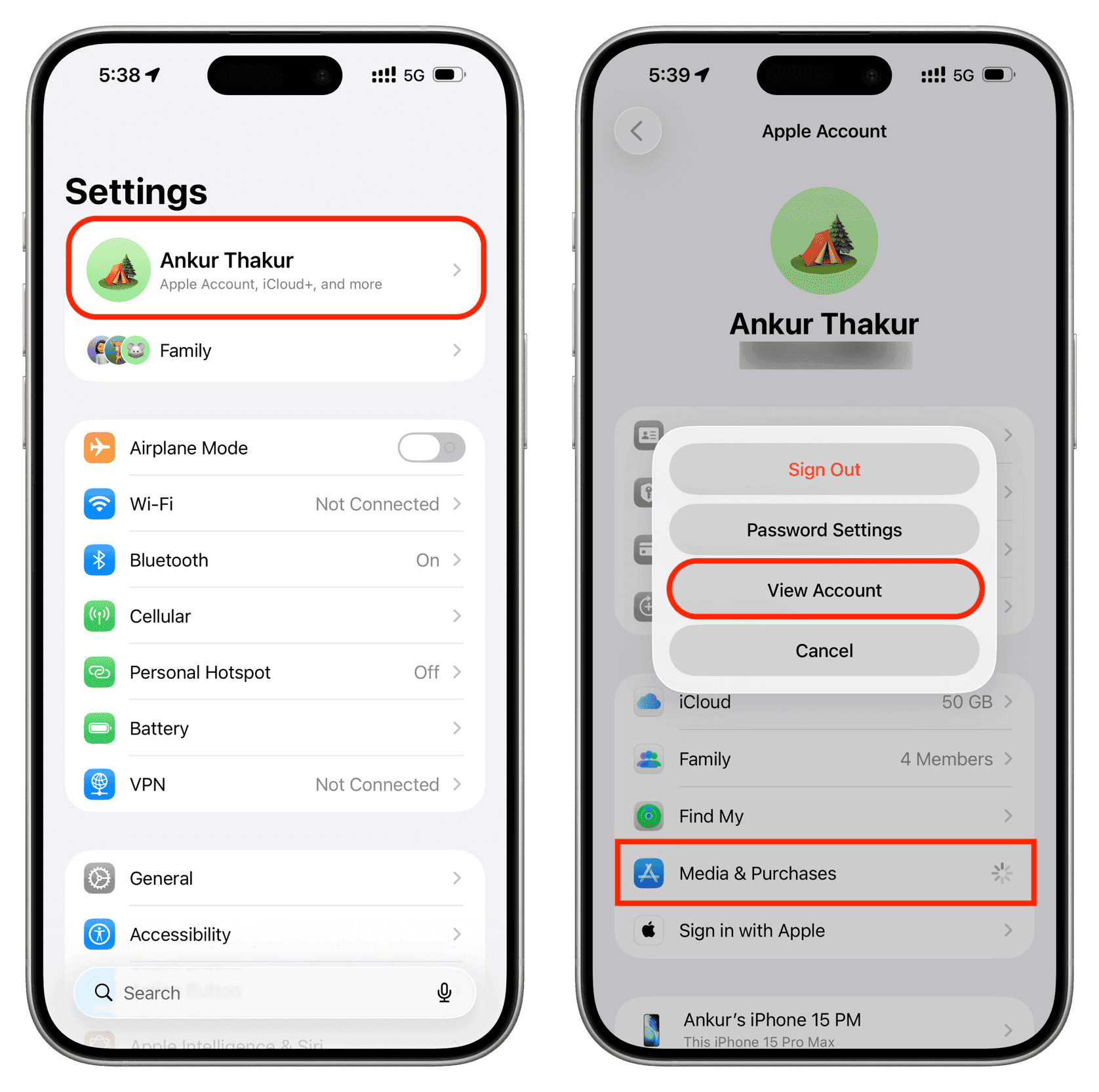
Zo kun je je eerdere beoordelingen via beide routes terugvinden en verwijderen:
Methode 1: De route via iOS-instellingen
- Open Instellingen en tik bovenaan op je Apple-accountbanner.
- Tik op Media en aankopen en kies vervolgens Toon account.
- Scroll omlaag en selecteer Beoordelingen en recensies.
- Zoek de gewenste titel, veeg naar links of tik op wijzig, en kies Verwijder.
Methode 2: De route direct via de App Store
- Open de App Store-app.
- Tik op je Profieldoelwit / -icoon in de rechterbovenhoek.
- Tik op je Naam / Apple ID bovenaan het venster.
- Scroll omlaag en tik op Beoordelingen en recensies.
- Veeg naar links over een vermelding en tik op Verwijder om de inzending te wissen.
Door een review te verwijderen, verdwijnen je sterrenscore en tekst volledig uit het gemiddelde van de titel. Als je later je saldo opwaardeert met een iTunes Gift Card (US) op nxpgame om premium games of uitbreidingen te scoren, blijven oude reviews niet achter en beperken ze je aankoopvrijheid op geen enkele manier.
Beoordelingen stilhouden combineren met Schermtijd-beperkingen
Het uitschakelen van beoordelingsvensters stopt visuele onderbrekingen, maar voor ongewenste uitgaven is een andere aanpak nodig. Door de schakelaar voor beoordelingen te combineren met Schermtijd blokkeer je in-app aankopen zonder cloud-saves of multiplayerfuncties te verstoren.
In de onderstaande tabel zie je het verschil tussen het stilzetten van pop-ups en het beveiligen van betalingen:
| Doel van het beheer | Systeempad | Aanbevolen instelling | Resultaat in de praktijk |
|---|---|---|---|
| Beoordelingsvensters stilzetten | Instellingen > App Store | Schakel Beoordelingen en recensies in apps UIT | Native StoreKit-beoordelingsvensters worden in alle games volledig onderdrukt. |
| Microtransacties uitschakelen | Instellingen > Schermtijd > Beperkingen > iTunes Store en App Store-aankopen | Zet In-app aankopen op Niet toestaan | Schakelt betalingen met echt geld uit en zorgt dat valuta-menu's in games geen transacties kunnen voltooien. |
| Accountwachtwoord vereisen | Instellingen > Schermtijd > iTunes Store en App Store-aankopen | Zet Vereis wachtwoord op Altijd vereisen | Vereist handmatige wachtwoordinvoer bij elke individuele afrekenpoging. |
| Eerdere inzendingen beheren | Instellingen > Apple-account > Media en aankopen > Beoordelingen en recensies | Verwijder verouderde inzendingen | Wist historische feedback en herberekent de review-statistieken van de ontwikkelaar. |
Voor huishoudens met iOS 26 en iPadOS 26 bevat Schermtijd ingebouwd verzoekbeheer. Als je in-app aankopen beperkt op een beheerd apparaat, kan een kind rechtstreeks een uitzonderingsverzoek naar het apparaat van de ouder sturen. Zo kun je een specifieke uitbreiding of titel goedkeuren zonder de betaalsluizen permanent open te laten staan. Wil je accounts veilig van saldo voorzien zonder een creditcard aan een actief account te koppelen, dan kun je met een US iTunes Gift Card credit-tegoedcode direct een vast bedrag toevoegen aan het Apple-account.
Veelgestelde vragen
Hoe schakel ik App Store-beoordelingspop-ups uit op mijn iPhone of iPad?
Open de app Instellingen, tik op App Store en zet de schakelaar bij Beoordelingen en recensies in apps uit. Dit zorgt er direct voor dat conforme apps en games geen native verzoeken meer kunnen tonen.
Waarom tonen sommige games nog steeds pop-ups na het uitschakelen van deze functie?
Het uitschakelen van de optie blokkeert enkel officiële Apple StoreKit-prompts. Eigen vensters die door ontwikkelaars zijn gebouwd, omzeilen deze instelling totdat ze worden aangepast aan de richtlijnen van Apple.
Hoe vaak mag een app om een beoordeling vragen als de functie aanstaat?
Apple beperkt native prompts tot maximaal drie keer per 365 dagen per app. Zodra die limiet is bereikt, toont iOS voor die app geen nieuwe beoordelingsvensters meer.
Kan ik nog wel games beoordelen als ik beoordelingsprompts uitschakel?
Ja, je blokkeert enkel ongevraagde pop-ups tijdens het gamen. Je kunt de game nog altijd handmatig opzoeken in de App Store en op elk gewenst moment een recensie schrijven.
Kan ik een eerder ingediende review verwijderen of intrekken?
Ja, je kunt oude beoordelingen beheren via Instellingen: tik op je Apple-accountnaam, ga naar Media en aankopen en kies Beoordelingen en recensies. Tik daar op Wijzig om afzonderlijke reviews te wissen.
Blokkeert het uitschakelen van beoordelingspop-ups in-app aankopen of game-updates?
Nee, het uitschakelen van Beoordelingen en recensies in apps heeft alleen invloed op review-dialogen. In-app aankopen, microtransacties en automatische updates blijven gewoon werken.
Oordeel: Geen onderbrekingen tijdens serieuze sessies
Toestaan dat games je focus verstoren met feedbackverzoeken is een onnodig compromis. Apple heeft de schakelaar voor Beoordelingen en recensies in apps speciaal ontworpen om de controle terug te geven aan de speler. Het omzetten van die ene schakelaar in je App Store-instellingen kost vijf seconden en blokkeert direct alle native StoreKit-vensters in elke game op je apparaat.
Laat de schakelaar lekker op uit staan. Maakt een studio een topspel dat erkenning verdient, ga dan zelf naar de App Store en plaats je review wanneer het jou uitkomt. Houd tijdens het gamen je scherm vrij, bescherm je inputs en speel zonder onderbrekingen.

Community
Comments