

Klaar met trage QR-pop-ups bij de kassa? Pas deze Naver Pay-instellingen aan om kassavertraging te verhelpen en onnodig batterijverbruik te stoppen.
Niets is frustrerender dan aan de kassa staan terwijl je scherm blijft laden op een weigerende betaalcode. Je wilt dat je QR-code of NFC-signaal direct klaarstaat zodra je aan de beurt bent. In plaats daarvan verspilt een ongeoptimaliseerde configuratie mobiele data, vervuilt het je meldingsbalk met reclame en trekt het je batterij al lang voor de avond leeg.
Door je app juist in te stellen, verander je een wisselvallige, logge app in een razendsnelle betaaltool. Door machtigingen, achtergrondtaken, biometrische verificatie en systeemhandshakes na te lopen, open je je betaalscherm direct zonder dat achtergrondprocessen je batterij leegslurpen.
Naver Pay
Belangrijke wallet-beperkingen en transactieparameters
Voordat je schuifjes of systeemschakelaars omzet, moet je de vaste limieten van de dienst kennen. Digitale wallets werken volgens strikte backend-beveiligingsrichtlijnen die bepalen hoe lang een betaaltoken geldig blijft, hoe klein een transactie mag zijn en hoe terugbetalingen worden verwerkt.
Als je een betaalscherm open laat staan terwijl je nog winkelt, verloopt de sessie automatisch. Kennis van deze limieten voorkomt verwarring wanneer een kassier een verlopen scherm scant dat weigert te betalen. Als je je saldo paraat wilt houden zonder steeds opnieuw via de bank te moeten inloggen, helpt het aanschaffen van Naver Pay-saldovouchers je om frequente verificatiestappen tijdens drukke winkelbezoeken over te slaan.
Backend-serviceparameters hanteren deze operationele limieten:
| Parameter | Systeembeperking | Operationele impact op prestaties |
|---|---|---|
| Minimaal betaalbedrag | 100 KRW | Laagste transactiewaarde die door het betaalsysteem wordt geaccepteerd |
| Time-out van betaalsessie | 14 minuten | Verlooptijd van actief token voordat een onbevestigde sessie wordt geannuleerd |
| Toegestane terugbetalingstermijn | 365 dagen | Maximale periode voor het verwerken van digitale terugbetalingen |
Waarden weerspiegelen het standaard netwerkbeleid van de app en de limieten van de transactiecyclus.
Deze beperkingen laten zien waarom een geopend betaalscherm laten openstaan een slechte gewoonte is. Omdat een actieve betaalsessie tot wel 14 minuten lang een beveiligde handshake openhoudt, blijven de antennes van je telefoon actief wanneer het scherm in je broekzak openstaat. Hierdoor kan je telefoon niet overschakelen naar de energiebesparende slaapstand.
Vertragingen bij de kassa verhelpen: cache, kloksynchronisatie en netwerken
Drie sluimerende problemen veroorzaken het merendeel van de laadvertragingen aan de kassa: beschadigde tijdelijke cache, een niet-gesynchroniseerde apparaattijd en wisselvallige openbare wifi-verbindingen.
Wanneer de klok van je toestel ook maar enkele seconden achterloopt op de authenticatieservers, mislukken beveiligde handshake-pakketten. De app blijft hangen op een leeg scherm of blijft oneindig laden tijdens het ophalen van de dynamische betaalbarcode. Om dit op te lossen, open je de instellingen van je besturingssysteem, zoek je naar Datum en tijd, zet je "Automatisch instellen" uit en weer aan, en start je je toestel opnieuw op. Deze reset forceert een directe synchronisatie met de lokale zendmast, wat vage verbindingsproblemen oplost.
De app-cache is een andere stille boosdoener. Terwijl je door lokale winkels bladert, afspraken maakt en kortingsbonnen laadt, verzamelt de applicatie tijdelijke externe bestanden. Na verloop van tijd vertraagt deze dataophoping het koud opstarten van de app.
- Ga naar Android-instellingen > Apps > NAVER-app > Opslag.
- Tik op Cache wissen.
Hiermee wis je tijdelijke tokens van externe sites, trackers en ontbrekende afbeeldingen, zonder dat je wordt uitgelogd uit je hoofdprofiel of je opgeslagen betaalmethoden verliest. Tik niet op "Gegevens wissen", tenzij je bereid bent je inloggegevens opnieuw in te voeren.
Netwerkwisselingen vormen het derde struikelblok. Openbare wifi in winkelcentra of supermarkten is berucht wisselvallig. Als je telefoon verbinding probeert te houden met een toegangspunt dat een inlogpagina vereist terwijl je in de rij staat, loopt de betaalgateway vast.
Schakel wifi uit voordat je in de rij bij de kassa gaat staan en blijf op 4G of 5G. Een rechtstreekse mobiele verbinding voltooit de handshake zonder hinder van inlogportalen.
De batterijmythe: apps op de achtergrond pauzeren versus geforceerd sluiten
Een hardnekkige mythe beweert dat het wegsweipen van de app na elke aankoop de batterij spaart. Dat is niet zo. Sterker nog, het bereikt precies het tegenovergestelde.
Moderne mobiele besturingssystemen zijn ontworpen om inactieve apps in een gepauzeerde RAM-status te houden. In deze bevroren toestand verbruikt de app vrijwel geen processorkracht. Wanneer je de app geforceerd sluit via het overzicht van recente apps, wis je die opgeslagen status uit het geheugen. De volgende keer dat je de wallet in een winkel opent, moet het besturingssysteem de processor activeren, systeembestanden opnieuw inladen, de opslag raadplegen en opnieuw beveiligde serversleutels ophalen.
Zo'n koude start veroorzaakt merkbare pieken in het CPU-gebruik en trekt aanzienlijk veel stroom uit je batterij. Als je de app tien keer per dag wegsweipet, dwing je je processor tot tien energieverslindende koude starts.
Apps geforceerd sluiten om RAM vrij te maken is een achterhaalde gewoonte. Sluit de app alleen geforceerd af als deze vastloopt of weergavefouten vertoont. Laat het besturingssysteem de app bij normaal dagelijks gebruik gewoon pauzeren.
Waar batterijverbruik wél echt door ontstaat, zijn onnodige synchronisatiemachtigingen op de achtergrond en agressieve locatiebepaling. Zo stop je dit daadwerkelijke energieverbruik:
- Open de app-instellingen van je besturingssysteem voor de wallet.
- Stel Locatietoegang in op Alleen bij gebruik van app.
- Schakel Achtergrondgegevens uit of schakel Ververs op achtergrond uit (op iOS).
Deze instelling voorkomt dat de app de gps-chip activeert of analytische pings verstuurt terwijl je telefoon ongebruikt in je zak zit, zonder je processor te belasten met constante koude starts.
Pushmeldingen afstellen om processor-wakelocks te elimineren
Onbeheerde pushmeldingen schaden je batterij door zogenaamde processor-wakelocks. Telkens wanneer een app een melding stuurt die je scherm activeert, verbruikt je beeldscherm piekstroom en ontwaakt je processor uit zijn diepe slaapstand. Als een app dagelijks meerdere marketingmeldingen verzendt, krijgt je toestel nooit rust.
Veel gebruikers beseffen niet dat de app agressieve automatische herinneringsalgoritmen bevat. In het MY Place-onderdeel voor reviews en boekingen verstuurt de dienst geautomatiseerde herinneringen voor een herhalingsbezoek op basis van demografische profielen. Het platform stuurt automatisch incheckherinneringen 3 weken na een afspraak voor mannelijke profielen, en 8 weken na een afspraak voor vrouwelijke profielen, mits je in de voorgaande 6 maanden minimaal twee locaties hebt bezocht.
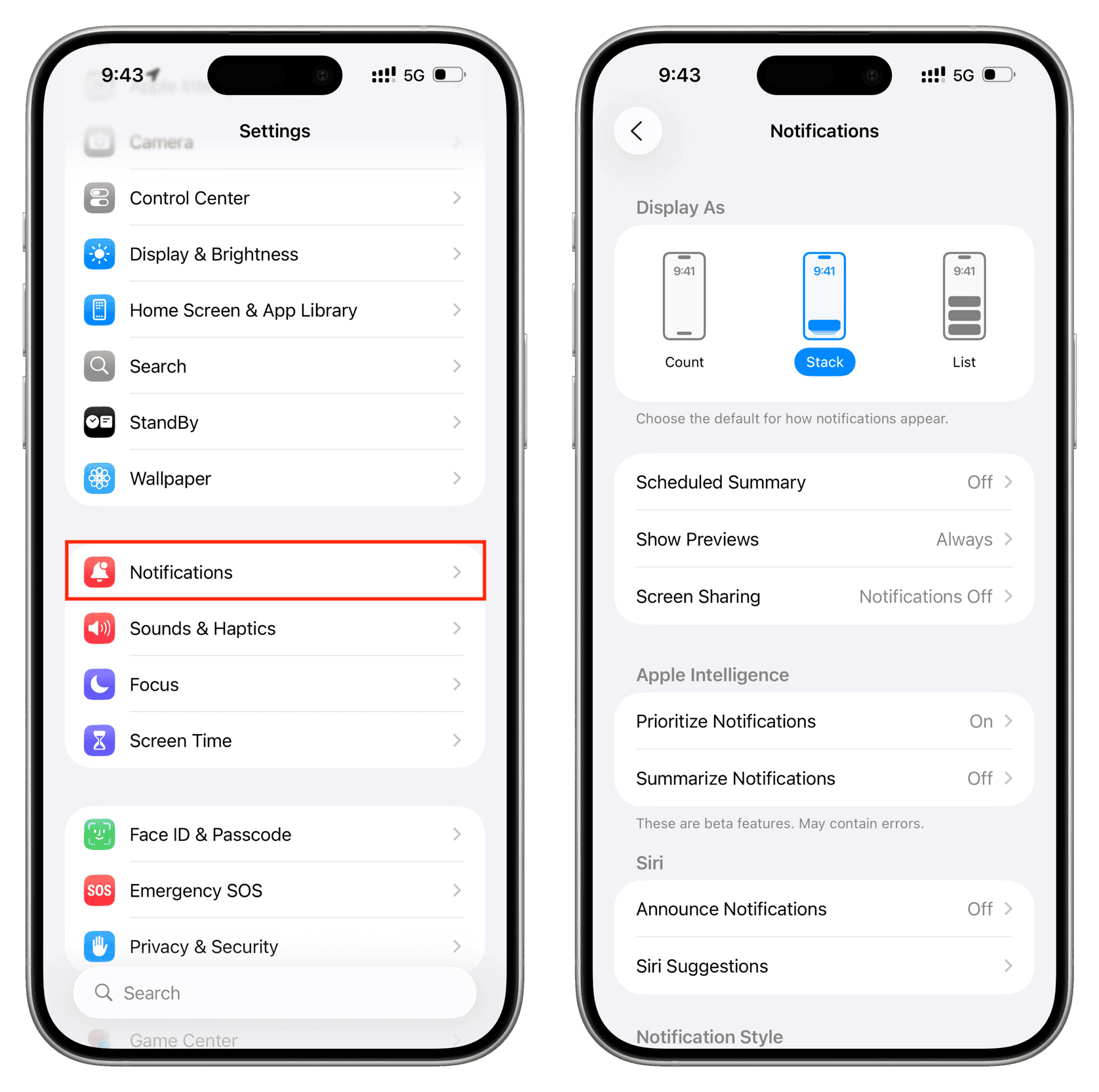
Om deze ballast te verwijderen en toch direct meldingen van daadwerkelijke afschrijvingen te blijven ontvangen:
- Open de app en tik op het bel-icoon in de bovenhoek.
- Tik op het tandwiel voor instellingen om de meldingsinstellingen te openen.
- Schakel promotieberichten, marketingbanners en gebruiksgidsen uit.
- Laat transactiebevestigingen, betaalautorisaties en realtime ophaalmeldingen ingeschakeld.
- Open MY Place en schakel demografische boekingsherinneringen uit.
Op Android kun je nog meer energie besparen door gebruik te maken van meldingscategorieën op systeemniveau. Zet niet-dringende meldingscategorieën op "Stil", zodat ze de trilmotor niet activeren en het scherm niet oplichten. Je kunt ook de functie "Meldingsafkoeling" op OS-niveau inschakelen, wat voorkomt dat herhaalde meldingstonen de processor wakker houden als meerdere meldingen kort na elkaar binnenkomen.
Biometrie en Facesign: directe verificatie instellen
Het intypen van een zescijferige pincode aan de kassa kost tijd en stelt je scherm bloot aan meekijkers. Door lokale biometrische verificatie in te stellen, verkort je de betaaltijd tot minder dan twee seconden, terwijl de beveiliging tegen fraude optimaal blijft.
Voor standaard betalingen op je toestel registreer je je vingerafdruk of gezichtsprofiel direct in de wallet-instellingen. De app maakt gebruik van biometrische hardware-API's, wat betekent dat de controle lokaal binnen de 'secure enclave' van je smartphone plaatsvindt en niet via een externe server.
Voor bredere identificatie biedt het platform Facesign-gezichtsherkenning. In tests van het Korea National Biometric Test Center (KISA) behaalde het Facesign-algoritme een nauwkeurigheid van meer dan 99 procent. Dankzij die betrouwbaarheid kan het systeem direct worden geïntegreerd in het Smartpass-systeem bij de controleposten van Incheon International Airport.
- Zuid-Koreaanse staatsburgers vanaf 7 jaar kunnen hun paspoort- en instapkaartgegevens aan de app koppelen.
- Minderjarigen tussen 7 en 14 jaar hebben toegang tot deze snelle doorgang met toestemming van een ouder of voogd.
- Door je paspoortgegevens via de promotionele melding te registreren voor Smartpass, ontvang je direct 3.000 KRW aan beloningspunten in je wallet.
Internationale reizigers en toeristen die Zuid-Korea bezoeken, kunnen eveneens profiteren van de biometrische functies. In plaats van gedoe met buitenlandse identificatiebewijzen kunnen buitenlandse bezoekers de registratie op hun toestel voltooien door hun paspoort te scannen en een selfie te maken in het registratietabblad. Na verificatie kunnen buitenlandse toeristen reserveringen maken, bestellen bij digitale kiosken en afrekenen bij lokale winkels zonder een binnenlandse bankkaart nodig te hebben. Je kunt je besteedbare saldo gereedhouden voor snelle betalingen door vooraf een digitale saldocode voor Naver Pay aan te schaffen voordat je op pad gaat.
Aanbevolen instellingenprofiel voor snelheid en batterijduur
Dit configuratieprofiel elimineert achtergrondbelasting en zorgt ervoor dat de app aan de kassa direct start:
De configuratie van het prestatieprofiel
- Status van app-cache: Eens per 30 tot 60 dagen wissen via de opslaginstellingen van het systeem.
- Netwerkprotocol: Mobiele data (4G/5G) actief; wifi UITgeschakeld in wachtrijen bij de kassa.
- Datum- en tijdsynchronisatie: Ingesteld op "Automatisch" op het niveau van het besturingssysteem.
- Locatiemachtigingen: "Alleen toestaan bij gebruik van app" (Nooit instellen op "Altijd").
- Achtergrondactiviteit: Ververs op achtergrond / Achtergrondgegevens UITgeschakeld.
- Meldingshiërarchie: Transactie-/betaalmeldingen AAN; Handleidingen, evenementmeldingen en MY Place-herinneringen UITgeschakeld.
- Biometrische validatie: Vingerafdruk of gezichtsontgrendeling ingesteld als PRIMAIR; pincode als noodoplossing.
- Snelkoppeling op startscherm: Betaalwidget of snelle 3D Touch-actie vastgezet op je hoofdscherm.
Wanneer je van dit profiel moet afwijken
Er zijn twee specifieke situaties waarin je van deze regels moet afwijken:
Ten eerste: als je op een luchthaven reist en Smartpass gebruikt, moet je achtergrondgegevens tijdelijk toestaan en meldingen ingeschakeld laten voor gate- en vluchtwijzigingen. Als je het vernieuwen op de achtergrond uitschakelt tijdens je reis, mis je mogelijk belangrijke updates over gewijzigde gates.
Ten tweede: als je woont of werkt in een kelderwinkel of een buitengebied met slecht mobiel bereik, leidt het uitschakelen van wifi juist tot vastlopende handshakes. Blijf in omgevingen met een zwak signaal verbonden met een bekende, geverifieerde wifi-verbinding met een lage ping, in plaats van je toestel te laten zoeken naar verafgelegen zendmasten.
Platformvergelijking: Android vs iOS vs Wear OS
Het besturingssysteem dat je gebruikt, bepaalt welke energiebesparende instellingen je kunt aanpassen. Android biedt gedetailleerde controle over individuele meldingskanalen, terwijl iOS een strikte geheugensandbox hanteert.
Platformfuncties en het betaalgedrag verschillen per besturingssysteem:
| Functie / optimalisatie | Android-app | iOS-app | Wear OS (smartwatch) |
|---|---|---|---|
| Beheer van achtergrondgegevens | Gedetailleerd (systeemschakelaar per app) | Algemeen (schakelaar Ververs op achtergrond) | Gesynchroniseerd via gekoppelde watch-app |
| Cache wissen | Direct (Instellingen > Opslag > Cache wissen) | Indirect (app opruimen of opnieuw installeren) | Automatische opschoning van interne opslag |
| Meldingen filteren | Subkanaalcategorieën en afkoeling | Algemene push-schakelaars (in-app instellen) | Directe trilschakelaar op de pols |
| Snelle start | Vergrendelschermsnelkoppelingen en bureaubladwidgets | Vergrendelschermwidgets en actieknop | Twee keer drukken op fysieke knop |
| Biometrische verificatie | Vingerafdruk onder het scherm / Facesign | Face ID / Touch ID | Pincodevergrendeling met polsdetectie |
Platformfuncties zijn afhankelijk van de hardwaregeneratie en softwaremachtigingen van het apparaat.
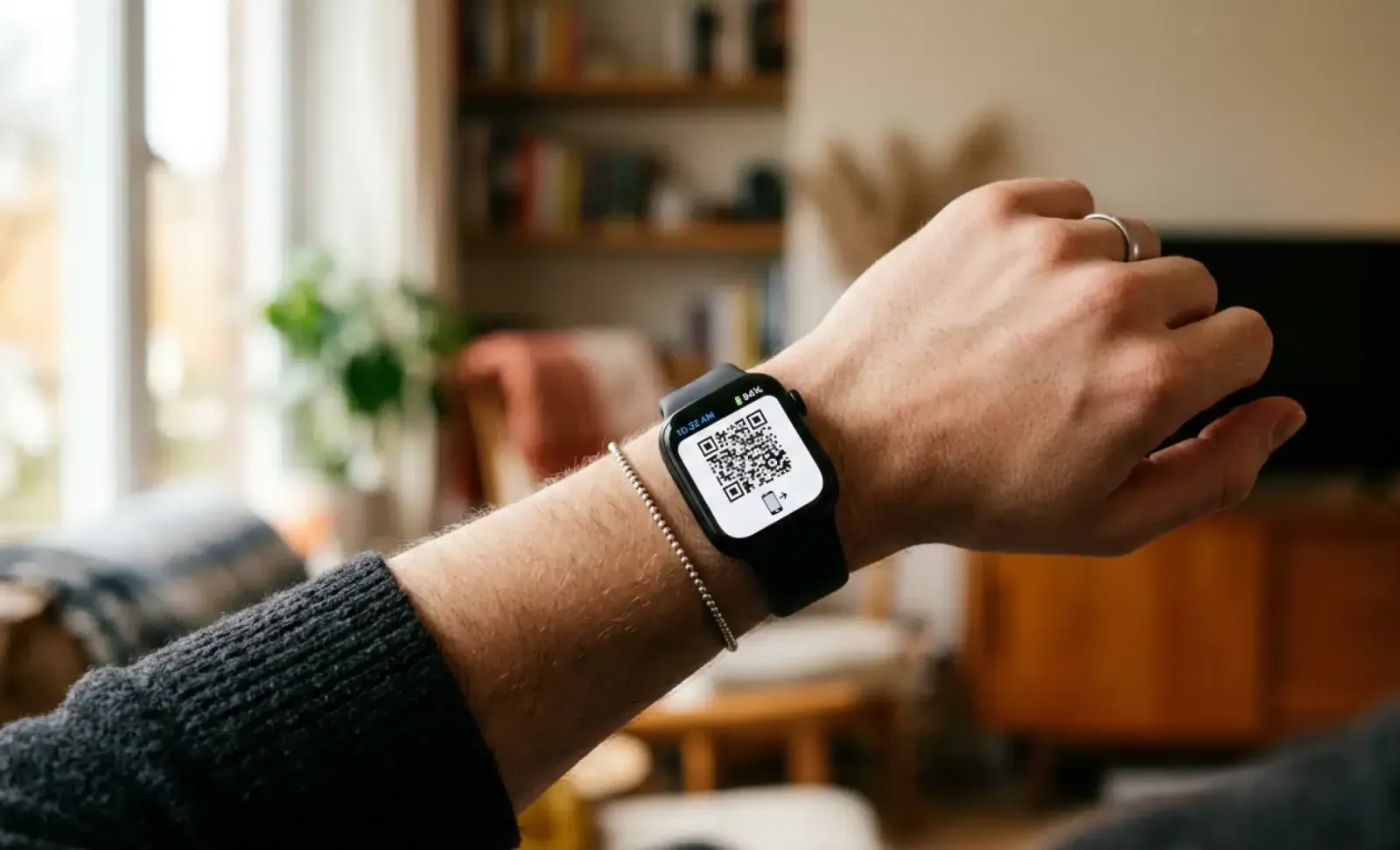
Als je een Wear OS-smartwatch hebt—zoals een Galaxy Watch 4 of nieuwer model—kun je het batterijverbruik van je telefoon volledig omzeilen. Wear OS ondersteunt zelfstandige transacties vanaf je pols. Door de bijbehorende wearable-app te installeren, kun je je betaalbarcode direct vanaf je pols openen met een snelkoppeling via twee drukken op de fysieke knop. Hierdoor blijft het scherm van je smartphone uitgeschakeld in je broekzak, wat de batterij van je telefoon spaart terwijl je binnen enkele seconden afrekent.
Problemen oplossen bij haperingen en mislukte verificaties
Wanneer een geoptimaliseerde app bij de kassa blijft hangen, ligt de oorzaak vrijwel altijd bij integriteitscontroles van het systeem of lokaal geheugengebrek.
Als je telefoon geroot of gejailbreakt is, blokkeren de integriteitsmodules van de app het afrekenen opzettelijk. De financiële infrastructuur controleert op systeemaanpassingen, ontgrendelde bootloaders en onveilige systeembestanden. Als je toestel deze controles niet doorstaat, loopt de app vast of sluit deze direct af. Geen enkele instelling of cache-opschoning kan dit omzeilen; je moet de app gebruiken op een ongewijzigde, officieel ondertekende versie van het besturingssysteem.
Een andere veelvoorkomende fout ontstaat wanneer gebruikers biometrische leesfouten verwarren met time-outs van het netwerk. Als je biometrische sensor je vingerafdruk drie keer niet herkent, schakelt de app automatisch over naar het scherm met de zescijferige pincode. Als dit scherm niet laadt, is je lokale opslag waarschijnlijk vol, waardoor de app geen tijdelijke cryptografische sessiebestanden kan wegschrijven. Zorg dat je interne flashopslag minimaal 2 GB vrije ruimte heeft, zodat de app veilige lokale tokens kan genereren.
Gebruik deze checklist om configuratiefouten te ontdekken voordat je bij de kassa staat:
| Diagnosepunt | Aanbevolen status | Foutsymptoom |
|---|---|---|
| Systeemklokafwijking | Automatisch (gesynchroniseerd met netwerk) | Time-out bij cryptografische handshake bij betaalterminal |
| Apparaatintegriteitsstatus | Officieel besturingssysteem (zonder root/jailbreak) | Onmiddellijke app-crash of beëindiging van betaaldienst |
| Beschikbare interne opslag | Minimaal 2 GB vrije ruimte | Fouten met biometrische gegevens en vastlopende QR-generatie |
| Volume app-cache | Minder dan 250 MB | Merkbare haperingen bij het schakelen tussen de tabbladen Betalen en Punten |
Het uitvoeren van diagnosecontroles zorgt ervoor dat betaalgegevens correct valideren tijdens drukke netwerkuren.
Als je apparaat aan deze controles voldoet, verloopt het afrekenen soepel. Mocht je primaire bankverbinding wegvallen tijdens het wekelijkse onderhoud van betaaldiensten, dan voorkomt een reservesaldo via opgeslagen Naver Pay-tegoed ongemakkelijke kaartweigeringen wanneer je snel moet afrekenen.
Laatste aanbevelingen
Het versnellen van kassabetalingen vereist verstandige basisinstellingen in plaats van ingewikkelde omwegen. Wis verouderde cache, stop met het geforceerd sluiten van de app, beperk locatietracering tot actief gebruik, demp reclameberichten en verifieer jezelf met biometrie in plaats van een pincode.
Neem vijf minuten de tijd om deze instellingen toe te passen. Zo voorkom je oponthoud in de rij bij de kassa, ruim je overtollige meldingen op en blijft de batterij van je telefoon de hele dag meegaan.
Veelgestelde vragen
Hoe los ik vertraging of vastlopen op bij het openen van Naver Pay-QR-codes?
Wis de app-cache in de opslaginstellingen van je telefoon en controleer of automatische datum- en tijdsynchronisatie is ingeschakeld. Als het probleem bij de kassa aanhoudt, schakel dan onbetrouwbare openbare wifi uit en gebruik de mobiele dataverbinding van je telefoon.
Bespaart het sluiten van de Naver Pay-app na het afrekenen batterij?
Nee, het geforceerd sluiten van gepauzeerde apps zorgt ervoor dat je telefoon extra processorkracht moet gebruiken voor een koude start bij het volgende gebruik. Laat de app gewoon op de achtergrond gepauzeerd staan, tenzij deze crasht of volledig vastloopt.
Hoe voorkom ik dat Naver Pay-meldingen de stand-by-batterij leegtrekken?
Open het meldingsmenu in de app via het bel- en tandwielpictogram en schakel gebruiksgidsen, marketingpromoties en herinneringen voor herhaalbezoeken uit. Op Android kun je niet-essentiële meldingscategorieën ook op Stil zetten om te voorkomen dat het scherm oplicht.
Kan ik in fysieke winkels betalen zonder de batterij van mijn telefoon te belasten?
Ja, je kunt de app gebruiken op een Wear OS-smartwatch zoals de Galaxy Watch 4 of nieuwer. Door de transactie vanaf je pols te verwerken, kun je betalen zonder het scherm van je telefoon in te schakelen.
Word ik uitgelogd bij mijn Naver Pay-account als ik de app-cache wis?
Nee, het wissen van de cache verwijdert alleen tijdelijke bestanden, trackingtokens en paginagegevens van externe winkeliers. Je inloggegevens, opgeslagen kaarten en zoekgeschiedenis blijven veilig bewaard op je toestel.
Kunnen buitenlanders Naver Pay instellen op hun toestel in Zuid-Korea?
Ja, internationale reizigers kunnen de digitale registratie voltooien door een foto van hun paspoort te uploaden en een selfie te maken in de app. Eenmaal goedgekeurd kunnen bezoekers overal in Zuid-Korea reserveringen maken en offline betalingen uitvoeren.

Community
Comments