

Klassieke retrogames spelen op moderne Switch-hardware voelt vaak houterig aan omdat de controllerlay-outs van vroeger niet vloeiend vertalen naar standaard Joy-Con- of Pro Controller-knoppen. Dit los je direct op door een speciaal retroprofiel op te slaan in de firmware van je console: open Systeeminstellingen, ga naar Controllers en sensoren, kies Knoptoewijzing wijzigen, wissel de actieknoppen en triggers om volgens de ergonomie van het origineel en sla de instellingen op in een van de 5 beschikbare presetsleuven. Voor NES- en Game Boy-titels kun je de knoppen bovendien direct aanpassen in het pauzemenu van de app zelf, zonder je systeembrede besturing te verstoren.
Nintendo Switch Online Membership (EU)
Waarom standaard retrobesturing op de Switch botst
Moderne gamepads zijn ontworpen rond twee analoge sticks en vier actieknoppen in een ruitpatroon. Oudere spelcomputers hanteerden heel andere fysieke filosofieën. De legendarische Nintendo 64-controller had een markant drietandontwerp met één centrale richtingsstick, een Z-trigger aan de achterzijde en vier C-knoppen als navigatieknoppen. Bij het overzetten van deze games naar de Nintendo Switch Online-bibliotheek kregen de Joy-Con en Pro Controller te maken met merkwaardige compromissen.
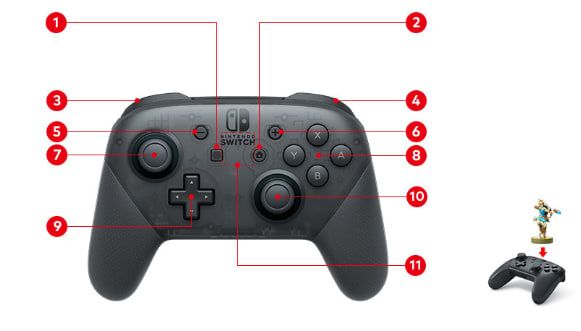
De grootste ergernis zit bij de schouderknoppen. Volgens een controlleranalyse van TechRadar reserveert de NSO N6-app de ZR-knop permanent voor het emulatormenu. Omdat ZR bezet is, wijst de emulator de originele Z-trigger standaard toe aan de linker trigger (ZL). Speel je GoldenEye 007, dan schiet je primaire wapen opeens met je linkerhand. In Star Fox 64 vereist een barrel roll een onhandige combinatie van de linkertrigger en de rechterbumper. Wie het origineel gewend is, raakt daar meteen door uit zijn ritme.
NES- en SNES-games kampen met een ander probleem: de B- en A-knoppen. Op een originele NES-controller ligt B (rennen/schieten) links van A (springen) op een horizontale lijn. Op moderne controllers liggen Y en B veel meer in dat horizontale vlak dan B en A, die juist diagonaal geplaatst zijn. Klassieke games spelen met de fysieke B- en A-knoppen dwingt je duim in een verkrampte hoek.
Hardwarekeuzes: controllers vergeleken
Voordat je instellingen induikt om de knoppenindeling aan te passen, loont het om te kijken welke controller je gebruikt. Leden met een actief Nintendo Switch Online Membership (EU) kunnen authentieke retro-replica's rechtstreeks bij Nintendo bestellen. Maar extra geld uitgeven hoeft niet: gewone controllers functioneren uitstekend zodra je de knoppen goed configureert.
| Controller | Afbeelding | Prijs | Batterij & Bouwkwaliteit | Retro-compromissen | Bron |
|---|---|---|---|---|---|
| Nintendo Switch Pro Controller | 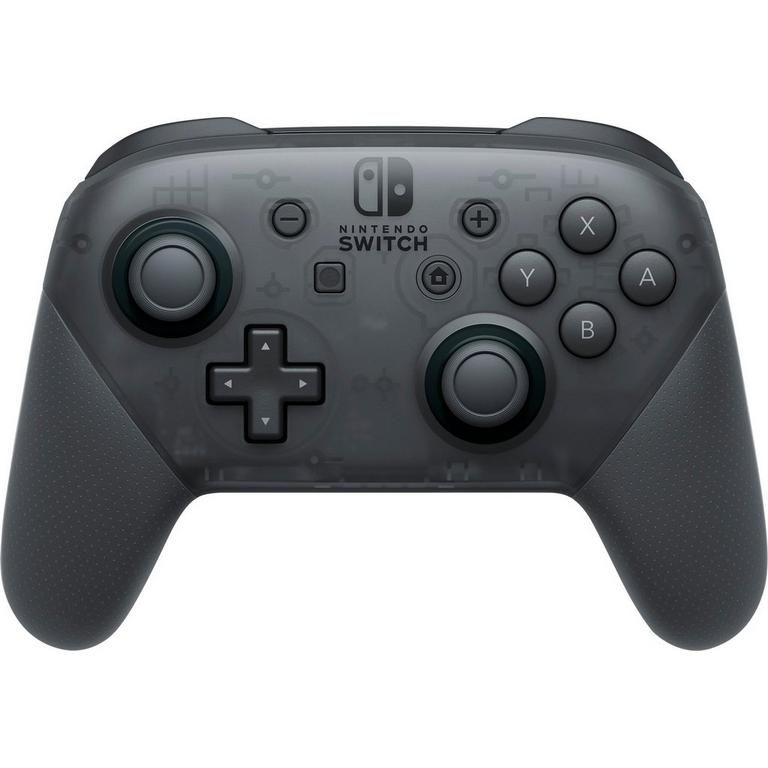 | $60 tot $70 (MSRP) | Batterijduur tot 40 uur; dubbele analoge sticks. | Mist fysieke C-knoppen; vereist systeemherindeling voor N6-triggers. | CNET Best Switch Controllers |
| Officiële Nintendo 64-controller voor Switch | 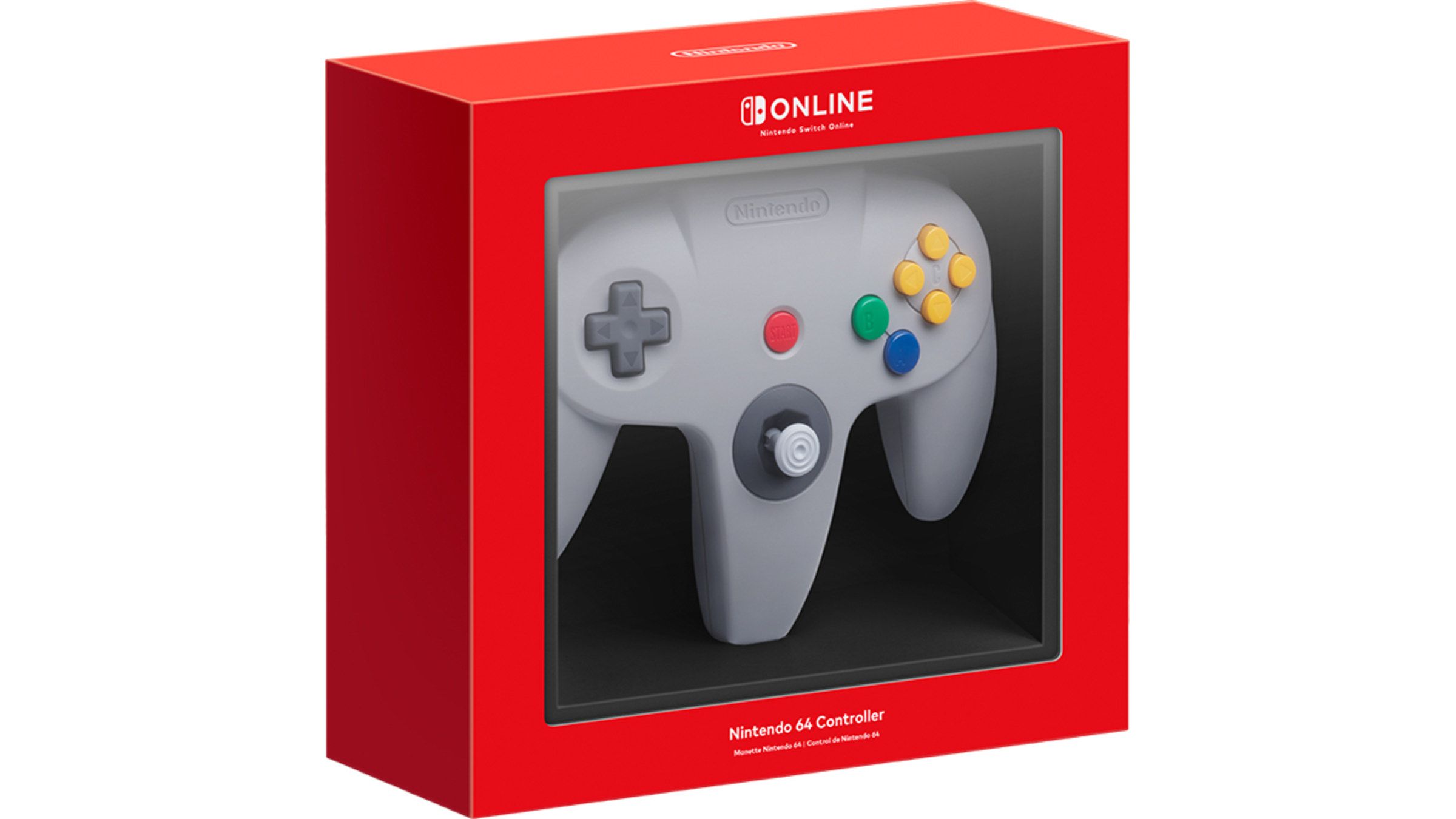 | $49.99 / £39.99 | Authentiek drietandontwerp met ingebouwde rumble. | Mist X/Y-knoppen en een rechterstick; niet praktisch buiten retro-apps. | TechRadar N6 Controller Guide |
| 8BitDo 64 Bluetooth Controller | 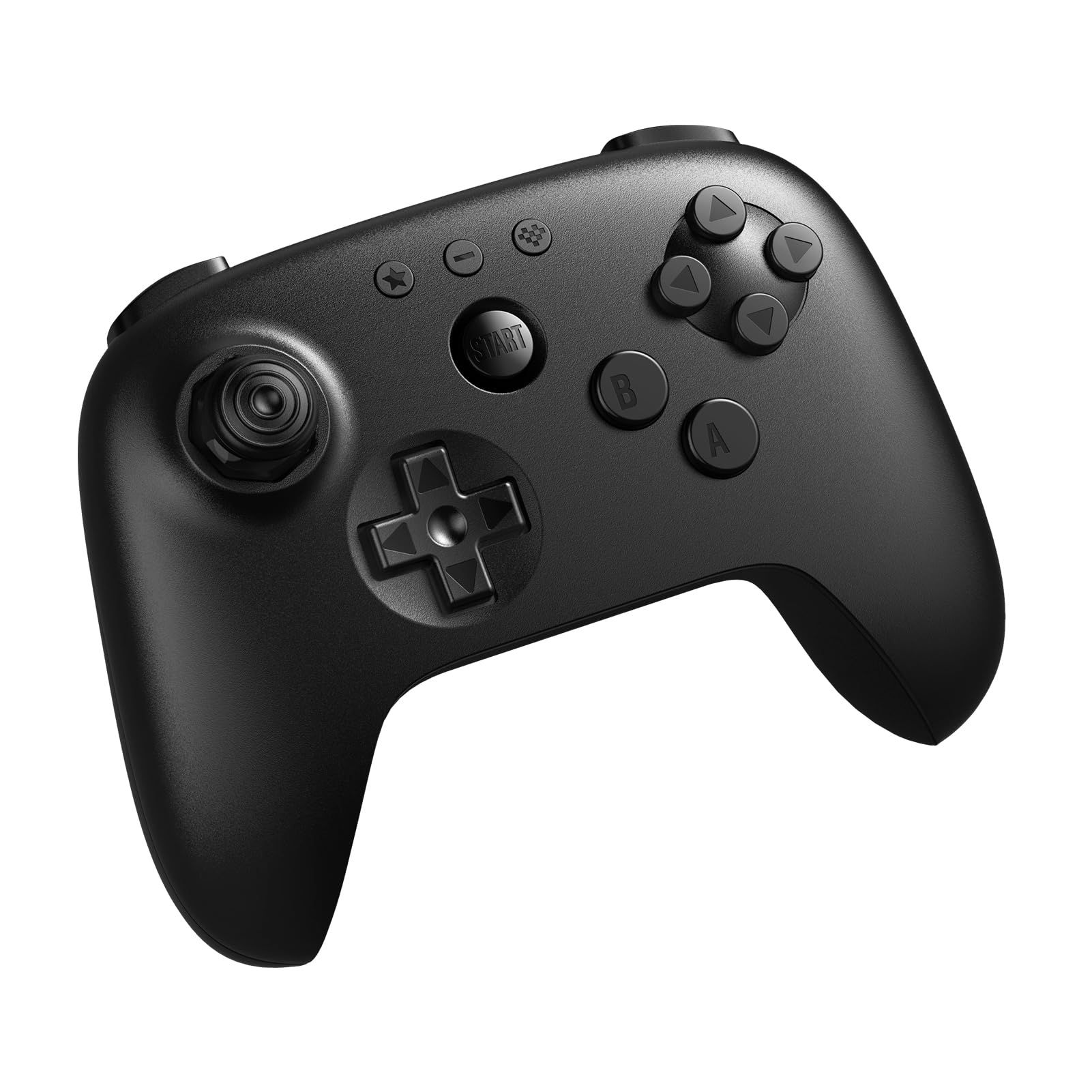 | $44.99 / £34.99 (ongeveer AU$65) | Moderne grip met Hall-effectstick. | ZR blijft door NSO gereserveerd voor het snelmenu, ondanks N6-vorm. | TechRadar 8BitDo 64 Review |
De draadloze N6-controller van Nintendo biedt maximale nostalgie en wordt via de My Nintendo Store exclusief verkocht aan NSO-abonnees voor $49.99 / £39.99, aldus TechRadar. Omdat knoppen zoals X en Y en de rechterstick ontbreken, kun je hem echter niet als alledaagse gamepad voor moderne releases gebruiken. De Pro Controller blijft de meest veelzijdige optie, mits je hem goed instelt.
In-app toewijzing versus firmware-presets op systeemniveau
Hoe je de besturing aanpakt, hangt af van de specifieke retro-app die je opstart. Sommige applicaties laten je de toewijzing intern regelen, terwijl andere consolesoftware je dwingt om via de systeemsoftware te werken.
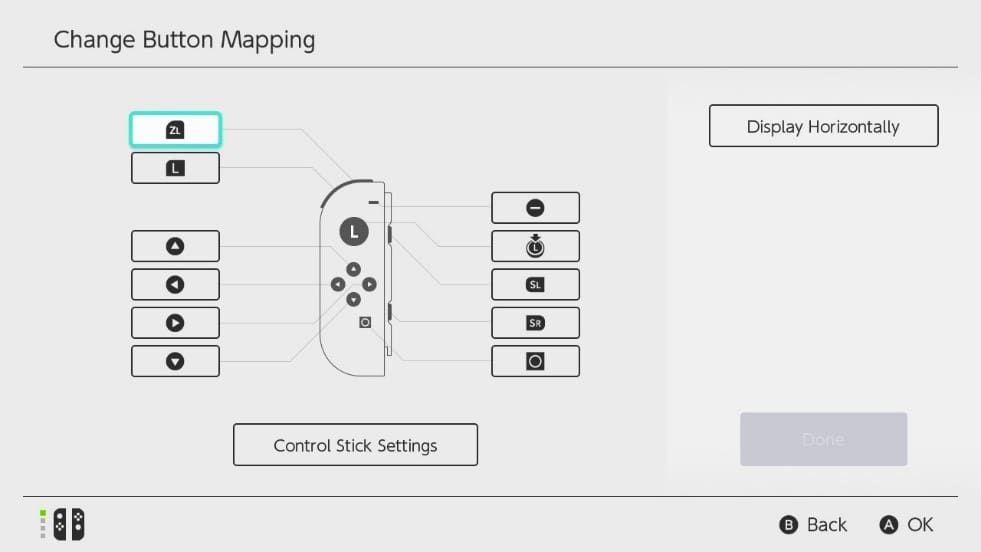
Sinds versie 3.0.0 van de Game Boy-app en versie 8.0.0 van de NES-app biedt Nintendo ingebouwde knopaanpassingen, zoals gemeld door Nintendo Everything. Druk tijdens het spelen in die apps op de toegewezen menuknoppen voor het pauzemenu, ga naar View/Change Controls en kies Change Controls. Hiermee pas je de knoppen aan zonder dat je HOME-menu of andere games veranderen.
De SNES-, Sega Genesis- en N6-apps bieden die interne menu-optie echter niet. Daarvoor moet je de knoptoewijzing op systeemniveau via het Switch-besturingssysteem wijzigen. Houd er rekening mee dat volgens de officiële handleiding van Nintendo Support bepaalde vaste knoppen zoals de POWER-knop, volumeknoppen, de HOME-knop en de SYNC-knop nooit kunnen worden aangepast.
| Wijzigingsmethode | Ondersteunde apps | Opslaglocatie | Voordelen | Beperkingen | Bron |
|---|---|---|---|---|---|
| Firmware-instellingen (systeemniveau) | Systeembreed (Joy-Con, Pro Controller, Switch Lite) | Maximaal 5 presets direct in consolegeheugen | Past triggers en actieknoppen aan voor alle retro-apps | Wijzigt ook navigatie in HOME-menu; verhuist niet mee naar andere Switch | Nintendo Support Mapping Guide |
| In-app instellingen | Alleen NES en Game Boy | Binnen app-gegevens opgeslagen | HOME-menu en andere games blijven onaangetast | Ontbreekt in N6-, SNES- en Sega Genesis-apps | Nintendo Everything |
De aanbevolen universele retro-preset
Om zowel het triggerprobleem in N6-games op te lossen als de loop- en springknoppen in NES- en SNES-games natuurlijk onder je vingers te krijgen, maak je één centrale firmware-preset aan. Volgens Nintendo Support kun je maximaal 5 verschillende configuraties opslaan per controllertype.
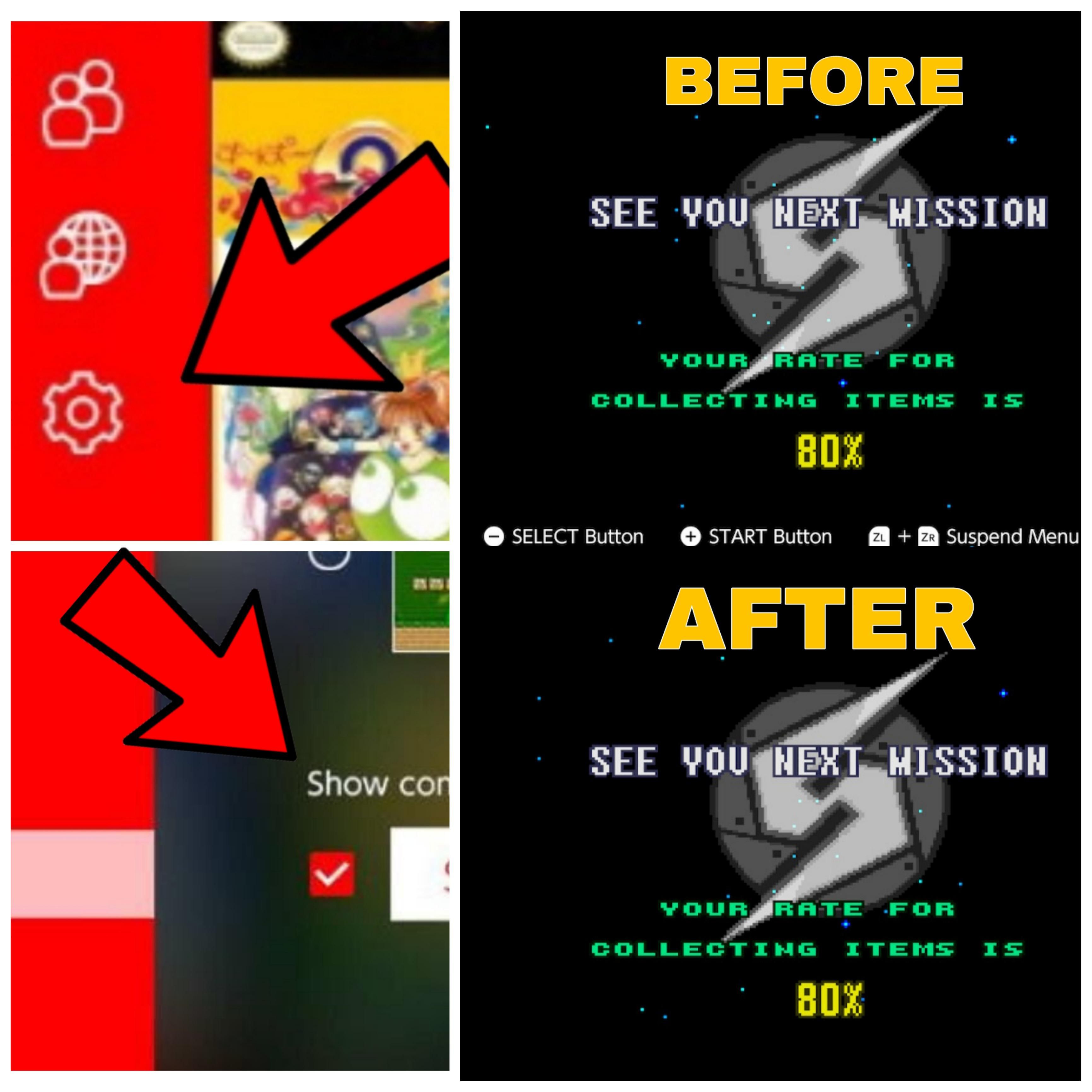
Volg deze stappen in het systeemmenu:
- Ga vanuit het Switch HOME-menu naar Systeeminstellingen.
- Blader omlaag naar Controllers en sensoren en selecteer Knoptoewijzing wijzigen.
- Kies de actieve controller (Pro Controller of Joy-Con-paar).
- Wijs ZL toe aan ZR, en wijs L toe aan ZL. Hierdoor verschuift de primaire N6-schietactie naar de rechterkant waar je wijsvinger hem verwacht.
- Wijs actieknop Y toe aan B, en wijs knop B toe aan A. Dit herstelt de natuurlijke horizontale duimpositie voor klassieke platformers.
- Laat de rechter analoge stick ongewijzigd zodat deze blijft fungeren als de virtuele N6 C-knoppengroep.
- Selecteer OK, kies Opslaan als preset en kies een vrije sleuf van 1 tot 5.
| Fysieke knop (Switch) | Toegewezen uitvoer | Retrofunctie (NES / SNES) | Retrofunctie (N6) | Ergonomisch voordeel |
|---|---|---|---|---|
| Fysieke Y | Uitvoer: B | Rennen / Schieten (Klassieke B) | Alternatief voor C-links | Vlakke duimrusting over rennen en springen |
| Fysieke B | Uitvoer: A | Springen (Klassieke A) | Alternatief voor C-omlaag | Voldoet aan de horizontale knopafstand van vroeger |
| Fysieke ZL | Uitvoer: ZR | Onderdeel van terugspoelsneltoets | Snel pauzemenu | Maakt de rechterschouderknop vrij voor schieten |
| Fysieke R / ZR | Uitvoer: ZL | Ongebruikt / Secundair | N6 Z-trigger (Schieten / Barrel Roll) | Brengt de trekker terug naar de rechterhand |
| Rechterstick | Standaard richtingen | Hulpfuncties | C-knoppen (Boven, Onder, Links, Rechts) | Behoudt camerabediening en inventarisselectie |
Let op de terugspoelfunctie
Houd na het wijzigen van triggers rekening met emulator-sneltoetsen. In klassieke bibliotheken zoals de NES-app activeer je volgens CNET de terugspoelfunctie (rewind) door ZL en ZR gelijktijdig ingedrukt te houden. Het omwisselen van knoptoewijzingen schakelt de functie niet uit, maar betekent wel dat je de twee fysieke knoppen moet indrukken die nu als ZL en ZR functioneren.
Veilig terugzetten naar fabrieksinstellingen
Zodra je stopt met retrogames en overschakelt naar hedendaagse titels zoals Super Smash Bros. Ultimate of The Legend of Zelda: Tears of the Kingdom, leidt een aangepast profiel direct tot verwarring.
Nintendo toont links onderin het HOME-menu een moersleutelpictogram naast het controllersymbool zolang er een aangepaste knopindeling actief is. Zie je die sleutel, dan staat je aangepaste retro-indeling nog aan.
Als je knoppen zo door elkaar staan dat navigeren door menu's niet meer lukt, biedt Nintendo Support een eenvoudige hardwarematige noodoplossing via de slaapstand:
- Druk op de fysieke POWER-knop bovenop de Switch om het systeem in de slaapstand te zetten.
- Druk nogmaals op de POWER-knop om het scherm te activeren.
- Op het ontgrendelscherm verschijnt direct de melding Knoptoewijzing resetten (Reset Button Mapping).
- Bevestig de melding om alle knopfuncties ogenblikkelijk te herstellen naar de standaard fabrieksinstellingen.
Volg NXPGame voor meer nieuws over Nintendo Switch Online Membership (EU)~

Community
Comments