

Masz dość pudłowania umiejętności w meczach rankingowych? Opanuj najlepszy układ sterowania i czułość w Hero GO, by bezbłędnie wbijać każde combo w 2026 roku.
Łatwo zrzucać winę na słabych sojuszników lub ping, gdy kluczowa walka kończy się porażką, ale zazwyczaj to praca palców zawodzi najbardziej. Domyślne sterowanie zmusza prawy kciuk do jednoczesnego obracania kamery, aktywowania umiejętności, zmiany celów i wykonywania uników. Ludzka dłoń nie jest w stanie przeskoczyć między trzema sąsiadującymi przyciskami w osiemdziesiąt milisekund. Spróbuj zrobić to pod presją, a zamiast odpalić umiejętność defensywną obrócisz kamerę – albo trafisz w pusty ekran.
Naprawa mechaniki zaczyna się od przebudowy całego interfejsu. Mobilne starcia na wysokim poziomie wymagają natychmiastowej reakcji bez odrywania wzroku od animacji bossa czy ruchów wroga. Niezależnie od tego, czy grasz na telefonie, czy na iPadzie, precyzyjne dopasowanie przycisków i krzywych czułości eliminuje utracone klatki i chybione aktywacje.

Hero GO
Dlaczego domyślne sterowanie mobilne kosztuje cię mecze
Układy na dwa kciuki gromadzą podstawowy atak i aktywne umiejętności w ciasnym wachlarzu w prawym dolnym rogu ekranu. Sprawdza się to w początkowych samouczkach, ale zawodzi w starciu z agresywnymi graczami. Gdy tylko prawy kciuk opuszcza ekran, by tapnąć zdolność, ruch kamery zamiera. Jeśli twój cel wykona w tym ułamku sekundy zryw na krawędzi pola widzenia, twoja umiejętność poleci w próżnię.
+-------------------------------------------------------------------+
| [Lewy wskazujący: Umiejętność 1]           [Prawy wskazujący: Atak]|
|                                                                   |
|                                                                   |
|                                                                   |
| [Lewy kciuk: Joystick]                     [Prawy kciuk: Kamera]  |
+-------------------------------------------------------------------+
Problem pogłębia częstotliwość próbkowania dotyku. Ciężkie nakładki systemowe w tle i niezoptymalizowane próbkowanie dotyku mogą wprowadzać od 150 ms do 250 ms opóźnienia wejściowego na standardowych ekranach 60 FPS. Jeśli dodasz do tego szybkie kombinacje wielodotykowe, system operacyjny po prostu gubi poszczególne pociągnięcia palcem.
Domyślne automatyczne zwracanie się w stronę wroga jeszcze bardziej pogarsza sprawę. Kiedy funkcja ta działa równolegle z blokowaniem celu, orientacja kamery bez przerwy walczy z ruchami twojego kciuka podczas uników. Zamiast poruszać się bokiem i kontrolować nadciągającego z flanki rywala, kamera gwałtownie obraca się w stronę neutralnych celów lub zalegających na mapie zagrożeń. Aby wspinać się w rankingu, musisz zrezygnować z takich ułatwień.
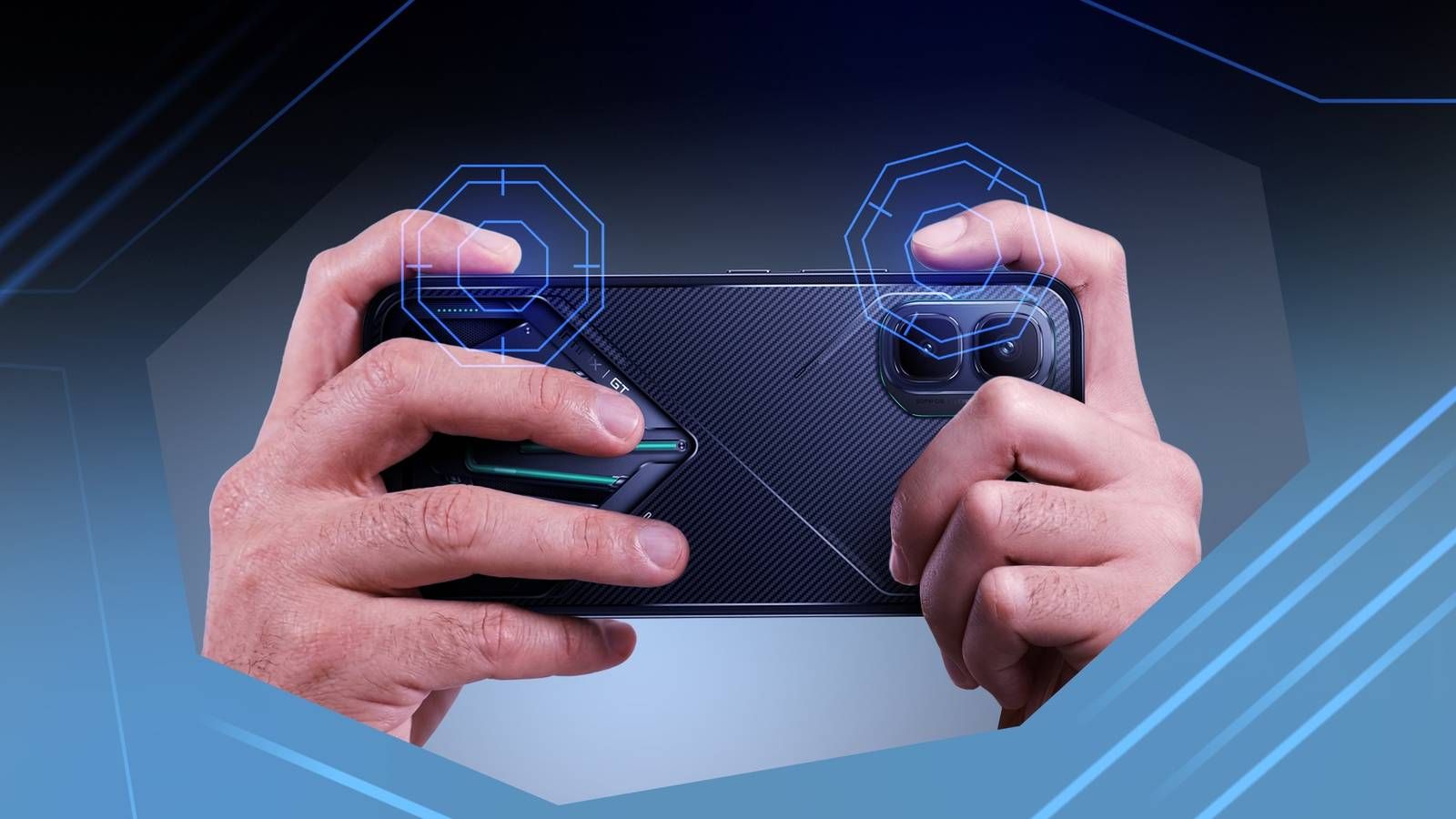
Podstawowe układy HUD: od kciuków do claw
Odejście od gry samymi kciukami przez pierwszą godzinę wydaje się nienaturalne. Mięśnie dłoni nie są przyzwyczajone do opierania palców wskazujących na górnej krawędzi ekranu. Gdy jednak przełamiesz ten nawyk, rozdzielenie poruszania się, celowania i przycisków walki sprawi, że każde anulowanie animacji wyda się dziecinnie proste.
Zunifikowane kody układów w chmurze pozwalają natychmiast zaimportować turniejowe schematy przycisków bez konieczności ręcznego przestawiania współrzędnych. Poniższa tabela porównuje cztery fundamentalne konfiguracje używane na scenie turniejowej w 2026 roku.
| Układ sterowania | Kod importu profilu | Przypisanie palców | Najlepsze zastosowanie |
|---|---|---|---|
| Układ na 2 palce | 6937-0903-0518-5811-333 | Lewy kciuk (ruch), prawy kciuk (celowanie i wszystkie umiejętności) | Spokojny grind, przechodzenie fabuły, codzienne misje |
| Układ 3-palcowy (claw) | 6916-3084-8580-4664-088 | Lewy wskazujący (atak/użycie), lewy kciuk (ruch), prawy kciuk (celowanie) | Dobry punkt wyjścia do gry turniejowej bez nadwyrężania dłoni |
| Układ 4-palcowy (claw) | 7275-1794-4178-8556-303 | Obydwa palce wskazujące (przyciski walki), obydwa kciuki (kamera/strafe) | Standardowy fundament turniejowy do zwinnego wykonywania combo |
| Układ 5-palcowy (claw) | 7275-2058-0453-0602-607 | 3 palce u góry/z prawej, 2 kciuki na dole | Postacie o ekstremalnej mobilności i błyskawiczne przełączanie celów |
Kody układów można wczytać bezpośrednio w menu konfiguracji interfejsu, aby zastąpić domyślną siatkę współrzędnych.
Pomiń konfiguracje na 3 palce i przejdź od razu do 4-palcowego claw (7275-1794-4178-8556-303). Układ 3-palcowy przenosi co prawda główny przycisk ataku na lewy palec wskazujący, ale prawy kciuk wciąż musi jednocześnie obsługiwać pozostałe umiejętności, ruch kamery i uniki.
Cztery wydzielone ćwiartki dają każdemu palcowi jasne zadanie. Lewy kciuk kontroluje wirtualny joystick. Lewy palec wskazujący aktywuje umiejętności użytkowe i zrywy. Prawy palec wskazujący odpowiada za serie ataków podstawowych i kontry. Dzięki temu prawy kciuk ma pełną swobodę w sterowaniu kamerą i korygowaniu kąta natarcia. Jeśli twoje postępy wyhamują podczas szlifowania mechanik, doładowania konta Hero GO na nxpgame pozwolą utrzymać konkurencyjność twojego konta.
Własne rozmieszczenie przycisków: precyzja bez przypadkowych kliknięć
Rozmieszczenie przycisków na ekranie to dopiero pierwszy krok – ich skalowanie i przezroczystość decydują o tym, czy w porę zauważysz nadchodzące zagrożenia. Układy turniejowe zachowują równowagę między pewną rejestracją dotyku a przejrzystością pola widzenia.
Powiększ główne przyciski walki i obrony o 10% do 20%, ale zmniejsz suwak przezroczystości do 40% lub 50%. Większy obszar dotyku zapobiega chybieniom w momentach skoku adrenaliny. Niskie krycie sprawia z kolei, że sygnalizowane znaczniki na ziemi i animacje ładowania ataków wroga pozostają widoczne pod twoimi kontrolkami.
[Konfiguracja klawiszy – system i aktualizacje 1.15.0 / 1.16.0]
├── Przytrzymanie a krótkie naciśnięcie: Ustaw wykończenia na KRÓTKIE NACIŚNIĘCIE
├── Znaczniki na mapie: Maks. 4 aktywne (wydłużony czas trwania: 60 s)
├── Skróty przedmiotów: Wyłączone (zmniejsza bałagan na ekranie)
└── Nietykalność po PU/PC: Ujednolicony 1-sekundowy stały bufor
Ostatnie aktualizacje gry wprowadziły opcje pozwalające uporządkować interfejs bojowy. Aktualizacja 1.15.0 dodała w zakładce Rozgrywka przełącznik umożliwiający wykonywanie ciosów kończących i ataków specjalnych za pomocą krótkiego naciśnięcia zamiast przytrzymania, co skróciło opóźnienie do natychmiastowych tapnięć. Ta sama łatka wydłużyła czas trwania znaczników na mapie z 30 do 60 sekund i zwiększyła limit ich stawiania z 2 do 4, ułatwiając koordynację drużynową.
Aktualizacja 1.16.0 wprowadziła indywidualne profile sterowania dla poszczególnych stylów walki. Wysoce mobilni wojownicy walczący w zwarciu wymagają szerokiego promienia joysticka i błyskawicznych aktywacji zrywów, podczas gdy dystansowi czarodzieje potrzebują powiększonego panelu do precyzyjnego celowania. Nie musisz już iść na kompromis z jednym uniwersalnym układem. Łatka pozwala także całkowicie wyłączyć nakładki skrótów przedmiotów, aby usunąć wizualny chaos, oraz wprowadza stałe, 1-sekundowe okno nietykalności po aktywacji, zapobiegając natychmiastowym kontrom.
Ustawienia czułości w Hero GO: idealne śledzenie celu
Nawet najbardziej przejrzysty HUD zawiedzie, jeśli celownik przestrzeliwuje uciekających wrogów. W Hero GO czułość określa, o ile stopni obraca się perspektywa w stosunku do dystansu przesunięcia palcem po szkle. Zbyt wysoka wartość sprawi, że będziesz przelatywać obok celów; zbyt niska uniemożliwi reakcję na przeciwników zachodzących cię od tyłu.
| Parametr sterowania | Wartość bazowa | Korekta dla ekranów wysokiej częstotliwości (90/120Hz) | Zastosowanie taktyczne |
|---|---|---|---|
| Czułość kamery (z biodra) | 95 | 82 - 88 | Ogólna orientacja w przestrzeni i szybki przegląd pola walki |
| Precyzyjne celowanie / kolimator | 50 kamera / 55 ADS | 44 kamera / 48 ADS | Płynne śledzenie na średnim dystansie bez drżenia celownika |
| Przybliżenie optyczne (luneta 3x) | 26 kamera / 24 ADS | 22 kamera / 20 ADS | Celowanie na daleki dystans; zapobiega pionowemu znoszeniu celownika |
| Przyspieszenie kamery | 120 | 100 - 110 | Umożliwia błyskawiczne zwroty o 180 stopni przy szybkich ruchach |
| Przyspieszenie podczas ataku | 120 | 96 - 105 | Płynne mikrokorekty podczas ciągłych serii ataków |
Czułość należy dobrać tak, aby zachować równowagę między dystansem gwałtownych zwrotów a stabilnym mikrośledzeniem.
Częstotliwość odświeżania ekranu bezpośrednio wpływa na rejestrację dotyku. Przejście z 60 fps na 90 fps lub 120 fps sprawia, że czujniki dotyku próbkują sygnał ze znacznie wyższą częstotliwością. Przesunięcie palca o trzy centymetry po szkle przekłada się na większy zarejestrowany ruch przy 120 Hz niż przy 60 Hz. Jeśli po przesiadce na sprzęt z szybszym ekranem celownik wydaje się pływać lub reaguje zbyt gwałtownie, obniż bazowe wartości kamery i śledzenia, aby zrównoważyć szybsze próbkowanie. Aby wzmocnić skład podczas wspinaczki w rankingu, sprawdź pakiety Hero GO na nxpgame i zdobądź kluczowe zasoby dla postaci.
Wyłącz opcje „Right Fire Turning” oraz „Scope Turning” w menu ustawień walki. Pozostawienie ich włączonych sprawia, że przeciągnięcie kciuka po przycisku ataku jednocześnie obraca kamerę, co prowadzi do drastycznego znoszenia celownika podczas wymiany ciosów. Ich wyłączenie ogranicza przyciski ataku wyłącznie do aktywacji umiejętności, pozostawiając obrót kamery wyłącznie kciukowi celującemu.
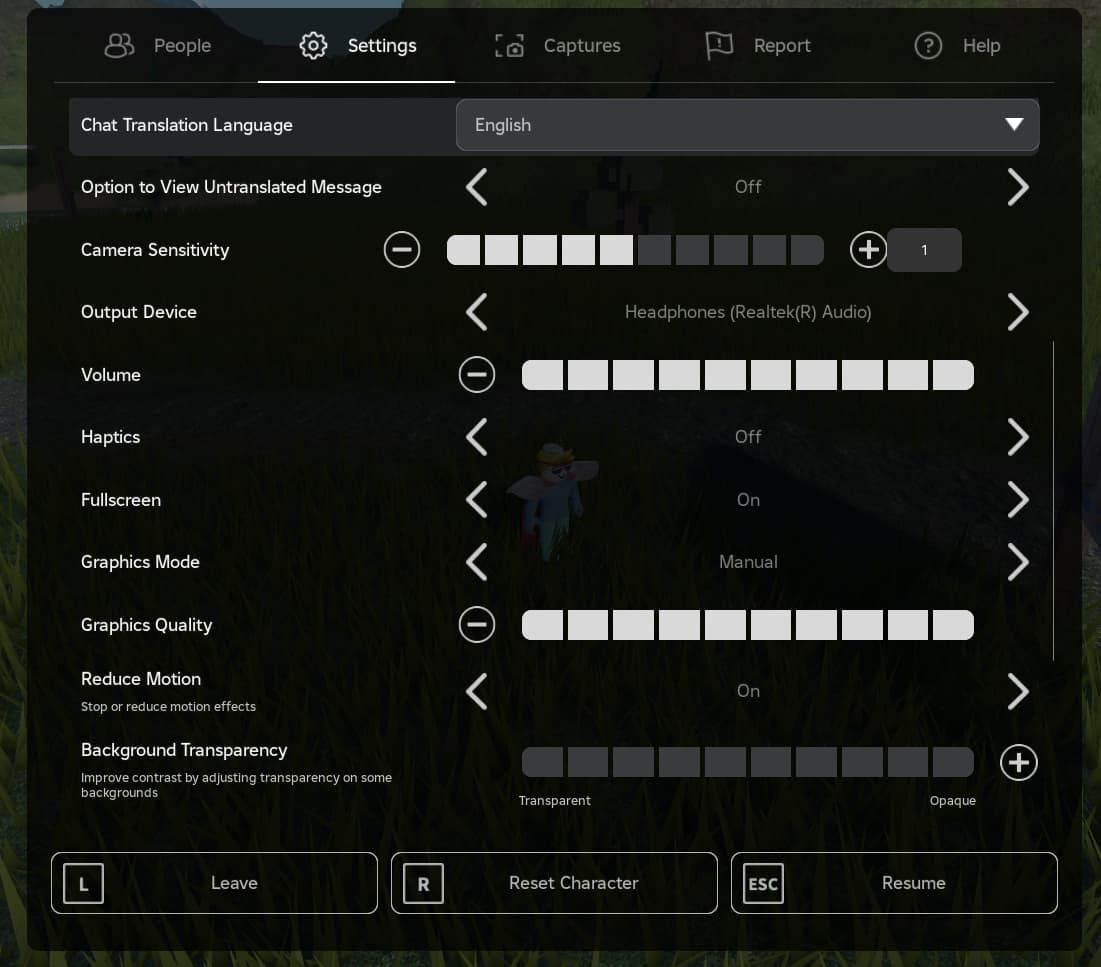
Zalecany profil ustawień do gry turniejowej
Kalibracja profilu przynosi najlepsze rezultaty, gdy przeprowadza się ją metodycznie. Unikaj przestawiania kilkunastu suwaków między meczami; przeprowadź kalibrację na poligonie treningowym w następującej kolejności:
- Ustal czułość bazową: Ustaw czułość kamery z biodra na 95, celowanie przez przyrządy (ADS) na 55, a przybliżenie 3x na 24.
- Włącz przyspieszenie: Ustaw przyspieszenie kamery i przyspieszenie podczas ataku na 120. Jeśli celownik przestrzeliwuje przy szybkich ruchach, obniżaj wartości kolejno do 105, 99, 96 i 75, aż obrót o 180 stopni będzie idealnie precyzyjny.
- Rozłącz obrót kamery z atakiem: Wyłącz opcje Right Fire Turning oraz Scope Turning, aby zachować stabilność kamery podczas sekwencji ofensywnych.
- Wyłącz automatyczne zwracanie w stronę wroga: Wyłącz opcję Automatic Facing w menu blokowania celu, aby zachować pełną, ręczną kontrolę nad kierunkiem ruchu i celowania.
- Dostosuj mechanikę wprowadzania komend: W zakładce Rozgrywka z aktualizacji 1.15.0 ustaw ataki specjalne i wykończenia na krótkie naciśnięcie (Short Press).
- Oczyść ekran: Wyłącz nakładki skrótów przedmiotów, aby ograniczyć elementy zasłaniające pole bitwy.
Dostosuj te wartości wyjściowe do rozmiaru ekranu. Flagowe tablety mają większy fizyczny obszar roboczy, co oznacza, że gracze tabletowi powinni ustawić czułość kamery w zakresie 75–85, aby uniknąć zmęczenia dłoni. Starsze telefony o niższej częstotliwości próbkowania dotyku wymagają wyższych wartości czułości, aby to skompensować. Przetestuj każdy nowy profil przez co najmniej 15 meczów na treningu i w kolejkach rankingowych, zanim zaczniesz ponownie korygować liczby.
Sterowanie dotykowe czy gamepad: co naprawdę wygrywa?
Drążki analogowe oferują fizyczny komfort i odsłaniają przestrzeń na ekranie, jednak sterowanie dotykowe zapewnia natychmiastowe, precyzyjne zwroty celownika przy zerowych mechanicznych strefach martwych.
| Porównanie cech | Wirtualne sterowanie dotykowe | Natywny gamepad | Aplikacje mapujące ekran (np. Mantis) |
|---|---|---|---|
| Opóźnienie wejściowe | Najniższe (bezpośrednie próbkowanie digitizera) | Niskie do średniego (próbkowanie Bluetooth) | Średnie (programowa warstwa translacji) |
| Precyzja celowania | Błyskawiczne wskazywanie i flicking | Ograniczona kątem wychylenia drążka | Ograniczona analogową krzywą translacji |
| Przestrzeń ekranu | Palce zasłaniają 15–25% widoku | 100% odsłoniętego ekranu | 100% odsłoniętego ekranu |
| Złożoność konfiguracji | Wbudowane ustawienia natywne | Połączenie przez Bluetooth | Wymaga aktywacji debugowania bezprzewodowego |
| Zgodność z regulaminami | Zawsze dozwolone w rozgrywkach turniejowych | Sporadycznie wydzielane do osobnych kolejek | Sprawdź regulamin konkretnej ligi |
Interfejsy dotykowe pozostają bezkonkurencyjne pod względem błyskawicznych zwrotów celownika pomimo kompromisów ergonomicznych.
W przypadku graczy stawiających na pady, narzędzia do mapowania, takie jak Mantis Gamepad Pro, przypisują wirtualne punkty dotyku do kontrolerów Bluetooth za pośrednictwem bezprzewodowego debugowania Androida, bez modyfikowania plików gry. Drążki analogowe wciąż jednak cierpią na opóźnienia mechanicznego wychylenia: przesunięcie palcem po szkle w celu obrócenia się o 180 stopni zajmuje około 15 milisekund, podczas gdy pokonanie strefy martwej fizycznego drążka trwa znacznie dłużej. W przypadku reakcji na poziomie turniejowym sterowanie dotykowe w układzie claw pozostaje szybszą metodą wprowadzania komend.
[Opóźnienie dotyku a ścieżka kontrolera]
Dotyk:       Dotknięcie palcem ──> Digitizer ────> Akcja (natychmiast)
Kontroler:   Wychylenie drążka ──> Bluetooth ────> Konwersja ──> Akcja (+opóźnienie)
Systemowe optymalizacje urządzenia zmniejszające opóźnienia
Nawet optymalny układ przycisków zawiedzie, jeśli funkcje oszczędzania energii w systemie operacyjnym ograniczą częstotliwość próbkowania dotyku.
Na Androidzie włącz Tryb gry lub Tryb wydajności, aby zablokować wysokie taktowanie procesora i karty graficznej, jednocześnie wyciszając synchronizację w tle. Wyłącz Oszczędzanie baterii. Zablokuj częstotliwość odświeżania ekranu na stałych 120Hz zamiast trybu dynamicznego. Jeśli używasz szkła hartowanego, włącz „Czułość dotyku” lub „Tryb ochrony ekranu” – ustawienie systemowe wymieniane w 328,534 poradnikach optymalizacyjnych, które utrzymuje należytą responsywność digitizera przez dodatkową warstwę ochronną.
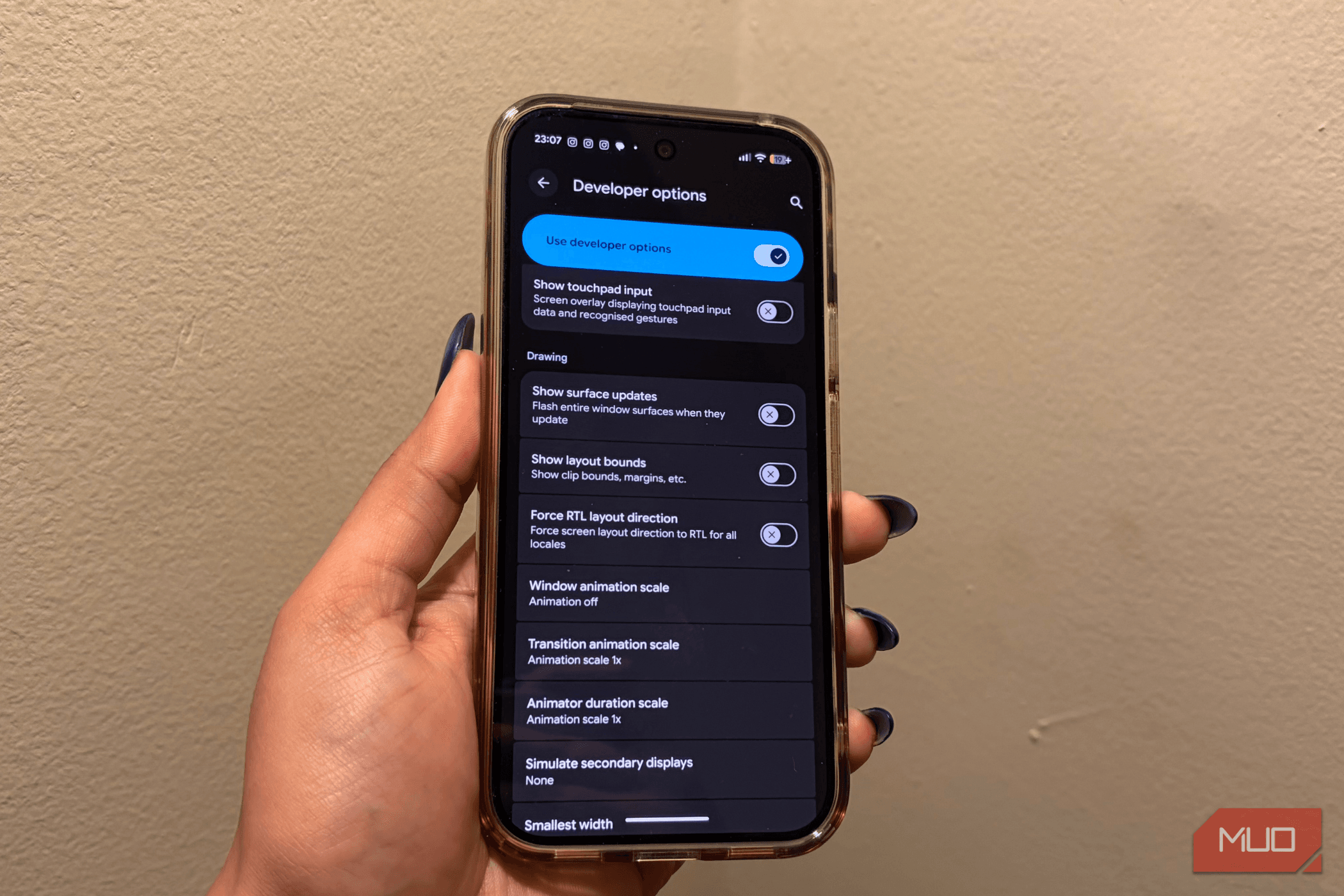
Następnie przejdź do Opcji programistycznych systemu Android i zmniejsz Skalę animacji okna, Skalę animacji przejścia oraz Skalę długości animacji z 1.0x na 0.5x. Przyspieszy to przejścia interfejsu i zredukuje systemowy input lag.
W systemie iOS zachowanie próbkowania digitizera różni się w zależności od generacji urządzenia. Nowsze flagowce osiągają stabilne mikrośledzenie przy czułości ustawionej w przedziale od 190 do 200 w wewnętrznej skali 0–200. W przypadku starszych lub mniejszych ekranów iOS utrzymuj czułość między 172 a 190, aby zapobiec drżeniu celownika i niestabilnemu śledzeniu.
Podczas przygotowywania zestawień drużynowych do meczów turniejowych katalog Hero GO na nxpgame zapewnia szybki dostęp do wymaganego ekwipunku i ulepszeń.
Często zadawane pytania
Jaki jest najlepszy układ palców claw do mobilnej gry turniejowej?
Układ 4-palcowy (4-finger claw) stanowi standard turniejowy, ponieważ przypisuje ruch, celowanie i aktywację umiejętności do osobnych palców. Podział ekranu na cztery odrębne strefy eliminuje przeciążenie kciuków i opóźnienia w realizacji komend podczas dynamicznych starć. Zaimportuj kod profilu 7275-1794-4178-8556-303, aby zacząć z tą konfiguracją.
Jak mogę zmniejszyć opóźnienie dotyku w telefonie?
Włącz Tryb wydajności i wyłącz funkcje oszczędzania energii. Ustaw częstotliwość odświeżania ekranu na stałe 120Hz, zmień skalę animacji systemowych na 0.5x w Opcjach programistycznych oraz aktywuj tryb Czułości dotyku, aby zrekompensować obecność szkła ochronnego. Zmiany te pozwalają ominąć opóźnienia próbkowania w tle, które powodują skoki opóźnień rzędu 150 ms do 250 ms.
Dlaczego moja kamera porusza się chaotycznie podczas naciskania przycisków ataku?
W ustawieniach włączona jest opcja Right Fire Turning lub Scope Turning. Gdy są one aktywne, przesunięcie kciuka po przycisku ataku jest rejestrowane jako ruch kamery, co rozregulowuje celowanie. Wyłącz obie te opcje, aby obrót kamery pozostał przypisany wyłącznie do kciuka celującego.
Jak ustawić przezroczystość i rozmiar przycisków, aby uniknąć pomyłek?
Powiększ przyciski ataku podstawowego, zrywu i obrony o 10% do 20%, aby zapobiec nietrafionym tapnięciom pod presją, a przezroczystość zmniejsz do 40% lub 50%. Zapewnia to odpowiednio duże pole dotyku bez jednoczesnego zasłaniania sygnalizowanych ataków wroga czy zagrożeń na ziemi.
Jak przejście z 60 fps na 90 fps lub 120 fps wpływa na czułość?
Wyższa częstotliwość odświeżania oznacza częstsze próbkowanie dotyku, co sprawia, że identyczne przesunięcie kciuka pokonuje w grze większy dystans. W rezultacie kamera może wydawać się zbyt czuła. Przechodząc na 90 fps lub 120 fps, nieznacznie obniż czułość kamery i ADS, aby zachować stabilne śledzenie celu.
Czy warto używać blokowania celu podczas walk z bossami lub w PvP?
Blokowanie celu ułatwia śledzenie priorytetowych przeciwników, ale funkcja Automatic Facing powinna być wyłączona. Pozostawienie automatycznego zwracania się w stronę wroga sprawia, że kamera walczy z ruchami kciuka przy próbie poruszania się na boki lub unikania ataków obszarowych. Ręczna kontrola nad kamerą gwarantuje pełną spójność kierunku.
Jak długo należy ćwiczyć z nowym układem sterowania przed wprowadzeniem zmian?
Przetestuj każdą nową konfigurację przez co najmniej 15 meczów na mapach treningowych i w trybie rankingowym, zanim zaczniesz przestawiać suwaki. Pamięć mięśniowa potrzebuje czasu na przyswojenie nowych pozycji, a modyfikowanie ustawień po każdej porażce resetuje proces nauki.
Podsumowanie: układy sterowania do gry turniejowej
Domyślne sterowanie nakłada sztuczny limit na twoją rangę. Gra dwoma kciukami wymusza opóźnienia i kompromisy, które przygotowani rywale bezlitośnie wykorzystają. Przełącz się na 4-palcowy układ claw o kodzie 7275-1794-4178-8556-303, wyłącz opcję Right Fire Turning, wymuś odświeżanie ekranu 120Hz i rozegraj 15 meczów kalibracyjnych. Gdy twoje dłonie zbudują pamięć mięśniową, anulowanie animacji stanie się bezbłędne, twój czas reakcji ulegnie skróceniu, a ranga w grze zacznie szybko rosnąć.

Community
Comments