

Sterowanie padem w Sky: Children of the Light jest podzielone między menu preferencji w samej grze a oprogramowanie systemowe danej platformy. Bezpośrednio w menu gry możesz odwrócić osie kamery oraz zmienić zachowanie drążka podczas szybowania, jednak pełna zmiana przypisania przycisków (remapping) wymaga użycia narzędzi zewnętrznych: konfiguratora Steam Input na PC, menu Ułatwień dostępu na konsolach PlayStation, sekcji Kontrolery gier w iOS 13 lub nowszym, bądź wbudowanych opcji systemu Android 9 i nowszych.

Sky: Children of the Light Candles
Czułość kamery i odwrócenie sterowania lotem w menu gry
W Sky: Children of the Light podstawowe modyfikacje zachowania drążków analogowych są dostępne w głównym menu gry. Wciśnięcie przycisku Options lub Menu otwiera interfejs gracza, z którego można przejść do ikony zębatki ustawień. W tym miejscu gra pozwala włączyć odwrócenie kamery oraz odwrócenie sterowania lotem (thatgamecompany Support).
Odwrócenie sterowania lotem wpływa na zachowanie postaci w powietrzu. Poruszanie się w locie opiera się na dwóch odrębnych trybach: trybie swobodnym (hover) oraz trybie szybowania (glide) (huhulog.net Flight Guide):
- Tryb swobodny (Hover / Normalny): działa na zasadzie spadochronu lub balonu. Wychylenie lewego drążka w górę unosi postać pionowo, co ułatwia precyzyjne lądowania na wąskich obiektach (np. na dużych ciemnych roślinach) oraz nagłe zatrzymania.
- Tryb szybowania (Glide): naśladuje lot samolotu. Awatar pochyla się do przodu, nabierając prędkości i wykorzystując prądy powietrzne na dużych dystansach.
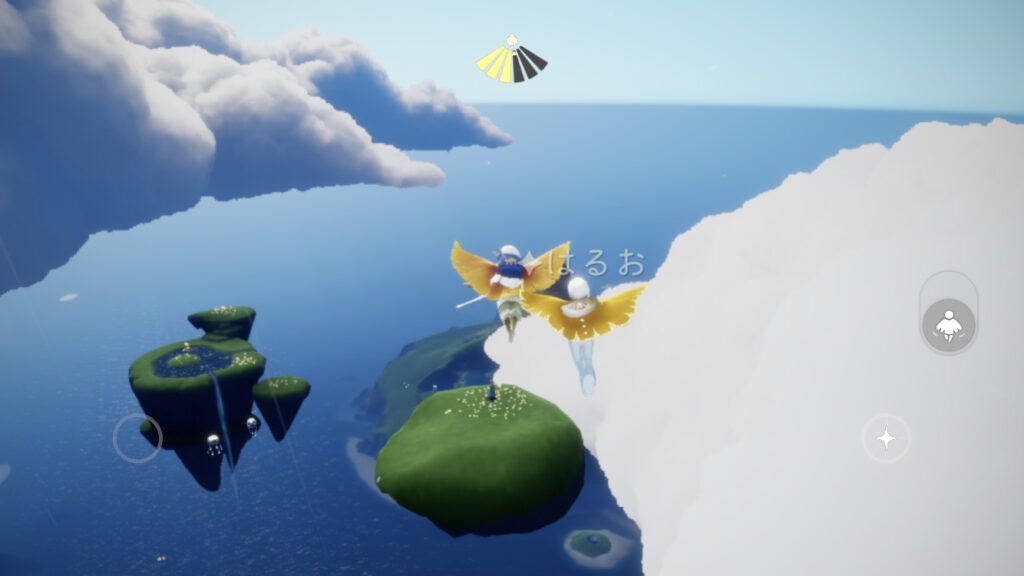
Włączenie odwrócenia lotu decyduje o tym, czy pchnięcie drążka w przód w trybie szybowania powoduje nurkowanie w dół (klasyczny model lotniczy), czy wznoszenie. Jeśli postać nurkuje w momentach, w których chcesz lecieć w górę, zmiana tego parametru w opcjach gry eliminuje ten problem.
Domyślny układ przycisków na kontrolerze
Zanim przejdziesz do modyfikacji mapowania na poziomie systemu lub platformy uruchomieniowej, warto poznać domyślny układ sterowania przygotowany przez thatgamecompany.
| Przycisk (Xbox / PlayStation) | Schemat wizualny | Główna funkcja w grze | Działanie menu i kontekstowe |
|---|---|---|---|
| A / Krzyżyk |  | Skok z ziemi, wzbijanie się w powietrze, machnięcie skrzydłami w locie | Potwierdzenie wyboru w interfejsie menu |
| B / Kółko | 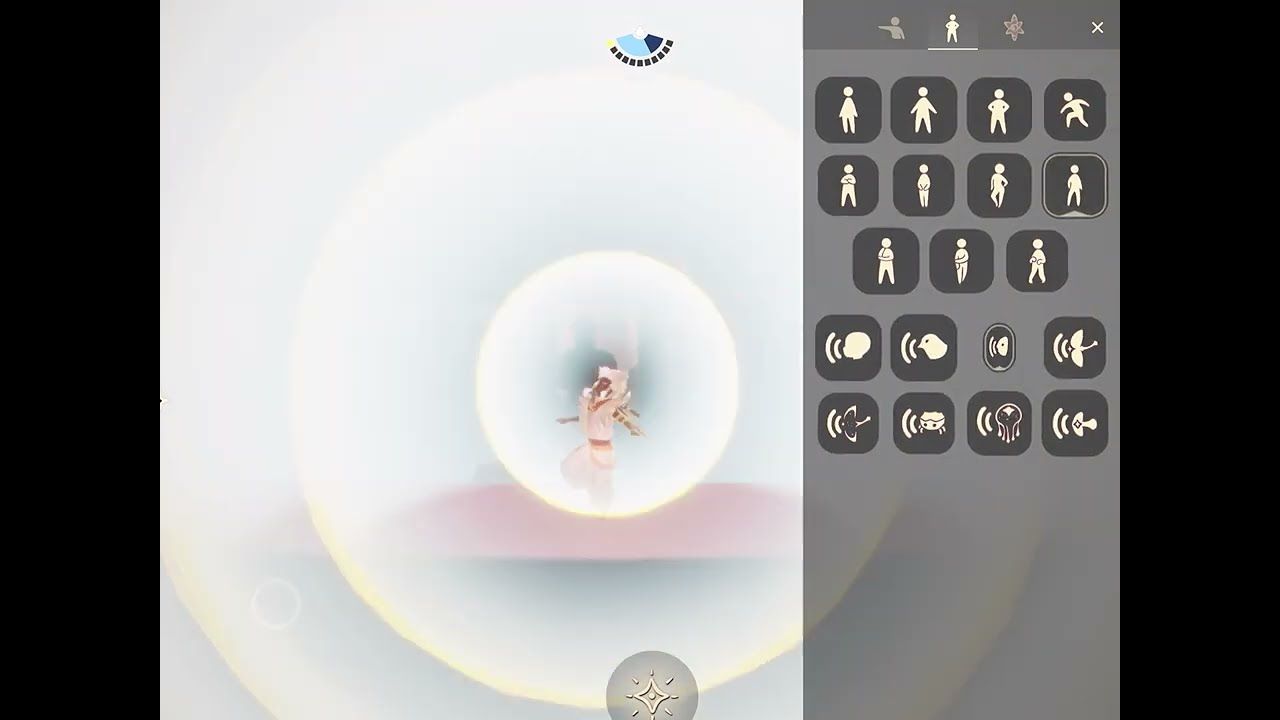 | Krótkie zawołanie lub głębokie nawołanie (deep call) po przytrzymaniu | Anulowanie lub powrót do poprzedniego ekranu |
| X / Kwadrat | 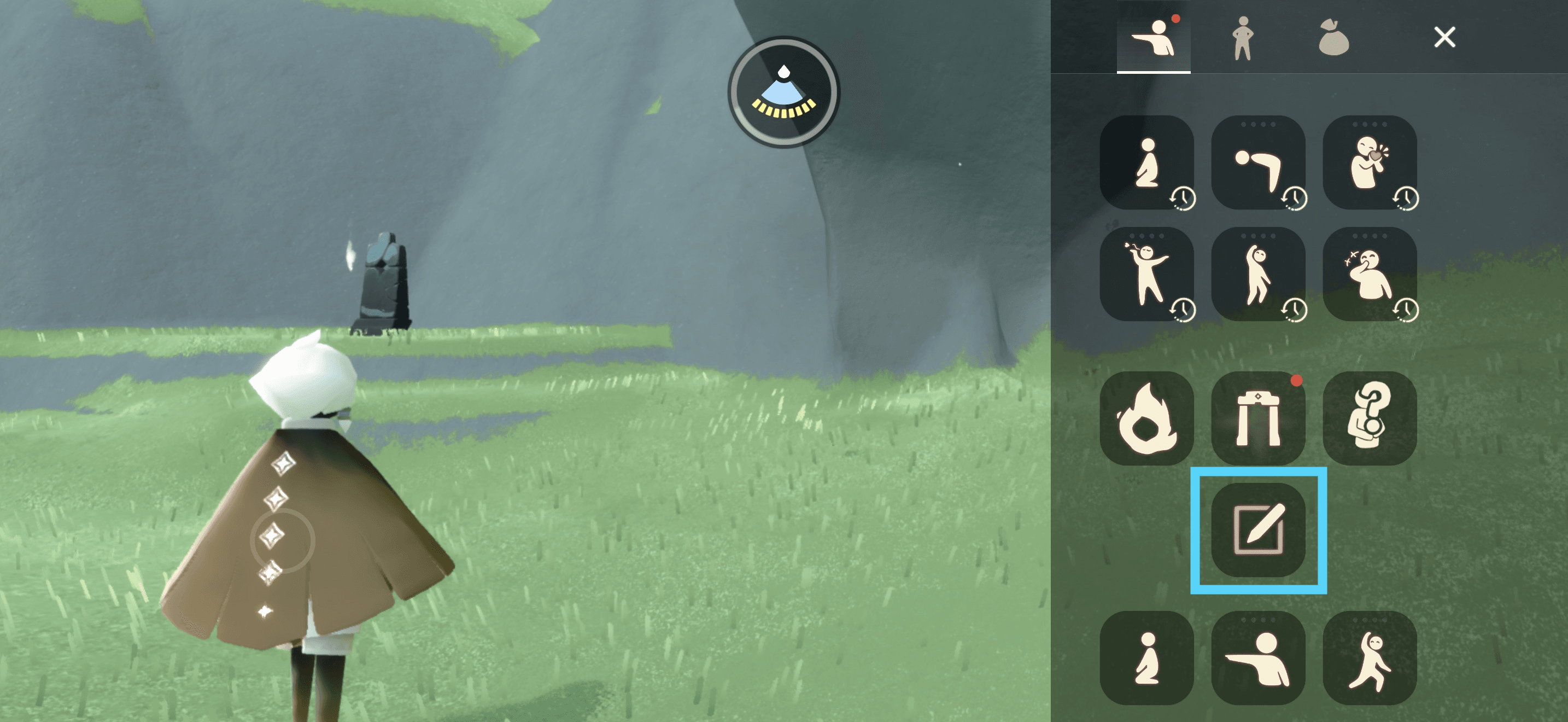 | Wyciągnięcie świecy, zapalanie świec i mechanizmów | Interakcja z węzłami drzewka znajomości |
| Y / Trójkąt | 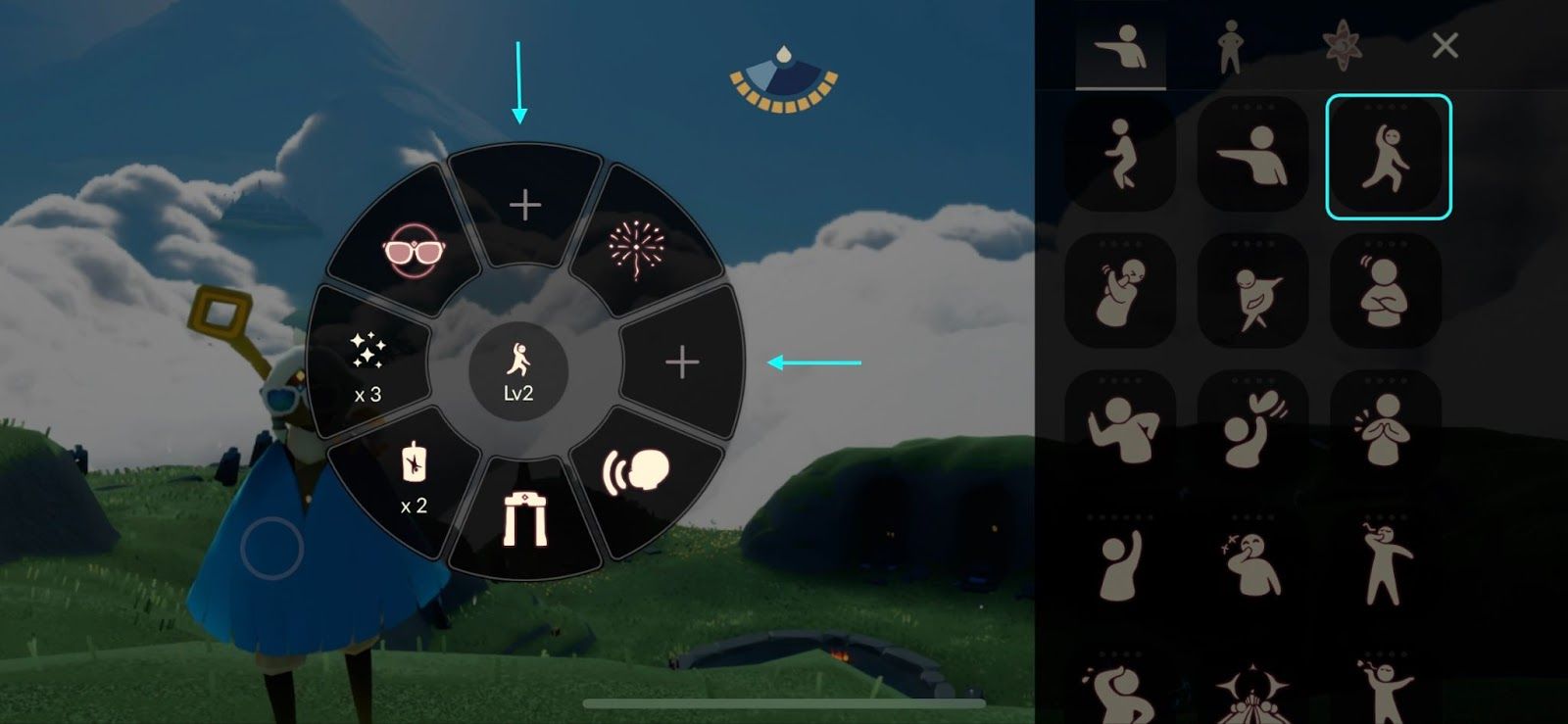 | Otwarcie koła ekspresji, gestów oraz póz | Szybki podgląd listy emotek |
| LB / L1 | 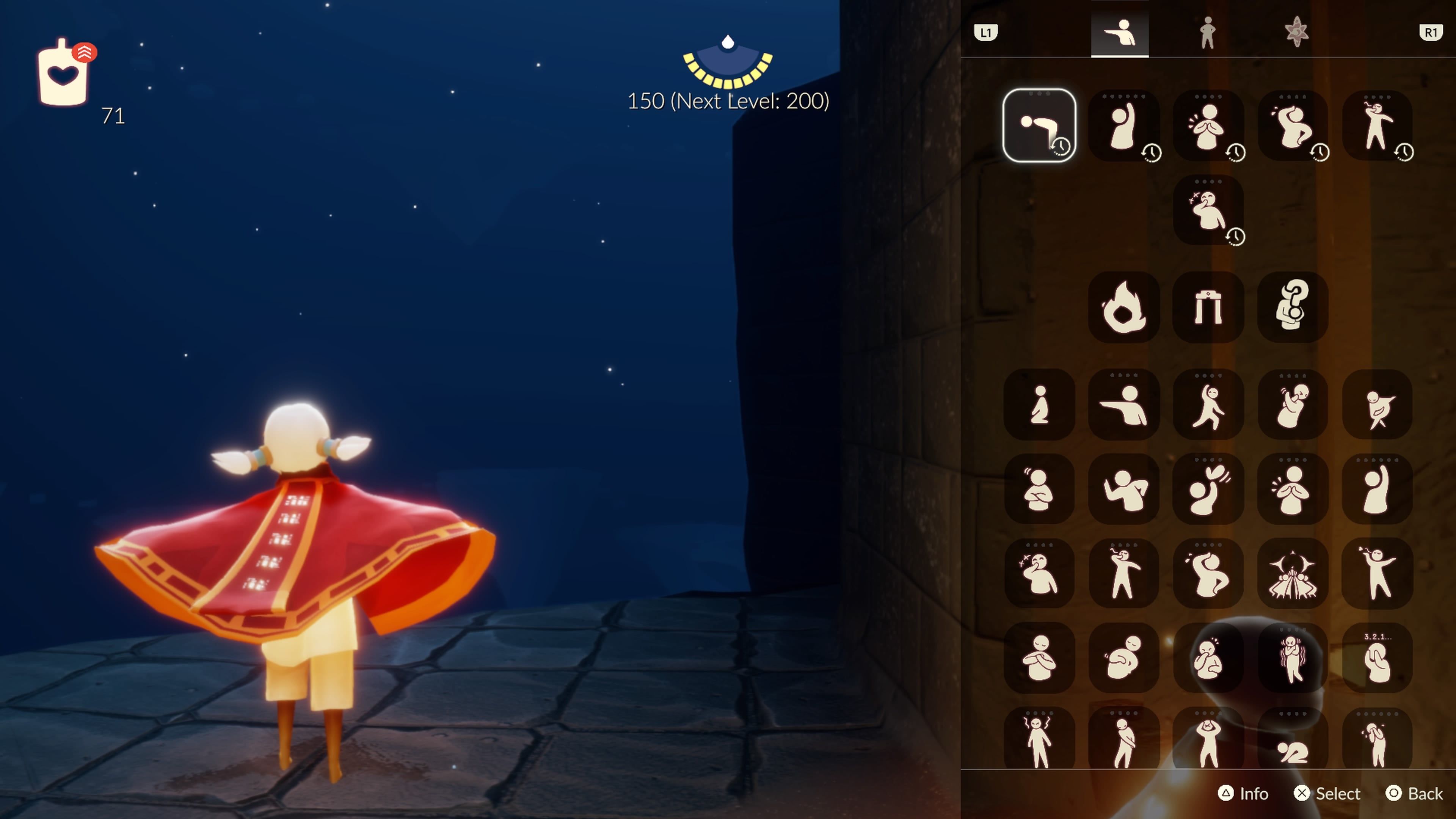 | Wyświetlenie stanu Skrzydlatego Światła i portfela walut; ponowne wciśnięcie otwiera sklep | Dostęp do zakupu przedmiotów kosmetycznych |
Sky: Children of the Light to gra przygodowa, w której Sky: Children of the Light Świece stanowią kluczową walutę służącą do odblokowywania przedmiotów kosmetycznych, emotek oraz interakcji z duchami.
Ważna uwaga dotycząca pomocy technicznej: w niektórych oficjalnych artykułach wsparcia mobile thatgamecompany pojawia się ścieżka Settings > Controllers and Sensors > Change Button Mapping. Ta sekcja dotyczy oprogramowania konsoli Nintendo Switch, a nie wewnętrznego menu aplikacji mobilnej. Na urządzeniach z systemami iOS, Android oraz na PC należy skorzystać z metod systemowych opisanych poniżej.
Zmiana przypisania przycisków na PC, telefonach i konsolach
Ponieważ gra nie zawiera wewnętrznego instalatora niestandardowych mapowań każdego przycisku, konfigurację wykonuje się z poziomu systemu operacyjnego lub platformy Steam.
| Platforma | Ścieżka konfiguracji | Wymagania systemowe i sprzętowe | Zakres możliwości mapowania | Źródło |
|---|---|---|---|---|
| PC (Steam) | Właściwości gry > Kontroler > Konfigurator Steam Input | Klient Steam na Windows; dowolny obsługiwany kontroler | Całkowity remapping przycisków, regulacja martwych stref, odwracanie osi analogów | Steam Community Guide |
| iOS / iPadOS | Ustawienia > Ogólne > Kontroler gier > Dostosuj | iOS 13 lub nowszy; pady PS4, PS5, Xbox One lub MFi | Systemowa zamiana przycisków, osobne profile dedykowane konkretnej aplikacji („Dodaj aplikację”) | Lifehacker Controller Guide |
| Android | Ustawienia > System > Kontrolery gier (lub Połączone urządzenia) | Android OS 9 lub nowszy; kompatybilne pady Bluetooth/USB | Bezpośrednia zamiana dwóch dowolnych wejść, zamiana miejscami lewego i prawego drążka | Google Android Help |
| PlayStation 5 | Ustawienia > Ułatwienia dostępu > Kontrolery > Niestandardowe przypisania przycisków | Kontroler DualSense na oprogramowaniu PS5 | Globalna zamiana przycisków w całym systemie, przełącznik zamiany lewego i prawego drążka | Lifehacker Controller Guide |
| PlayStation 4 | Ustawienia > Ułatwienia dostępu > Niestandardowe przypisanie przycisków | Kontroler DualShock 4 na oprogramowaniu PS4 | Globalna zamiana przypisań z możliwością szybkiego włączania w menu podręcznym | Lifehacker Controller Guide |
Konfiguracja przycisków na PC przez Steam Input
Aby dostosować sterowanie padem na komputerze:
- Otwórz Bibliotekę Steam.
- Kliknij prawym przyciskiem myszy pozycję Sky: Children of the Light i wybierz Właściwości.
- Przejdź do zakładki Kontroler w bocznym menu.
- Kliknij odnośnik uruchamiający konfigurator Steam Input.
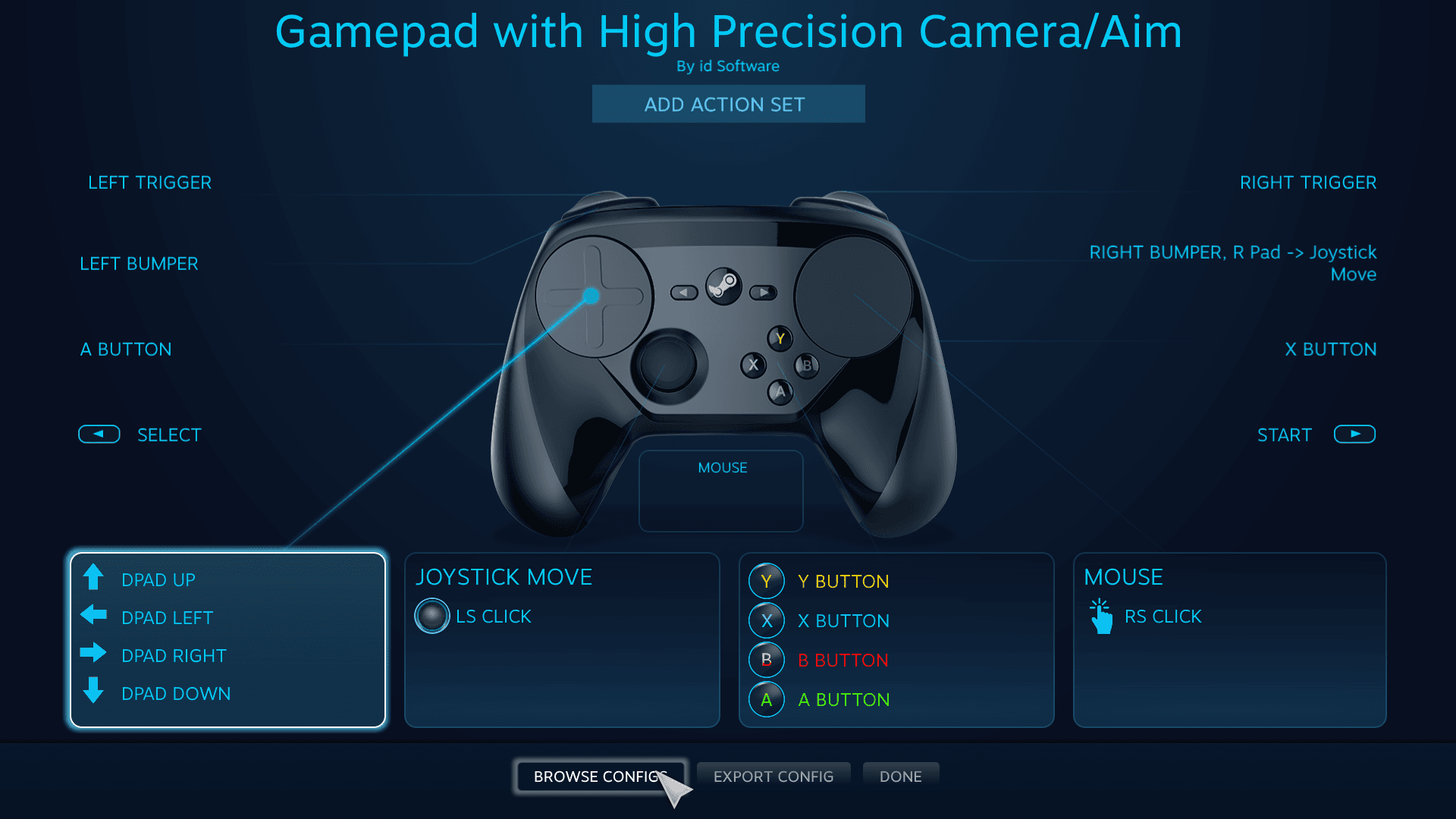
W tym panelu można zamienić klawisze funkcyjne, dostosować krzywe reakcji analogów czy odwrócić osie, jeśli opcja wbudowana w grę nie odpowiada preferencjom. Steam zapisuje te ustawienia wyłącznie dla Sky, dzięki czemu układ nie wpłynie na inne gry w bibliotece.
Zmiana przypisań na urządzeniach Apple (iOS / iPadOS)
Firma Apple wprowadziła profile kontrolerów w systemie iOS 13. Opcja ta pozwala na stworzenie profilu aktywnego wyłącznie podczas gry w Sky (Lifehacker Controller Remapping Guide):
- Upewnij się, że kontroler (PS4, PS5, Xbox One lub z certyfikatem MFi) jest sparowany przez Bluetooth.
- Wejdź w Ustawienia urządzenia i wybierz Ogólne.
- Dotknij pozycji Kontroler gier, a następnie Dostosuj.
- Włącz suwak Włącz dostosowywanie.
- Przewiń listę na sam dół i wybierz Dodaj aplikację.
- Wskaż Sky z listy zainstalowanych gier.
W ten sposób zamienisz np. przycisk skoku z nawoływaniem bez ingerencji w sterowanie w pozostałych grach na telefonie.
Konfiguracja na systemie Android
Nowożytne wersje systemu Android posiadają wbudowane menu konfiguracji padów (Google Android Help). Po podłączeniu kontrolera kablem USB-C lub przez Bluetooth przejdź do: Ustawienia > System > Kontrolery gier (lub Ustawienia > Połączone urządzenia > Ustawienia kontrolera gier, w zależności od nakładki producenta).
To menu pozwala zamienić działanie dwóch dowolnych przycisków lub odwrócić role lewego i prawego drążka, bez potrzeby pobierania nieoficjalnych aplikacji mapujących.
Zmiana przypisań na konsolach PlayStation
Gracze konsolowi mogą skorzystać z narzędzi Ułatwień dostępu:
- PlayStation 5: Przejdź do
Ustawienia > Ułatwienia dostępu > Kontrolery > Niestandardowe przypisania przycisków. Włącz funkcję i skonfiguruj pary przycisków. Możesz także zaznaczyć opcjęZamień lewy i prawy drążek analogowy, co zamienia sterowanie postacią i kamerą (Lifehacker Controller Remapping Guide). - PlayStation 4: Przejdź do
Ustawienia > Ułatwienia dostępu > Niestandardowe przypisanie przycisków, włącz pole wyboru, zmień pozycje klawiszy i zatwierdź wybór.
Pamiętaj, że zmiana w Ułatwieniach dostępu PlayStation działa globalnie – wpływa na poruszanie się po menu głównym konsoli oraz na inne uruchamiane tytuły aż do momentu jej wyłączenia.
Rozwiązywanie problemów: co zrobić, gdy pad nie działa?
Jeśli gra nie wykrywa podłączonego pada lub przyciski nie reagują prawidłowo, wykonaj poniższe kroki diagnostyczne.
1. Sprawdź wersję systemu operacyjnego
- iOS: Wymagany jest system iOS 13 lub nowszy, aby poprawnie obsługiwać kontrolery DualShock 4, DualSense, Xbox One lub MFi.
- Android: Wymagany jest system Android OS 9 lub nowszy, aby urządzenia mobilne stabilnie przekazywały komendy z padów PlayStation i Xbox do silnika Sky. Starsze wersje mogą nawiązać połączenie Bluetooth, lecz gra nie odczyta sygnałów wejściowych.
2. Zweryfikuj kompatybilność sprzętową na telefonie
Nie każdy pad współpracuje z wersją mobilną w ten sam sposób. Zgodnie z oficjalną dokumentacją techniczną, kontroler SteelSeries Nimbus wykazuje błędy mapowania na systemie Android i nie działa poprawnie ze Sky. Z kolei modele zaprojektowane z myślą o systemach mobilnych, takie jak SteelSeries Stratus XL, funkcjonują prawidłowo na kompatybilnych wersjach Androida.
W przypadku padów firm trzecich warto sprawdzić, czy dane urządzenie nie wymaga przełączenia fizycznego suwaka między trybami X-Input i DirectInput.
Rozwiąż problem z padem niewykrywanym na PC (Steam) Jeżeli Sky na komputerze nie reaguje na podłączony kontroler: 1. Otwórz menu Steam > Ustawienia > Kontroler. 2. Sprawdź, czy włączona jest obsługa konfiguracji dla Twojego urządzenia (np. Obsługa kontrolerów PlayStation, Obsługa kontrolerów Xbox lub Ogólna obsługa kontrolerów). 3. Przejdź do Biblioteki, kliknij prawym przyciskiem myszy Sky: Children of the Light, wybierz Właściwości > Kontroler i upewnij się, że w rozwijanym menu wybrano opcję Włącz Steam Input (zamiast Wyłącz Steam Input). 4. Odłącz od komputera dodatkowe urządzenia peryferyjne, takie jak joysticki lotnicze, wirtualne adaptery vJoy lub pedały symulatorów, które mogły przejąć w systemie Windows priorytet pierwszego gracza (Player 1).
4. Eliminacja dryfowania analogów i odwróconych osi
Jeżeli kamera obraca się samoistnie lub reaguje w nieprzewidywalny sposób: * Upewnij się w ustawieniach gry, że opcje odwrócenia kamery bądź lotu nie zostały aktywowane przypadkowo. * W przypadku korzystania ze Steam Input otwórz konfigurator kontrolera dla gry Sky i zwiększ wewnętrzną martwą strefę drążka analogowego (deadzone). Pozwoli to wyeliminować drobne dryfowanie wyrobionego mechanizmu analogu, które zakłóca automatyczną stabilizację lotu postaci.


Community
Comments