

Aby zrealizować 25-znakowy kod cyfrowy na konsoli Xbox Series X, uruchom aplikację Microsoft Store, wciśnij przycisk Podgląd (View – ikona dwóch nakładających się kwadratów na kontrolerze), aby wysunąć menu boczne, a następnie zjedź na sam dół listy i wybierz pozycję Realizuj (Redeem). Spowoduje to otwarcie klawiatury ekranowej, na której można wprowadzić kod gry, subskrypcji lub doładowania konta Microsoft (Mirror).
Xbox Live Gift Card (AE)
Jak znaleźć ekran realizacji kodu w interfejsie Xbox Series X
Opcja wprowadzenia kodu nie znajduje się bezpośrednio na głównym pulpicie konsoli ani w podstawowych kafelkach ustawień systemowych. Dostęp do niej uzyskuje się wewnątrz wbudowanej aplikacji Microsoft Store.
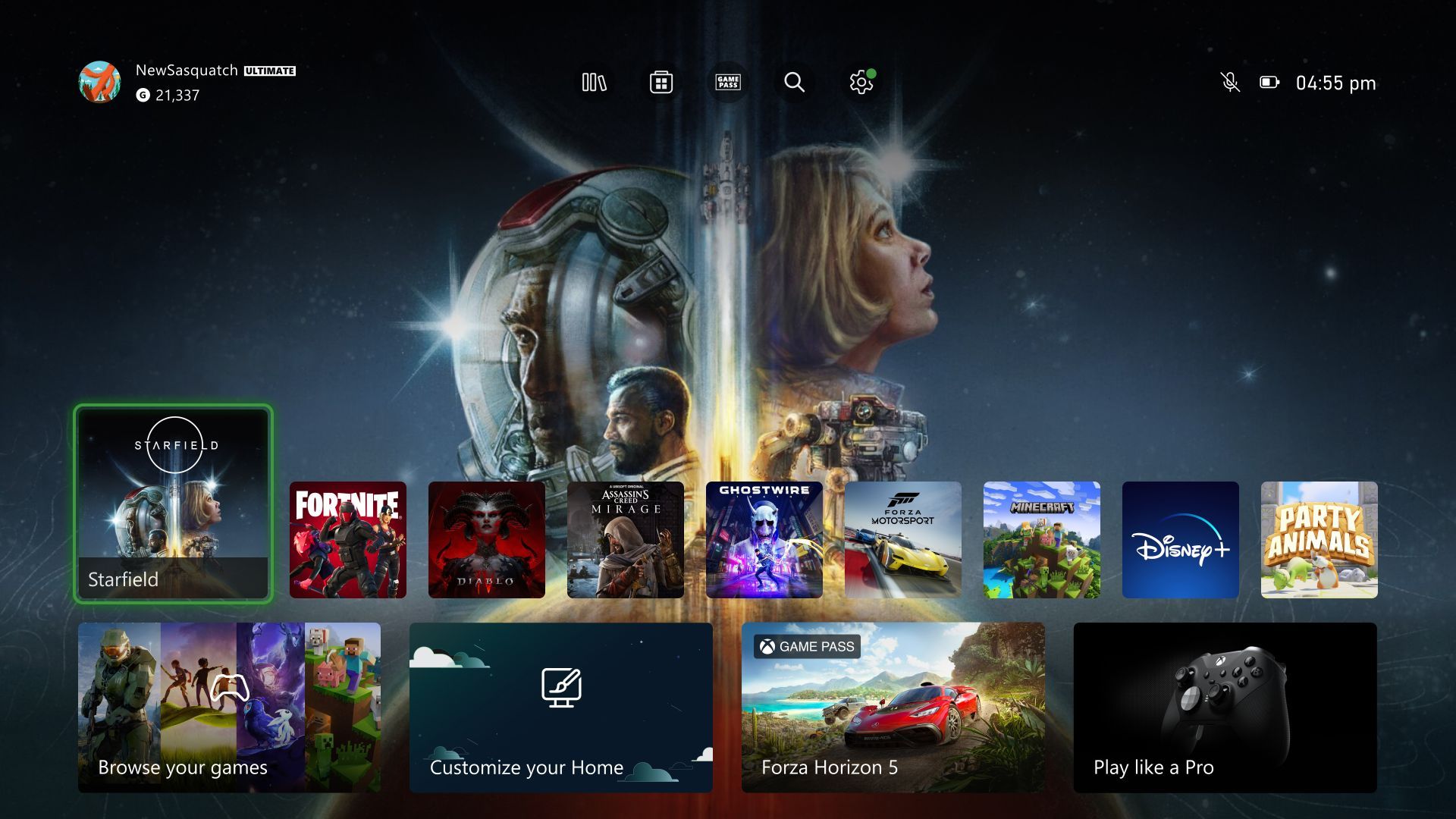
W konsoli dostępne są dwie główne ścieżki prowadzące do okna aktywacji klucza: przez pasek boczny oraz przez menu profilu.
- Naciśnij przycisk Xbox na padzie, aby otworzyć przewodnik, a następnie wybierz pozycję Store (możesz także przewinąć pulpit w dół do sekcji pod ekranem startowym i Game Pass, po czym włączyć aplikację Store, jak opisuje IGN).
- Wewnątrz aplikacji Store naciśnij przycisk View (dwa nachodzące na siebie kwadraty) lub wychyl lewy drążek analogowy maksymalnie w lewo, aby wysunąć boczne menu nawigacyjne.
- Zjedź na sam dół menu bocznego i kliknij Redeem (Eneba).
- Wpisz 25-znakowy kod za pomocą klawiatury ekranowej, wybierz opcję Next i potwierdź operację (Mirror).
Jeśli wolisz poruszać się bezpośrednio po menu ekranowym bez skrótów na kontrolerze:
- Uruchom aplikację Microsoft Store z pulpitu lub przewodnika.
- Skieruj lewy drążek w górę i zaznacz ikonę swojego profilu w prawym górnym rogu ekranu.
- Wybierz swój awatar i kliknij opcję Redeem code or gift cards w rozwiniętym menu (MyGiftCardSupply).
- Wprowadź 25-znakowy klucz i zatwierdź.
Przed zatwierdzeniem kodu upewnij się, że jesteś zalogowany na właściwe konto. Środki oraz licencje cyfrowe przypisują się na stałe do profilu aktywnego w chwili realizacji i nie mogą zostać przeniesione na inne konto na tej samej konsoli (MyGiftCardSupply).
Metody realizacji kodów na różnych urządzeniach
25-znakowy kod do konta Microsoft lub na konsolę Xbox można aktywować na kilka sposobów, zależnie od używanego sprzętu. Nie każda oficjalna aplikacja oferuje jednak tę funkcję.
| Metoda realizacji | Podgląd interfejsu | Ścieżka w menu | Zasady i ograniczenia |
|---|---|---|---|
| Xbox Series X/S (Menu boczne) | 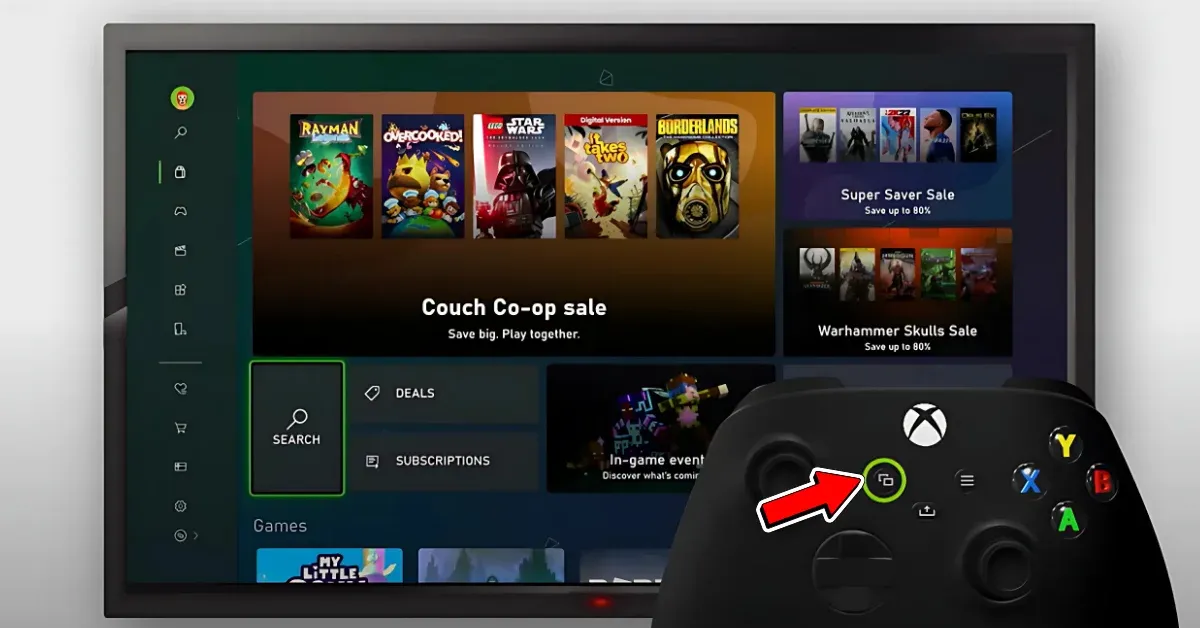 | Aplikacja Store > Przycisk 'View' > Wybierz 'Redeem' | Wymaga wpisania 25 znaków za pomocą klawiatury ekranowej na kontrolerze (Mirror). |
| Xbox Series X/S (Profil) | 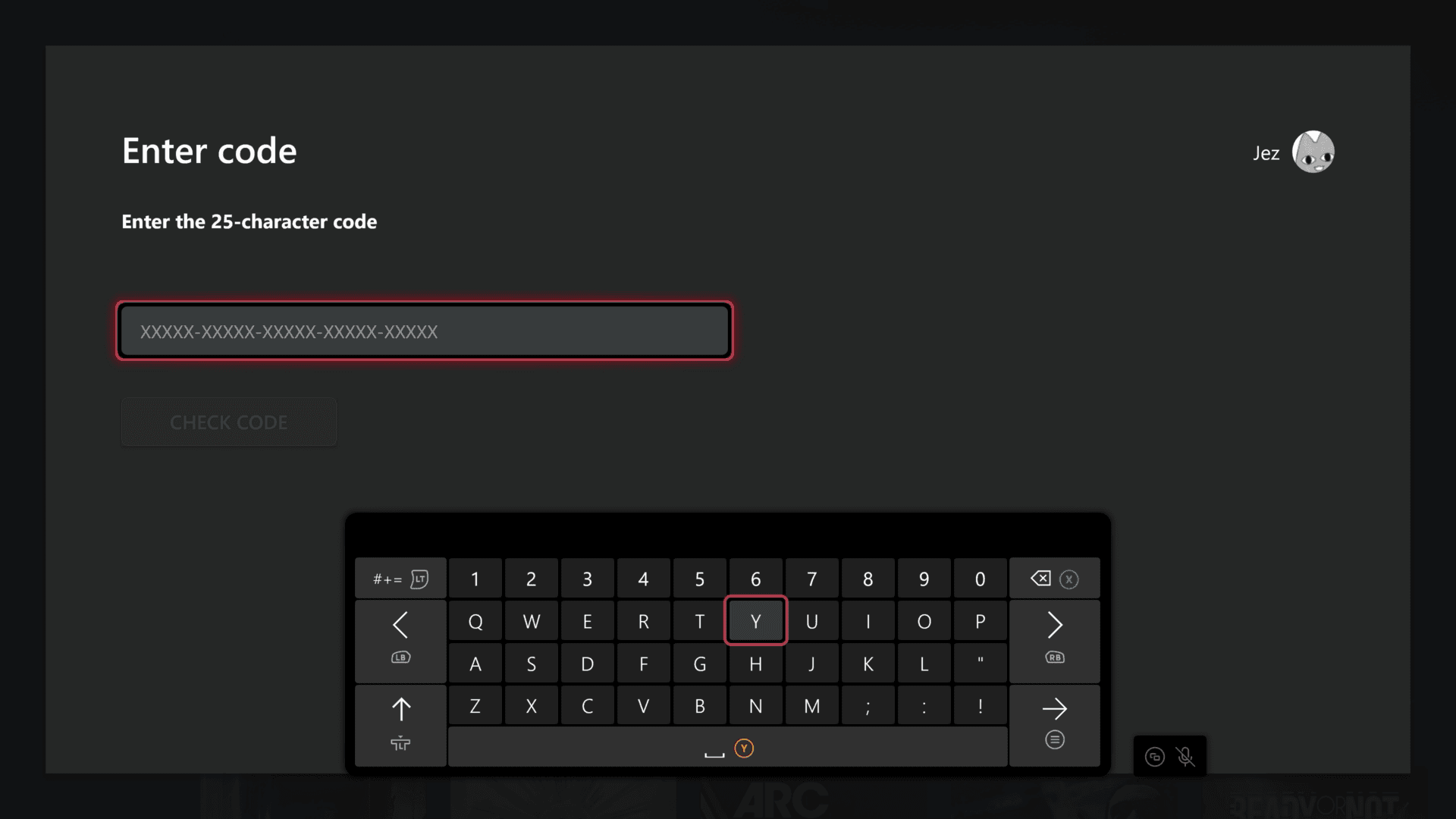 | Aplikacja Store > Ikona profilu w prawym górnym rogu > 'Redeem code or gift cards' | Środki i licencje są trwale przypisywane do aktualnie zalogowanego profilu (MyGiftCardSupply). |
| Przeglądarka internetowa (PC / telefon) | 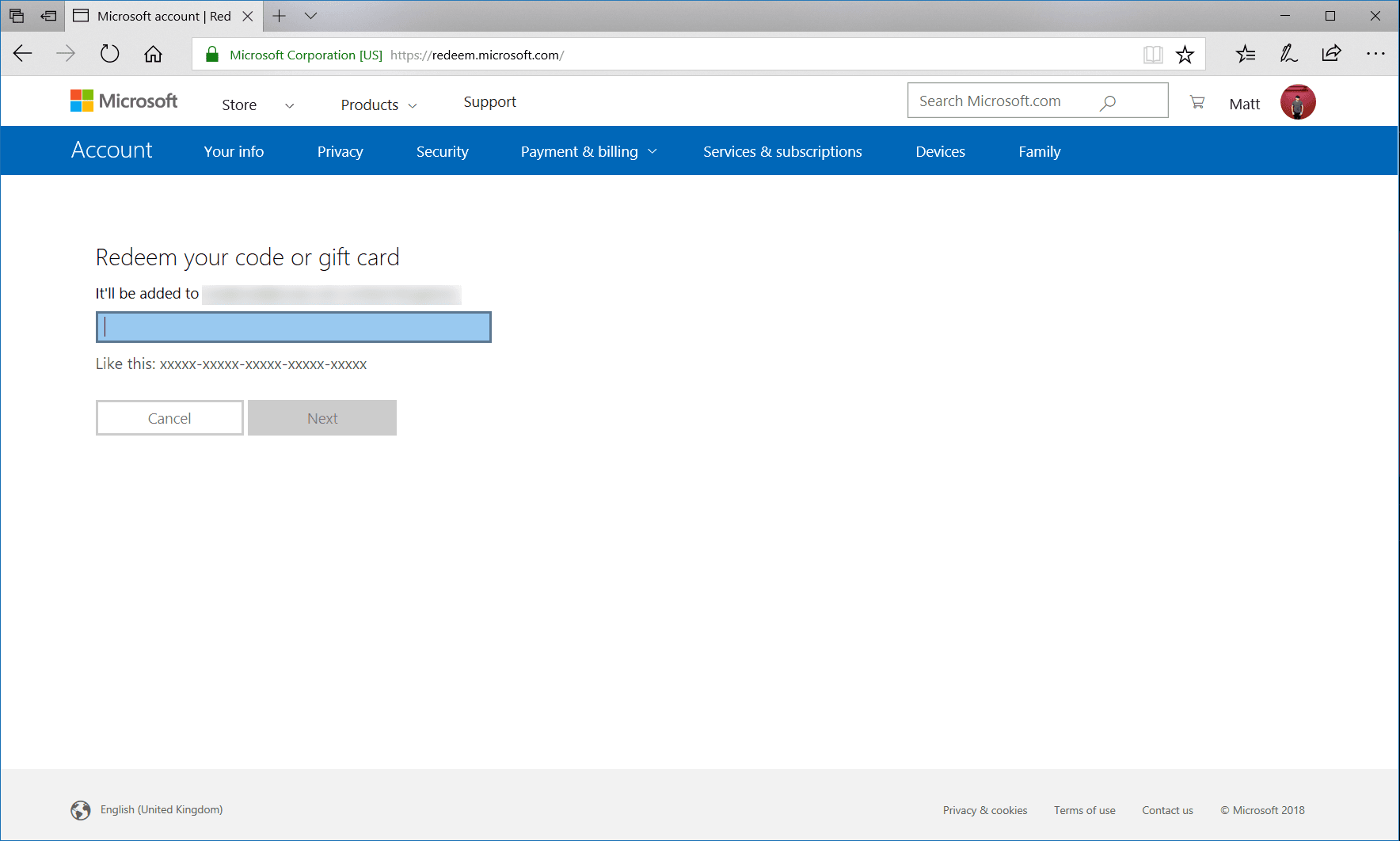 | redeem.microsoft.com > Zaloguj się > Wpisz lub wklej kod | Pozwala wkleić kod ze schowka, co zapobiega pomyłkom podczas wpisywania kontrolerem (Microsoft Support). |
| Aplikacja Xbox na Windows | 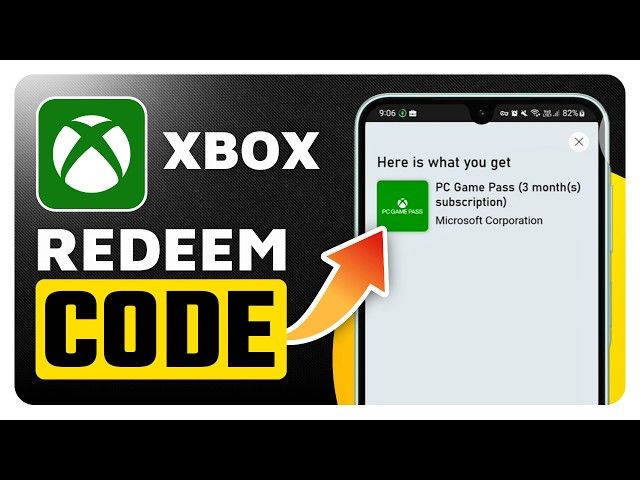 | Awatar gracza > Settings > Opcja 'Redeem' w sekcji Redeem a code | Wymaga komputera z systemem Windows i zainstalowaną aplikacją Xbox (Mirror). |
| Aplikacja mobilna Xbox (Android / iOS) | 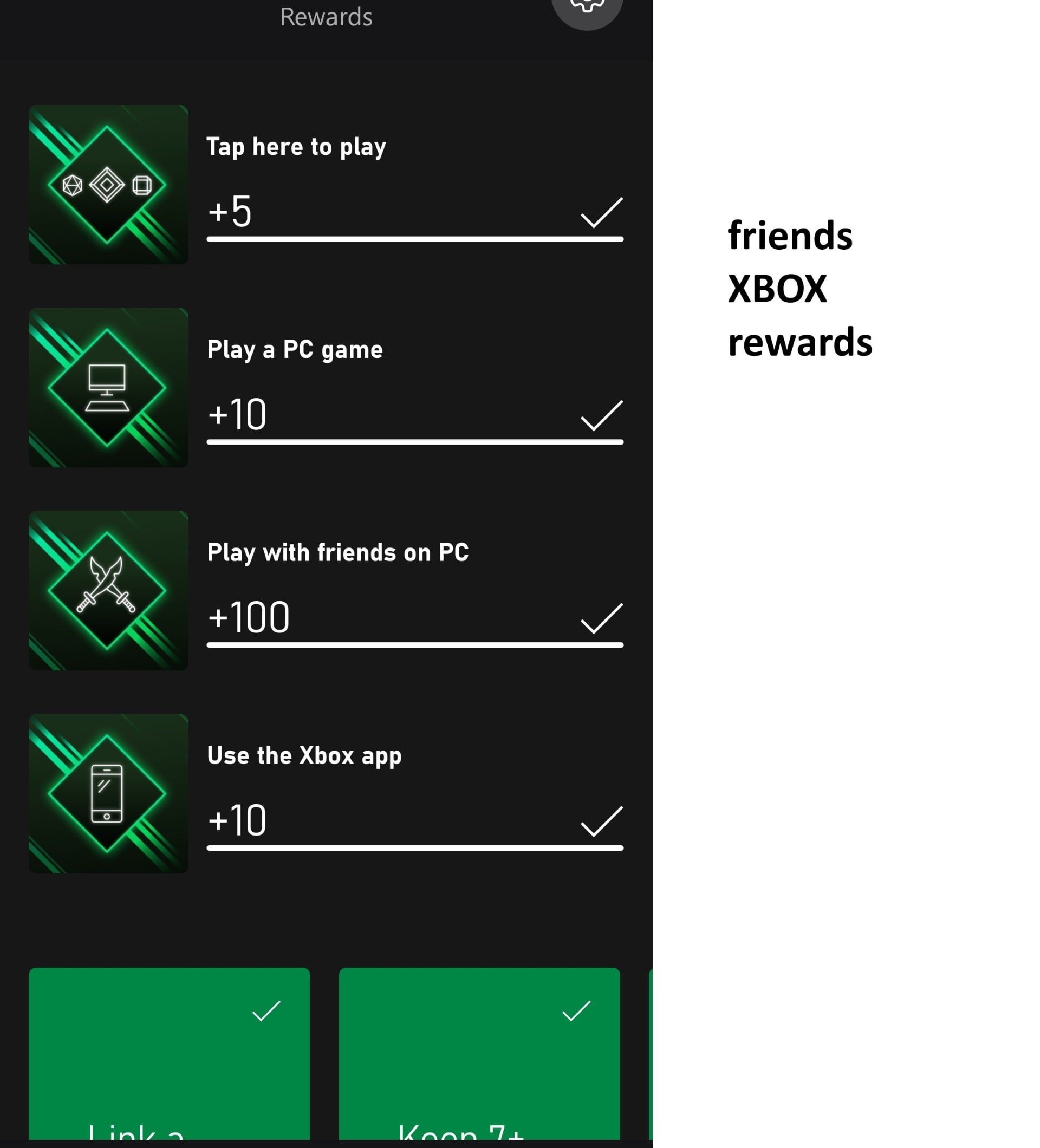 | Brak obsługi | Wprowadzanie 25-znakowych kodów cyfrowych nie jest dostępne w tej aplikacji (Mirror). |
Jak sprawdzić stan konta po zrealizowaniu kodu
Po zaakceptowaniu kodu przez system warto zweryfikować, czy dodane środki trafiły do portfela konta Microsoft przed rozpoczęciem zakupów.
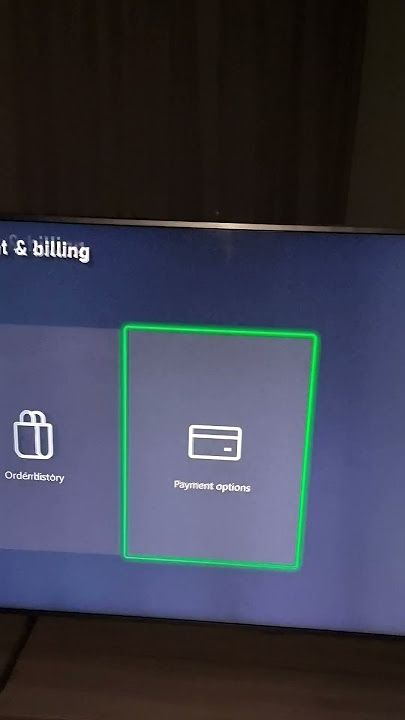
Stan salda na konsoli można sprawdzić w dwóch miejscach:
- W ustawieniach konsoli: naciśnij przycisk Xbox, przejdź do sekcji Profil i system, otwórz Ustawienia, wybierz Konto, a następnie Płatności i rozliczenia. Bieżące saldo konta Microsoft zostanie wyświetlone w podsumowaniu (Playbite).
- W aplikacji Microsoft Store: włącz Store z poziomu pulpitu – aktywne saldo walutowe jest widoczne w prawym górnym rogu obok miniatury profilu (Playbite).
Saldo można również sprawdzić na komputerze lub smartfonie, logując się pod adresem account.microsoft.com/billing/payments w dowolnej przeglądarce internetowej.
Blokady regionalne i błąd XBOS3
Karty podarunkowe Xbox oraz kody doładowujące są powiązane z konkretnym krajem i walutą. Wpisanie zagranicznego kodu, takiego jak Xbox Live Gift Card (AE), na profilu zarejestrowanym w innym kraju wywoła błąd XBOS3 informujący o nieprawidłowym regionie, nawet jeśli konsola łączy się fizycznie z terenu tego państwa (MyGiftCardSupply).
Serwery Microsoftu sprawdzają przypisany region konta podczas przetwarzania transakcji. Karta AE wymaga konta Microsoft zarejestrowanego na terenie Zjednoczonych Emiratów Arabskich i doładowuje portfel w walucie AED, bez konieczności podpinania karty płatniczej czy posiadania abonamentu (NXPGame).
Należy odróżnić zmianę ustawień regionalnych w samym oprogramowaniu konsoli od konfiguracji kraju konta rozliczeniowego:
| Kategoria ustawienia | Ścieżka konfiguracji | Czas oczekiwania (cooldown) | Wpływ na realizację kart podarunkowych |
|---|---|---|---|
| Lokalizacja konsoli | Ustawienia > System > Język i lokalizacja | Brak | Zmienia jedynie wyświetlanie waluty w sklepie i lokalny katalog gier. Nie zmienia kraju profilu rozliczeniowego i nie pozwala ominąć błędu XBOS3 (Eneba). |
Przestawienie samej lokalizacji w menu konsoli zmienia wyłącznie ofertę sklepu i walutę na ekranie. Zrealizowanie zagranicznego bonu wymaga, aby to konto Microsoft miało zarejestrowany zgodny region.
Alternatywne sposoby wpisywania kodów poza konsolą
Wprowadzanie 25 znaków za pomocą gałki analogowej na padzie bywa niewygodne. Cały proces można przeprowadzić znacznie szybciej na innych urządzeniach.
Przeglądarka internetowa
Przejdź na stronę redeem.microsoft.com na komputerze lub w telefonie. Zaloguj się na to samo konto Microsoft, z którego korzystasz na Xbox Series X, wklej lub wpisz 25-znakowy kod w wyznaczonym polu i zatwierdź. Środki lub gry pojawią się na konsoli natychmiast.
Ograniczenia aplikacji mobilnej Xbox
Oficjalna aplikacja Xbox na systemy Android i iOS nie posiada modułu do wprowadzania 25-znakowych kodów (Mirror). Próby odnalezienia tej funkcji w ustawieniach aplikacji na smartfonie zakończą się niepowodzeniem. W przypadku urządzeń mobilnych należy otworzyć przeglądarkę (np. Chrome lub Safari) i wejść na stronę redeem.microsoft.com.
Aplikacja Xbox na komputerach z Windows
Posiadacze komputerów PC mogą otworzyć oficjalną aplikację Xbox dla systemu Windows. Wystarczy kliknąć swój awatar gracza w rogu ekranu, wejść w Ustawienia (Settings), zjechać na sam dół i pod nagłówkiem „Redeem a code” wybrać przycisk Redeem, a następnie wpisać 25-znakowy klucz (Mirror; Eneba).

Community
Comments